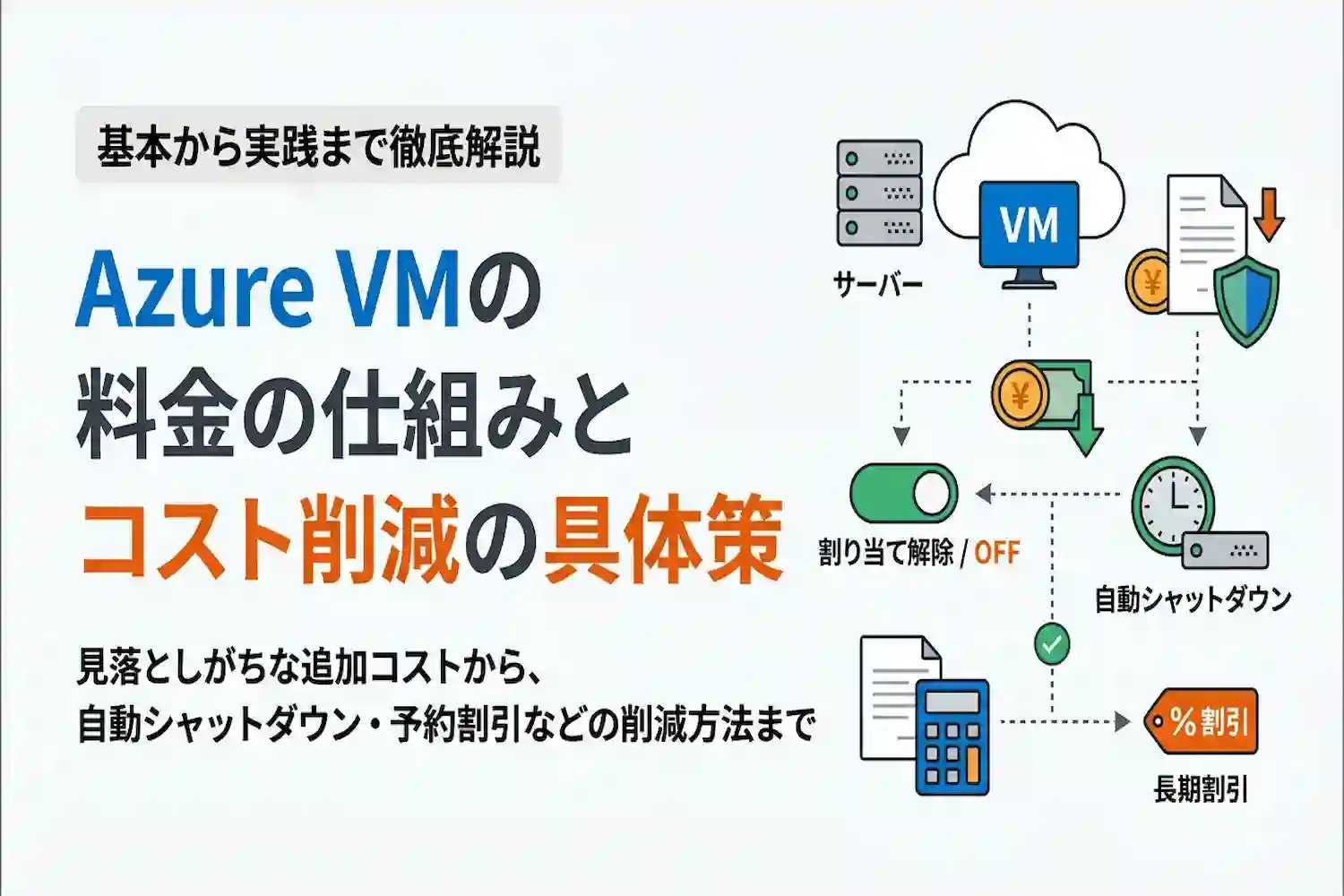
Azure VM(仮想マシン)の料金は、OS・スペック・リージョンによる本体費用に、ストレージやデータ通信などの関連費用が加算されて決まります。想定外の高額請求を防ぐには、仮想マシン停止時に「割り当て解除」まで行い課金を止めることや、長期利用の予約割引を適用することが有効です。
この記事で分かること
- OSやスペック、支払いプランごとの料金の決まり方
- ディスク容量や通信量など見落としがちな追加コスト
- 自動シャットダウンやライセンス持ち込みによる費用削減策
- Azure料金計算ツールを使った正確な見積もり手順
内訳の仕組みとコスト管理の具体策を把握し、無駄のない環境構築に役立ててください。
Azure VMの料金体系の基礎知識
Azure Virtual Machines(Azure VM)の請求額は、仮想マシン本体の稼働にかかる「コンピュート費用」と、それに付随する「周辺リソース費用(ストレージやネットワーク通信など)」の合算で決まります。そのうち、コストの大部分を占めるコンピュート費用は、ユーザーが選択するマシンの構成条件と支払いプランの組み合わせによって時間単位または月単位の単価が算出される仕組みです。
仮想マシンのコンピュート費用が決まる要素
仮想マシン本体の基本料金は、デプロイ時に指定する「OSの種類」「インスタンスのシリーズとサイズ」「リージョン(データセンターの所在地)」の3つの要素によって変動します。
OSの種類(WindowsとLinuxの価格差)
同じスペックの仮想マシンであっても、選択するOSがWindowsかLinuxかによって時間あたりの利用料金は異なります。Windows OSを選択した場合、コンピュート費用の中にWindows Serverの商用ライセンス料金が上乗せされるため、オープンソースでライセンス費用がかからないLinux(Ubuntuや AlmaLinuxなど)よりも利用単価が高く設定されています。
なお、LinuxであってもRed Hat Enterprise Linux(RHEL)やSUSE Linux Enterprise Serverなどの商用ディストリビューションを選択した場合は、OSのサブスクリプション費用が加算されます。また、SQL Serverなどのミドルウェアがプリインストールされたイメージを利用する場合も、稼働時間に応じたソフトウェアライセンス料金が追加されます。
インスタンスのシリーズとサイズ(vCPU・メモリ)
Azure VMには、システムの用途や負荷特性に合わせて複数の「シリーズ」が用意されており、各シリーズの中でvCPU(仮想CPU)の数やメモリ容量、一時ストレージのサイズに応じた「サイズ」を選択します。当然ながら、vCPU数が多くメモリ容量が大きいサイズほど料金は高くなります。代表的なシリーズの特徴と用途は以下の通りです。
| シリーズ名 | カテゴリ | 特徴と主な用途 | 価格帯の目安 |
|---|---|---|---|
| Bシリーズ | バースト可能 | 普段はCPU使用率を抑えてベースライン以下の負荷で稼働し、アクセス集中時のみCPU性能を引き上げる仕組み。開発環境、テストサーバー、トラフィックの少ないWebサーバー向き。 | 最も安価 |
| Dシリーズ | 汎用 | vCPUとメモリのバランスが標準的で、多くのエンタープライズアプリケーション、中規模データベース、業務システムに適した基本シリーズ。 | 標準的 |
| Fシリーズ | コンピューティング最適化 | メモリ容量に対して高いCPU性能を備える。バッチ処理、Webサーバー、分析処理、ゲームサーバー向き。 | 中〜高価格 |
| Eシリーズ | メモリ最適化 | CPU数に対して大容量のメモリを搭載。大規模なリレーショナルデータベースやインメモリ分析、SAP HANAなどの基幹システム向き。 | 高価格 |
| Nシリーズ | GPU搭載 | NVIDIA製のGPUを搭載。機械学習・ディープラーニングの学習や推論、3Dレンダリング、高度なグラフィック処理向き。 | 非常に高価 |
同じシリーズ内でも、例えば「D2s v5(2 vCPU / 8 GiBメモリ)」から「D4s v5(4 vCPU / 16 GiBメモリ)」へとサイズを倍にすると、時間あたりのコンピュート料金も原則として比例して2倍になります。また、末尾の「v4」や「v5」はハードウェアの世代を表しており、最新世代を選んだ方が同価格帯でも処理性能(コストパフォーマンス)が高くなる傾向があります。
デプロイするリージョン(東日本と西日本の違い)
仮想マシンを配置するデータセンターの地域(リージョン)によっても料金は異なります。各国の土地代、電力コスト、インフラの維持費用、税制などが価格に反映されるためです。
日本国内には「東日本(Japan East:東京・埼玉近郊)」と「西日本(Japan West:大阪近郊)」の2つのリージョンが存在します。同じサイズでもリージョンによって単価が異なり、東日本と西日本の価格差や、提供されているシリーズ・サイズもリージョンごとに異なります。最新のインスタンスシリーズが東日本リージョンには導入されていても、西日本リージョンでは未提供であることもあるため、利用したいサイズが選べるかどうかも事前に確認が必要です。
そのため、災害対策(ディザスタリカバリ)やBCP対策として関西圏にシステムを置く必要がある場合を除き、国内向けのシステムであれば、利用したいサイズの提供状況と、東日本・西日本それぞれの単価を料金計算ツールで比較して選ぶのが確実です。さらにコストを抑えたい場合、レイテンシ(通信遅延)やデータの国外保管に関するコンプライアンス上の問題がなければ、「米国東部(East US)」など、一般に単価が低い傾向のある海外リージョンを選択肢に入れることもあります。
利用スタイルに合わせて選べる4つの支払いプラン
Azure VMでは、システムの稼働期間や重要度に応じて4つの支払いオプションが提供されています。これらを適切に使い分けることで、同じスペックの仮想マシンでも最大70%〜90%のコスト削減が可能です。各プランの具体的な割引率や単価は、Microsoft公式のVirtual Machinesの料金ページで確認できます。
初期費用なしで柔軟に使える従量課金制
従量課金制(Pay-As-You-Go)は、仮想マシンが稼働した時間(秒単位または分単位)に応じて課金される最も基本的なプランです。初期費用や最低利用期間の縛りがなく、必要なときにいつでも仮想マシンを作成・削除・サイズ変更できます。
単価は4つのプランの中で最も高くなりますが、短期間の検証環境や、アクセス数に応じてサーバー台数を増減させるオートスケール構成、また稼働時間が不規則で夜間や休日にサーバーを停止する運用スタイルに適しています。
長期契約で大幅割引されるAzure Reservations(予約インスタンス)
Azure Reservations(予約仮想マシンインスタンス)は、特定のリージョンおよび特定のインスタンスサイズを「1年間」または「3年間」継続して利用することを事前にコミット(予約)するプランです。従量課金制と比較して最大72%の大幅な割引が適用されます。
支払いは「全額前払い」または「毎月払い」から選択でき、どちらを選んでも割引率は同じです。24時間365日稼働し続ける本番環境のデータベースサーバーや基幹システムなど、長期間にわたってスペックや設置リージョンが変わらないことが確定しているワークロードに向いています。同じインスタンスファミリー内であれば、後からサイズを変更する柔軟性(インスタンスサイズの柔軟性)も備わっています。
柔軟性と割引を両立するAzureコンピューティング節約プラン
Azureコンピューティング節約プラン(Savings Plans for Compute)は、1年間または3年間の期間中、「1時間あたり一定金額(例:1時間あたり10ドルなど)のコンピューティングリソースを利用すること」を約束する代わりに、従量課金制から最大65%の割引を受けられるプランです。
前述のAzure Reservationsとの決定的な違いは、対象となるリソースの柔軟性にあります。Reservationsが「リージョン」と「インスタンスファミリー」を固定する必要があるのに対し、節約プランでは世界中のどのリージョンでも、どのインスタンスシリーズに変更しても、コミットした時間単価の上限まで自動的に割引が適用されます。さらに、Azure VMだけでなく、Azure App Service(Premium v3)やAzure Container Instancesなどの対象サービスへアーキテクチャを移行した場合でも割引枠を引き継げるため、将来的にシステム構成を見直す可能性がある場合に適しています。
余剰リソースを格安で使えるAzureスポットVM
Azureスポット仮想マシン(Spot VM)は、Azureのデータセンター内でその時々に余っているコンピューティング容量(空きリソース)を、従量課金制と比較して最大90%オフという格安料金で利用できるプランです。
コストを劇的に抑えられる反面、Azure側でリソースの需要が高まり空き容量がなくなった場合、わずか30秒前の通知で仮想マシンが強制的に停止(割り当て解除)または削除されるという大きな制約があります。そのため、Webサイトの本番環境やデータベースなど、停止すると業務に支障が出るシステムには使用できません。中断しても後から再開できるバッチ処理、動画のレンダリング、科学技術計算のシミュレーション、あるいは一時的な開発・テスト環境など、停止が許容されるワークロードに限定して活用します。なお、Bシリーズなど一部のシリーズはスポットの対象外とされています。
- 従量課金制:短期利用、負荷変動が激しいシステム、夜間・休日に停止する環境向け(割引なし・柔軟性最大)
- Azure Reservations:1年または3年間、特定のリージョンとVMシリーズで24時間稼働し続ける本番システム向け(最大72%割引)
- Azureコンピューティング節約プラン:1年または3年間継続利用するが、将来的にVMのサイズやリージョン、サービス自体を変更する可能性がある環境向け(最大65%割引)
- AzureスポットVM:いつでも強制停止されて構わないバッチ処理や分散処理、テスト環境向け(最大90%割引)
見落とし注意!Azure VMの料金に含まれる隠れコスト
Azure VMを稼働させる際、仮想マシン本体のコンピュート費用だけで予算を組むと、翌月の請求額が想定を大きく上回ることがあります。仮想マシンが正常に機能し、外部と通信してデータを保護するためには、ストレージやネットワークなどの周辺リソースが不可欠であり、それぞれに独立した料金体系が設定されているためです。
ストレージ(マネージドディスク)の容量と種類による課金
Azure VMを作成すると、OSをインストールするための「OSディスク」が自動的にプロビジョニングされます。さらに、用途に応じて「データディスク」を追加して利用します。これらのマネージドディスク(Managed Disks)は、コンピュート費用とは別に課金されます。
課金の仕組みにおいて注意すべき点は、仮想マシンを停止(割り当て解除)しても、ディスクが存在する限りストレージ料金は発生し続けるという点です。また、実際に保存しているデータ量ではなく、割り当てたディスクのサイズ(プロビジョニングされた容量)に基づいて月額料金が決まります。
Standard HDD・Standard SSD・Premium SSDの価格差
マネージドディスクには、主に3つのパフォーマンスティア(種類)があり、選択する種類によって月額料金やトランザクション課金の有無が異なります。具体的な仕様や料金の詳細はAzure Managed Disksの料金ページで確認できます。
| ディスクの種類 | 主な用途 | 容量単価の目安 | トランザクション(I/O)課金 |
|---|---|---|---|
| Standard HDD | バックアップ、アクセス頻度の低いデータ、開発・テスト環境 | 最も安い | あり(10,000トランザクションごとに課金) |
| Standard SSD | Webサーバー、軽負荷の業務アプリケーション | 中程度 | あり(上限付きの従量課金) |
| Premium SSD | 本番環境のシステム、データベースなどI/O負荷が高いワークロード | 高い | なし(ディスク容量の料金に含まれる) |
Azureポータルで仮想マシンを作成する際、デフォルトで「Premium SSD」が選択されているケースがあります。開発環境など高いI/O性能を求めないシステムでそのまま作成してしまうと、不要に高いディスク料金を支払うことになります。反対に、アクセス頻度が高い本番環境で容量単価の安さだけを見て「Standard HDD」を選ぶと、データの読み書き(トランザクション)のたびに従量課金が積み重なり、結果として割高になる場合があります。
スナップショットやバックアップの保存費用
システム障害や誤操作に備えて取得する「スナップショット」や、「Azure Backup」を利用した自動バックアップにもストレージコストがかかります。
ディスクのスナップショットは、取得した時点のディスク状態を保存する機能で、実際に使用されているデータ容量(GB単位)に対して課金されます。OSのアップデート前などに手動でスナップショットを取得し、作業完了後に削除し忘れると、毎月固定費のように課金が継続します。
また、Azure Backupを利用する場合は、以下の2つの要素を組み合わせた料金が発生します。
- 保護対象のインスタンス数に応じた基本料金(仮想マシン1台あたりのデータサイズ区分による定額費用)
- Recovery Servicesコンテナーに保存されたバックアップデータ量(GB単位)に対するストレージ料金
バックアップの保持期間を長く設定したり、日次・週次・月次の取得頻度を多くしたりすると、保存されるデータ量が増加し、それに比例してストレージ料金も上昇します。
ネットワーク通信(データ転送)にかかる料金
クラウド環境では、データの通信方向や経路によってネットワーク利用料が発生します。仮想マシンへのアクセス方法や、他システムとの連携方式によって通信コストが変動するため、事前の把握が必要です。
アウトバウンド通信(データ送信)の従量課金
Azureのデータセンターへ外部からデータを取り込む「インバウンド通信(データ受信)」は原則無料です。一方、Azureのデータセンターからインターネットや別リージョンへデータを送り出す「アウトバウンド通信(データ送信)」には、転送量(GB単位)に応じた従量課金が適用されます。
インターネット向けのアウトバウンド通信は、毎月最初の100GBまでは無料枠が設けられています。超過分の単価はゾーンやネットワーク経路によって異なり、たとえばアジア地域でMicrosoft Premium Global Networkを利用する場合、100GBの無料枠を超えて10TBまでの区間は1GBあたり0.12米ドルです。料金単価の詳細はAzureの帯域幅(Bandwidth)料金ページで公開されています。特に以下のようなケースではデータ転送量が膨らみやすいため注意が必要です。
- 大容量の動画ファイルや画像コンテンツをユーザー向けに配信するWebサーバーの運用
- オンプレミス環境や他社クラウドへの定期的な大容量ログデータ・バックアップデータの転送
- 東日本リージョンと西日本リージョン間でのデータベース同期など、リージョンをまたぐ通信(VNetピアリング通信料)
パブリックIPアドレスの維持費用
インターネットから仮想マシンへ直接SSHやRDPで接続したり、Webサーバーとして外部に公開したりする際に割り当てる「パブリックIPアドレス」も課金対象です。
現在主流となっている「Standard SKU」のパブリックIPアドレスは、静的(Static)割り当てのみで、1時間あたり約0.005ドル(月額換算で約3.6ドル前後)の維持費用がかかります。動的割り当てを選べるのは従来の「Basic SKU」ですが、Basic SKUは2025年9月30日に提供が終了しており、現在はサポート対象外です。稼働していないVMに紐づけたまま放置されたIPアドレスにも課金が発生する場合があります。最新の価格体系はIPアドレスの料金ページで確認できます。
1つあたりの単価は少額ですが、検証環境などで多数のVMを作成し、それぞれにパブリックIPを付与したまま放置すると、アカウント全体で無視できない金額になります。
オプション機能やライセンスの追加費用
仮想マシンの運用管理やセキュリティ強化、データベース等のミドルウェア利用に伴う費用も、VMの基本料金とは別に計上されます。見積もり時に抜け漏れが発生しやすい主な項目は以下のとおりです。
- SQL ServerやRed Hat Enterprise Linux(RHEL)などの商用ライセンス費用:マーケットプレイスからこれらのOSやミドルウェアが含まれるイメージを選択して起動すると、VMの稼働時間やvCPU数に応じたソフトウェアライセンス料がコンピュート費用に上乗せされます。特にSQL Server Enterpriseエディションなどは、VM本体の料金よりもライセンス費用の方が高くなる場合があります。
- Azure Monitor(Log Analytics)のログ収集・保持費用:VMのパフォーマンス監視やイベントログの収集を有効にすると、取り込んだデータ量(GB単位)とデータの保持期間(デフォルトの31日を超える場合)に対して課金されます。詳細なデバッグログやセキュリティ監査ログを無制限に収集する設定にすると、ログ費用だけで月額数万円に達することがあります。
- Microsoft Defender for Cloudのセキュリティ保護機能:サーバーの脆弱性評価やマルウェア対策などを提供する有償プラン(Defender for Servers)を有効化すると、保護対象のVM1台あたり(稼働時間ベース)で追加料金が発生します。
- Azure Bastionの利用料金:パブリックIPアドレスを使わずに安全なRDP/SSH接続を実現するマネージドサービスです。「Developer」SKUは無料ですが、それ以外のSKUは、リソースをデプロイした時点から削除するまで時間単位で課金されます。利用頻度が低くても、リソースが存在するだけで維持費がかかるため、SKUごとの料金は料金計算ツールで確認してください。
想定外の高額請求を防ぐ!Azure VMの料金最適化とコスト管理のコツ
Azure VMを従量課金制の初期設定のまま運用し続けると、夜間や休日の未稼働時間や不要な上位スペックに対して課金が継続し、予算を超過する原因になります。Microsoftが提供するライセンス優遇制度や自動化機能、コスト監視ツールを組み合わせることで、システムの可用性を維持したまま月々のクラウド利用料を削減できます。
Azureハイブリッド特典でWindows ServerやSQL Serverのライセンスを持ち込む
オンプレミス環境で既にWindows ServerやSQL Serverのライセンスを保有している場合、Azureハイブリッド特典(Azure Hybrid Benefit)を適用することで、Azure VMの実行コストからOSやデータベースのライセンス費用を差し引くことができます。この特典を適用すると、Windows Serverの仮想マシンであればLinuxと同等の基本コンピューティング料金のみで稼働させることが可能です。
特典の対象となるのは、有効なソフトウェアアシュアランス(SA)が付帯しているライセンス、または対象となるサブスクリプションライセンスです。保有しているエディションによって、クラウド側で適用できる権利の範囲が異なります。
- Windows Server:ソフトウェアアシュアランス(SA)付きのコアライセンス、または対象となるサブスクリプションライセンスが必要です。Standardエディションは、8コアのライセンスセットごとに、最大8コアのインスタンス1つに適用できます。Datacenterエディションは、個別のVMまたはホスト全体に適用できます(コア数や台数の詳細な条件は、公式FAQで確認してください)。
- オンプレミスとAzureでの同時利用:ライセンスは原則としてオンプレミスかクラウドのどちらか一方でのみ使用できます。移行期間として、最大180日間に限り両方で同時に使用できます(Windows ServerとSQL Server共通)。
- SQL Serverライセンス:SA付きのEnterpriseエディション1コアを、対象サービスで最大4vCore(vCPU)に換算して適用できます。対象はAzure SQL DatabaseやSQL Managed Instance(汎用目的)、SQL Server Standard VMなどに限られるため、公式で確認してください。
適用手順はシンプルで、AzureポータルでVMを新規作成する際の「基本」タブにあるライセンス項目、または稼働中のVMの左メニュー「構成」から、「既存のWindows Serverライセンスを使用しますか?」のチェックボックスをオンにするだけで即座に料金計算へ反映されます。さらに、1年または3年の予約インスタンスと併用することで、従量課金制と比較して最大80%の大幅なコスト削減を実現できます(公式ページの記載。リージョンやサイズなどの条件で異なります)。
仮想マシンの自動シャットダウンと起動スケジュールを設定する
開発環境や検証環境、あるいは平日の業務時間内のみ利用する社内システムなど、24時間365日の連続稼働を必要としないVMは、稼働時間を制限することでコンピュート費用を圧縮できます。たとえば、毎日19時から翌朝8時までと土日祝日にVMを停止させた場合、1週間の稼働時間は168時間から55時間へと減少し、コンピュート料金を約67%削減できます。
停止忘れを防ぐためには、Azureポータルに標準搭載されている「自動シャットダウン」機能を有効化します。対象のVMメニューから「操作」内の「自動シャットダウン」を選択し、毎日停止させる時刻とタイムゾーン(日本標準時)を指定します。シャットダウン実行の30分前にWebhookやメールアドレスへ通知を送る設定も可能なため、残業時などに作業中のエンジニアが通知を受け取って停止時刻を延長する運用も行えます。
一方、毎朝の自動起動や曜日ごとの細かいスケジュール制御を行いたい場合は、Azure Functionsベースの「Start/Stop VMs v2」などの仕組みを利用します。Azure Automation版の「Start/Stop VMs during off-hours」(v1)は非推奨となっており、公式でv2への移行が案内されています。これにより、「平日の朝8時に自動起動し、19時に自動停止する」といった一連のサイクルを無人化できます。
OS上のシャットダウンと「割り当て解除」の課金状態の決定的な違い
VMを停止して料金を節約する際、最も注意すべきなのが停止後のステータスの違いです。Azure VMには「停止済み(Stopped)」と「停止済み(割り当て解除)(Stopped (deallocated))」という2つの停止状態が存在し、それぞれ課金の有無が異なります。
| 停止ステータス | 主な操作方法 | ハードウェアリソースの保持 | コンピュート料金(vCPU・メモリ) | ディスク・固定IP等の料金 |
|---|---|---|---|---|
| 停止済み(Stopped) | リモートデスクトップやSSHでOS内部からシャットダウンを実行 | データセンターの物理サーバー上に枠を確保したまま維持 | 課金される(コア・メモリの枠が維持されるため。Windows/SQLなどのライセンス分の扱いは要確認) | 課金される |
| 停止済み(割り当て解除) | Azureポータルの「停止」ボタン、Azure CLI、自動シャットダウン機能から実行 | 物理サーバーからリソースを解放し、他ユーザーへ再割り当て | 課金されない(0円) | 課金される |
Windowsのリモートデスクトップ画面から「スタート」メニュー経由でシャットダウンしたり、Linuxのターミナルでshutdown -h nowコマンドを実行したりしただけでは、Azure基盤側では物理サーバーのCPUやメモリ枠が確保されたままになります。そのため、OS内部からシャットダウンしただけではコンピュート料金の課金は止まりません。
課金を確実に停止させるには、必ずAzureポータルのVM概要画面にある「停止」ボタンをクリックするか、先述した「自動シャットダウン」機能を使用して、ステータス表示が「停止済み(割り当て解除)」になっていることを確認してください。なお、動的(Dynamic)割り当てのパブリックIPアドレスは、割り当て解除後の次回起動時に別のIPアドレスに変わる場合があります。固定の接続先が必要な場合は、静的(Static)IPアドレスを設定してください(Standard SKUは静的のみです)。
Azure Cost Managementと予算アラート機能で請求額を監視する
リソースの肥大化や設定ミスによる想定外の高額請求を未然に防ぐには、Microsoft Cost Managementを活用した常時監視の仕組みが不可欠です。このツールは追加費用なしで利用でき、サブスクリプションやリソースグループ、タグ単位での日次・月次のコスト推移をグラフで可視化します。
コスト管理において初期設定時に必ず導入すべき機能が「予算(Budgets)」とアラート通知です。以下の手順で設定することで、設定した金額の閾値に達した段階で管理者に警告メールを自動送信できます。
- Azureポータルで「Cost Management と請求」を開き、左メニューから「Cost Management」内の「予算」を選択します。
- 「追加」をクリックし、予算を適用するスコープ(サブスクリプション全体や特定のリソースグループなど)を指定します。
- 予算の期間(月次、四半期、年次)と、上限となる予算額を入力します。
- アラート条件として、予算に対する割合(例:50%、80%、100%)を設定します。その際、「実際のコスト(実績値)」だけでなく「予測コスト(月末までの着地予想額)」に対してもアラートを設定します。
- 通知を受け取るメールアドレス、またはアクショングループを指定して保存します。
特に有効なのが予測コストに基づくアラート設定です。たとえば月額10万円の予算に対し、月の前半で高スペックなVMを誤ってデプロイした場合、実績値が8万円に達するのを待たずとも、「このままのペースで利用すると月末に予算の100%を超過する」とシステムが判断した時点で即座にアラートが発報されます。これにより、被害が拡大する前の早い段階で原因の特定とリソースの縮小・停止を行えます。
Azure Advisorの推奨事項をもとに無駄なリソースを削減する
一度構築したVMが、実際のワークロードに対して過剰なスペックになっていないかを定期的に診断するには、Azure Advisorのコスト推奨事項を活用します。Azure Advisorは、過去7日間のCPU使用率やネットワークトラフィックのテレメトリデータを自動的に分析し、使用率の低いVMを特定して具体的な改善策と削減可能額を提示する無料の機能です。
公式ドキュメントによると、シャットダウンの推奨は、CPUと送信ネットワークの使用率をもとに判定されます(メモリは考慮されません)。具体的には、全コア合計の最大CPU使用率のP95が3%未満、直近3日間の平均CPU使用率のP100が2%以下、7日間の送信ネットワーク使用率が2%未満といった基準を満たす場合です。提示される主なアクションは以下の2点です。
- VMのサイズ変更(ライトサイジング):現在の負荷状況に合わせて、よりvCPU数やメモリ容量の少ない安価なサイズ(例:D4s v5からD2s v5への変更など)へのダウングレードを提案します。
- VMのシャットダウン:ほとんど稼働形跡のないアイドル状態のVMに対して、割り当て解除や削除を提案します。
管理者はAzureポータルの「Advisor」メニューから「コスト」タブを開くだけで、対象となるVMの一覧と「年間あたり何円の節約になるか」という試算結果を確認でき、画面上のリンクからそのままサイズ変更や停止の処理を実行できます。なお、参照期間(既定は7日間)は7〜90日の範囲で変更でき、サイズ変更の推奨に表示するVMを平均CPU使用率で絞り込むフィルターも設定できます。上記の判定基準そのものが変更できるとは、公式では案内されていません。
不要になった関連リソース(ディスクやIP)を完全に削除する
検証作業の終了後などにAzure VM本体を削除したにもかかわらず、翌月以降も請求が続いてしまうケースが多発しています。これは、VMというコンピューティングの箱を削除しても、そこに接続されていた周辺リソースがサブスクリプション内に残存し、単独で課金され続ける仕様が原因です。
VMを削除する際には、削除確認画面に表示される以下の関連リソースのチェックボックスをオンにし、一括で削除する運用を徹底してください。
- OSディスクおよびデータディスク(マネージドディスク):VM本体が消えても、ディスク単体としてプロビジョニングされた容量分の月額料金が発生し続けます。
- パブリックIPアドレス:静的(Static)として確保されたIPアドレスやStandard SKUのIPアドレスは、VMに紐付いていなくても時間単位の維持費用が課金されます。
- ネットワークインターフェース(NIC):NIC自体は無料ですが、不要なパブリックIPやネットワークセキュリティグループ(NSG)が解放されない原因となります。
- スナップショットとバックアップデータ:ディスクの削除とは連動しないため、Recovery Servicesコンテナー内のバックアップデータや個別取得したスナップショットは手動で削除が必要です。
すでに過去の削除作業で取り残された「孤立したリソース(Orphaned Resources)」が存在しないかを確認するには、Azureポータルの検索窓で「ディスク」や「パブリック IP アドレス」を検索して一覧を表示します。一覧画面で「所有者」や「関連付け先」の項目が空欄(未接続)になっているものを抽出し、不要であれば削除することで無駄な固定費を完全に断つことができます。また、新規にVMを構築する際は、ライフサイクルを同一にするリソース群を1つの「リソースグループ」にまとめておき、不要になった段階でリソースグループごと削除する方法が、消し忘れを防ぐ最も確実な対策です。
Azure料金計算ツールを使ったVMコストのシミュレーション手順
Azure VMの導入前に月額や年額のコストを把握するには、Microsoftが公式に提供しているAzure料金計算ツールを使用します。ブラウザ上でスペックや稼働時間、支払いプランを選択することで、実際の請求額に近い見積もりを作成できます。
算出された見積もり結果は、Excelファイル(.xlsx)としてエクスポートできるほか、共有リンクを発行して社内の稟議やチームメンバーとの検討にそのまま活用できます。
料金計算ツールの基本的な使い方と入力項目
Azure料金計算ツールで仮想マシン単体、および付属リソースのコストを算出する手順は以下の通りです。
- Azure料金計算ツールのページにアクセスし、製品一覧の「コンピューティング」カテゴリから「Virtual Machines」をクリックして見積もりリストに追加します。
- 画面を下へスクロールし、追加された「Virtual Machines」の設定パネルを開きます。
- ページ最下部にある「通貨」のプルダウンメニューが「日本円(JPY - ¥)」になっていることを確認します(初期状態では米ドルになっている場合があります)。
- リージョン、OS、インスタンスサイズ、稼働時間などの各パラメータを入力します。
- コンピュート費用に続いて、同じパネル内にある「Managed Disks」や「帯域幅」の項目を展開し、ストレージと通信量の条件を入力します。
設定パネルで指定する主な入力項目と、見積もり額が変動する条件は以下の表の通りです。
| 入力項目 | 設定内容と見積もりへの影響 |
|---|---|
| リージョン | デプロイ先のデータセンターを指定します。国内であれば「東日本(Japan East)」または「西日本(Japan West)」を選択します。選択したリージョンによって単価が異なります。 |
| オペレーティングシステム | 「Windows」または「Linux」を選択します。Red Hat Enterprise Linux(RHEL)やSUSEなどを利用する場合は、ディストリビューション固有のライセンス費用が加算されるため、「種類」の項目で該当OSを指定します。 |
| 種類(Type) | OSのみを利用する場合は「OSのみ」を選択します。SQL ServerやBizTalk Serverなどがプリインストールされたイメージを使う場合は該当項目を選ぶと、ミドルウェアのライセンス料込みの単価が反映されます。 |
| レベル(Tier) | 通常は「Standard」を選択します。「Basic」ティアのAシリーズVMは2024年8月31日に提供が終了しているため、選択肢にない場合があります。 |
| インスタンス | vCPU数やメモリ容量に応じたVMサイズ(例:D2s v5、B2sなど)を検索して選択します。 |
| 仮想マシンの数と稼働時間 | 台数と稼働期間を指定します。1ヶ月間無停止で稼働させる場合は、Azureの月間基準時間である「730時間」と入力します。平日の日中のみ稼働させる場合は「8時間×22日=176時間」のように実稼働時間を入力します。 |
| 節約オプション | 従量課金、1年または3年の予約(Azure Reservations)、コンピューティング節約プランから選択します。また、オンプレミスのライセンスを持ち込む場合は「Azureハイブリッド特典」のスイッチをオンにすることで、OSライセンス相当額が差し引かれます。 |
| Managed Disks | OSディスクおよびデータディスクのティア(Premium SSD、Standard SSD、Standard HDD)とサイズ、個数を指定します。 |
見積もり時に忘れがちな項目のチェックリスト
料金計算ツールで「Virtual Machines」の項目だけを入力して完了してしまうと、実際の運用時に発生する周辺リソースの費用が抜け落ちます。予算超過を防ぐには、VMの稼働に付随する関連サービスを料金計算ツール上で個別に追加して合算する必要があります。
見積もりを確定する前に、以下の項目が計算に含まれているかを確認してください。
- データディスクの追加分:「Virtual Machines」内のManaged Disks設定では、1種類のディスク設定しか入力できません。OS用ディスクとは別にデータ保存用のディスクを複数マウントする場合は、製品一覧の「ストレージ」から「Managed Disks」を単体で追加して計算します。
- パブリックIPアドレス:インターネットからVMへ直接アクセスするために固定IP等を使用する場合、製品一覧の「ネットワーク」から「IPアドレス」を追加し、BasicまたはStandardのSKUと個数を指定します。
- アウトバウンドデータ転送(帯域幅):Azureからインターネットへデータを送信する通信量は従量課金となります。VMの設定パネル内にある「帯域幅」の項目、または製品一覧の「ネットワーク」にある「帯域幅」から、月間の想定データ送信量(GB単位)を入力します。
- バックアップ費用(Azure Backup):VMのデータを定期的に保護する場合、製品一覧の「ストレージ」から「Azure Backup」を追加します。保護対象インスタンスのサイズと、復元ポイントの保持期間に応じたバックアップストレージ容量(LRS/GRSなど)の入力が必要です。
- ログ監視(Azure Monitor):死活監視やパフォーマンスログの収集を行う場合、製品一覧の「管理とガバナンス」から「Azure Monitor」を追加し、1日あたりの想定ログ取り込みデータ量(GB)と保持期間を指定します。
- テクニカルサポートプラン:システム障害時の問い合わせ窓口となる有償サポート(Developer、Standard、Professional Direct)を契約する場合は、見積もり画面の下部にある「サポート」のプルダウンメニューから該当プランを選択します。
- 消費税の有無:料金計算ツール上に表示される日本円の金額はすべて「税抜」です。社内稟議や予算申請の書類を作成する際は、算出された合計金額に別途消費税を加算します。
これらの関連リソースは、システム構成によって利用の有無が分かれます。まずは必須となる「Managed Disks」「IPアドレス」「帯域幅」の3点を漏らさず追加し、運用要件に応じてバックアップや監視ツールのコストを積み上げてください。
よくある質問(FAQ)
Azure VMの無料試用版や無料枠はどのくらい使えますか?
Azureのアカウントを新規作成すると、登録から12か月間にわたり特定の仮想マシン(VM)を無料で利用できる枠と、最初の30日間使える200米ドル相当の無料クレジットが付与されます。12か月間の無料枠が適用されるVMの条件は以下のとおりです。
| 項目 | 無料枠の内容・上限 |
|---|---|
| 対象のOS | Linux または Windows |
| 対象のサイズと無料時間 | B1s、B2pts v2(Armベース)、B2ats v2(AMDベース)の各サイズについて、月間750時間(公式の表記) |
| 無料期間 | 登録から12か月(新規のお客様のみ) |
| 無料クレジット | 200米ドル(30日以内に使用)。Marketplaceの製品やSpot VMには使えず、Azureハイブリッド特典とも併用できません |
| ストレージ・データ通信の枠 | 以前は64GBのディスクや15GBの転送量が案内されていましたが、現在の公式の無料枠ページでは確認できません。公式で確認してください |
月間750時間という上限は、1台のVMを1か月間(24時間×31日=744時間)連続稼働させても収まる時間数です。無料時間はサイズごとに決まっているため、複数台を同時に稼働させる場合や対象外のサイズを選んだ場合の消費のしかたは、公式ページで確認してください。
無料枠の対象外となる上位サイズを選択した場合や、無料時間を超過した分については、まず30日間有効な200米ドル分のクレジットから差し引かれます。30日以内、またはクレジットを使い切った時点までに従量課金へ移行しない場合は、アカウントとサービスが無効化され、利用を再開するには従量課金への移行が必要です。移行すれば無料枠は継続して使え、無料枠を超えた分が従量課金で請求されます。詳細な適用条件はAzureの無料アカウントのページで確認できます。
AWSのEC2と比較してAzure VMの料金は安いですか?
Linux環境を単純な従量課金で比較した場合、AWSのAmazon EC2とAzure VMの基本料金に大きな差はありません。しかし、Windows ServerやSQL Serverを稼働させる環境においては、マイクロソフト製品との親和性が高いAzure VMのほうがコストを抑えやすいという明確な特徴があります。
コスト差が生まれる最大の要因は、既存のオンプレミス向けライセンスをクラウドに転用できる「Azureハイブリッド特典」の有無です。ソフトウェアアシュアランス(SA)などが有効なライセンスを自社で保有していれば、OSやデータベースのライセンス費用を差し引いたLinuxと同等の基本料金でWindows VMを運用できます。また、サポートが終了した古いWindows ServerやSQL Serverに対して無償で「拡張セキュリティ更新プログラム(ESU)」が提供される点も、移行期におけるインフラ維持費用の削減に直結します。
Azure VMの料金は日本円で請求されますか?為替変動の影響はありますか?
日本の請求先住所でAzureを契約した場合、請求および支払いは日本円で行われます。ただし、マイクロソフトのクラウドサービスは米国ドル(USD)を基準価格としているため、為替レート変動の影響を受けます。
マイクロソフトのクラウドサービスは米国ドル(USD)を基準価格としているため、円建ての請求額は為替レートの影響を受ける場合があります。仕組みは契約形態(Microsoft顧客契約、EA、CSP経由など)によって異なるため、ご自身の契約を確認してください。
為替変動による予算ブレを抑えたい場合は、以下のような対策が考えられます。
- 予約インスタンス(Azure Reservations)を「全額前払い」で購入し、購入時に支払いを完了させる(Microsoft顧客契約で「月払い」を選ぶと、毎月の支払額がその月の市場為替レートによって変動する場合があると公式ドキュメントに記載されています)
- 国内のクラウドインテグレーター(CSPパートナー)が、円建て固定の請求サービスを提供している場合があります(提供の有無や条件はパートナーごとに確認してください)
開発環境やテスト環境でAzure VMの料金を極限まで安くする方法はありますか?
本番環境のような高い可用性や常時稼働が求められない開発・テスト環境では、専用の割引プログラムや低スペックな構成を組み合わせることで、通常よりも大幅にコストを圧縮できます。
- Visual Studioサブスクリプション保持者向けの「Azure Dev/Test料金」を適用し、Windows OSのライセンス費用を無料(Linuxと同額)にする
- 普段はCPU負荷が低い開発端末には、安価なバースト対応の「Bシリーズ」を選択する
- 中断されても問題ないバッチ処理や負荷テストには、最大90%割引になる「AzureスポットVM」を利用する(Bシリーズなど一部のシリーズはスポットの対象外とされているため、対応サイズを確認する)
- 「Azure DevTest Labs」を導入し、夜間・休日の自動シャットダウンや、開発者が作成できるVMサイズ・台数の上限を一括制御する
- 高速なI/Oが不要な検証用データの保存先には、最も単価が安い「Standard HDD」を選び、冗長構成も最小限のローカル冗長(LRS)にする
特にAzure Dev/Test料金は、開発・テスト目的に限定されるものの、Visual Studioサブスクリプション保持者であれば、Windows ServerやSQL ServerのVMをLinuxと同等のベース料金で稼働させることが可能です。適用条件や割引内容はAzure Dev/Testの料金ページに明記されています。
仮想マシン本体を削除したのに、Azureから請求が続くのはなぜですか?
Azureポータル上で仮想マシン(コンピュートリソース)を削除しても、VM作成時に同時に生成された周辺リソースが削除されずに残り、維持費用が発生し続けていることが原因です。
VMを作成すると、OSやデータを保存する「マネージドディスク」、通信を制御する「ネットワークインターフェース(NIC)」、外部と通信するための「パブリックIPアドレス」などが独立したリソースとして作られます。VMを削除したときにこれらが一緒に削除されるかどうかは、作成方法や「VMと共に削除」の設定によって異なります。公式ドキュメントには、ポータルで作成したVMのOSディスクは既定で「VMと共に削除」になるという記載がある一方、ディスク・NIC・パブリックIPは既定で保持されるという記載もあり、データディスクなどが残ることがあります。残ったPremium SSDなどのディスクやパブリックIPには、VMが稼働していなくても課金が続きます。
VMを削除する際は、削除確認画面に表示される「OSディスク」「データディスク」「ネットワークインターフェース」「パブリックIPアドレス」の削除チェックボックスにすべてチェックを入れて実行してください。すでにVM本体のみを削除してしまった場合は、リソースグループの一覧画面を開き、どのVMにも接続されていない孤立したディスクやIPアドレスを手動で削除することで請求を完全に止められます。
まとめ
Azure VMの料金は、複数の要素と運用方法で変動します。記事の要点は以下の通りです。
- コンピュート費用はOS、サイズ、リージョン、支払いプランの選択で決まる
- ストレージ容量やデータ送信、IPアドレスの維持にも課金される
- 「割り当て解除」での停止や、VM削除時の関連リソース消去が無駄な課金を防ぐ
- Azureハイブリッド特典や予算アラートの設定でコストを抑制できる
まずはAzure料金計算ツールで必要な構成を見積もり、自社の予算に合ったコスト管理を実践してみましょう。