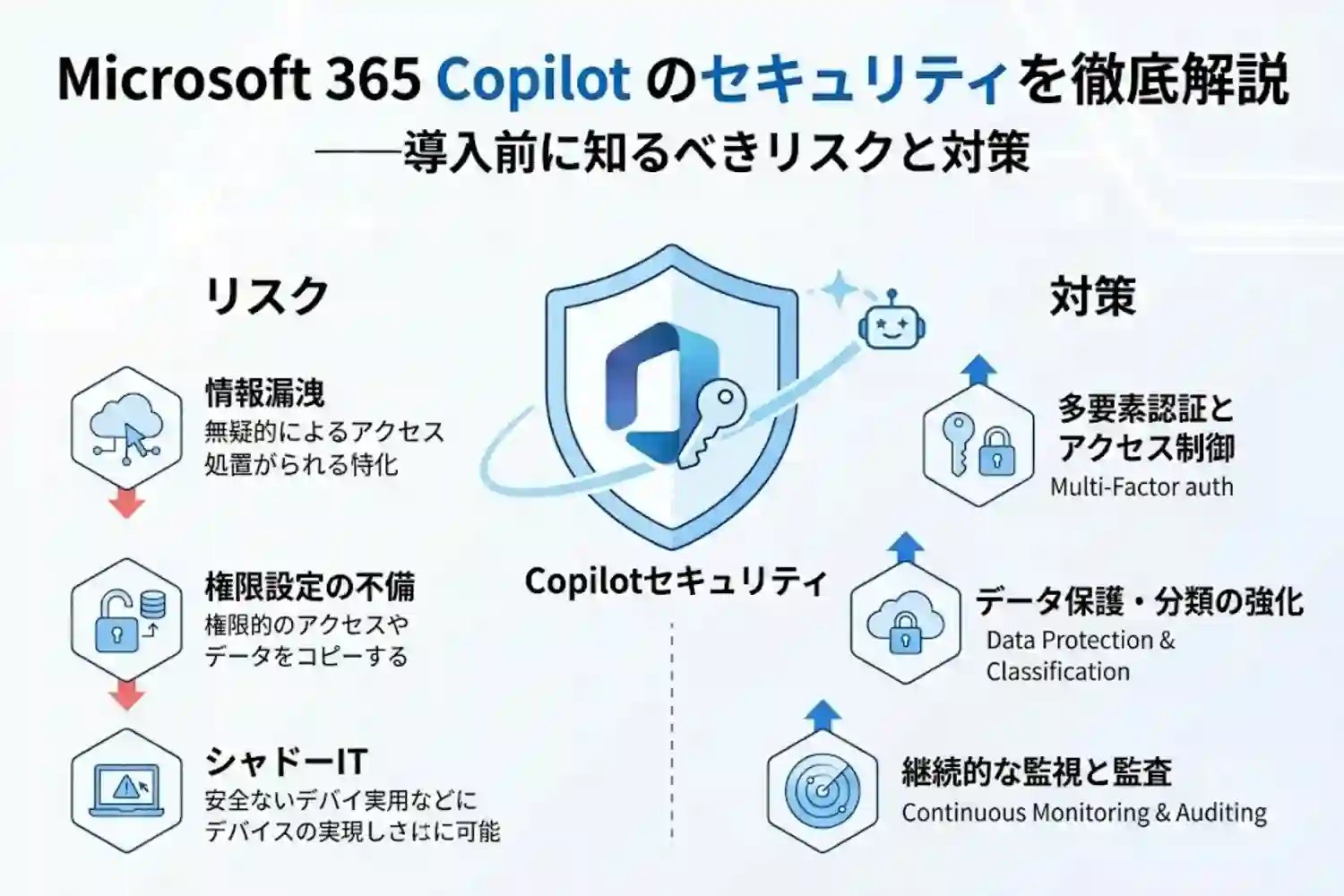
Microsoft 365 Copilot(M365 Copilot)は、Word・Teams・Outlookなどの業務アプリと深く統合されたAIアシスタントです。生産性向上への期待が高まる一方、「社内の機密情報が漏れないか」「どこまでデータが守られるのか」と不安を感じる情シス担当者や管理職の方も少なくありません。本記事では、Copilotが持つセキュリティの仕組みと、企業側が整えるべき設定・運用体制を具体的に解説します。
Microsoft 365 Copilot のセキュリティの基本的な考え方
Microsoft 365 Copilotのセキュリティは「Microsoft が守る部分」と「企業が整える部分」の両方で成り立っています。Microsoftはデータを保護する基盤を提供しますが、実際の安全性はテナント内の権限設計や情報管理の質に大きく左右されます。
Copilotは、ユーザーがアクセス権を持つデータにのみアクセスして回答を生成します。つまり、SharePointやOneDriveのファイルが不適切に全社公開されていれば、Copilotはその情報を拾い上げ、意図せず他のユーザーに見せてしまう可能性があります。Copilot自体が情報を「盗む」のではなく、既存の権限設定の穴がそのままAIの参照範囲として顕在化する点が、最大のリスクポイントです。
Microsoft が提供するセキュリティ保護の範囲
Microsoftは、企業向けに以下のセキュリティ基盤をCopilotに組み込んでいます。
- 転送中・保存時のデータはFIPS 140-2準拠の暗号化で保護される
- テナント間のデータは分離管理され、他組織のテナントからアクセスされることはない
- ユーザーのプロンプト・応答は基盤AIモデルのトレーニングには使用されない
- GDPR・ISO/IEC 27018などの国際的なプライバシー標準に準拠している
- 有害コンテンツのブロック、プロンプトインジェクション(不正操作攻撃)の検出・防御が組み込まれている
これらはCopilotが企業向けAIとして最低限備えるべき安全設計であり、製品そのものの信頼性を担保するものです。ただし、これだけで社内情報が完全に守られるわけではありません。
企業側の情報管理設計が安全性を左右する
Copilotのセキュリティを決定づけるのは、テナント内の情報管理の状態です。Microsoft Entra IDによるID管理、SharePoint・OneDriveのアクセス権限、Teams・Exchangeの共有設定——これらすべてがCopilotの参照範囲に直結します。権限設計が曖昧なまま導入を進めると、AIが正しい動作をした結果として情報漏えいに見える事故が発生しかねません。
Copilot 導入前に整えるべき4つのセキュリティ設定
Copilotのセキュリティ対策は、段階的に整備することが現実的です。まず権限の見直しから着手し、ラベル付け・持ち出し対策・監査体制の順に積み上げていくアプローチが効果的です。
STEP 1:アクセス権限の棚卸しと最小権限の原則の徹底
最初に取り組むべきは、SharePointやOneDriveの共有状態の総点検です。全社公開になっているサイトや、過去プロジェクトで発行されたまま放置されている外部共有リンクを洗い出し、最小権限の原則(必要な人にだけ必要な権限を付与する)に沿ってアクセス権を再整理します。
この作業を省いたままCopilotを展開するのは、金庫の扉を開けたままAIに業務を任せるのと同じ状態です。権限の見直しはCopilot導入の前提条件と考えてください。
- SharePoint管理センターで「全員と共有」設定になっているサイトを洗い出す
- 外部共有リンクの有効期限を設定し、不要なリンクは削除する
- 部門をまたいで参照される機密ファイルは、適切なグループ権限に絞り込む
- Microsoft Entra IDのグループとロールを整理し、権限の過剰付与を解消する
STEP 2:Microsoft Purview による機密ラベルの分類と適用
次に取り組むのが、Microsoft Purview(マイクロソフト パービュー)を活用した情報分類です。データの重要度に応じて「公開可能」「社内限定」「極秘」といった秘密度ラベル(Sensitivity Label)を設定し、ファイルやメールに適用します。
Copilotはこの秘密度ラベルを継承して動作します。たとえば「極秘」ラベルが付いたドキュメントに対しては、ユーザーがEXTRACT(抽出)権限を持っていない場合、Copilotがそのコンテンツを要約することができません。ラベルによる情報分類は、CopilotのAI参照範囲を実質的にコントロールする手段となります。
| 機能 | 役割 |
|---|---|
| 秘密度ラベル(Sensitivity Labels) | ファイル・メールへの機密区分付与と暗号化 |
| データ損失防止(DLP)ポリシー | 機密情報の外部共有・持ち出しの制限 |
| データセキュリティ態勢管理(DSPM for AI) | Copilotプロンプト内の機密データの流れを可視化 |
| インサイダーリスク管理 | 内部不正・意図せぬ漏えいの検出と調査 |
STEP 3:データ損失防止(DLP)ポリシーによる持ち出し制御
DLP(Data Loss Prevention)ポリシーは、「誰がどの情報をどのような条件で共有・保護するか」を明文化した制御ルールです。Copilotが生成したコンテンツに対してもDLPポリシーを適用できるため、機密ラベルが付いたファイルの外部共有や、許可されていないデバイスからのアクセスを自動的に制限できます。
特定の部門やロールに絞ってCopilotの機能を制限するポリシーも設定可能です。全面禁止ではなく「使わせながら守る」という運用設計がここで実現できます。
STEP 4:監査ログの保全と定期レビュー体制の構築
万が一のインシデントに備え、誰がどのデータにアクセスし、どのようなプロンプトを入力・応答したかを追跡できる監査体制を整えます。Microsoft Purviewの監査機能(Audit)を使うと、Copilotとのやりとりに関する操作ログを保管できます。
- Microsoft 365管理センターの「Copilot > 概要 > セキュリティ」でダッシュボードを確認する
- 監査ログの保管期間をポリシーとして設定する(Microsoft Purviewのアイテム保持ポリシー)
- 不審なアクセスや保護データへの接触にアラートを設定する
- 定期的(月次など)にログをレビューし、異常がないか確認する運用フローを設ける
Copilot 特有のセキュリティリスクと対処法
一般的なクラウドサービスのリスクに加え、生成AIならではの脅威が存在します。企業の情報管理担当者はこれらを事前に把握しておく必要があります。
過剰共有(オーバーシェアリング)の問題
最も多く報告されている課題が、意図せず広範な情報がCopilotの回答に含まれてしまう「過剰共有」です。社内で誰でも閲覧できる状態のまま放置されていたファイルが、Copilotを通じて一般社員に周知されてしまうケースが典型です。
MicrosoftはSharePoint Advanced ManagementとMicrosoft Purviewで過剰共有に対処する機能を強化しており、DSPM for AI(AI向けデータセキュリティ態勢管理)では過剰共有リスクを可視化し、具体的なポリシー変更の提案を受けることができます。
プロンプトインジェクション攻撃
外部から取り込んだWebコンテンツや添付ファイルに悪意ある指示が埋め込まれ、Copilotを意図しない動作に誘導しようとする攻撃です。Copilotはこうした直接・間接のプロンプトインジェクションを検出する機能を備えていますが、Microsoft Purviewのコミュニケーションコンプライアンス機能と組み合わせることで、より精度の高い検出と管理者へのアラートが可能になります。
シャドーAI化のリスク
セキュリティポリシーが厳しすぎてCopilotの利用を全面禁止にした場合、従業員が個人端末や個人アカウントで無認可の生成AIを使い始める「シャドーAI」が発生するリスクがあります。シャドーAIには企業のデータ保護ポリシーが適用されないため、管理しきれない情報漏えいにつながる危険性があります。
禁止で縛るのではなく、ガイドラインと技術的統制で「安全に使える環境を整える」アプローチが長期的には有効です。
Microsoft Purview と Security Copilot で守りを強化する
Copilotのセキュリティをさらに強化する代表的なツールとして、Microsoft PurviewとMicrosoft Security Copilotがあります。
Microsoft Purview:データを包括的に保護・管理する基盤
Microsoft Purviewは、オンプレミス・クラウドを問わずデータを一元的に管理・保護するデータガバナンスツールです。Copilotとの連携においては特に以下の機能が有効に機能します。
- 情報保護(Information Protection):秘密度ラベルによるファイルの分類・暗号化・アクセス制御
- データ損失防止(DLP):Copilotが生成したコンテンツを含む機密情報の外部流出防止
- インサイダーリスク管理:内部不正や意図せぬデータ持ち出しの検出と調査
- 電子情報開示(eDiscovery):インシデント発生時のCopilot利用ログの調査・エクスポート
Copilotを導入する際、Microsoft PurviewはオプションではなくCopilotのセキュリティ設計に組み込むべき必須の枠組みと考えてください。
Microsoft Security Copilot:AI でセキュリティ運用を強化
Microsoft Security Copilot(セキュリティ コパイロット)は、セキュリティ運用チームがAIの力でインシデント対応を効率化するためのツールです。Copilotのセキュリティ管理そのものというより、社内のセキュリティ体制全体をAIで底上げするための位置づけです。
- セキュリティポリシーの作成・見直し支援
- インシデント発生時の原因分析・対応プランの生成
- 脆弱性診断と影響度評価の効率化
- マルウェア解析の補助
M365 Copilotに関して言えば、Security Copilotと組み合わせることで、Copilotの利用状況に関連する脅威の検出と分析をより素早く行える体制が整います。
クラウドサービスの変更管理を運用に組み込む
Copilotを含むクラウドサービスは、機能追加や仕様変更が継続的に行われます。一度セキュリティ設定を施して終わりではなく、定期的な変更管理を運用として組み込むことが不可欠です。
- Microsoftのリリースノートや公式ブログを定期的にチェックし、設定やポリシーへの影響を確認する
- 変更内容を検証環境でテストしてから本番適用する
- 重要なセキュリティ設定の変更前後を比較・記録し、差分を管理する
- Copilotに関するガイドラインや社内ポリシーを年1回以上見直し、最新状況に合わせて更新する
予期せぬ仕様変更で機密ラベル機能に一時的な不具合が生じた場合の代替フローや、機密業務での一時的な利用制限の判断基準もあらかじめ決めておくと、現場の混乱を最小限に抑えられます。
Copilot セキュリティ対策を着実に進めるために
Microsoft 365 Copilotのセキュリティは、AI製品そのものの安全性と、企業側の情報管理設計の質が組み合わさって初めて機能します。Copilot自体はMicrosoftが提供する強固なセキュリティ基盤の上で動いていますが、テナント内のアクセス権限が整備されていなければ、意図しない情報公開が起きる可能性は否定できません。
まず取り組むべきは権限の棚卸しです。SharePointやOneDriveの共有設定を見直し、最小権限の原則を徹底する。次にMicrosoft Purviewで秘密度ラベルを定義してデータを分類し、DLPポリシーで持ち出しルールを明文化する。そのうえで監査ログを整備し、インシデント発生時の追跡体制を確立する——この順序で段階的に統制レベルを引き上げていくことが、安全なCopilot活用への確実な道筋となります。