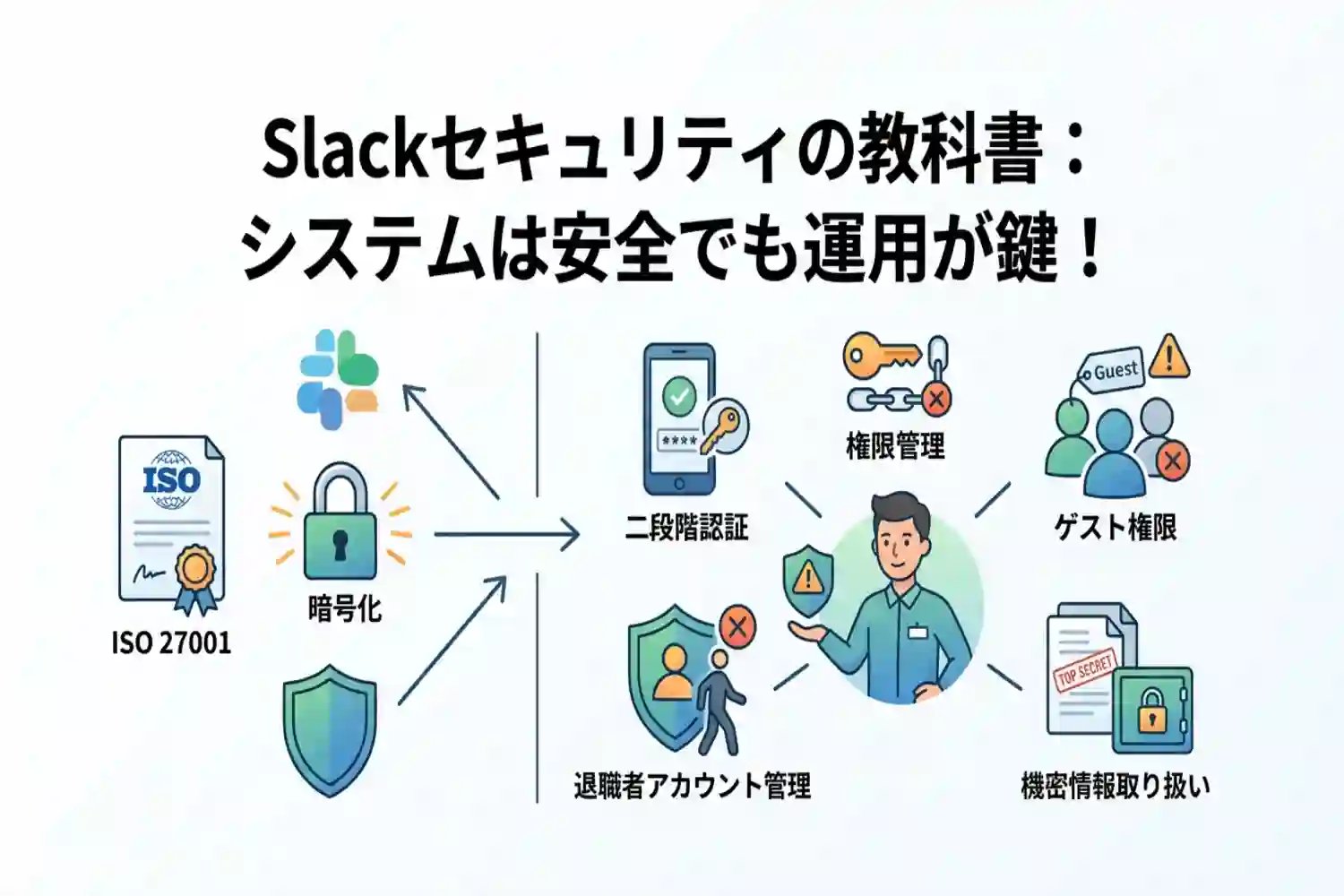
SlackはISO 27001などの国際的なセキュリティ認証を取得し、データも暗号化されているためシステム自体の安全性は高いです。しかし、二段階認証の未設定やゲストへの過剰な権限付与など、運用次第で情報漏洩のリスクが生じます。安全な利用には、管理者による権限管理とパスワードポリシーの徹底が不可欠です。
この記事で分かること
- Slackのセキュリティ認証と暗号化の仕組み
- 二段階認証など必須の基本セキュリティ設定
- ゲスト権限やアプリ連携における管理者の対策
- 退職者のアカウント処理や機密情報取り扱いの注意点
Slackのセキュリティは本当に安全なのか
Slackは、世界中の企業や政府機関で採用されているコミュニケーションツールであり、エンタープライズレベルの強固なセキュリティ基盤を備えています。システムの脆弱性対策やデータ保護において、国際的な基準を満たす設計がなされており、ビジネスの機密情報を扱うインフラとして高い信頼性を確保しています。
Slackが取得しているセキュリティ認証
Slackは、情報セキュリティやプライバシー保護に関する第三者機関の厳格な監査を定期的に受け、多数の国際的なコンプライアンス認証を取得しています。これにより、自社の機密情報や顧客データを扱う環境として、客観的な安全性が担保されています。
| 認証・規格名 | 概要と対象分野 |
|---|---|
| ISO/IEC 27001 | 情報セキュリティマネジメントシステム(ISMS)の国際規格。組織的な情報保護体制が整備されていることを証明します。 |
| ISO/IEC 27017 / 27018 | クラウドサービス特有のセキュリティ管理策(27017)およびパブリッククラウドにおける個人情報保護(27018)の規格です。 |
| SOC 2 Type 2 / SOC 3 | セキュリティ、可用性、処理の完全性、機密性、プライバシーに関する内部統制の有効性を評価する米国公認会計士協会の基準です。 |
| HIPAA | 米国の医療保険の携行性と責任に関する法律。医療関連の機密データ(PHI)を安全に取り扱うための要件を満たしていますが、利用には契約上の対応(ビジネスアソシエイト契約)が別途必要です。 |
| FedRAMP | 米国政府機関がクラウドサービスを導入する際のセキュリティ評価プログラム。Enterprise/Enterprise+プランでFedRAMP Moderate認定を取得しています。 |
これらの認証状況や対象となるサービスの範囲については、Slackのコンプライアンスに関する公式ページで最新情報が公開されています。
データ暗号化の仕組み
Slack上でやり取りされるメッセージやファイルは、悪意のある第三者による傍受や漏洩を防ぐため、常に暗号化された状態で処理されます。具体的には、データがネットワーク上を移動している時と、サーバーに保存されている時の両方で保護が適用されます。
- 通信中のデータ保護:ユーザーの端末とSlackのサーバー間で行われる通信は、TLS 1.2以上のプロトコルとAES-256暗号化を用いて保護されます。
- 保存データの暗号化:Slackのインフラストラクチャ内に保存されるデータは、FIPS 140-2に準拠した暗号化標準(AES-256を含む)を用いて暗号化されます。
さらに、より高度なセキュリティ要件が求められる企業向けには、Slack Enterprise Key Management(EKM)という機能が提供されています。これはAmazon Web Services(AWS)のKMSを利用し、顧客企業自身が暗号化キーを管理・制御できる仕組みです。
EKMを導入することで、企業は特定の時間帯や特定のチャンネルにおけるデータへのアクセスを自社のポリシーに基づいて即座に遮断することが可能になります。これにより、万が一のインシデント発生時にも、情報の流出をシステムレベルで防ぐことができます。
Slackを安全に使うための基本セキュリティ設定
Slackを業務で安全に利用するためには、ユーザー単位およびワークスペース単位での基本的なセキュリティ設定が不可欠です。ここでは、不正アクセスや情報漏えいを防ぐための具体的な設定方法を解説します。
二段階認証の導入
パスワードのみの認証では、リスト型攻撃やフィッシング詐欺によって認証情報が漏えいした場合に不正アクセスを許すリスクがあります。そのため、すべてのメンバーに対して二段階認証(2FA)を必須化することが推奨されます。
Slackでは、認証アプリ(Google AuthenticatorやAuthyなど)またはSMSを利用して二段階認証を設定できます。ワークスペースの管理者は、設定画面からメンバー全員に二段階認証を強制することが可能です。
- ワークスペース名をクリックし、「設定と管理」から「ワークスペースの設定」を選択します。
- 「認証」タブを開きます。
- 「ワークスペース全体での2要素認証」を有効にします。
パスワードポリシーの強化
推測されやすいパスワードの使用を防ぐため、ワークスペースのパスワード要件を厳格に設定することが重要です。Slackでは、シングルサインオン(SSO)の導入や、パスワードのリセットの強制などの高度な設定も可能ですが、まずは基本となるパスワードポリシーを見直しましょう。
| 設定項目 | 推奨される設定内容 | 期待される効果 |
|---|---|---|
| パスワードの長さ | 12文字以上 | 総当たり攻撃(ブルートフォース攻撃)への耐性向上 |
| 文字種の混在 | 大文字・小文字・数字・記号を組み合わせる | パスワードの複雑性を高め、推測を困難にする |
| パスワードの使い回し禁止 | 他のサービスと同じパスワードを許可しないよう周知する | 他サービスからのパスワード流出による被害を防ぐ |
Google WorkspaceやMicrosoft Entra ID(旧Azure AD)などのSSOを利用している場合は、IDプロバイダー(IdP)側でパスワードポリシーを一元管理することになります。
セッション管理と強制ログアウト
端末の紛失や、共有PCでのログアウト忘れによる不正利用を防ぐために、セッション管理機能を活用します。管理者は、一定期間アクティブでないユーザーのセッションを自動的に切断するよう設定できます。
また、従業員の端末紛失が発覚した際など、緊急時には特定のユーザーや全メンバーのセッションを強制的に終了させることが可能です。Slackのセッション管理機能を利用することで、第三者による不正な操作を防ぎ、情報漏えいのリスクを最小限に抑えることができます。
- セッションの有効期限を設定し、定期的な再ログインを求める
- 不審なアクセス履歴がないか、アクセスログを定期的に確認する
- デバイス紛失時は速やかに管理者に報告し、リモートで強制ログアウトを実行する
これらの基本設定を徹底することで、アカウントの乗っ取りや不正アクセスのリスクを大幅に低減できます。管理者は定期的に設定状況を見直し、メンバーへのセキュリティ教育と併せて運用することが重要です。
ワークスペース管理者が行うべきセキュリティ対策
Slackを組織で安全に運用するためには、個人の設定だけでなく、ワークスペース全体を管理する立場からのセキュリティ対策が不可欠です。ここでは、外部ユーザーの招待やアプリ連携など、情報漏洩のリスクを最小限に抑えるための具体的な管理手法を解説します。
ゲストアカウントの適切な権限管理
業務委託先やプロジェクトのパートナーなど、社外のメンバーをSlackに参加させる場合、正規メンバーとして招待すると、ワークスペース内のすべてのパブリックチャンネルが閲覧可能になります。これを防ぐため、Slackのゲストアカウント機能を活用し、アクセスできる情報を必要最小限に制限します。
ゲストアカウントには以下の2種類があり、用途に応じて使い分ける必要があります。
| ゲストの種類 | アクセス範囲 | 適した用途 |
|---|---|---|
| シングルチャンネルゲスト | 指定された1つのチャンネルのみ | 特定のタスクや短期間の依頼など、限定的なコミュニケーション |
| マルチチャンネルゲスト | 指定された複数のチャンネル | 複数の部署にまたがるプロジェクトや、長期的な業務委託 |
ゲストを招待する際は、あらかじめアカウントの有効期限を設定しておくことで、プロジェクト終了後に不要なアクセス権が残るのを防げます。管理者は定期的にゲストの一覧を確認し、業務が終了したアカウントを無効化する運用ルールを設けてください。
共有チャンネルの安全な運用方法
社外の組織とコラボレーションする際、Slack Connectを利用してチャンネルを共有することで、メールよりも迅速なやり取りが可能になります。しかし、設定によっては意図しない外部組織とつながるリスクがあるため、管理側での制御が必要です。
安全に運用するために、以下の設定を見直してください。
- Slack Connectの利用をワークスペース管理者またはオーナーの承認制にする
- 共有チャンネルに招待できるメンバーを特定の役職や部署に限定する
- 外部組織とのファイル共有権限を制限し、テキストのやり取りのみに留める
これらの設定は、Slack Connectの設定と権限の管理から変更可能です。誰がどの組織とチャンネルを共有しているかを定期的に監査し、不要になった共有チャンネルは接続を解除することで、情報漏洩のリスクを低減できます。
アプリ連携の制限と管理
SlackはGoogleドライブやZoomなど、多数の外部アプリと連携できる点が強みですが、メンバーが自由にアプリを追加できる状態はセキュリティ上の懸念となります。サードパーティ製アプリの中には、Slack内のメッセージやファイルに対する広範な読み取り権限を要求するものがあるためです。
このリスクを管理するため、ワークスペースにアプリを追加するプロセスを管理者の承認制に変更します。アプリの承認をリクエストされた管理者は、以下の基準で安全性を評価します。
- アプリが要求するアクセス権限(スコープ)が業務の目的に対して適切か
- 開発元が信頼できる企業であり、適切なプライバシーポリシーを掲げているか
- Slackの公式Appディレクトリに登録されているアプリか
承認制を導入する手順は、ワークスペースのアプリ管理を構成するの公式ガイドで確認できます。すでにインストールされているアプリについても、定期的に棚卸しを行い、使用されていないものや過剰な権限を持つものは削除してください。
よくある質問(FAQ)
Slackで機密情報をやり取りしても大丈夫ですか
SlackはISO/IEC 27001などの国際的なセキュリティ基準を満たし、通信および保存データの暗号化を行っています。そのため、一般的なビジネス用途での機密情報のやり取りは問題ありません。ただし、マイナンバーやクレジットカード情報などの極めて機密性の高い個人情報については、社内のセキュリティポリシーに従う必要があります。必要に応じて、Enterprise Gridプランで利用可能なSlack Enterprise Key Management (EKM)を導入し、暗号化キーを自社で管理することで、より厳密な情報統制が可能です。
Slackのフリープランと有料プランでセキュリティに違いはありますか
フリープランと有料プラン(プロ、ビジネスプラス、Enterprise Grid)では、利用できるセキュリティ機能に一部違いがあります。基本的なデータ暗号化や二段階認証の必須化設定はフリープランを含むすべてのプランで利用できますが、SSOによる本格的なアクセス管理や、非公開チャンネル・DMを含む全データのエクスポートといった高度な管理機能は、上位プランでのみ利用可能です。
| セキュリティ機能 | フリープラン | プロ | ビジネスプラス | Enterprise Grid |
|---|---|---|---|---|
| 二段階認証の必須化 | ○ | ○ | ○ | ○ |
| SAMLベースのSSO(シングルサインオン) | × | × | ○ | ○ |
| データエクスポート(全データ) | × | × | ○ | ○ |
| カスタム利用規約の提示 | × | × | × | ○ |
企業で安全に運用するためには、SSO連携やアクセス権限の詳細な管理が可能なビジネスプラス以上のプランの導入を推奨します。
退職者のSlackアカウントはどう処理すべきですか
退職者が発生した場合は、情報漏洩を防ぐために速やかにアカウントを解除(無効化)する必要があります。アカウントを解除すると、そのユーザーはワークスペースにサインインできなくなりますが、過去のメッセージやアップロードしたファイルは保持されます。
- ワークスペースの管理者メニューから「メンバーを管理する」を開く
- 退職者のアカウントを検索し、「アカウントを解除する」を選択する
- 必要に応じて、退職者が作成した重要な公開チャンネルの管理者権限を他のメンバーに移行する
SSOを導入している場合は、IDプロバイダー(IdP)側でアカウントを無効化することで、Slackへのアクセスも自動的に遮断されます。
Slackが乗っ取られた場合の対処法を教えてください
アカウントの不正アクセスが疑われる場合は、被害の拡大を防ぐために即座に以下の対応を行います。
- 他のデバイスやブラウザからのセッションをすべて強制ログアウトさせる
- Slackのパスワードを複雑なものにリセットする
- 二段階認証が未設定の場合は直ちに有効化する
ワークスペース管理者は、該当ユーザーのアカウントを一時的に解除し、不正なファイルのアップロードや外部への情報送信が行われていないか、監査ログ(ビジネスプラスプラン以上で利用可能)を確認してください。
社外の人とSlackでやり取りする際の注意点は何ですか
社外の人とやり取りする方法には、「ゲストアカウント」と「Slack Connect(共有チャンネル)」の2種類があり、それぞれセキュリティ上の注意点が異なります。
- ゲストアカウントの利用:特定のチャンネルのみにアクセスを制限できる「シングルチャンネルゲスト」を活用し、不要な情報へのアクセスを防ぎます。契約終了時にはアカウントの有効期限を設定しておくことが重要です。
- Slack Connectの利用:自社と他社のワークスペースを安全に接続する機能です。ファイル共有の許可設定や、参加できるメンバーの承認プロセスを自社のポリシーに合わせて事前に定義しておきます。
外部との連携時は、社内秘のファイルが誤って共有されないよう、チャンネルの命名規則(例:ext-〇〇社)を徹底し、参加者が外部との共有チャンネルであることを常に認識できる状態にしてください。
まとめ
Slackは国際的なセキュリティ認証を取得し、データの暗号化も行われているため、ビジネスでも安全に利用できるツールです。しかし、その安全性を最大限に引き出すためには、利用者側の適切な設定と管理が欠かせません。この記事の重要なポイントは以下の通りです。
- Slack自体は強固なセキュリティ基盤を持っている
- 二段階認証やパスワードポリシーの強化など、基本設定の見直しが必須
- 管理者はゲスト権限やアプリ連携、退職者のアカウント処理を適切に行う必要がある
セキュリティ対策は、一度設定して終わりではありません。自社の運用ルールと照らし合わせながら、定期的に設定を見直すことが重要です。まずは自社のワークスペースで二段階認証が有効になっているか、今すぐ設定画面から確認してみましょう。