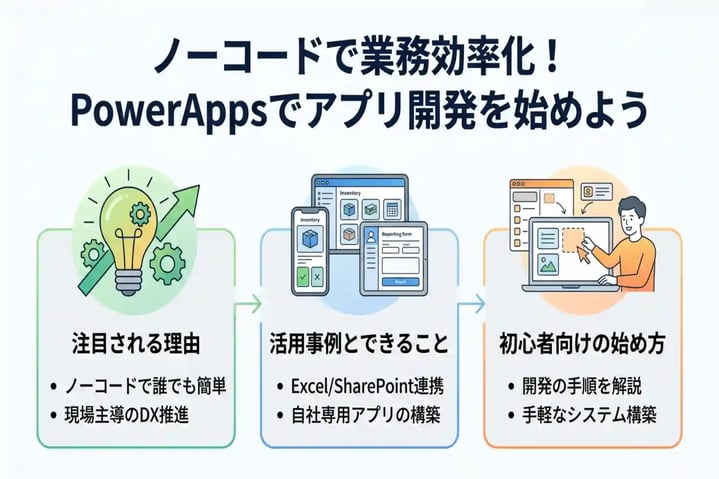
「プログラミングの知識はないが、自社の業務に合ったアプリを作りたい」とお悩みではありませんか?Microsoftの「PowerApps」を使えば、現場の担当者がノーコードで簡単に業務効率化アプリを開発できます。本記事では、PowerAppsでできることや具体的な導入事例、実際の始め方を初心者向けに徹底解説します。
この記事で分かること
- PowerAppsがDX推進で注目されている理由
- 現場の課題を解決する導入事例とアプリでできること
- 初心者でも迷わないノーコード開発の始め方と手順
結論として、普段お使いのExcelやSharePointと連携させるだけで、誰でも手軽に自社専用のシステムを構築し、社内のDXを強力に推進できるのがPowerApps最大の魅力です。
なぜ今PowerAppsが注目されているのか?
近年、多くの企業で業務効率化やデジタルトランスフォーメーション(DX)の推進が急務となっています。その中で、Microsoftが提供するローコード・ノーコード開発プラットフォームであるPowerAppsが大きな注目を集めています。
PowerAppsは、プログラミングの専門知識がないビジネス部門の担当者でも、業務に必要なアプリケーションを直感的に作成できるツールです。ここでは、なぜ今PowerAppsの導入を進める企業が増加しているのか、その背景と理由について詳しく解説します。
DX推進の鍵となるノーコード開発の普及
企業がDXを推進する上で、最大の障壁となっているのがIT人材の不足です。IT需要が拡大する一方で、システム開発を担うエンジニアの確保は年々難しくなっており、社内のデジタル化が遅れる原因となっています。
そこで解決策として注目されているのが、ソースコードを記述せずにアプリケーションを開発できるノーコード・ローコード開発の普及です。PowerAppsを活用することで、以下のようなメリットが得られます。
- 開発期間の大幅な短縮とコスト削減
- プロのエンジニアに依存しない内製化の実現
- 既存のMicrosoft 365環境とのシームレスな連携
- 変化するビジネス環境に合わせた柔軟なシステム改修
特に、日本のビジネス現場で広く普及しているExcelやSharePoint、TeamsといったMicrosoft製品群と標準で連携できる点は、他社のノーコードツールにはない強力なアドバンテージとなっています。
現場の課題を最も理解している担当者が解決できる環境
従来のシステム開発では、現場の業務担当者が情報システム部門や外部のシステム開発会社に要件を伝え、そこから設計・開発が行われていました。しかし、この手法では「現場の細かなニーズが伝わらない」「完成までに時間がかかりすぎる」といった課題が頻発していました。
PowerAppsが注目される最大の理由は、業務の課題やフローを最も深く理解している現場の担当者自身が、自らの手で課題解決のためのアプリを構築できる点にあります。プログラミング言語を習得していなくても、PowerPointのスライドを作成するような感覚で画面をデザインし、Excelの関数を入力するような手順で動作を設定できます。
| 比較項目 | 従来のシステム開発 | PowerAppsによる市民開発 |
|---|---|---|
| 開発の主体 | 情報システム部門・外部ベンダー | 現場の業務担当者(市民開発者) |
| 開発スピード | 数ヶ月〜数年単位 | 数日〜数週間単位 |
| 要件のズレ | 発生しやすい(伝言ゲームになりがち) | 発生しにくい(自ら作るため) |
| 改修の柔軟性 | 都度見積もりや調整が必要でハードルが高い | 現場の判断で即座に修正・アップデートが可能 |
このように、PowerAppsを導入することで、現場主導でのアジャイルな業務改善が可能となります。日々の業務で発生する「紙の申請書を電子化したい」「Excelでの二重入力をなくしたい」といった身近な課題を、現場のスピード感で次々と解決できる環境が整うことが、多くの企業でPowerAppsが選ばれている理由です。
PowerAppsでできることと代表的な導入事例
Microsoftが提供するPowerAppsは、プログラミングの専門知識がなくても、現場の課題を解決する業務アプリを直感的に開発できるノーコード・ローコードプラットフォームです。スマートフォンのカメラやGPSといったデバイスの標準機能も活用でき、多様な業務に対応可能なアプリケーションを作成できます。この章では、実際にどのようなアプリが作成でき、どのように業務効率化に貢献しているのか、代表的な導入事例を交えて解説します。
製造業における現場の点検記録アプリ導入事例
製造業の現場では、設備の稼働点検や安全巡回などにおいて、紙のチェックシートや手書きの台帳が依然として多く使われています。これらは、データ入力のミスや用紙の紛失リスク、後から事務所に戻ってExcelなどに転記する手間が発生するという課題がありました。
PowerAppsを活用して現場の点検記録アプリを導入することで、スマートフォンやタブレットから直接データを入力できるようになります。例えば、花王株式会社の和歌山工場における事例では、製造現場の担当者が自らPowerAppsを学習し、紙の点検記録を電子化するアプリを構築しました。これにより、手作業でのデータ転記が不要になり、業務時間が大幅に削減されただけでなく、過去の点検データも容易に検索・参照できるようになりました。
アプリ化による主なメリットは以下の通りです。
- 写真の添付機能による正確な現場状況の記録
- 入力必須項目の設定によるチェック漏れの防止
- 異常検知時の自動通知機能(Power Automateとの連携)による迅速な情報共有
営業部門での顧客情報と商談履歴の管理アプリ化
営業部門では、顧客情報や商談の進捗状況が担当者ごとのExcelファイルや手帳のメモに分散し、組織全体での情報共有が遅れてしまうケースが少なくありません。このような状況は、業務の属人化や担当者不在時の顧客対応の遅れを招く原因となります。
PowerAppsを利用すれば、散在するデータを一元管理する顧客情報管理アプリや案件進捗管理アプリを短期間で構築できます。外出先からスマートフォンで商談内容をリアルタイムに入力・共有できるようになり、見積もりの採番や進捗状況の可視化がスムーズに行えます。顧客からの問い合わせに対して迅速かつ正確に対応できる体制が整うため、顧客満足度の向上にも直結します。また、Microsoft Teamsなどのコミュニケーションツールと連携させることで、営業チーム内での報告作業もシームレスに完結します。
総務部門での備品貸出管理システムのノーコード構築
総務部門におけるPCやプロジェクター、社用車などの備品管理は、紙の台帳やホワイトボードで行われることが多く、貸出状況の正確な把握や在庫のズレ、記入漏れが課題となりがちです。
PowerAppsを使えば、スマートフォンのカメラをバーコードリーダーとして活用した備品貸出管理システムをノーコードで簡単に構築できます。備品に貼り付けたQRコードを読み取るだけで、貸出・返却の手続きが完了する仕組みです。
以下は、備品管理をアプリ化した際の課題解決の対比表です。
| 管理方法 | 導入前の課題(紙・Excel) | PowerApps導入後の効果 |
|---|---|---|
| 貸出・返却記録 | 手書きによる記入漏れや文字の判読ミスが発生する | QRコード読み取りで正確かつ瞬時にデータが記録される |
| 在庫の把握 | 実際の在庫数と台帳のデータにズレが生じやすい | クラウド上でリアルタイムに最新の在庫状況が可視化される |
| 発注業務 | 目視での定期的な確認が必要で、発注漏れが起こるリスクがある | 在庫が一定数を下回ると担当者へ自動で通知が送られる |
入力されたデータはクラウド上のSharePointリストやDataverseなどに自動で記録されるため、誰がいつ何を借りているかがリアルタイムで可視化されます。結果として、総務担当者の管理負担を劇的に軽減することに成功しています。
初心者のためのPowerAppsノーコード開発の始め方
PowerAppsは、プログラミングの専門知識がなくても業務アプリを開発できる強力なツールです。ここでは、初心者がゼロからノーコード開発を始めるための具体的な手順を4つのステップで解説します。直感的な操作で進められるため、IT部門以外の現場担当者でもスムーズにアプリ構築を体験できます。
Microsoft 365アカウントにサインインして環境を開く
まずは開発環境にアクセスしましょう。PowerAppsはクラウドベースのサービスであり、特別なソフトウェアをパソコンにインストールする必要はなく、ウェブブラウザ上で直感的に操作できます。
- ウェブブラウザを開き、Microsoft 365ポータルにアクセスしてアカウント情報を入力しサインインします。
- 画面左上のアプリランチャー(9つの点のアイコン)をクリックし、メニューから「Power Apps」を選択します。
- PowerAppsのホーム画面が表示されたら、アプリを作成するための開発環境の準備は完了です。
企業でMicrosoft 365を導入している場合、すでにPowerAppsを利用するためのライセンスが付与されていることが多いため、まずはご自身のアカウントでサインインを試してみることをおすすめします。
データソースとしてExcelやSharePointリストを準備する
アプリで扱うデータをどこに保存し、どこから読み込むかを決めることは、開発の重要な第一歩です。PowerAppsでは様々なデータソースと連携してアプリを作成できますが、初心者には日常の業務で使い慣れている身近なツールを利用することをおすすめします。
以下は、初心者によく使われる代表的なデータソースの特徴をまとめた表です。
| データソース | 特徴とメリット | おすすめの用途 |
|---|---|---|
| SharePointリスト | 複数人での同時編集に強く、アクセス権限の管理も容易です。PowerAppsとの親和性が最も高いデータソースの一つです。 | 備品管理、問い合わせ管理、タスク管理など |
| Excel (OneDrive for Business) | 多くの人が使い慣れており、既存のデータシートをそのまま活用しやすいのが特徴です。表をテーブルとして書式設定する必要があります。 | 個人用の簡単なメモアプリ、小規模なデータ収集など |
| Microsoft Dataverse | 大容量のデータや複雑なリレーションを扱うことができる、本格的なデータベース機能を提供します。 | 全社規模の基幹システム、高度なセキュリティが求められるアプリなど |
まずは、チーム内で共有しやすく設定も簡単なSharePointリストを使って、タイトル、日付、担当者などの簡単な列を作成し、アプリのデータソースとして準備するのがスムーズです。
キャンバスアプリを選択して画面デザインを構築する
データソースが準備できたら、実際のアプリ画面を作成します。PowerAppsにはいくつかのアプリの種類がありますが、白紙のキャンバスに部品を配置するように自由なレイアウトが可能な「キャンバスアプリ」から始めるのが一般的です。
- PowerAppsのホーム画面左側のメニューから「作成」を選び、「SharePoint」や「Excel」などのデータから開始するオプションを選択します。
- 先ほど用意したSharePointリストやExcelテーブルへの接続を指定すると、自動的に「一覧画面」「詳細画面」「編集画面」の3つの画面を備えたアプリが生成されます。
- 自動生成された画面をベースに、テキストラベル、入力フォーム、画像などのコントロールをドラッグ&ドロップで配置し、使いやすいようにデザインを整えます。
自動生成機能を使うことで、ゼロから画面を作る手間が省け、アプリの基本的な構造を学ぶことができます。より詳しい画面作成の手順については、キャンバスアプリの作成に関する公式ドキュメントも参考にしながら、直感的な操作に慣れていきましょう。
関数を設定してアプリの動作を定義する
画面のデザインが完成したら、次はボタンを押したときの処理やデータの保存方法など、アプリの具体的な動作を定義します。ここで活躍するのが「Power Fx」と呼ばれるローコード言語の関数です。
Power FxはExcelの関数と非常によく似た構文を持っているため、日頃からExcelを活用している方であれば比較的簡単に習得し、応用することができます。
初心者が最初に覚えておきたい代表的な関数には、以下のようなものがあります。
- SubmitForm関数:フォームに入力されたデータを、接続しているデータソースに保存・更新します。
- Navigate関数:ボタンを押した際などに、別の画面へ遷移させます。
- Filter関数:指定した条件に一致するデータだけを抽出して、ギャラリー(一覧)に表示します。
- Search関数:ユーザーが入力したキーワードに基づいて、データソース内のテキストを検索します。
例えば、データ入力画面にある「保存」ボタンを選択し、OnSelectプロパティに「SubmitForm(Form1)」と入力するだけで、フォームに入力された内容がSharePointリストに書き込まれる仕組みを作ることができます。このように、複雑なプログラミング言語を書かなくても、短い関数を組み合わせるだけで高度な業務アプリを構築できるのがPowerAppsの最大の魅力です。
よくある質問(FAQ)
PowerAppsにはどのような種類のアプリがありますか?
PowerAppsで作成できるアプリは、主に以下の3種類に分類されます。業務の用途や対象者に応じて適切な種類を選択することが重要です。
- キャンバスアプリ:画面のレイアウトを自由にデザインでき、PowerPointのように直感的な操作で作成できるアプリです。
- モデル駆動型アプリ:Dataverseというデータベースにあらかじめ定義されたデータモデルやビジネスプロセスに基づいて、自動的にレイアウトが生成されるアプリです。
- Power Pages:社外の顧客やパートナー向けに、安全なウェブサイトを構築するための機能です。
PowerAppsでカメラやGPS機能を利用することはできますか?
はい、利用可能です。PowerAppsはスマートフォンのネイティブ機能と連携できるため、デバイスに搭載されているカメラやGPS機能を簡単にアプリへ組み込むことができます。
例えば、製造業の現場で機器のバーコードをカメラで読み取って点検記録を呼び出したり、営業担当者が外出先からGPSを利用して現在地の情報を日報に自動入力したりするような仕組みを、ノーコードで構築できます。これにより、現場の入力負荷を大幅に軽減することが可能です。
作成したアプリを社内のメンバーに共有するにはどうすればよいですか?
作成したアプリは、特定のユーザーやセキュリティグループを指定して簡単に共有することができます。アプリを共有する際は、閲覧や利用のみを許可する「ユーザー」権限と、アプリの編集や他者への共有も可能な「共同所有者」権限のいずれかを付与します。
なお、アプリを組織内で利用できるようにするには、アプリをクラウド上に保存した上で、キャンバスアプリを組織と共有する手順に従って公開処理を行う必要があります。公開されていないバージョンは、他のメンバーには反映されません。
PowerAppsのライセンスごとの違いを教えてください
PowerAppsのライセンスは、大きく分けてMicrosoft 365に含まれるものと、単独で購入する有料プランの2種類があります。利用できるデータソースや機能によって必要なライセンスが異なります。
| ライセンスの種類 | 主な特徴と利用範囲 |
|---|---|
| Microsoft 365に含まれるライセンス | 追加費用なしで利用可能です。SharePointやExcelなどの標準コネクタを利用したアプリ作成に適しています。 |
| Power Apps Premium | Dataverseや外部システム(Salesforceなど)と連携するプレミアムコネクタを利用する場合に必要です。高度なシステム連携が可能になります。 |
| Power Apps 開発者プラン | 個人での学習やアプリのテスト目的であれば、無料でプレミアム機能を含む環境を利用できるプランです。 |
プレミアムコネクタを利用するアプリを運用する場合、アプリを作成する人だけでなく、アプリを利用するすべてのユーザーに適切なライセンスが必要となる点に注意してください。
アプリのバージョン管理やバックアップはできますか?
はい、PowerAppsには自動的にバージョンを管理する機能が備わっています。アプリを保存するたびに新しいバージョンとして履歴がクラウド上に記録されるため、手動で複雑なバックアップを取る必要はありません。
万が一、アプリの編集時に誤った操作をしてしまったり、動作に不具合が生じたりした場合でも、過去6ヶ月以内に作成されたバージョンであれば、任意の時点の状態に復元することが可能です。この機能により、安心してアプリの改修やアップデートを行うことができます。
PowerAppsにはどのような種類のアプリがありますか?
Microsoft PowerAppsで作成できるアプリは、主に「キャンバスアプリ」と「モデル駆動型アプリ」の2種類に大別されます。さらに、マイクロタスクに特化した「カード」という形式も提供されています。用途やデータソースの設計に応じて、最適な種類を選択することが業務効率化の鍵となります。
キャンバスアプリとモデル駆動型アプリの違い
それぞれのアプリには、開発のアプローチや適したシナリオに明確な違いがあります。自由に画面をデザインして直感的な操作性を重視する場合はキャンバスアプリが、複雑な業務プロセスやリレーショナルデータを基盤とする場合はモデル駆動型アプリが適しています。
| 比較項目 | キャンバスアプリ | モデル駆動型アプリ |
|---|---|---|
| 開発の起点 | ユーザーインターフェース(画面デザイン) | データモデル(Dataverseのテーブル) |
| デザインの自由度 | 非常に高い(ピクセル単位で調整可能) | 低い(統一されたUIが自動生成される) |
| 主なデータソース | SharePoint、Excel、SQL Serverなど多数 | Microsoft Dataverseのみ |
| 適した用途 | 現場の入力作業、タスク管理、承認アプリ | 顧客管理(CRM)、複雑な業務プロセス管理 |
キャンバスアプリ(Canvas Apps)の特徴
キャンバスアプリは、PowerPointのように自由にUI(ユーザーインターフェース)を配置し、Excelのような関数を用いて動作を設定できるアプリです。現場の業務要件に合わせた柔軟な画面設計が可能であるため、多くの企業で導入されています。
- 数百種類以上のデータコネクタを利用して、既存のシステムやクラウドサービスと容易に連携できる
- スマートフォンやタブレット向けのレイアウトを直感的に作成できる
- カメラやGPSなどのデバイス機能を活用した現場向けアプリ開発に適している
モデル駆動型アプリ(Model-driven Apps)の特徴
モデル駆動型アプリは、Microsoft Dataverseというデータプラットフォームに構築されたデータモデル(テーブルやリレーションシップ)をベースにして、自動的にUIが生成されるアプリです。
あらかじめ用意されたコンポーネントを組み合わせて構築するため、デザインの自由度は下がりますが、複雑な業務ロジックや大規模なデータ管理を伴うバックオフィス業務に非常に適しています。
その他のアプリ形式(Power Pages・カード)
上記2つの主要なアプリに加えて、社外のユーザー(顧客やパートナー)向けのWebサイトを構築できる機能として、以前は「Power Apps ポータル」が提供されていました。現在この機能は、Microsoft Power Pagesとして独立したサービスへと進化し、より高度な外部向けサイト構築が可能になっています。
また、Microsoft Teamsなどのチャット上で軽量な情報共有や入力を行うための「カード(Cards for Power Apps)」という新しい形式も提供されており、日々の業務のマイクロタスク化に貢献しています。アプリ作成の概要については、Power Apps の概要も参考にしてください。
PowerAppsでカメラやGPS機能を利用することはできますか?
結論から申し上げますと、PowerAppsではスマートフォンやタブレットに搭載されているカメラやGPS機能を標準で利用することが可能です。モバイルデバイスのハードウェア機能を活かした業務アプリを、ノーコードまたはローコードで簡単に構築できる点がPowerAppsの大きな強みとなっています。
カメラ機能でできることと具体的な活用シーン
PowerAppsのキャンバスアプリには、標準で「カメラコントロール」や「バーコードリーダーコントロール」が用意されています。これらを画面に配置するだけで、デバイスのカメラを起動して写真や動画を撮影したり、各種コードを読み取ったりすることができます。撮影した画像は、SharePointリストやDataverseなどのデータベースに直接保存することが可能です。
カメラ機能を活用した代表的な業務シーンには、以下のようなものがあります。
- 製造現場や建設現場における設備点検時の写真記録
- 経費精算アプリでの領収書やレシートの撮影・添付
- 倉庫管理におけるバーコードやQRコードの読み取りによる在庫照会
カメラコントロールの詳細な仕様や設定方法については、Microsoft公式のPower Apps でのカメラ コントロールに関するドキュメントも参考にしてください。
GPS(位置情報)機能でできることと具体的な活用シーン
デバイスのGPS機能を利用して、ユーザーの現在地(緯度、経度、高度など)を正確に取得することも可能です。PowerAppsでは、Locationという関数を使用するだけで、現在位置のデータを簡単に呼び出すことができます。これにより、入力されたデータが「どこで」登録されたものなのかを自動的に記録できます。
GPS機能を活用した代表的な業務シーンには、以下のようなものがあります。
- 営業担当者の顧客訪問時のチェックイン(訪問場所の記録)
- 保守メンテナンス担当者の現場到着確認と打刻
- 災害時の被害状況報告アプリにおける発生場所の特定
位置情報の取得に関する関数の使い方は、Microsoft公式のPower Apps の Compass、Location、および App 関数の解説ページで確認できます。
PowerAppsで利用できる主なモバイルデバイス機能一覧
カメラやGPS以外にも、PowerAppsではモバイルデバイス特有の様々なセンサーや機能を利用することができます。代表的な機能を以下の表にまとめました。
| 機能・センサー | PowerAppsでの主な用途 | 利用するコントロール・関数 |
|---|---|---|
| カメラ | 写真撮影、画像保存、バーコード読み取り | カメラコントロール、バーコードリーダー |
| GPS(位置情報) | 現在地の緯度・経度の取得、地図へのマッピング | Location関数 |
| マイク | 音声の録音、音声メモの保存 | マイクコントロール |
| コンパス | デバイスが向いている方角(方位)の取得 | Compass関数 |
| 加速度センサー | デバイスの傾きや動きの検知 | Acceleration関数 |
このように、PowerAppsはモバイルデバイスの機能を最大限に引き出すことができるため、デスクワークだけでなく、現場の最前線で働くフロントラインワーカー向けのアプリ開発に非常に適しています。
作成したアプリを社内のメンバーに共有するにはどうすればよいですか?
Microsoft PowerAppsで作成したアプリは、適切な権限設定を行うことで、社内のメンバーや特定のグループと簡単に共有することができます。個別のユーザーを指定するだけでなく、Microsoft Entra ID(旧Azure Active Directory)のセキュリティグループやMicrosoft 365グループを利用して一括で共有することも可能です。
アプリの基本的な共有手順
作成したキャンバスアプリを社内メンバーに共有する基本的な流れは以下の通りです。
- PowerAppsのポータル画面にサインインし、左側のナビゲーションメニューから「アプリ」を選択します。
- 共有したいアプリを選択し、上部メニューまたは三点リーダー(...)から「共有」をクリックします。
- 共有先のユーザー名、メールアドレス、またはセキュリティグループを入力して指定します。
- 必要に応じて権限を設定し、招待メールの送信有無を選択してから「共有」ボタンをクリックします。
詳細な手順や最新の仕様については、キャンバス アプリの共有に関するMicrosoft公式ドキュメントをご参照ください。
共有時に設定できる権限の種類
アプリを共有する際、対象のユーザーやグループに対してどのような操作を許可するかを設定できます。業務上の役割に応じた適切な権限を付与することが重要です。
| 権限の種類 | 概要と許可される操作 |
|---|---|
| ユーザー | アプリを実行して利用することができます。アプリの編集、削除、他のユーザーへの共有はできません。一般の利用者に付与する基本的な権限です。 |
| 共同所有者 | アプリの利用に加えて、アプリの編集や他のユーザーへの共有が可能です。ただし、アプリの所有権の変更や削除はできません。開発メンバーや運用管理者に付与します。 |
データソースのアクセス権限の付与
アプリの共有設定において特につまずきやすいポイントが、データソースの権限設定です。アプリ本体を共有しただけでは正常に動作せず、アプリが参照しているSharePointリストやDataverseなどのデータソースに対しても、共有先のユーザーに適切なアクセス権を付与する必要があるため、忘れずに設定を行ってください。
Microsoft Teamsを利用したシームレスな共有
社内のコミュニケーションツールとしてMicrosoft Teamsを利用している場合、TeamsのチャネルのタブにPowerAppsのアプリを埋め込んで共有することが可能です。これにより、メンバーはTeamsの画面から離れることなくスムーズにアプリを利用できるため、業務効率やアプリの利用率の向上につながります。
PowerAppsのライセンスごとの違いを教えてください
PowerAppsを利用するためのライセンスは、大きく分けて「Microsoft 365に含まれる標準ライセンス」と、より高度な機能を利用するための「プレミアムライセンス」、そして「従量課金制」の3種類が存在します。それぞれの特徴と違いを理解し、自社の用途に合ったものを選択することが重要です。
主なライセンスの種類と特徴
各ライセンスの基本的な違いは、利用できるコネクタ(データソース)の種類や、作成できるアプリの形式にあります。
- Microsoft 365付帯ライセンス:追加費用なしで標準的な機能を利用可能
- Power Apps Premium:すべての機能と高度なデータ連携を利用可能
- 従量課金制(Pay-as-you-go):利用した分だけAzure経由で支払い
Microsoft 365に含まれるライセンス
多くの企業ですでに導入されているMicrosoft 365のライセンスには、PowerAppsの基本的な利用権が含まれています。SharePointやExcelといった標準コネクタを利用したキャンバスアプリの作成が可能であり、社内の簡単な申請アプリやタスク管理アプリであれば、この範囲内で十分に構築できます。ただし、Dataverseや外部の高度なシステムと連携するプレミアムコネクタは利用できません。
Power Apps Premiumライセンス
より本格的な業務システムを構築したい場合に必要となるのが、Power Apps Premiumライセンスです。このライセンスでは、ユーザー単位でアプリの作成数や利用数に制限がなく、モデル駆動型アプリの作成やDataverseのフル機能を利用できます。また、SalesforceやSQL Serverなどのプレミアムコネクタを利用した外部システム連携も可能になります。
従量課金制プラン
利用頻度が不定期なユーザーが多い場合や、季節的にしか使われないアプリを運用する場合には、Azureサブスクリプションに紐づけた従量課金制プランが適しています。実際にアプリを利用したアクティブなユーザーに対してのみ課金されるため、コストを最適化しやすいのが特徴です。
ライセンスごとの機能比較表
それぞれのライセンスで利用できる主な機能を以下の表にまとめました。導入を検討する際の参考にしてください。
| 機能・項目 | Microsoft 365付帯 | Power Apps Premium | 従量課金制 |
|---|---|---|---|
| アプリの種類 | キャンバスアプリのみ | キャンバス、モデル駆動型 | キャンバス、モデル駆動型 |
| 利用可能なコネクタ | 標準コネクタのみ | 標準・プレミアムコネクタ | 標準・プレミアムコネクタ |
| Dataverseの利用 | 不可(Teams内などの一部例外あり) | フル機能利用可能 | フル機能利用可能 |
| 課金形態 | 追加費用なし(M365内) | ユーザー単位の月額定額 | 利用ユーザー単位の従量課金 |
ライセンスの選定においては、まずはMicrosoft 365の範囲内でスモールスタートを切り、高度なデータ管理や基幹システムとの連携が必要になった段階で、マイクロソフトの公式価格ページを確認しながらPremiumライセンスなどへの移行を検討するのが一般的なアプローチです。
アプリのバージョン管理やバックアップはできますか?
PowerAppsでは、作成したアプリのバージョン管理やバックアップを標準機能として簡単に行うことができます。アプリの開発中に誤って変更を加えてしまった場合や、過去の状態に戻したい場合でも、自動的に保存された履歴から復元することが可能です。
自動保存によるバージョン管理機能
PowerAppsのキャンバスアプリでは、アプリを保存するたびに新しいバージョンが自動的に作成され、クラウド上に蓄積されます。これにより、手動で複雑なバージョン管理システムを導入する必要がなく、直感的な操作で過去のバージョンを管理できます。
バージョンの確認や過去の状態への復元を行う手順は以下の通りです。
- PowerAppsのポータル画面から「アプリ」を選択します。
- 対象のアプリの「詳細」を開き、「バージョン」タブを選択します。
- 過去のバージョン一覧が表示されるため、復元したい任意のバージョンを選択して「復元」をクリックします。
この機能により、開発中のトラブルや意図しない変更にも柔軟に対応でき、安心してアプリの改修を進めることができます。なお、復元を実行すると、選択した過去のバージョンが最新のバージョンとして新しく保存される仕組みになっています。
アプリのバックアップとエクスポート方法
アプリ単体のバックアップをローカル環境に保存したい場合や、別のテナント(環境)へアプリを移行したい場合には、パッケージのエクスポート機能やソリューション機能を利用します。また、システム管理者はPower Platform管理センターを利用して、環境全体のバックアップを取得することも可能です。
バックアップ手法の比較と使い分け
目的や運用規模に応じて、最適なバックアップ手法を選択することが重要です。以下の表に代表的な手法とその特徴をまとめました。
| バックアップ手法 | 対象範囲 | 特徴と主な用途 |
|---|---|---|
| アプリのバージョン復元 | アプリ単体 | 保存ごとの履歴からクラウド上で復元。開発中の軽微な手戻りや一時的な切り戻しに最適。 |
| パッケージ(.zip)のエクスポート | アプリ単体または関連リソース | アプリをファイルとしてローカルPCに保存。別環境へのインポートや単体でのバックアップに利用。 |
| ソリューションのエクスポート | 複数アプリ・フロー・データソースなど | アプリ、Power Automateのフロー、テーブルなどをまとめて管理。テスト環境から本番環境への移行に推奨。 |
| 環境のバックアップ | 環境全体(Dataverseのデータベース含む) | Power Platform管理センターから実施。システム全体の大規模な保護や障害対策に必須。 |
特に企業内で本格的なシステム運用を行う場合は、単なるアプリのパッケージエクスポートだけでなく、ソリューションの概念を正しく理解し、アプリや関連するフローなどを一元管理することが推奨されています。
また、システム全体の保護という観点では、Microsoftの標準機能により、Dataverseを含む環境の自動バックアップが定期的に行われています。運用要件に合わせて手動でのバックアップも取得できるため、環境のバックアップと復元の仕組みを適切に活用することで、組織の厳格なデータ保護要件を満たす安全な運用が実現できます。
まとめ
この記事では、Microsoft PowerAppsでできることやノーコード開発の始め方を解説しました。現場の課題を最も理解している担当者自身がアプリを作成できるため、企業のDX推進において非常に有効なツールです。
本記事の重要なポイントは以下の通りです。
- プログラミング知識がなくても、直感的な操作で業務アプリを開発できる
- 点検記録や顧客管理、備品管理など、多様な業務の効率化を実現する
- ExcelやSharePointをデータソースとして活用し、手軽に導入できる
- カメラやGPSなど、スマートフォンの標準機能とも簡単に連携可能
Microsoft 365のアカウントをお持ちであれば、すぐに環境を開いて開発をスタートできます。まずは身近なアナログ業務を見直し、簡単なアプリ作成から業務改善への第一歩を踏み出してみましょう!