この記事で分かること
- Power BIとTableauの基本的な特徴と決定的な違い
- 価格、操作性、データ連携など5つの重要ポイントの比較結果
- 自社の目的やIT環境に最適なBIツールの選び方
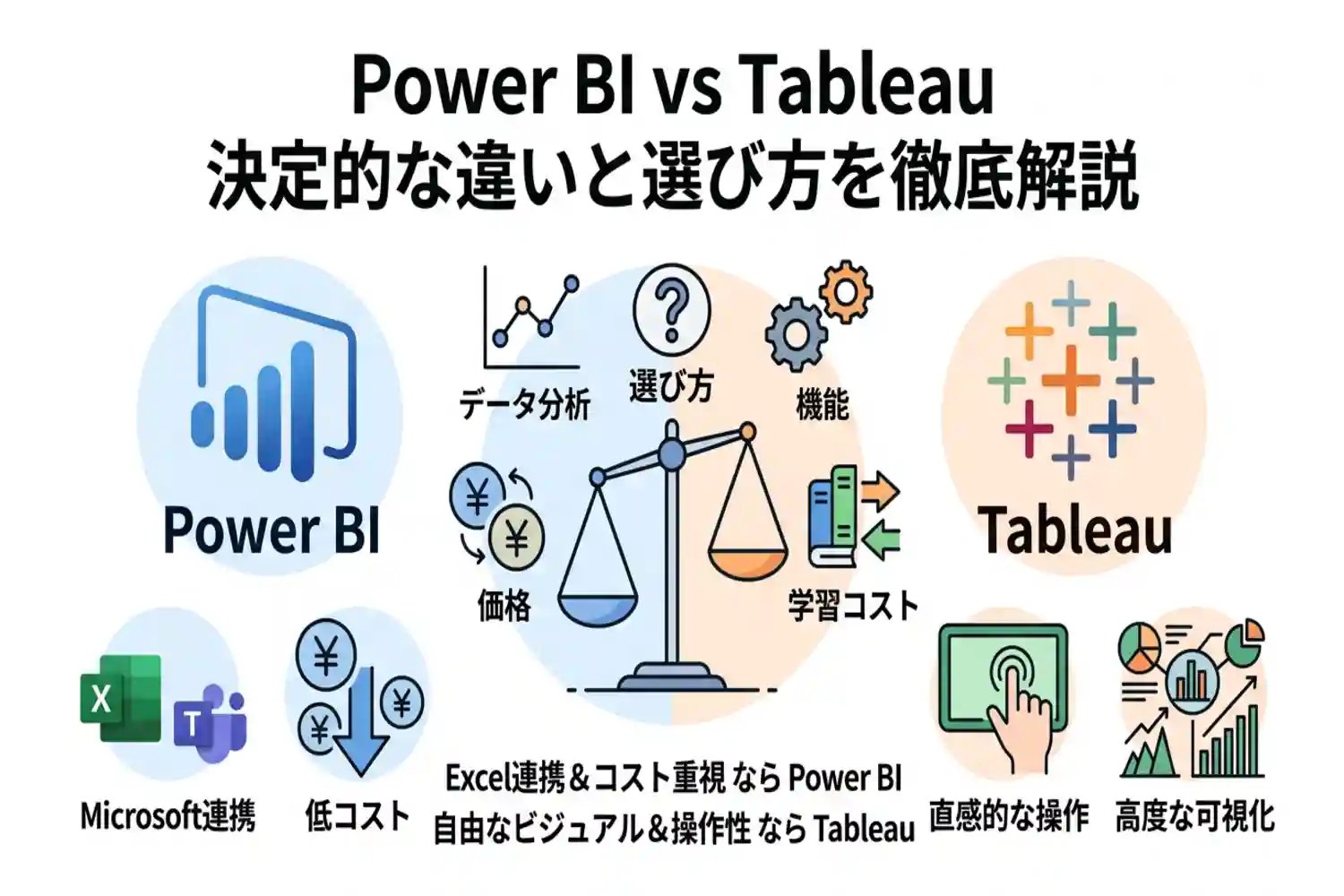
データ分析や可視化に欠かせないBIツールとして圧倒的なシェアを誇る「Power BI」と「Tableau」。どちらを導入すべきか迷っていませんか?結論から言うと、ExcelなどMicrosoft製品との連携や導入コストの安さを重視するなら「Power BI」、直感的な操作性と高度なデータビジュアライゼーションを求めるなら「Tableau」がおすすめです。本記事では、両者のメリット・デメリットから、価格、学習コスト、処理速度まで徹底比較し、あなたの企業に最適なツールの選び方を分かりやすく解説します。
Power BIとTableauの基本概要と比較の前提
企業のデータ活用が重要視される中、BI(ビジネスインテリジェンス)ツールの導入を検討する企業が増えています。数あるBIツールの中でも、特に世界的なシェアを誇り、比較検討されることが多いのが「Power BI」と「Tableau」です。
どちらも優れたデータ可視化と分析機能を備えていますが、開発思想や得意とする領域が異なります。自社の課題やデータ分析の目的に合わせて最適なツールを選ぶことが、導入成功の鍵となります。ここでは、それぞれのツールの基本概要と、比較検討する上での前提知識を解説します。
Power BIとは?特徴と強み
Power BIは、Microsoft社が提供しているBIツールです。最大の特徴は、多くの企業で標準的に利用されているExcelやTeamsといったMicrosoft製品との親和性が非常に高い点です。
普段から使い慣れているOffice製品に近い操作感でダッシュボードを作成できるため、データ分析の専門家ではないビジネスユーザーでも比較的扱いやすいという強みがあります。また、導入コストが低く抑えられているため、スモールスタートや全社規模での展開を検討している企業に選ばれやすい傾向にあります。
- Microsoft製品(Excel、Azure、Teamsなど)との強力な連携
- 導入コストが低く、コストパフォーマンスに優れる
- 初心者でも直感的に操作しやすいインターフェース
Tableauとは?特徴と強み
Tableauは、Salesforce社が提供している高度なデータビジュアライゼーションツールです。複雑なデータや大規模なデータソースを高速に処理し、美しく分かりやすいグラフやダッシュボードで表現する能力において、業界トップクラスの評価を得ています。
直感的なドラッグ&ドロップ操作で高度な分析が可能であり、データの深掘り(ドリルダウン)や多角的な視点での分析を得意としています。専門的なデータアナリストや、より高度なデータ活用を推進したい企業にとって、非常に強力な武器となります。
- 圧倒的なデータの可視化能力と表現力の高さ
- 大規模データでも高速に処理できるパフォーマンス
- 活発なユーザーコミュニティと豊富な学習リソース
基本情報の比較まとめ
Power BIとTableauの基本的な違いを以下の表にまとめました。この前提を踏まえた上で、次章以降の具体的な項目別比較を確認していくと、自社にどちらが適しているかがより明確になります。
| 比較項目 | Power BI | Tableau |
|---|---|---|
| 提供元 | Microsoft | Salesforce |
| 主な強み | コストパフォーマンス、Microsoft製品連携 | 高度なビジュアライゼーション、大規模データ処理 |
| 主なターゲット層 | 全社導入を目指す企業、Excelユーザー | データアナリスト、高度な分析を求める企業 |


Power BIとTableauを5つの項目で徹底比較
BIツールを導入する際、自社のビジネス要件やITインフラに最適なものを選ぶためには、各ツールの特徴を多角的に比較することが重要です。ここでは、BIツールの代表格であるPower BIとTableauについて、「価格」「操作性」「データ連携」「学習コスト」「処理速度」の5つの重要な項目で徹底的に比較します。
| 比較項目 | Power BI | Tableau |
|---|---|---|
| 価格・ライセンス | 低コストでスモールスタートしやすい | 比較的高価だが高度な分析機能が標準搭載 |
| 操作性・可視化 | ExcelライクなUIで標準的なグラフ作成が容易 | 直感的な操作で自由度が高く美しいデザインが可能 |
| データ連携 | Microsoft製品(Azure、Excel等)と強力に連携 | Salesforceをはじめ多様なデータソースに柔軟に対応 |
| 学習コスト | Excelユーザーにとって馴染みやすく習得が早い | 独自の概念があり学習に時間を要するがコミュニティが活発 |
| 大規模データ処理 | クラウド(Azure)連携でスケーラブルに対応 | 独自のHyperエンジンにより数億行のデータも高速処理 |
比較1 価格とライセンス体系の違い
導入を検討する上で、コストは最も気になるポイントの一つです。Power BIとTableauはライセンス体系と価格帯に明確な違いがあります。
Power BIは、Microsoftの公式サイトによると、Power BI Proが1ユーザーあたり月額2,098円(ユーザー/月相当、年間契約)から利用でき、比較的リーズナブルです。なお、正確な最新価格は公式サイトでご確認ください。
また、一部のMicrosoft 365ライセンスには既に含まれている場合もあり、追加コストなしで利用を開始できる企業も少なくありません。初期費用を抑えてスモールスタートを切りたい企業にとって、Power BIの価格設定は非常に魅力的です。
一方、TableauはTableauの公式サイトによると、ダッシュボードの作成や高度なデータ準備を行う「Tableau Creator」ライセンスは、Tableau Cloud Standard Editionで月額75ドル(年間契約、1ユーザーあたり)からとなっており、Power BIと比較すると高額です。しかし、閲覧のみのユーザー向けには安価な「Viewer」ライセンスが用意されており、全社展開時のトータルコストでバランスを取る仕組みになっています。(正確な円建て価格については公式サイトでの確認が必要です。)
比較2 操作性とデータ可視化の表現力
日々の業務でダッシュボードを作成・閲覧するユーザーにとって、ツールの操作性やグラフの表現力は業務効率に直結します。
Power BIのインターフェースはExcelやPowerPointなどのOffice製品と似ているため、普段からMicrosoft製品を使い慣れているユーザーであれば、違和感なく基本操作を習得できます。用意されているビジュアルテンプレートも豊富で、ドラッグ&ドロップで素早く標準的なレポートを作成できます。
Tableauは、データ可視化の美しさと表現力の高さにおいて業界トップクラスの評価を得ています。細かなデザインの調整や複雑なチャートの作成など、ユーザーの意図した通りにデータを表現する自由度はTableauに軍配が上がります。
- Power BI:定型的なレポート作成や社内向けの標準的なダッシュボード構築に最適
- Tableau:探索的データ分析や、デザイン性の高いプレゼン用ダッシュボード作成に最適
比較3 データ連携と外部ツールとの相性
BIツールは単体で機能するものではなく、社内に散在するデータベースやクラウドサービスと連携して初めて価値を生み出します。
Power BI最大の強みは、Microsoftエコシステムとの強力な連携です。Excelファイル、SQL Server、Azure Synapse Analyticsなど、Microsoftのインフラを基盤としている企業であれば、シームレスかつ安全にデータを接続できます。また、Teams上にダッシュボードを埋め込んでチーム内でリアルタイムに共有することも容易です。
Tableauは特定のプラットフォームに依存しない独立性の高さが特徴です。オンプレミスのデータベースから、AWS、Google Cloud、Snowflakeなどのクラウドデータウェアハウスまで、数十種類以上のネイティブコネクタを標準で備えています。また、Salesforceの傘下に入ったことで、SalesforceのCRMデータとの連携機能も年々強化されています。
比較4 学習コストとサポート体制
新しいツールを社内に定着させるためには、学習コストの低さと、疑問を解決できるサポート体制の充実度が欠かせません。
Power BIは、DAX(Data Analysis Expressions)という関数言語を使用して複雑な計算を行いますが、基本的な文法はExcelの関数に似ているため、Excelの中級・上級ユーザーであれば比較的スムーズに習得できます。Microsoftの公式ドキュメントや学習プラットフォーム(Microsoft Learn)も充実しています。
Tableauは、直感的な操作ができる反面、「LOD(詳細レベル)表現」や表計算など、Tableau独自の概念を理解するまでに一定の学習時間を要します。しかし、Tableauには「Tableau Public」をはじめとする世界規模の熱狂的なユーザーコミュニティが存在します。日本のユーザー会も非常に活発で、インターネット上で検索すれば多くのTipsや解決策を見つけることができるため、独学でもスキルアップしやすい環境が整っています。
比較5 処理速度と大規模データの扱いやすさ
数千万行から数億行に及ぶビッグデータを分析する際、ツールの処理パフォーマンスはストレスのない業務遂行において極めて重要です。
- Power BIのデータ処理:基本的にはメモリ上でデータを処理するため、データ容量が大きくなるとパフォーマンスに影響が出ることがあります。ただし、Premiumライセンスの導入や、Azureと連携したDirectQueryモードを活用することで、大規模データにも十分に対応可能です。
- Tableauのデータ処理:「Hyper」と呼ばれる独自のインメモリデータエンジンを搭載しており、数億行レベルの膨大なデータセットであっても、抽出・集計・描画を極めて高速に処理できます。複雑なダッシュボードを操作する際のレスポンスの速さは、Tableauの大きな強みです。
どちらのツールもエンタープライズレベルの大規模データに対応する能力を持っていますが、単体での大量データの高速処理能力においては、Tableauのアーキテクチャが高く評価される傾向にあります。
Power BIのメリットとデメリット
BIツールを選定するうえで、それぞれのツールが持つ強みと弱みを正確に把握することは非常に重要です。ここでは、Microsoftが提供するPower BIに焦点を当て、具体的なメリットとデメリットを詳しく解説します。
Power BIを導入するメリット
Power BIの最大の魅力は、Microsoftの公式サイトでも強調されているように、既存のMicrosoft製品群とのシームレスな連携と、導入のしやすさにあります。具体的なメリットは以下の通りです。
- ExcelやTeamsなど、他のMicrosoft製品との連携が非常にスムーズである
- 初期費用が安く、無料のDesktop版から手軽に始められる
- 直感的な操作性で、Excelに慣れているユーザーなら学習コストを抑えられる
特に、日常的にOfficeアプリケーションを利用している企業にとって、Power BIは既存の業務フローに組み込みやすい最適な選択肢となります。また、ライセンス費用が他社のBIツールと比較して安価に設定されているため、部署単位でのスモールスタートを切りたい企業にも適しています。
Power BIの注意点とデメリット
一方で、Power BIを導入する前に知っておくべき注意点も存在します。導入後に運用面での課題を抱えないよう、以下のデメリットを事前に確認しておきましょう。
- デスクトップ版アプリ(Power BI Desktop)はWindows専用であり、Macでは直接利用できない
- 高度なデータ整形や計算を行う場合、独自の数式言語であるDAXの習得が必要になる
- データ量が非常に大きくなると、パソコンのスペックによっては処理速度が低下するケースがある
社内にMacユーザーが多い環境では、ブラウザ版を利用するか仮想環境を構築するなどの工夫が求められます。また、基本的なグラフ作成はドラッグ&ドロップで簡単に行えますが、複雑な分析やデータモデリングを行うためにはDAX関数の学習が不可欠であり、専門的なスキルを持つ人材の育成が必要になる場合があります。
メリットとデメリットの一覧表
Power BIのメリットとデメリットを以下の表に整理しました。自社のIT環境や業務要件と照らし合わせて確認してください。
| 評価項目 | メリット | デメリット(注意点) |
|---|---|---|
| コストと導入 | 初期費用が安く、無料版の機能も充実している | 組織全体で共有・管理するには有料ライセンスが必要 |
| 操作性と連携 | ExcelなどMicrosoft製品との親和性が極めて高い | 高度な分析や計算にはDAXの専門知識が求められる |
| 動作環境 | Windows環境での動作が最適化されている | デスクトップ版はMacに非対応である |
Tableauのメリットとデメリット
世界中のデータアナリストやマーケターから支持を集めるTableau(タブロー)は、データの視覚的分析において業界をリードするBIツールです。ここでは、Tableauを自社のデータ分析基盤として採用する際の具体的なメリットと、導入前に把握しておくべきデメリットを詳しく解説します。
Tableauを導入するメリット
Tableauの最大の強みは、データの可視化(ビジュアライゼーション)における圧倒的な表現力と、思考を妨げない直感的な操作性にあります。具体的にどのような利点があるのかを見ていきましょう。
直感的で自由度の高いデータ可視化
Tableauは、ドラッグ&ドロップを中心とした直感的なユーザーインターフェースを採用しており、プログラミングの知識がなくても高度なダッシュボードを作成できます。複雑なデータセットであっても、多様なグラフやチャートを用いて美しく分かりやすい形に表現できるため、経営層や現場の担当者が直感的にデータからインサイト(洞察)を得やすくなります。
大規模データの高速処理とパフォーマンス
企業が保有するデータ量が膨大になっても、Tableauは高いパフォーマンスを発揮します。独自のインメモリデータエンジンである「Hyper」テクノロジーを搭載しており、数億行に及ぶ大規模なデータセットの抽出やクエリの実行を極めて高速に行うことが可能です。これにより、リアルタイムに近い感覚でデータを探索し、迅速な意思決定を下すことができます。
活発なユーザーコミュニティと豊富な学習リソース
Tableauは世界中に熱心なユーザーコミュニティ(Tableau Community)を持っており、日本国内でもユーザー会や勉強会が頻繁に開催されています。ダッシュボードのテンプレートであるTableau Publicには多数の優れた作品が共有されており、他者の作成した分析ビューを参考にしながらスキルを向上させることができます。
- ドラッグ&ドロップによる直感的な操作で高度な分析が可能
- 美しいビジュアル表現でデータの説得力が向上する
- Hyperデータエンジンによる大規模データの高速処理
- 世界最大規模のユーザーコミュニティによる手厚いナレッジ共有
Tableauの注意点とデメリット
一方で、Tableauの導入にはいくつかのハードルが存在します。特にコストやスキル要件については、事前の検討が不可欠です。
ライセンス費用が比較的高額
Tableauは高機能である反面、他のBIツールと比較して導入・運用にかかるコストが高くなる傾向があります。ライセンスは役割(Creator、Explorer、Viewer)に応じて分かれていますが、ダッシュボードを作成・編集するためのCreatorライセンスは単価が高く設定されています。Tableau公式の価格体系を確認し、自社の利用規模やユーザーの役割配分に応じたコストシミュレーションを行うことが重要です。
高度な機能を使いこなすための学習コスト
基本的なグラフ作成は初心者でも容易ですが、Tableauの真価を発揮する高度な分析や複雑な計算フィールド(LOD表現など)を使いこなすには、独自の概念を理解する必要があります。データ分析の専門知識を持たないユーザーが高度なダッシュボードを構築できるようになるまでには、一定の学習時間とトレーニングが必要となります。
複雑なデータ前処理には別ツールが必要
Tableau Desktop自体にも基本的なデータ結合やピボット機能は備わっていますが、複雑なデータクレンジングや高度な前処理を行う場合は、同社の別製品であるTableau Prep Builderなどを併用することが推奨されます。データの整備状況によっては、分析作業に入る前の工程で手間がかかる場合があります。
以下に、Tableauのメリットとデメリットの要点を整理します。
| 項目 | メリット | デメリット |
|---|---|---|
| 操作性と表現力 | 直感的で自由度が高く、美しいビジュアライゼーションが可能 | 高度な計算や分析機能を習得するための学習コストがかかる |
| データ処理性能 | 大規模なデータセットでも高速に処理・描画できる | 複雑なデータ前処理にはTableau Prepなどの併用が必要な場合がある |
| コストとサポート | 活発なコミュニティがあり、学習リソースが豊富に存在する | 他ツールと比較してライセンス費用が高額になりやすい |
自社に合うのはどっち?Power BIとTableauの選び方
Power BIとTableauは、どちらも業界を牽引する優れたBIツールですが、強みや想定されている利用シーンが異なります。自社にとって最適なツールを選ぶためには、既存のシステム環境、データ分析を行う担当者のスキルレベル、そして導入予算の3つの観点から総合的に判断することが重要です。
ここでは、これまでの比較を踏まえて、それぞれのツールがどのような企業やチームに適しているのかを具体的に解説します。以下の比較表も参考にしながら、自社の要件と照らし合わせてみてください。
| 選定のポイント | Power BIが適しているケース | Tableauが適しているケース |
|---|---|---|
| 既存のIT環境 | Microsoft 365やAzureをメインで利用している | 特定のベンダーに依存せず多様なデータソースがある |
| 主な利用者 | Excelに慣れた現場の担当者や経営層 | 専任のデータアナリストやデータサイエンティスト |
| 導入コスト | 初期費用を抑えてスモールスタートしたい | 十分な予算があり、高度な分析環境に投資できる |
| 分析の目的 | 定型的なレポート作成と社内でのダッシュボード共有 | 複雑なデータの深掘りや自由度の高い視覚的探索 |
Power BIがおすすめな企業の特徴
Power BIは、コストパフォーマンスの高さと、既存の業務ツールとの親和性が最大の魅力です。特に、すでに社内のインフラとしてMicrosoft製品を広く導入している企業にとっては、最も有力な選択肢となります。
Microsoft 365やAzureを活用している
ExcelやTeams、SharePointといったMicrosoft製品とのシームレスな連携は、Power BIならではの強みです。普段から使い慣れているインターフェースに近い操作感でデータ分析を始められるため、現場の従業員への定着がスムーズに進みます。
コストを抑えて全社展開したい
他社のBIツールと比較してライセンス費用が安価に設定されており、一部のプランでは無料で利用を始めることも可能です。スモールスタートで効果を検証してから、徐々に全社的なデータ活用へと規模を拡大していきたい企業に非常に適しています。
- Microsoft 365のアカウントをすでに全社員に付与している
- データ分析の専任部門ではなく、各部署の現場担当者が自らレポートを作成する
- 導入初期のランニングコストを可能な限り低く抑えたい
Tableauがおすすめな企業の特徴
Tableauは、圧倒的な描画処理能力と表現力の高さが特徴であり、データから新しいインサイト(洞察)を発見するための「探索的データ分析」に優れています。そのため、専門的なスキルを持つ人材が膨大なデータを多角的に分析したい場合に高い効果を発揮します。
複雑なデータソースを組み合わせて分析したい
オンプレミスからクラウドまで、非常に幅広いデータベースやクラウドサービスとのネイティブな接続コネクタが用意されています。社内外に散在する多様な形式のビッグデータを統合し、瞬時に視覚化して分析の切り口を変えていくような高度な要件に対応できます。
美しく自由度の高いダッシュボードを構築したい
デザインの自由度が極めて高く、直感的なドラッグ&ドロップ操作で複雑なグラフやチャートを作成できます。経営陣へのプレゼンテーションや、顧客向けに公開する洗練されたデータポータルを構築したい企業にとって、Tableauの表現力は大きな武器となります。
- データアナリストやデータサイエンティストなど、分析の専門家が在籍している
- 多種多様なシステムから抽出した大規模データを高速に処理する必要がある
- 定型レポートの閲覧だけでなく、ユーザー自身がデータを深掘りする環境を作りたい
よくある質問(FAQ)
ここでは、BIツールの導入を検討する際によく寄せられる疑問について回答します。自社の環境やデータ分析の目的に合わせて最適なツールを選ぶための参考にしてください。
Power BIとTableauはどちらが初心者向けですか?
普段からExcelなどのMicrosoft製品を使い慣れている方にとっては、Power BIの方が学習のハードルが低く初心者向けと言えます。操作画面のUIがOffice製品と似ており、基本的なデータ可視化やダッシュボードの作成であれば直感的に行えるためです。
一方、Tableauもドラッグ&ドロップで美しいグラフを作成できる直感的な操作性を備えていますが、複雑なデータ分析や独自の計算式を使いこなすには、ある程度の学習時間が必要になります。
MacでPower BIとTableauは使えますか?
TableauはMac向けのデスクトップアプリが提供されていますが、Power BI DesktopはWindows専用のアプリケーションとなっています。そのため、Mac環境での利用可否には明確な違いがあります。
| BIツール | Macでの利用可否 | 対応方法・備考 |
|---|---|---|
| Power BI | △ | ブラウザ版(Power BI サービス)を利用するか、Mac上にWindowsの仮想環境を構築する必要がある |
| Tableau | ○ | Mac版のTableau Desktopをインストールしてフル機能を利用可能 |
Power BIとTableauの価格はどちらが安いですか?
導入コストを比較すると、Power BIの方が圧倒的に安価に利用できます。Power BI Proライセンスは1ユーザーあたり月額2,098円(年間契約時のユーザー/月相当)から利用できるため、スモールスタートに適しています。
Tableauは高度な分析機能を持つ分、レポート作成者向けのTableau Creatorライセンスは月額75ドル(年間契約、1ユーザーあたり)からとなっており、初期費用やランニングコストが高くなる傾向があります。正確な価格は公式サイトでご確認ください。
Excelのデータは両方のツールで連携できますか?
はい、どちらのBIツールもExcelデータとの連携に標準で対応しています。ローカルPCに保存されているExcelファイルはもちろんのこと、クラウド上のデータともスムーズに接続してデータ分析を開始できます。
- ローカルに保存されたExcelファイルの読み込み
- SharePointやOneDriveに保存されたExcelファイルとの連携
- データの更新に合わせたダッシュボードの自動更新設定
無料版でどこまで機能を使えますか?
両ツールともに無料で利用できるバージョンが提供されていますが、利用目的やデータの保存先に大きな違いがあるため、企業の機密データを扱う際は注意が必要です。
| BIツール | 無料版の名称 | 機能制限とデータの保存先 |
|---|---|---|
| Power BI | Power BI Desktop | 機能制限なしでローカル環境でのレポート作成が可能。ただし、作成したダッシュボードを組織内で安全に共有するには有料ライセンスが必要。 |
| Tableau | Tableau Public / Tableau Desktop Free Edition | Tableau Publicは無料で高度な可視化機能を利用できるが、作成したレポートは公開サーバーに保存されるため、非公開データや社外秘データの分析には利用不可。一方、Tableau Desktop Free Editionはローカル保存が可能で、営利目的のデータ分析にも利用できる。 |
詳細な仕様や最新の機能については、Power BIの公式サイトおよびTableauの公式サイトをご確認ください。
Power BIとTableauはどちらが初心者向けですか?
結論から申し上げますと、普段からExcelなどのMicrosoft製品を使い慣れている方にとっては、Power BIの方が初心者向けと言えます。操作画面のインターフェースが似ているため、導入直後から直感的に操作を始めやすいからです。一方で、関数などの知識を必要とせず、マウス操作を中心とした視覚的なデータ探索を行いたい場合は、Tableauの操作感が適していることもあります。
Power BIが初心者にとって使いやすい理由
Power BI最大の強みは、多くのビジネスパーソンが使い慣れているOffice製品との操作性の近さです。画面上部のリボンの配置やメニューの構成がExcelやPowerPointと似ているため、新しいツールを導入する際の心理的なハードルが低く抑えられます。
- Excelのピボットテーブルやグラフ作成に似た感覚で操作できる
- Power Queryを使用したデータ整形の手順がExcelと共通している
- インターネット上に日本語の解説記事やチュートリアルが豊富に存在する
ただし、より高度な分析や複雑な計算を行うためのDAX(Data Analysis Expressions)関数を使いこなす段階になると、データベースの知識など一定の学習が必要になります。
Tableauが初心者にとって使いやすい理由
Tableauは、プログラミングや複雑な関数の知識がなくても、ドラッグ&ドロップを中心とした直感的な操作でデータを可視化できる点が初心者から高く評価されています。データの「ディメンション(切り口となる項目)」と「メジャー(集計される数値)」という基本概念さえ理解すれば、素早く美しいダッシュボードを作成できます。
- マウス操作だけで多様なグラフの形式を瞬時に切り替えられる
- 推奨されるグラフの種類が自動的に提示される「表示形式」機能がある
- 世界中のユーザーコミュニティが活発で、学習用のサンプルダッシュボードが豊富
初心者向けの学習しやすさ比較表
それぞれのツールの初心者にとっての使いやすさや、学習のしやすさを表にまとめました。
| 比較項目 | Power BI | Tableau |
|---|---|---|
| 初期の操作感 | Excelに似ており馴染みやすい | 独自の概念があるが直感的 |
| グラフの作成方法 | メニューから選択して項目を配置 | ドラッグ&ドロップで視覚的に配置 |
| 高度な分析の難易度 | DAX関数の習得が必要(やや難) | 計算フィールドの作成が必要(中) |
| 学習リソース | Microsoft公式ドキュメントが充実 | ユーザーコミュニティの知見が豊富 |
どちらのBIツールも、基本的なグラフ作成やデータの可視化レベルであれば、数日程度の学習で十分に使いこなすことが可能です。導入初期のつまずきを防ぎたい場合は、従業員の現在のITスキルや社内で標準的に使われているツールに合わせて選択することをおすすめします。
MacでPower BIとTableauは使えますか?
Mac環境での利用を検討している場合、Power BIとTableauでは対応状況に大きな違いがあります。結論から言うと、TableauはMacで直接利用できますが、Power BIをフル活用するには工夫が必要です。
Macでの対応状況の比較
両ツールのMac対応状況を以下の表にまとめました。
| BIツール | Mac専用デスクトップアプリ | Macでの利用方法 |
|---|---|---|
| Tableau | あり | Tableau Desktop(Mac版)をインストールして利用 |
| Power BI | なし | 仮想環境(Parallelsなど)を構築、またはWebブラウザ(Power BI サービス)を利用 |
TableauをMacで使う場合
Tableauは、Mac向けのデスクトップアプリケーションである「Tableau Desktop」を公式に提供しています。そのため、Windows版とほぼ同じ操作感やパフォーマンスで、Mac上で直接データ分析やダッシュボードの作成を行うことが可能です。Macユーザーが多いデザイン部門やスタートアップ企業でも、スムーズに導入できます。
Power BIをMacで使う場合
一方、Microsoftが提供するPower BIの主要な開発ツールである「Power BI Desktop」は、Windows OSのみの対応となっており、Mac用のアプリは提供されていません。MacでPower BIを利用するには、主に以下の2つの方法があります。
- Parallels DesktopやBoot Campなどを利用してMac上にWindows環境を構築し、Power BI Desktopをインストールする
- クラウド版であるPower BI サービスをWebブラウザ経由で利用する
Webブラウザ経由でもレポートの閲覧や簡単な編集は可能ですが、高度なデータモデリングや新しいデータソースへの接続など、デスクトップ版でしか行えない作業が多く存在します。Macユーザーが本格的なデータ分析をネイティブ環境で行いたい場合は、Tableauを選ぶのがおすすめです。すでに社内でPower BIが標準ツールとなっている場合は、仮想環境の導入を検討してください。
Power BIとTableauの価格はどちらが安いですか?
結論から言うと、導入にかかる初期費用や月額料金を比較した場合、圧倒的にPower BIの方が安く抑えることができます。特に少人数でのスモールスタートや、全社的な大規模展開を低コストで実現したい企業にとっては、Power BIの価格設定は非常に魅力的です。
1ユーザーあたりの月額ライセンス料金の比較
BIツールを導入する際、最も気になるのがユーザーごとのランニングコストです。両ツールの代表的なライセンスプランにおける、1ユーザーあたりの月額料金の目安を以下の表にまとめました。なお、実際の価格は契約形態や為替レートによって変動する場合があります。
| ツール名 | ライセンスの種類 | 月額料金の目安(1ユーザーあたり) | 主な用途 |
|---|---|---|---|
| Power BI | Power BI Pro | 2,098円(年間契約時のユーザー/月相当) | レポートの作成、共有、閲覧(標準機能) |
| Power BI Premium Per User (PPU) | 要確認(公式サイト参照) | 高度なAI機能や大容量データの処理 | |
| Tableau | Tableau Creator | 75ドル/月(年間契約、Standard Edition) | データソースの接続、高度なダッシュボード作成 |
| Tableau Explorer | 要確認(公式サイト参照) | 既存のダッシュボードの編集や探索的分析 | |
| Tableau Viewer | 要確認(公式サイト参照) | 作成されたレポートの閲覧のみ |
上記のように、レポートを作成して共有する基本ライセンスを比較すると、Power BI Proが月額2,098円(年間契約時)であるのに対し、Tableau Creatorは月額75ドル(年間契約、Standard Edition)となっており、価格差があります。なお、表中の「要確認」は提供ソースでは正確な数値が確認できなかった項目です。最新かつ正確な価格は各公式サイトをご確認ください。詳細な最新価格については、Power BIの価格ページおよびTableauの価格ページをご確認ください。
Microsoft 365(旧Office 365)導入企業におけるコストメリット
すでに自社でMicrosoftのサービスを利用している場合、Power BIはさらにコストパフォーマンスが高くなります。特定のMicrosoft 365プラン(E5など)には、最初からPower BI Proのライセンスが含まれているため、追加のライセンス費用なしでそのまま利用を開始できるケースがあります。
自社の利用規模に応じた選び方のポイント
価格差があるとはいえ、単純に安さだけで選ぶのは危険です。自社の利用目的やデータ活用を行う人数に応じて、総合的な費用対効果を検討する必要があります。以下のポイントを参考に、どちらのツールが適しているかを確認してみてください。
- コストを最小限に抑えてBIツールの導入テストを行いたい場合はPower BIが適している
- Microsoft製品(ExcelやAzureなど)をメインで使っているならPower BIの費用対効果が高い
- データサイエンティストなどの専門家が高度なビジュアル分析を行う場合は、高価でもTableauを選ぶ価値がある
- 閲覧のみのユーザーが非常に多い場合、Tableau Viewerのライセンスを組み合わせて全体のコストを最適化できるかシミュレーションする
導入予算を策定する際は、ライセンス費用だけでなく、ツールの学習にかかる人的コストや、既存システムとのデータ連携基盤を構築するための開発費用なども含めたトータルコスト(TCO)で比較することが重要です。
Excelのデータは両方のツールで連携できますか?
結論から申し上げますと、Power BIとTableauのどちらのBIツールも、Excelデータとの連携に標準で対応しています。日々の業務で蓄積されたExcelの表データやCSVファイルをインポートし、ダッシュボードで可視化することは、両ツールにおける最も基本的な使い方のひとつです。
Power BIでのExcel連携の特徴
Power BIはマイクロソフト社が提供している製品であるため、同じく同社が提供するExcelとの親和性が非常に高いのが特徴です。Power BI Desktop で Excel ブックに接続することも、数回のクリックで簡単に行えます。
- ローカルに保存されたExcelファイルの読み込み
- SharePointやOneDrive上のExcelファイルとのシームレスな同期
- Power Queryを利用した高度なデータ整形
特に、日常的にMicrosoft 365を利用している企業であれば、クラウド上に保存されたExcelファイルのデータを定期的に自動更新してダッシュボードに反映させる仕組みを簡単に構築できます。
TableauでのExcel連携の特徴
TableauもExcelファイルの読み込みを強力にサポートしています。データソースの接続画面から「Microsoft Excel」を選択するだけで、直感的にデータをインポート可能です。
- 複数シートに分かれたデータのユニオン(縦結合)やジョイン(横結合)が直感的
- データインタープリター機能による複雑なフォーマットの自動クレンジング
Tableauのデータインタープリター機能を活用すれば、セルが結合されていたり、空白行が含まれていたりするような、機械が読み取りにくい形式のExcelファイルであっても、分析に適した形へ自動的に整形してくれます。
Excel連携における両ツールの比較
Excelデータを扱う際の主な違いを以下の表にまとめました。
| 比較項目 | Power BI | Tableau |
|---|---|---|
| マイクロソフト製品との相性 | 非常に高い(OneDriveやSharePointとの連携がスムーズ) | 良好(標準的な接続コネクタを用意) |
| データ整形のしやすさ | Power Queryによる詳細なステップ記録と高度な変換が可能 | データインタープリターで結合セルの解除やヘッダー認識が容易 |
| 更新の自動化 | クラウド上のファイルなら自動更新の設定が容易 | Tableau ServerやTableau Cloudを用いたスケジュール更新が可能 |
どちらのツールを選ぶ場合でも、Excelを中心としたデータ分析基盤の構築は問題なく行えます。自社でOneDriveやSharePointなどの環境をメインで利用している場合はPower BIが、直感的な操作で複雑なExcel表をきれいに読み込みたい場合はTableauが適していると言えます。
無料版でどこまで機能を使えますか?
Power BIとTableauは、どちらも本格的なデータ分析を体験できる無料版を提供していますが、利用できる機能や用途には明確な違いがあります。自社のデータセキュリティ方針や共有の目的に合わせて、無料版の制限を正しく理解しておくことが重要です。
Power BIの無料版(Power BI Desktop)の機能と制限
Power BIの無料版であるPower BI Desktopは、Windows PCにインストールして使用するデスクトップアプリケーションです。ローカル環境でのデータ接続、データの整形、モデリング、そして高度なレポート作成まで、データ可視化に必要な基本機能を無期限で利用できます。
- 数百種類のオンプレミスおよびクラウドベースのデータソースへの接続
- DAX関数を用いた複雑なデータモデリングとメジャーの作成
- インタラクティブなレポートとダッシュボードの構築
一方で、最大の制限は「作成したレポートのセキュアな共有ができない」という点です。作成したファイルを他者に直接送ることは可能ですが、組織内でアクセス権限を管理しながらクラウド上で共有・共同作業を行うためには、有料のPower BI Proなどのライセンスが必要になります。
Tableauの無料版(Tableau PublicとTableau Desktop Free Edition)の機能と制限
Tableauには、用途の異なる2種類の無料版が存在します。
Tableau Publicは、直感的な操作性や美しいビジュアライゼーションといったTableauの強力な分析機能を無料で体験できるツールです。ドラッグ&ドロップによる高度なデータ可視化、ExcelやCSV、Google スプレッドシートなどのローカルファイルへの接続、作成したダッシュボードのWeb上への公開とポートフォリオ作成が可能です。しかし、Tableau Publicには、作成したダッシュボードや接続したデータがすべてインターネット上に一般公開されるという特徴があります。そのため、顧客データや社内の機密情報を含むビジネスデータの分析には適していません。また、ローカルPCへのファイル保存ができず、データベースサーバーへの直接接続もサポートされていません。
一方、Tableau Desktop Free Editionは、クラウドでの共有機能を持たない代わりに、分析結果をローカルマシンに保存することができ、営利目的のデータ分析にも利用できます。社外秘データを扱う場合は、こちらの活用を検討するとよいでしょう。
無料版の機能比較表
それぞれの無料版で利用できる範囲と主な制限を以下の表に整理しました。
| 比較項目 | Power BI Desktop | Tableau Public |
|---|---|---|
| 主な用途 | 個人での本格的なデータ分析とレポート作成 | 学習、ポートフォリオ作成、公開データの可視化 |
| データソース接続 | Excel、各種データベース、クラウドサービスなど多数 | Excel、CSV、Google スプレッドシートなどに限定 |
| ローカル保存 | 可能(.pbixファイルとして保存) | 不可(すべてTableau Publicのサーバーに保存) |
| データの機密性 | ローカル環境で安全に保持可能 | Tableau Publicはインターネット上に一般公開されるため機密データには不適。なお、Tableau Desktop Free Editionはローカル保存・営利利用が可能 |
| レポートの共有 | ファイルの直接受け渡しのみ(セキュアな共有は有料版が必要) | Tableau Publicは公開URLを通じた共有のみ。Tableau Desktop Free Editionはローカル保存のみで共有機能なし |
まとめ
この記事では、BIツールの代表格である「Power BI」と「Tableau」の特徴や違いについて比較・解説しました。それぞれのツールには明確な強みがあり、自社の目的や環境に合わせて選ぶことが重要です。この記事の要点は以下の通りです。
- Power BI:導入コストを抑えたい企業や、ExcelなどMicrosoft製品との連携を重視する場合に最適です。
- Tableau:直感的な操作で高度なデータ分析を行いたい企業や、大規模なデータを美しく可視化したい場合におすすめです。
どちらのツールも無料版やトライアル期間が用意されています。まずは実際に自社のデータを取り込み、操作感や連携のしやすさを試してみましょう。データ活用を加速させる第一歩として、ぜひ今日から無料トライアルを実践してみてください。
![[Power Platform]「Microsoft Power Platform」最新活用方法](https://www.cloud-for-all.com/hubfs/bizapp/CTA/cta-footer-the-latest-usage-of-microsoft-power-platform-3.png "[Power Platform]「Microsoft Power Platform」最新活用方法")