この記事で分かること
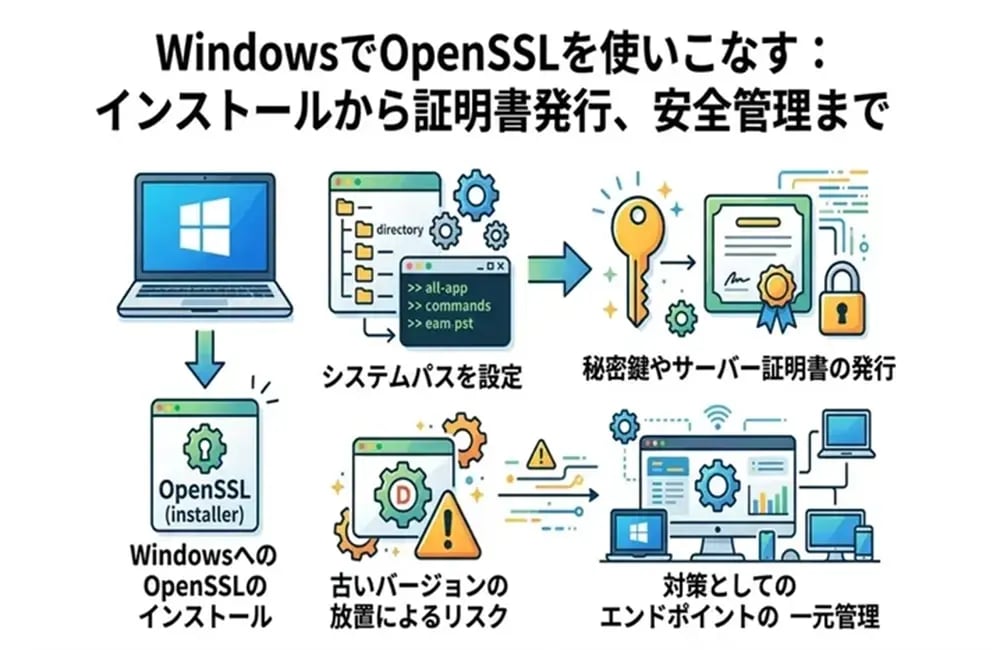
- WindowsへのOpenSSLのインストール手順
- パスの通し方と初期設定
- 証明書や鍵を生成するコマンド操作
- 古いバージョンの放置によるリスクと対策
セキュリティ対策に欠かせない「OpenSSL」ですが、Windows環境への導入やコマンド操作に悩んでいませんか。本記事では、Windowsでの安全なダウンロードからインストール、パスの設定、秘密鍵やサーバー証明書を発行する手順まで徹底解説します。古いバージョンの放置はセキュリティリスクを高める可能性があるため、安全な運用にはエンドポイントの一元管理などの対策を検討することが重要です。この記事を読めば、実践的な使い方から企業に求められる管理手法まで網羅的に理解できます。
WindowsでOpenSSLを使い始めるための完全ガイド
OpenSSLの役割とWindowsでの必要性
OpenSSLは、インターネット上での安全な通信を実現するためのSSL/TLSプロトコルを実装したオープンソースのソフトウェアライブラリです。データの暗号化や復号、電子証明書の作成など、情報セキュリティの根幹を支える多様な機能を備えています。
Windows環境においてOpenSSLが必要となる主な場面は、社内システムの検証や開発環境の構築、あるいはサーバー証明書の発行作業などです。近年、企業のIT環境の変化やテレワークの普及、クラウドサービスの導入などを背景に、通信の安全性を確保する暗号化技術の重要性が高まっています。全社的なセキュリティ統制を確立するためには、まず基盤となる暗号化ツールの役割を正しく理解し、適切に運用することが求められます。
安全なダウンロードとインストール手順
Windows OSには標準でOpenSSLが組み込まれていないため、利用を開始するには手動でインストールを行う必要があります。企業内で利用するソフトウェアは、出所が不明なものを避け、信頼できる提供元から安全に取得することがセキュリティ管理の第一歩です。
実行ファイルの入手方法
OpenSSLの公式サイトでは、原則としてソースコードのみが提供されています。そのため、Windows環境ですぐに利用するためには、ソースコードを自らコンパイルするか、信頼できるサードパーティが提供するコンパイル済みのバイナリ(実行ファイル)を入手する必要があります。
Windows環境における主な導入方法の違いは以下の通りです。
| 導入方法 | メリット | デメリット |
|---|---|---|
| ソースコードからのコンパイル | 自社のセキュリティ基準に合わせた詳細なカスタマイズが可能 | コンパイラ(Visual Studioなど)の準備や専門知識が必要で手間がかかる |
| サードパーティ製バイナリの利用 | インストーラーを実行するだけで手軽に導入できる | 提供元の信頼性を自ら確認する必要がある |
一般的な業務利用においては、導入の手間を省くためにサードパーティ製のバイナリを利用するケースが多く見られます。OpenSSL公式のWikiページでも、コミュニティによって提供されているいくつかのバイナリ配布サイトが紹介されています。企業で利用する場合は、IT部門で検証したインストーラーを社内標準として配布するなど、ソフトウェアのバージョン管理を行うことが望まれます。
パスの通し方と初期設定
インストーラーを用いてOpenSSLをインストールした後は、コマンドプロンプトやPowerShellからコマンドをスムーズに実行できるように「環境変数(Path)」の設定を行います。この設定を行うことで、どのディレクトリにいてもOpenSSLのコマンドを呼び出すことが可能になります。
具体的な設定手順は以下の通りです。
- Windowsのスタートメニューから「システムの詳細設定」を検索し、開きます。
- 「詳細設定」タブの右下にある「環境変数」ボタンをクリックします。
- 「システム環境変数」のリストから「Path」を選択し、「編集」をクリックします。
- 「新規」をクリックし、OpenSSLをインストールしたフォルダ内の「bin」フォルダのパスを入力して保存します。
設定が完了したら、コマンドプロンプトを新しく起動し、バージョン確認のコマンドを実行して正しくインストールされているかを確認します。適切にパスが通っていれば、インストールされたOpenSSLのバージョン情報が表示されます。社内に多数存在するPCやサーバーに対して手作業でこれらの設定を行うことは負担が大きくなる場合があるため、企業規模や運用体制に応じて、構成管理ツールなどを活用した自動化や一元管理を検討することが有効です。
実践的なOpenSSLコマンド実行マニュアル
Windows環境へのインストールと初期設定が完了したら、実際にコマンドプロンプトやPowerShellを用いてOpenSSLのコマンドを実行します。ここでは、WebサーバーのHTTPS化やシステム間通信の暗号化において必須となる、鍵の生成から証明書発行までの具体的な手順を解説します。
秘密鍵と公開鍵の生成プロセス
暗号化通信の土台となるのが、秘密鍵と公開鍵のペアです。一般的にセキュリティ強度の観点からRSAアルゴリズムの2048ビット以上の鍵長を使用することが推奨されています。まずは、ベースとなる秘密鍵を生成する手順を確認しましょう。
秘密鍵を生成するには、以下のコマンドを実行します。
openssl genrsa -out private.key 2048
このコマンドを実行することで、カレントディレクトリに「private.key」というファイルが出力されます。コマンドで使用される主なオプションの意味は以下の通りです。
| オプション・引数 | 役割と説明 |
|---|---|
| genrsa | RSA形式の秘密鍵を生成するためのサブコマンドです。 |
| -out | 生成された鍵データの出力先ファイル名を指定します。 |
| 2048 | 鍵長(ビット数)を指定します。近年は2048ビット以上が標準的です。 |
秘密鍵は、第三者に漏洩すると暗号化通信の安全性が根底から崩れてしまうため、厳重なアクセス制御と管理が求められます。次に、この秘密鍵から公開鍵を抽出する場合は、以下のコマンドを使用します。
openssl rsa -in private.key -pubout -out public.key
サーバー証明書の発行手順
秘密鍵の生成が完了したら、次はサーバー証明書を発行するためのプロセスに進みます。正規のSSL/TLS通信を行うためには、認証局(CA)に署名してもらうための証明書署名要求(CSR)を作成する必要があります。
CSRを作成するコマンドは以下の通りです。
openssl req -new -key private.key -out server.csr
コマンドを実行すると、対話形式で組織情報やドメイン名(Common Name)の入力が求められます。これらの情報は、証明書に記載される重要な識別情報となります。入力が求められる主な項目は以下の通りです。
- Country Name (2 letter code):国名(日本であればJP)
- State or Province Name:都道府県名
- Locality Name:市区町村名
- Organization Name:組織名(企業名など)
- Common Name:証明書を適用するサーバーのFQDN(ドメイン名)
作成したCSRファイルは、公的な認証局に提出して署名を受けることで、信頼されたサーバー証明書として利用できるようになります。なお、社内のテスト環境や閉域網での検証目的であれば、認証局を通さずに自ら署名を行う自己署名証明書(いわゆるオレオレ証明書)を発行することも可能です。
自己署名証明書を発行する場合は、以下のコマンドを実行します。
openssl x509 -req -days 365 -signkey private.key -in server.csr -out server.crt
これにより、有効期限が365日の自己署名証明書(server.crt)が生成されます。実運用環境においては、一般的に信頼できる認証局から発行された証明書を適切に管理・適用することが推奨されます。証明書の有効期限切れや不適切な暗号アルゴリズムの使用は、システム障害や重大なセキュリティインシデントに直結するため、独立行政法人情報処理推進機構(IPA)などが発信する最新のセキュリティガイドラインを常に参照し、安全な運用体制を構築することが重要です。
企業内に潜むOpenSSLのバージョン管理問題
Windows環境でOpenSSLを利用する際、個別の端末へのインストール自体は比較的容易ですが、従業員数が数千人規模に及ぶ企業においては、そのバージョン管理が極めて深刻な課題となります。
テレワーク普及によるIT環境の急膨張と死角
近年、テレワークの普及や急激な事業拡大、M&Aなどにより、企業が管理すべきIT資産(PCやサーバー)は急激に膨張しています。様々なネットワーク環境に端末が分散する中で、どの機器にどのバージョンのOpenSSLがインストールされているかを正確に把握することは非常に困難です。
多くの企業では、既存の資産管理ツールや各拠点・子会社からの手作業による報告(表計算ソフトなど)に頼って情報を集約しています。しかし、この運用方法には以下のような課題が伴います。
- 情報の集約に数日から数週間かかり、データが常に過去のものになっている
- 報告漏れや手入力のミスによる「管理の死角」が発生しやすい
- 従業員が業務目的で独自にインストールしたソフトウェアを検知できない
特にOpenSSLは、他のアプリケーションや開発ツールに組み込まれた形でインストールされているケースも多く、IT部門がその存在自体を把握できていないことも珍しくありません。このように、社内のIT資産が今どういう状態で存在するのかを一元管理できていない状況は、サイバーリスクに対する意思決定の遅れを招き、経営における重大なブラインドスポットとなります。
古いOpenSSLが引き起こす重大なセキュリティ事故
OpenSSLは広く利用されている暗号化ライブラリであり、新たな脆弱性が発見された場合には影響が広範囲に及ぶ可能性があります。過去にも深刻な脆弱性が公表され、社会的な問題となりました。
独立行政法人情報処理推進機構(IPA)からも、OpenSSLの脆弱性対策についての注意喚起が度々行われています。脆弱性を放置したまま運用を続けると、悪意のある第三者によるサイバー攻撃を受け、重大なセキュリティインシデントにつながる可能性があります。
古いバージョンのOpenSSLを放置することで生じる主なリスクは以下の通りです。
| リスクの種類 | 具体的な影響と被害 |
|---|---|
| 機密情報の漏えい | 暗号化通信の解読や、サーバーメモリ内に残存する秘密鍵・パスワードなどの窃取 |
| サービス拒否(DoS)攻撃 | 特定のパケットを送り込まれることによるシステムのクラッシュや業務の停止 |
| システムへの不正アクセス | 認証の迂回やサーバーの乗っ取り、および他組織への攻撃の踏み台化 |
新たな脆弱性が公表された際、最も重要な初動対応は「自社環境のどこにリスクを抱えたバージョンが存在するのか」を即座に特定することです。しかし、手作業やバッチ処理に依存した旧態依然の資産管理では、調査そのものに膨大な時間を要し、パッチ適用などの対策が常に後手後手に回ってしまいます。
経営層やセキュリティ部門の責任者は、自社の状況に応じて、リアルタイムな可視化や統制を含むIT資産管理体制の整備を検討することが重要です。
リアルタイムな可視化と統制によるセキュリティ基盤の構築
OpenSSLをはじめとするオープンソースソフトウェアは、現代のIT環境において欠かせない存在となっています。しかし、事業の急拡大やテレワークの普及、さらにはM&Aなどによって企業のIT環境が急膨張した結果、社内のどこにどのようなソフトウェアが存在しているのかを正確に把握することは極めて困難になっています。ここでは、全社的なIT資産の可視化と統制がいかにして経営課題の解決に結びつくのかを解説します。
情報集約の遅延が招く経営判断の遅れ
多くの大企業では、各拠点や子会社からのIT資産情報の報告を、依然として表計算ソフトなどを用いた手作業のリレーに頼っています。このような従来型の手法では、全社的な情報を集約するまでに数日から数週間という長い時間を要してしまいます。
例えば、利用中のソフトウェアに重大な脆弱性が発見された場合、経営層やセキュリティ責任者が迅速な対応を指示したくても、影響範囲の特定に時間がかかりすぎるという問題に直面します。数週間かけてようやく集まったデータは、すでに過去の状態を示すものでしかなく、現在の正確なリスクを反映していません。
経済産業省とIPAが策定したサイバーセキュリティ経営ガイドラインにおいても、サイバーセキュリティリスクの認識と対策の実施は経営者の重要な責務として位置づけられています。しかし、「見えない」状態が続く限り、経営層はサイバーリスクに対して常に後手後手の対応を強いられ、結果として企業全体のセキュリティレベルを著しく低下させることになります。
エンドポイントの一元管理による迅速な意思決定
このような状況を打破するためには、個別のセキュリティツールを場当たり的に継ぎ足すアプローチから脱却し、すべての土台となるリアルタイムな可視化と統制(コントロール)へ投資の舵を切る必要があります。PCやサーバーといったエンドポイントの状況を常に最新の状態で一元管理することで、経営層は正確なデータに基づいた迅速な意思決定が可能になります。
エンドポイントの一元管理基盤を構築することで、具体的に以下のような全社最適が実現します。
- 社内に存在する全IT資産の正確かつ網羅的な把握
- OSや各種ソフトウェアのバージョン、パッチ適用状況のリアルタイム監視
- 新たな脆弱性が公表された際の、即座の影響範囲特定と対策の実行
従来の管理手法と、リアルタイムなエンドポイント管理の違いを整理すると以下のようになります。
| 比較項目 | 従来の資産管理(手作業・表計算ソフトなど) | リアルタイムなエンドポイント管理 |
|---|---|---|
| 情報収集のスピード | 数日〜数週間を要する | リアルタイム(即時〜数時間以内) |
| データの鮮度と正確性 | 報告時点の過去データであり、タイムラグが発生 | 常に最新のシステム状態を反映 |
| 経営判断への貢献 | 実態把握が遅れ、意思決定が後手に回る | 正確な現状把握に基づくプロアクティブな対策が可能 |
| セキュリティリスクへの対応 | 把握漏れによる脆弱性の長期放置リスクが高い | 網羅的な可視化により、脆弱性発見から対処までのリードタイムを劇的に短縮 |
IT環境が複雑化し続ける現代において、エンドポイント管理の真の価値は、単なる台帳管理ではなく、経営を支えるセキュリティ基盤として重要な役割を担うことにあります。見えないリスクを可視化し、全社的な統制を効かせることで、未知の脅威に対しても揺るがない組織体制を構築することが、これからの企業経営には不可欠です。
OpenSSLWindowsに関するよくある質問
Windows 10やWindows 11でOpenSSLをインストールするにはどうすればよいですか?
有志が提供しているWindows向けのコンパイル済みバイナリインストーラーを利用する方法が一般的です。利用時は提供元の信頼性をご確認ください。公式サイトのリンク集から信頼できる配布サイトへアクセスし、環境に合った実行ファイルをダウンロードしてインストールしてください。
OpenSSLのパスを通すとはどういう意味ですか?
コマンドプロンプトやPowerShellを開いた際、どのフォルダにいても「openssl」というコマンドを入力するだけでプログラムを実行できるように、Windowsの環境変数にOpenSSLのインストール先フォルダを登録することです。
OpenSSLで作成した証明書は本番環境で使えますか?
OpenSSLで自作した証明書(オレオレ証明書)は、開発やテスト環境での利用には適していますが、ブラウザで警告が表示されるため、公開される本番環境では信頼できる認証局(CA)から発行された証明書を使用してください。
インストールされているOpenSSLのバージョンを確認する方法を教えてください。
コマンドプロンプトを開き、「openssl version」と入力して実行することで、現在インストールされているバージョン情報を確認することができます。
OpenSSLの脆弱性対策として最も重要なことは何ですか?
利用環境に応じて適切なバージョン管理とセキュリティアップデートを継続することです。古いバージョンには既知の脆弱性が存在する可能性が高いため、定期的なアップデートと社内端末のバージョン管理を徹底することが重要です。
まとめ
この記事では、Windows環境におけるOpenSSLの導入から実践的な活用、そして企業におけるセキュリティ管理の重要性について解説しました。この記事で学べた要点は以下の通りです。
- WindowsでのOpenSSL導入は、実行ファイルの入手とパスの設定により利用を開始できる
- 秘密鍵や公開鍵の生成、サーバー証明書の発行など、実務に直結するコマンド操作が可能
- 古いバージョンの放置はセキュリティリスクを高めるため、適切なバージョン管理が重要
- エンドポイントの一元管理により、迅速な経営判断やセキュリティ基盤強化への効果が期待
OpenSSLは強力なツールですが、安全に運用するためには適切な管理が欠かせません。まずはご自身の環境にOpenSSLをインストールし、基本的なコマンド操作を実践してみましょう。社内のセキュリティ管理やバージョン統制に関するお悩みがあれば、専門家へのご相談もお気軽にご検討ください。