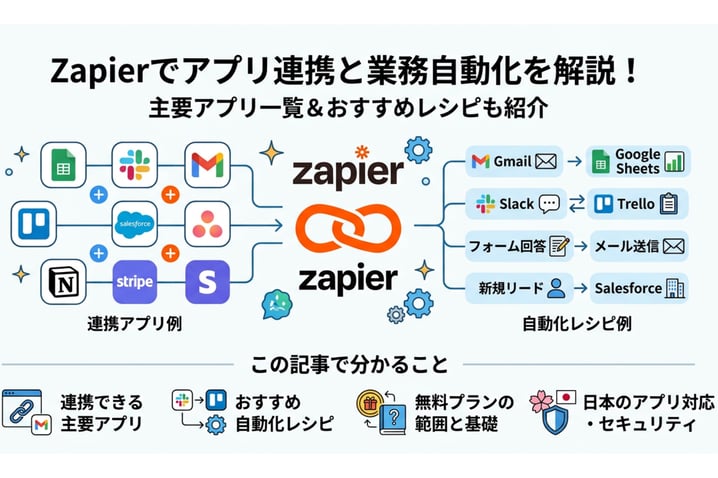
「Zapier(ザピアー)でどんなアプリが連携できるのか一覧で知りたい」「定型業務を自動化して効率化したい」とお悩みではありませんか?Zapierは、SlackやGoogleスプレッドシートなど数千種類以上のツールをノーコードでつなぎ、日々のタスクを自動化できる強力なツールです。本記事では、主要な連携アプリの一覧から、おすすめの自動化レシピまでを徹底解説します。
この記事で分かること
- Zapierで連携できる主要アプリの一覧
- 業務効率化に直結するおすすめの自動化レシピ
- Zapierの無料プランでできる範囲と基礎知識
- 日本のアプリ対応やセキュリティなどの疑問と解決策
この記事を読むことで、あなたの業務に最適な連携方法が明確になり、チーム全体の生産性向上をすぐに実現できるでしょう。
Zapierとは?連携できるアプリ一覧の前に知っておきたい基礎知識
Zapier(ザピアー)は、異なるWebアプリケーション同士を連携させ、日常的なタスクや業務プロセスを自動化できるiPaaS(Integration Platform as a Service)ツールです。Zapier公式サイトによると、現在9,000種類以上のアプリと連携可能であり、プログラミングの専門知識がない方でも直感的な操作で業務効率化を実現できます。
多くの企業がDX(デジタルトランスフォーメーション)を推進する中、複数のSaaSをまたいだデータ入力や通知の自動化は欠かせない要素となっています。連携できるアプリ一覧を確認する前に、まずはZapierがどのような仕組みで動いているのか、基本的な知識を押さえておきましょう。
Zapierの基本的な仕組みと連携のメリット
Zapierの自動化は、「Zap(ザップ)」と呼ばれるワークフローを作成することで機能します。このZapは、主に「トリガー(引き金)」と「アクション(実行される動作)」という2つの要素から成り立っています。例えば、「Gmailで特定のメールを受信したとき(トリガー)」に、「Slackに通知を送る(アクション)」といった設定が可能です。
Zapierを利用してアプリを連携する主なメリットには、以下のようなものが挙げられます。
- プログラミング不要(ノーコード)で直感的に連携設定ができる
- 手作業によるデータ入力ミスや転記漏れを防止できる
- 定型業務にかかる時間を削減し、コア業務に集中できる
- 世界中の9,000以上の豊富なアプリ(SaaS)に対応している
このように、日々の反復タスクをシステムに任せることで、チーム全体の生産性を飛躍的に向上させることができるのが最大の魅力です。
他の自動化ツールとZapierの違い
業務自動化ツール(iPaaS)には、Zapier以外にもMake(旧Integromat)やMicrosoft Power Automate、IFTTTなど、さまざまな種類が存在します。ツール選定の際には、それぞれの特徴や得意分野を理解しておくことが重要です。
以下の表は、Zapierと代表的な他の自動化ツールの違いを比較したものです。
| ツール名 | 連携可能なアプリ数 | 主な特徴とターゲット層 | 操作の難易度 |
|---|---|---|---|
| Zapier | 9,000種類以上 | ビジネス向けSaaSの連携に圧倒的な強み。非エンジニアでも使いやすい。 | 易しい(ノーコード) |
| Make (旧Integromat) | 1,500種類以上 | 複雑な分岐やデータ処理が得意。コストパフォーマンスに優れる。 | やや難しい(ローコード) |
| Power Automate | 1,000種類以上 | Microsoft製品(TeamsやExcelなど)との親和性が非常に高い。 | 標準的 |
| IFTTT | 800種類以上 | スマート家電(IoT)や個人のSNS連携に強く、シンプルで安価。 | 非常に易しい |
- Zapier Copilot(コパイロット): 「〇〇のアプリと〇〇のアプリを繋ぎたい」と文章で指示するだけで、AIが自動的に連携設定を作成してくれます。初心者でも迷わず設定が可能です。
- Zapier Chatbots(チャットボット): 自社のマニュアルやテキストを読み込ませて、質問に自動で答える「AIチャットボット」をノーコードで作成し、Webサイトに設置できます。
- Zapier Agents(エージェント): Webを検索したりデータを集めたりして、自律的にタスクを処理してくれる「独自のAIアシスタント」を構築できます。
- AIツール(ChatGPTなど)との連携: Zapierの機能を活用すれば、ChatGPTなどのAI画面から直接、9,000種類以上のアプリを操作してタスクを実行させることも可能です。
Zapierは、対応しているアプリの数が圧倒的に多く、海外製・日本製を問わず主要なビジネスツールを網羅している点が大きなアドバンテージです。複雑なプログラミング知識を必要とせず、誰でも簡単に高度な連携を実現できるため、初めて自動化ツールを導入する企業や個人に最もおすすめできるサービスと言えます。
Zapierで連携できる主要アプリ一覧
Zapierは世界中で利用されている9,000種類以上のアプリケーションと連携することが可能です。ここでは、ビジネスシーンで特によく使われる主要なアプリをカテゴリ別にご紹介し、それぞれの具体的な連携例を解説します。
コミュニケーションツールの連携一覧
ビジネスの基盤となるコミュニケーションツールは、Zapier連携の代表格です。社内外の連絡を自動化することで、以下のような効果が期待できます。
- 情報の見落としを防ぎ、迅速な対応が可能になる
- 手動での転記作業が減り、本来の業務に集中できる
- チーム全体での情報共有がリアルタイムで行われる
| アプリ名 | 主な用途 | 連携のメリット |
|---|---|---|
| Slack | チーム内チャット | 各種通知の集約、自動メッセージ送信 |
| Gmail | メール送受信 | 特定メールの抽出、自動返信、添付ファイルの保存 |
| Chatwork | ビジネスチャット | タスク追加の自動化、顧客からの問い合わせ通知 |
| Microsoft Teams | コラボレーション | 会議予定の共有、チャンネルへの自動投稿 |
SlackとGmailの連携
SlackとGmailを連携させることで、重要なメールを見逃すリスクを大幅に減らすことができます。特定の送信者からのメールや、指定したキーワードが含まれるメールを受信した際に、自動的にSlackの指定チャンネルへ通知を送る設定が非常に便利です。これにより、メールソフトを常に監視する必要がなくなり、チーム全体で迅速に情報を共有できるようになります。
ChatworkとGoogleカレンダーの連携
日本国内でシェアの高いChatworkも、Zapierを活用することでさらに利便性が向上します。例えば、Googleカレンダーに新しい予定が追加されたときや、予定の開始時間が近づいたときに、Chatworkのマイチャットやグループチャットへリマインド通知を自動送信する連携がおすすめです。スケジュール管理の抜け漏れを防ぎ、業務の進行をスムーズに保つことができます。
タスク管理・プロジェクト管理ツールの連携一覧
チームの業務進捗を可視化するタスク管理ツールも、他のアプリと連携することで入力の手間を省き、常に最新の状態を維持できます。
| アプリ名 | 主な用途 | 連携のメリット |
|---|---|---|
| Trello | カンバン方式のタスク管理 | カードの自動作成、ステータス変更の通知 |
| Asana | プロジェクト管理 | タスクの自動割り当て、進捗の同期 |
| Notion | 情報共有・ドキュメント管理 | データベースへの自動追記、議事録の自動生成 |
| Googleスプレッドシート | 表計算・データ管理 | データの自動蓄積、リストの自動更新 |
TrelloとGoogleスプレッドシートの連携
タスクの進捗状況を一覧で管理したい場合、TrelloとGoogleスプレッドシートの連携が効果的です。Trelloで新しいカードが作成されたり、タスクが「完了」リストに移動したりしたタイミングで、Googleスプレッドシートの指定した行にその情報を自動で転記させることができます。これにより、プロジェクトの進捗レポート作成やデータ分析が容易になります。
AsanaとNotionの連携
高度なプロジェクト管理が可能なAsanaと、柔軟なドキュメント管理ができるNotionを組み合わせることで、情報の一元管理が実現します。Asanaで新しいタスクやプロジェクトが立ち上がった際に、Notionのデータベースへ自動的にページを作成し、概要や担当者情報を同期する仕組みを構築できます。タスク管理とナレッジ共有のシームレスな連携は、チームの生産性向上に直結します。
マーケティング・営業支援ツールの連携一覧
顧客情報の管理やマーケティング施策の実行においても、Zapierは強力なサポート役となります。複数のツールをまたいだデータ入力作業を自動化し、営業活動に集中できる環境を整えましょう。
| アプリ名 | 主な用途 | 連携のメリット |
|---|---|---|
| Salesforce | CRM(顧客関係管理) | リード情報の自動登録、商談状況の更新 |
| HubSpot | インバウンドマーケティング | フォーム送信データの同期、コンタクトの自動追加 |
| Mailchimp | メールマーケティング | 購読者の自動リスト追加、キャンペーンのトリガー |
| Facebookリード獲得広告 | SNS広告 | 獲得した見込み顧客データの即時転送 |
SalesforceとHubSpotの連携
営業部門で広く使われているSalesforceと、マーケティング部門で活用されるHubSpotの連携は、部門間のデータ連携をスムーズにします。例えば、HubSpotのランディングページから問い合わせがあった際、そのリード情報を自動的にSalesforceの新規見込み客として登録することが可能です。マーケティングから営業への引き継ぎがタイムラグなしで行われ、迅速なアプローチが実現します。
MailchimpとFacebookリード獲得広告の連携
SNS広告を活用したリード獲得施策において、手動でのリスト移行は手間と時間がかかります。Facebookリード獲得広告でユーザーがフォームを送信した瞬間に、そのメールアドレスや氏名をMailchimpの配信リストへ自動で追加する連携を設定しましょう。登録直後にウェルカムメールを自動配信するなど、見込み顧客の関心が高いタイミングを逃さずにナーチャリングを開始できます。
Zapier連携のおすすめ活用法と自動化レシピ
Zapier(ザピアー)に連携できるアプリは数千種類に及びますが、単にアプリ同士をつなぐだけでなく、自社の業務フローに合わせた「Zap(自動化のワークフロー)」を構築することが重要です。ここでは、業務効率化に直結する具体的な活用法と、すぐに導入できるおすすめの自動化レシピを紹介します。
日々の定型業務を自動化するZapier連携術
毎日のように発生するデータの転記や通知の確認といった単純作業は、Zapierを活用することで大幅に削減できます。日々のルーティンワークを自動化することで、人間が本来注力すべきコア業務に集中する時間を創出できます。
情報の見落としを防ぐ通知の自動化
顧客からの問い合わせや重要なメールなど、迅速な対応が求められる情報をチーム全体で即座に共有するための連携レシピです。メールボックスを何度も確認する手間が省け、対応漏れを防ぐことができます。
- Webサイトの問い合わせフォーム(GoogleフォームやTypeformなど)に回答があった際、SlackやChatworkの指定チャンネルに通知を送信する
- Gmailで特定の送信者や件名(「見積もり依頼」など)を受信した際に、チームのチャットツールへアラートを飛ばす
- カレンダーに新しい予定が追加されたタイミングで、前日にリマインドのダイレクトメッセージを自動送信する
データ入力・転記作業の自動化レシピ
異なるツール間でデータを手入力で移し替える作業は、ヒューマンエラーの原因になりがちです。トリガー(きっかけ)とアクション(実行される処理)を適切に設定することで、正確かつリアルタイムなデータ同期が可能になります。
| 自動化の目的 | トリガーとなるアプリと条件 | アクションとなるアプリと処理 |
|---|---|---|
| 名刺データの顧客リスト化 | Sansan(新規名刺データが登録されたとき) | Googleスプレッドシート(新しい行として顧客情報を追加) |
| 商談タスクの自動生成 | Salesforce(商談フェーズが更新されたとき) | AsanaやTrello(該当プロジェクトに新しいタスクを作成) |
| 請求書発行の効率化 | Stripe(決済が完了したとき) | クラウド会計ソフト(freeeやマネーフォワードに取引履歴を登録) |
チームの生産性を高めるZapierの高度な連携設定
基本的な1対1のアプリ連携に慣れてきたら、複数のステップを組み合わせた高度な連携(マルチステップZap)や、条件分岐を用いた複雑な業務フローの自動化に挑戦することをおすすめします。Zapier公式の自動化アイデアページでも、世界中のユーザーが作成した多様なワークフローが公開されており、自社の業務改善のヒントを得ることができます。
複数アプリをまたぐマルチステップの活用
有料プランで利用できるマルチステップ機能を使えば、1つのトリガーに対して複数のアクションを連続して実行できます。これにより、新入社員のオンボーディングや、新規顧客獲得時のフォローアップといった一連のプロセスを完全に自動化できます。
- Facebookリード獲得広告で新しいリード(見込み客)を獲得する(トリガー)
- HubSpotなどのCRM(顧客管理システム)に連絡先を新規登録する(アクション1)
- Mailchimpなどのメール配信システムで、ウェルカムメールを自動送信する(アクション2)
- 営業チームのSlackチャンネルに、新規リード獲得の通知とCRMへのリンクを送信する(アクション3)
条件分岐(Paths)を利用した高度な自動化
Zapierの「Paths」機能を使用すると、取得したデータの内容に応じて異なるアクションを実行することが可能になります。例えば、アンケートの回答内容によって処理を分岐させるようなケースで非常に有効です。
具体的には、カスタマーサポートのアンケートフォームで「不満」という回答があった場合はマネージャーのチャットに即時アラートを送り、それ以外の回答の場合は週次レポート用のスプレッドシートにデータを蓄積するだけにとどめる、といった柔軟なワークフローを構築できます。これにより、状況に合わせた最適なアクションをシステムに自動判断させることができ、チームの生産性が飛躍的に向上します。
Zapier連携に関するよくある質問
Zapier(ザピアー)を利用してさまざまなアプリを連携させる際、料金プランや対応しているツール、セキュリティなどについて疑問を持つ方は少なくありません。ここでは、Zapierの連携設定や運用に関してよく寄せられる質問とその回答を詳しく解説します。
Zapierは無料でどこまで連携できますか?
Zapierには「Free」という無料プランが用意されており、基本的な自動化であればコストをかけずに利用を開始できます。ただし、無料プランでは月に実行できるタスク数や作成できる自動化ワークフロー(Zap)の数に上限が設けられています。
また、無料プランで作成できるのは2ステップ(Two-step Zap workflows)のZapです。複数のアクションを組み合わせるマルチステップのZapや、SalesforceやShopifyなどの「プレミアムアプリ」と呼ばれる特定のツールとの連携には、有料プランへのアップグレードが必要になります。
| プラン名 | 月間タスク数 | 作成できるZap数 | 主な特徴と制限 |
|---|---|---|---|
| Free(無料) | 100タスク | 無制限 | 2ステップのZapのみ、プレミアムアプリ連携不可 |
| Professional | 利用量に応じて選択 | 無制限 |
マルチステップ対応、無制限のプレミアムアプリ連携、条件分岐(Paths)の利用可能、実行間隔の短縮(2分
|
|
Team
|
利用量に応じて選択
|
無制限
|
ユーザー数25名、共有Zap・共有アプリ接続などチーム協働機能、優先サポート
|
|
Enterprise
|
要問い合わせ
|
無制限
|
ユーザー数無制限、高度な管理者権限やアプリ制御、エンタープライズ水準の機能
|
Zapierで日本のアプリは連携一覧に含まれていますか?
Zapierは海外発のサービスですが、日本国内で広く利用されている多くの国産アプリやサービスも連携一覧に含まれています。そのため、国内のビジネス環境に合わせた業務自動化も十分に可能です。
連携可能な代表的な日本のアプリや、国内シェアの高いツールには以下のようなものがあります。
- Chatwork(ビジネスチャット)
- kintone(業務改善プラットフォーム)
- LINE(コミュニケーションアプリ)
- freee(クラウド会計・人事労務ソフト)
これらのアプリをGmailやGoogleスプレッドシートなどと組み合わせることで、日本企業特有の業務フローにも柔軟に対応できます。
Zapierの連携設定はプログラミングの知識が必要ですか?
Zapierはノーコード(No-Code)ツールとして設計されているため、プログラミングの専門知識は一切不要です。画面上の直感的な操作(GUI)のみで、アプリ同士の連携設定を完結させることができます。
「どのアプリで何が起きたとき(トリガー)」に「別のアプリで何をするか(アクション)」というルールを、プルダウンメニューから選択して項目を埋めていくだけで自動化レシピが完成します。エンジニアが不在の部署や、ITツールに不慣れな担当者であっても、手軽に業務効率化を実現できるのが大きな強みです。
Zapierで連携したアプリのセキュリティは安全ですか?
企業の大切なデータを複数のアプリ間で連携させるにあたり、セキュリティの安全性は非常に重要です。Zapierはエンタープライズ水準のセキュリティ対策を実施しており、安全にデータ通信を行える環境を提供しています。
通信データは256ビットのAES暗号化によって保護されており、国際的なセキュリティ基準であるSOC 2 Type IIや、ヨーロッパの厳格なデータ保護規則であるGDPRにも準拠しています。詳細なセキュリティ基準やデータ保護の方針については、Zapier公式のセキュリティ情報にて確認することができます。企業のコンプライアンス要件を満たしているか、導入前にチェックしておくことをおすすめします。
Zapierの連携が動かない場合はどうすればいいですか?
設定したはずのZapierの連携が正常に動作しない場合、いくつかの原因が考えられます。問題が発生した際は、まずZapierの管理画面にある「Zap History(タスク履歴)」を確認してください。ここでエラーの詳細なログを閲覧できます。
連携が動かない場合の一般的な対処法は以下の通りです。
- タスク履歴のエラーメッセージを確認する:必須項目が空欄になっていないか、データの形式が間違っていないかをチェックします。
- アプリの接続状態を再認証する:パスワードの変更やトークンの有効期限切れにより、アプリとの接続が切れている場合があります。Connectionsメニューから再接続(Reconnect)を行ってください。
- プランの上限に達していないか確認する:月間のタスク上限に達していると、Zapが自動的に一時停止されます。必要に応じてプランのアップグレードを検討します。
これらの手順を試しても解決しない場合は、設定しているトリガーのテストを再度実行し、正しいデータが取得できているかを見直すことで、多くの一時的な不具合を解消できます。
Zapierは無料でどこまで連携できますか?
Zapierには、期間制限なしで利用できるFree(無料)プランが用意されています。まずはコストをかけずに自動化を試してみたいという方に最適です。無料プランで利用できる範囲や制限事項について、詳しく解説します。
無料プラン(Freeプラン)の主な仕様と制限
Zapierの無料プランでは、基本的な自動化を構築するための機能が提供されていますが、業務で本格的に活用するにはいくつかの制限があります。以下の表に最新の無料プランの主な仕様をまとめました。
| 項目 | 無料プランの仕様 |
|---|---|
| 月間タスク数 | 100タスク |
| 作成できるZap数 | 無制限 |
| ステップ数 | 2ステップ(1トリガー・1アクション)のみ |
| データ更新間隔 | 15分 |
| 利用できるアプリ | 無料対象アプリのみ(プレミアムアプリは不可) |
無料プランで「できること」と「できないこと」
無料プランの範囲内でどのような連携が可能なのか、具体的に見ていきましょう。
無料プランでできる連携の例
無料プランでは、1つの条件(トリガー)に対して1つの動作(アクション)を実行するシンプルな連携が可能です。
- Gmailで特定のメールを受信したら、Slackに通知を送る
- Googleフォームに回答があったら、Googleスプレッドシートに新しい行を追加する
- Trelloでカードが移動されたら、Chatworkにメッセージを送信する
このように、日常的なちょっとした作業を自動化する用途であれば、無料プランでも十分に活用できます。また、作成できるZap(ワークフロー)の数自体は無制限のため、月間のタスク上限(100回)に達しない範囲であれば、複数の自動化レシピを同時に稼働させることが可能です。
無料プランではできないこと(有料プランが必要なケース)
一方で、複雑な業務フローの自動化や、特定のツールとの連携には有料プランへのアップグレードが必要になります。
- 3つ以上のステップを組み合わせた自動化(マルチステップZap)
- SalesforceやShopifyなどのプレミアムアプリとの連携
- 15分より短い間隔でのリアルタイムなデータ同期
- 月間100回を超えるタスクの実行
例えば、「フォームの回答を受信し、スプレッドシートに追記した上で、担当者にメールを送り、さらにチャットツールにも通知する」といった複数のアクションを連動させる処理は、無料プランでは設定できません。
無料プランを最大限に活用するためのポイント
無料プランの枠内で効果的にZapierを利用するには、タスク数の消費を抑える工夫が重要です。Zapierでは、アクションが正常に実行された場合のみタスクとしてカウントされる仕組みになっています。そのため、本当に自動化が必要な重要な通知やデータ連携のみにZapierを適用し、不要な動作を減らすことで、月間100タスクの制限内でも有意義に活用できます。
本格的な業務改善やチームでの利用を検討している場合は、まずは無料プランでZapierの公式サイトの機能や操作性をテストし、自社の要件に合うかを確認してから有料プランへ移行することをおすすめします。
Zapierで日本のアプリは連携一覧に含まれていますか?
Zapierはアメリカ発のサービスですが、日本国内で広く利用されている国産アプリやサービスも多数連携一覧に含まれています。近年は日本のSaaS企業の多くがZapierとの公式連携を進めており、海外ツールと国内ツールをシームレスにつなぐことが可能です。
Zapierに公式対応している主要な日本のアプリ一覧
ビジネスチャットからバックオフィス業務まで、さまざまなカテゴリの国産ツールがZapierに対応しています。以下は、Zapierで連携可能な代表的な日本のアプリの一覧です。
| アプリ名 | カテゴリ | 主な連携の活用例 |
|---|---|---|
| Chatwork | コミュニケーション | Googleフォームの回答をチャットに自動通知する |
| kintone | 業務改善・データベース | Salesforceで顧客情報が更新されたらkintoneに同期する |
| LINE | コミュニケーション | 特定のメールを受信した際にLINE Notifyで通知を受け取る |
| freee会計 | バックオフィス・会計 | Stripeでの決済完了時にfreeeで取引を自動登録する |
| Backlog | プロジェクト管理 | Slackで特定のスタンプが押されたらBacklogに課題を追加する |
| SmartHR | 人事労務 | 従業員情報が追加されたらGoogle Workspaceのアカウントを発行する |
これらのアプリは、Zapierの公式アプリ一覧ページから検索することで、具体的な連携テンプレート(Zap)を確認することができます。日本のビジネス環境に合わせた自動化を構築する上で、非常に役立ちます。
連携一覧にない日本のアプリをZapierで動かす方法
Zapierの公式一覧に掲載されていない日本のアプリであっても、ツール側の仕様によっては連携を実現することが可能です。主な代替手段として、以下の3つのアプローチがあります。
Webhook(ウェブフック)を活用する
Zapierには「Webhooks by Zapier」という機能が標準で用意されています。連携したい日本のアプリがWebhookの送受信に対応していれば、この機能を使ってデータの受け渡しが可能です。たとえば、国産の予約システムやECサイトのカートシステムなど、公式連携がないツールでも、Webhookを経由してGmailやスプレッドシートに情報を飛ばすことができます。
APIを利用してカスタムリクエストを送る
連携先アプリがREST APIを公開している場合、Zapierの「Webhooks by Zapier」機能内のカスタムリクエスト(Custom Request)を利用して、API経由で直接データを操作できます。ただし、APIドキュメントを読み解く必要があるため、ある程度の技術的な知識が求められます。
日本のアプリに強い国産iPaaSと併用する
どうしてもZapier単体で連携が難しい場合は、日本国内のアプリ連携に特化した国産のiPaaS(YoomやBizteX Connectなど)を併用するのも一つの手段です。
- 海外ツール間の連携はZapierに任せる
- 日本のローカルなツール間の連携は国産iPaaSを使う
- 両者をWebhookでつないで一連の業務フローを自動化する
このようにツールを適材適所で組み合わせることで、国内独自の業務フローにも柔軟に対応できるようになります。
Zapierの連携設定はプログラミングの知識が必要ですか?
結論から申し上げますと、Zapierを利用したアプリの連携設定において、プログラミングの知識は基本的に一切必要ありません。Zapierは「ノーコード」と呼ばれる、コードを書かずに視覚的な操作だけでシステムを構築できるツールとして設計されています。
そのため、非エンジニアの営業担当者やマーケター、事務スタッフであっても、マウスのクリックやキーボードでの簡単なテキスト入力のみで、日々の業務を自動化することが可能です。実際に、多くの企業で現場の担当者自身が自動化の仕組みを構築し、業務効率化を実現しています。
直感的な操作で完結する設定手順
Zapierでの連携設定(Zapの作成)は、非常にシンプルで分かりやすい手順で進められます。具体的には、以下の3つのステップを画面の案内に従って設定するだけです。
- トリガー(引き金)となるアプリとイベントを選択する(例:Gmailで新しいメールを受信した時)
- アクション(実行される動作)となるアプリとイベントを選択する(例:Slackに指定のメッセージを送信する)
- 各アプリのアカウントを認証し、テストを実行して動作を確認する
このように、あらかじめ用意された選択肢の中から目的の動作を選んでいくだけで、複数のアプリを連携させることができます。APIの仕様書を読み解いたり、複雑なコードを記述したりする手間はかかりません。
エンジニア向けの高度な機能「Code by Zapier」と「Webhooks」
基本的にはプログラミング不要で利用できるZapierですが、もしプログラミングやWeb技術の知識をお持ちであれば、さらに複雑で柔軟な自動化を実現することも可能です。Zapierには「Code by Zapier」や「Webhooks by Zapier」といった組み込み機能が用意されています。
以下の表は、通常のノーコード設定と、プログラミングやIT知識を活用した設定の違いをまとめたものです。
| 設定方法 | プログラミング・IT知識 | 主な対象者 | 特徴とできること |
|---|---|---|---|
| 通常の連携(ノーコード) | 不要 | 非エンジニア、一般のビジネスパーソン | 用意されたアプリとアクションを組み合わせるだけで、迅速に自動化ワークフローを構築できる。 |
| Webhooks by Zapier | 基礎的なWeb APIの知識 | ITリテラシーの高いユーザー、エンジニア | Zapierの連携一覧にないアプリでも、Webhook対応であればHTTPリクエストを通じてデータを送受信できる。 |
| Code by Zapier | 必要(Python、JavaScript) | エンジニア、プログラミング経験者 | 標準機能では対応できない複雑なデータ処理や、独自のアルゴリズムを用いた計算など、高度な処理を実行できる。 |
プログラミングスキルがある方は、Zapier公式サイトのサポートドキュメントを参考にすることで、PythonやJavaScriptを用いた高度なデータ変換や条件分岐をワークフローに組み込むことができます。つまり、初心者から上級者まで、それぞれのスキルレベルに合わせて最大限に活用できるのがZapierの大きな魅力です。
Zapierで連携したアプリのセキュリティは安全ですか?
Zapierを利用して複数のアプリを連携させる際、企業や個人の重要なデータを取り扱うため、セキュリティの安全性は多くのユーザーにとって最も気になるポイントの一つです。結論から言えば、Zapierは世界中の企業で採用されているエンタープライズレベルの強固なセキュリティ基準を満たしており、安全に利用できる仕組みが整っています。
Zapierが実施している主要なセキュリティ対策
Zapierでは、ユーザーのデータを保護するために業界標準の高度なセキュリティ技術を導入しています。データの送受信や保管において、以下のような厳格な対策が講じられています。
- 通信の暗号化:すべてのデータ転送はTLS(Transport Layer Security)によって暗号化されます
- データの保管:保存される認証情報などは、256ビットAES暗号化によって保護されます
- コンプライアンス準拠:SOC 2 Type IIやGDPR(EU一般データ保護規則)などの国際的なセキュリティ基準を満たしています
これらの対策により、第三者による不正アクセスやデータ漏洩のリスクを最小限に抑える体制が構築されています。詳細なセキュリティ基準については、Zapier公式のセキュリティページで確認することができます。
ユーザー側で設定できるセキュリティ機能
Zapierシステム自体の安全性に加えて、ユーザー自身がアカウントを保護するための機能も充実しています。特にビジネスで利用する場合は、これらの機能を適切に設定することが推奨されます。
- 2段階認証(2FA)の有効化による不正ログインの防止
- SAML(Security Assertion Markup Language)を利用したシングルサインオン(SSO)の導入
- チームや組織単位での細かなアクセス権限(ロール)の管理
- アカウント内の操作履歴を確認できる監査ログの活用
アプリ連携時のデータ取り扱いとプライバシー
Zapierは、連携する各アプリのAPI(Application Programming Interface)を利用してデータをやり取りします。この際、ZapierはOAuthなどの安全な認証プロトコルを使用するため、ユーザーのログインパスワード自体をZapierが直接保存することはありません。
また、Zapierを介して処理されるタスクのデータ保持期間についても明確なポリシーが定められています。以下の表は、Zapierにおける主要なデータの取り扱いと保持期間の目安をまとめたものです。
| データの種類 | 取り扱いと保持期間の概要 |
|---|---|
| タスクの実行履歴(Zap History) | 成功・失敗などの実行ログは、プランに応じて通常7日間から最大1ヶ月程度保持され、その後自動的に削除されます。 |
| 連携アプリの認証情報 | OAuthトークンやAPIキーは高度に暗号化されて保存され、連携を解除した時点で無効化されます。 |
| 転送されるコンテンツデータ | アプリ間で受け渡しされるメール本文や顧客情報などのデータは、タスク実行に必要な期間のみ一時的に処理されます。 |
このように、必要最小限のデータのみを安全な方法で取り扱う設計となっているため、安心して業務の自動化に活用できます。プライバシーに関する詳しい取り扱いは、Zapierのプライバシーポリシーをご参照ください。
Zapierの連携が動かない場合はどうすればいいですか?
Zapierで設定した自動化(Zap)が想定通りに動かない場合、いくつかの原因が考えられます。連携エラーが発生した際は、慌てずに原因を特定し、適切な対処を行うことが重要です。
連携エラーの主な原因と対処法
Zapが停止したり、エラーが発生したりする主な原因と、それぞれの対処法を以下の表にまとめました。まずは該当する症状がないか確認してみましょう。
| エラーの原因 | 詳細と対処法 |
|---|---|
| アプリアカウントの認証切れ | 連携しているアプリのパスワード変更やセキュリティ設定の変更により、接続が切断された状態です。アプリの再接続(Reconnect)を行ってください。 |
| 必須フィールドのデータ欠損 | 連携先のアプリで必須となっている項目に、正しいデータが渡っていません。Zapの設定画面で、データの割り当て(マッピング)を見直してください。 |
| タスク数の上限到達 | 契約しているプランの月間利用可能タスク数をオーバーしています。プランのアップグレードを検討するか、不要なZapを停止してください。 |
| アプリ側のAPI仕様変更 | 連携している外部アプリのシステム改修により、Zapierとの通信に失敗しています。Zapier側で新しいバージョンが提供されていないか確認し、Zapを再構築してください。 |
Zap履歴(Zap History)を確認して原因を特定する
Zapierの連携が動かない時に最初に確認すべきなのが、Zap History(Zap履歴)です。管理画面からZap Historyにアクセスすることで、どのステップでエラーが発生したのか、どのようなデータが送受信されたのかを詳細に確認できます。
- Zapierのダッシュボード左側のメニューから「Zap History」をクリックします。
- エラーが発生しているZapの「Task Log」を確認します。
- 「Stopped」や「Errored」となっているタスクをクリックし、詳細なエラーメッセージを確認します。
エラーメッセージには、必須項目が未入力である、APIの認証が切れているなどの具体的な理由が記載されています。そのため、エラーメッセージの内容に沿って設定を見直すことが解決への一番の近道となります。
アプリの再接続(Re-connect)を試す
前述の通り、連携しているアプリのパスワードを変更したり、アプリ側のセキュリティ要件が変更されたりした場合、Zapierとアプリ間の認証が切れてしまうことがあります。この場合は、アプリの再接続を行うことで解決するケースが多いです。
- 左側メニューの「Apps」を開く
- 接続エラーが疑われるアプリを探し、右側のメニューから「Reconnect」をクリックする
- 再度ログインやアクセス許可を行い、接続テストを成功させる
プランの上限(タスク数)に達していないか確認する
Zapierは契約している料金プランごとに、1ヶ月あたりに実行できるタスク数の上限が定められています。タスク数の上限に達すると、それ以降のZapは実行されず保留状態(Held)となります。
現在のタスク使用量はダッシュボードで確認できるため、上限に達している場合は、不要なZapをオフにするか、上位プランへのアップグレードを検討してください。プランごとのタスク数や制限の詳細については、Zapier公式の料金ページを確認することをおすすめします。
システム障害の有無を確認する
ご自身の設定やタスク数に問題がない場合、Zapier本体、もしくは連携先のアプリでシステム障害が発生している可能性があります。Zapierの稼働状況は、Zapier Statusページでリアルタイムに確認することができます。もしシステム全体でインシデントが発生している場合は、復旧するまで待つ必要があります。
まとめ
この記事では、Zapierで連携できるアプリ一覧とおすすめの活用法について解説しました。重要なポイントは以下の通りです。
- Zapierはプログラミング知識不要で多数のアプリを連携できる自動化ツールです。
- Slack、Gmail、Trelloなど、日常的に使う主要ツールの連携が可能です。
- 無料プランでも基本機能は使え、セキュリティ面も安全に設計されています。
- 定型業務を自動化することで、チームの生産性が大幅に向上します。
Zapierを活用すれば、毎日の面倒な手作業から解放され、本来注力すべき業務に集中できるようになります。まずは無料プランに登録し、身近なアプリの連携からぜひ実践してみましょう!