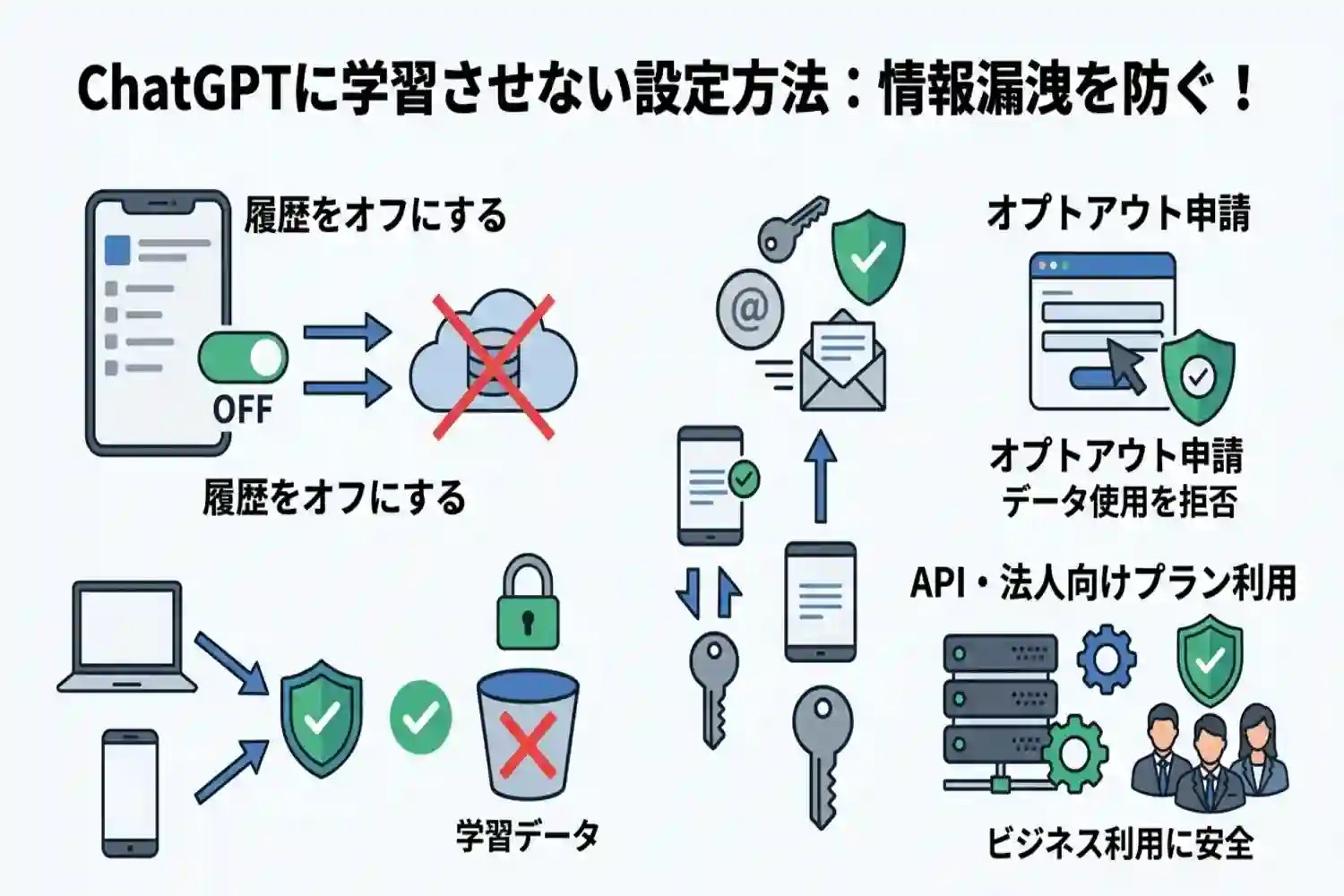
ChatGPTを業務やプライベートで活用する際、入力した機密情報や個人情報がAIの学習データとして使われ、情報漏洩につながるリスクがあります。結論として、ChatGPTに学習させないためには「モデル改善設定をオフにする」「オプトアウト申請を行う」「APIや法人向けプランを利用する」といった対策が必須です。本記事では、PCやスマホアプリから簡単にできる学習拒否の設定手順を分かりやすく解説します。
この記事で分かること
- ChatGPTに学習させない対策が必要な理由
- 設定オフやオプトアウト申請の具体的なやり方
- 一時的なチャット機能の使い方
- ビジネス向けの安全なChatGPT活用方法
適切な設定を行い、情報漏洩を防ぎながら安全な環境で生成AIを活用しましょう。
なぜChatGPTに学習させない対策が必要なのか
ChatGPTは、業務効率化やアイデア出しなどさまざまな場面で非常に便利なツールですが、利用にあたっては入力するデータへの注意が必要です。OpenAI社の仕様では、デフォルトの設定においてユーザーが入力したプロンプト(質問や指示)やチャット履歴が、AIモデルの改善や学習のために利用される可能性があります。
そのため、何も対策を行わずに機密性の高い情報を入力してしまうと、自社の重要なデータがAIに記憶され、将来的に全く関係のない第三者の回答として出力されてしまうリスクが生じます。このような事態を防ぐため、企業や個人を問わず、ChatGPTを利用する際は学習させないための適切な設定を行うことが強く推奨されています。OpenAI社も公式のデータ利用に関するヘルプページにて、ユーザーのデータがどのようにモデルのパフォーマンス向上に使用されるか、またそれを防ぐためのコントロール方法について明記しています。
情報漏洩による企業へのダメージを防ぐため
ビジネスシーンでChatGPTを活用する場合、最も懸念されるのが情報漏洩のリスクです。議事録の要約、企画書の作成、プログラミングのコード生成など、日常的な業務でAIを利用する際、無意識のうちに社外秘の情報を入力してしまうケースが後を絶ちません。
万が一、未発表の製品情報や独自のアルゴリズム、顧客のリストなどがAIの学習データとして取り込まれ、他社に漏洩してしまった場合、企業の競争力低下や信用失墜に直結します。さらに、情報セキュリティ事故として損害賠償問題に発展する恐れもあります。企業としてAIを安全に活用するためには、従業員に対するガイドラインの策定とともに、システム側で学習させない設定を徹底することが不可欠です。
ChatGPTに入力するべきではない機密情報とそのリスクについて、以下の表に整理しました。
| 機密情報の種類 | 具体的な入力例 | 想定される情報漏洩リスク |
|---|---|---|
| 技術・開発データ | 開発中のソースコード、設計図、特許出願前の技術情報 | 競合他社に独自技術が渡り、競争優位性を喪失する |
| 経営・財務情報 | 未公開の決算データ、M&Aの検討資料、事業計画書 | インサイダー取引の誘発や、市場における信用の失墜 |
| 営業・顧客情報 | 取引先との契約内容、顧客リスト、非公開のマーケティング戦略 | 顧客からの損害賠償請求、取引停止などの深刻なビジネスダメージ |
意図しない個人情報の拡散を防止するため
企業活動だけでなく、個人での利用においてもプライバシー保護の観点から学習させない対策は重要です。ChatGPTに対して、自分自身や他人の個人を特定できる情報を入力してしまうと、それがAIの知識として蓄積される危険性があります。
AIモデルは膨大なデータからパターンを学習してテキストを生成するため、特定の条件下で記憶した個人情報をそのまま出力してしまう可能性があります。一度AIの学習データとして取り込まれてしまうと、その情報を完全に削除することは技術的に非常に困難です。そのため、個人情報保護の観点から、最初からAIに学習させない環境を構築することが最善の防御策となります。
個人情報が意図せず拡散してしまった場合、以下のような重大な影響を及ぼす可能性があります。
- 氏名や住所、電話番号が流出し、迷惑メールや詐欺のターゲットになる
- 個人の思想、信条、病歴などの機微情報(センシティブ情報)が第三者に知れ渡る
- 従業員や顧客の個人情報を漏洩させた場合、個人情報保護法違反として行政指導の対象となる
- インターネット上に半永久的にデジタルタトゥーとして情報が残り続ける
このように、情報漏洩やプライバシー侵害といった重大なトラブルを未然に防ぐためにも、ChatGPTを利用する際にはデータがどのように扱われるかを正しく理解し、学習させないための対策を講じることが必要不可欠です。
ChatGPTに学習させない3つの主な方法
ChatGPTに入力した機密情報や個人情報をAIのモデル学習に利用されないためには、ユーザー自身で適切な設定を行う必要があります。ここでは、個人利用でもすぐに実践できる「ChatGPTに学習させない3つの主な方法」について詳しく解説します。
データコントロールから設定をオフにする
最も簡単で即効性のある方法が、ChatGPTの設定画面から「すべての人のためにモデルを改善する(Improve the model for everyone)」をオフにすることです。この設定を行うことで、入力したプロンプトがOpenAIのAIモデルの学習に利用されなくなります。なお、この設定はかつて「チャット履歴とトレーニング(Chat History & Training)」という名称で提供されていましたが、現在は名称が変更されています。
具体的な設定手順は以下の通りです。
- 画面左下のユーザーアイコン(または設定メニュー)をクリックし、「設定(Settings)」を開く
- 「データコントロール(Data controls)」の項目を選択する
- 「すべての人のためにモデルを改善する(Improve the model for everyone)」のトグルスイッチをオフ(グレーアウト状態)にする
この設定はブラウザ版でもスマートフォンアプリ版でも有効です。ただし、この設定をオフにすると過去の会話履歴がサイドバーに表示されなくなるため、後からチャットの内容を見返したい場合には不便になる点に注意が必要です。
オプトアウト申請でアカウント全体を学習対象外にする
チャットの履歴は残しつつ、入力データが学習に利用されるのを防ぎたい場合は、OpenAIに対してオプトアウト申請を行う方法が推奨されます。オプトアウトとは、自分のデータを学習に利用しないよう明示的に拒否する手続きのことです。
オプトアウト申請は、OpenAIの公式フォームから手続きを行います。
- OpenAI Privacy Request Portalにアクセスする
- 「Make a Privacy Request」を選択し、「Do Not Train on My Content」を選ぶ
- 登録しているメールアドレスを入力して送信し、届いたメールの指示に従って手続きを完了させる
申請が受理されると、アカウント全体が学習対象外となります。履歴機能を維持したまま情報漏洩リスクを低減できるため、業務で頻繁にChatGPTを利用する方にとって非常に有効な手段です。
学習されない一時的なチャット機能を利用する
2024年に導入された「一時的なチャット(Temporary Chat)」機能を利用することも、学習を防ぐ有効な方法の一つです。この機能を使うと、その場限りの会話として扱われ、チャットを閉じると履歴に残らず、AIのモデル学習にも利用されません。
一時的なチャットを利用する手順は非常にシンプルです。
- ChatGPTの画面左上にあるモデル選択メニューをクリックする
- 「一時的なチャット(Temporary Chat)」のトグルをオンにする
この機能は、普段は履歴を残して学習を許可しているユーザーが、特定の機密性の高い内容や個人情報を扱う時だけスポットで学習を回避したい場合に便利です。
3つの学習回避方法の比較
それぞれの方法にはメリットとデメリットがあるため、自身の利用目的に合わせて最適な設定を選ぶことが大切です。以下の表で各方法の特徴を比較しました。
| 設定方法 | 履歴の保存 | メリット | デメリット |
|---|---|---|---|
| 設定オフ(データコントロール) | 保存されない | 設定画面からワンクリックで即座に変更できる | 過去の会話履歴を後から参照できなくなる |
| オプトアウト申請 | 保存される | 履歴を残したまま学習対象外にできる | 申請手続きが必要で、反映までに時間がかかる場合がある |
| 一時的なチャット(Temporary Chat) | 保存されない | 特定の会話だけをスポットで学習対象外にできる | 都度設定をオンにする手間があり、履歴は残らない |

ビジネス向けChatGPTで学習させないための選択肢
企業が業務でChatGPTを活用する場合、情報漏洩やプライバシーの観点から、入力したデータがAIの学習に利用されない環境を構築することが重要です。ビジネス向けのプランやAPIを利用することで、デフォルトで学習データとして利用されない安全な環境を確保できます。
チームプランやエンタープライズプランを利用する
OpenAIが提供するビジネス向けのプランである「ChatGPT Team」や「ChatGPT Enterprise」を利用することは、企業にとって非常に有効な選択肢です。これらのプランでは、デフォルトで入力データがAIのモデル学習に利用されない仕様となっています。
個人向けの無料プランや「ChatGPT Plus」では、設定を変更しない限りデータが学習に利用される可能性がありますが、ビジネス向けプランであれば事前の設定不要で安全に利用を開始できます。それぞれのプランの特徴は以下の通りです。
| プラン名 | 対象企業規模 | 学習利用の有無 | 主な特徴 |
|---|---|---|---|
| ChatGPT Team | 小〜中規模 | なし(デフォルト) | 専用ワークスペースの提供、管理コンソールによるメンバー管理 |
| ChatGPT Enterprise | 大規模 | なし(デフォルト) | 高度なセキュリティ設定、シングルサインオン(SSO)対応、利用制限なし |
これらのプランのデータ取り扱いに関する詳細は、OpenAIのエンタープライズ向けプライバシーポリシーでも明記されています。セキュリティ要件が厳しい企業であっても、これらのプランを導入することで、安心して業務効率化を図ることが可能です。
自社システムにAPIを組み込む
もう一つの強力な選択肢は、OpenAIのAPIを利用して自社システムや社内ツールにChatGPTの機能を組み込む方法です。API経由で送信されたデータも、デフォルトでモデルの学習には利用されません。
APIを利用することで、企業は以下のようなメリットを享受できます。
- 自社のセキュリティ基準に合わせた独自の社内チャットボットを構築できる
- 既存の業務システムやデータベースと連携させた高度なAI活用が可能になる
- ユーザーごとのアクセス権限や利用ログを自社で詳細に管理できる
- 用途によってはデータの保持期間を短縮する申請(ゼロデータ保持)が可能になる
APIを通じたデータの取り扱いについては、OpenAIのAPIデータ使用ポリシーで規定されており、送信されたデータは不正利用の監視目的で最大30日間保持された後、削除される仕組みとなっています。そのため、機密情報を扱うシステムへの組み込みにも適しています。
ビジネスでChatGPTを導入する際は、利用規模や開発リソースに合わせて、ビジネス向けプランの契約かAPIの活用のいずれかを選択することで、学習させない安全なAI環境を構築しましょう。
よくある質問(FAQ)
ChatGPTの学習拒否設定について、導入検討時や運用中によく寄せられる疑問とその回答をまとめました。設定の使い分けや他社AIとの比較の参考にしてください。
ChatGPTの設定オフとオプトアウトはどちらを選ぶべきですか?
ChatGPTで学習させないための対策として、設定オフ(すべての人のためにモデルを改善する、をオフ)とオプトアウトのどちらを選ぶべきかは、利用目的やご自身の運用スタイルによって異なります。
| 比較項目 | 設定オフ(すべての人のためにモデルを改善する、をオフ) | オプトアウト(プライバシーポータルからの申請) |
|---|---|---|
| 主な目的 | 一時的な会話を学習させず、履歴にも残さないこと | 過去の会話履歴を保持したまま、アカウント全体の学習を防ぐこと |
| チャット履歴の保存 | 保存されない(サイドバーに表示されない。30日後にシステムから削除) | 保存される(後から過去の会話を見返すことが可能) |
| 設定の適用範囲 | 設定を変更した以降の全チャット(アカウント全体に反映) | アカウント全体(過去および将来のすべてのチャット) |
| おすすめな人 | 機密情報を扱う単発の作業をしたい人、デバイスを共有している人 | 日常的にChatGPTを利用し、過去のやり取りを頻繁に参照したい人 |
日常的な業務で過去のプロンプトや回答を再利用することが多い場合は、チャット履歴を残したまま学習を防ぐことができるオプトアウト申請がおすすめです。一方で、共有のパソコンを利用している場合や、一時的に個人情報を入力して処理させたいだけであれば、手軽に切り替えられる設定オフが適しています。
設定した手段ごとの解除方法
設定を行った後でも、いつでも解除して再び学習を許可することは可能です。ただし、設定した手順(設定画面からの変更か、専用フォームからの申請か)によって、解除するためのアプローチが異なります。
- 設定画面(データコントロール)からオフにした場合:同じ設定画面から「すべての人のためにモデルを改善する」のトグルスイッチをオンに戻すだけで、すぐに解除されます。
- 専用フォームからオプトアウト申請した場合:画面上のスイッチを操作するだけでは解除できないケースがあります。その場合はOpenAIのサポートチームへ直接解除の申し出を行う必要があります。OpenAI Help Centerにアクセスしてログインし、画面右下のチャットアイコンからサポートボットを起動して、オプトインを希望する旨をメッセージで送信してください。
設定を解除すると、それ以降に入力したプロンプトやチャットのやり取りは、再びChatGPTのAIモデル改善のために利用される可能性があります。業務上の機密情報や顧客の個人情報などを扱う環境で利用している場合は、設定の解除は慎重に判断するようにしてください。
他の生成AIでもChatGPTと同じように学習させない設定はできますか?
はい、主要な生成AIサービスでも、ChatGPTと同様にユーザーの入力データを学習させないための設定やプランが用意されています。代表的なAIサービスにおける対応は以下の通りです。
| 生成AIツール | 個人向けプランの学習回避 | 法人向けプランの学習回避 |
|---|---|---|
| Google Gemini | 設定で「Keep Activity」(旧称:Geminiアプリのアクティビティ)をオフにすることで可能 | Workspaceアカウントの設定によりデフォルトで保護 |
| Microsoft Copilot | プライバシー設定からトレーニングをオフにすることで可能 | Entra IDでサインインすればデフォルトで学習されない(商用データ保護) |
| Claude | 設定からオプトアウトすることで可能(2025年8月の規約変更以降、個人向けプランは学習利用がデフォルトでオンになっている点に注意) | Team、Enterpriseプランはデフォルトで学習されない |
Google Geminiで学習させない設定方法
GoogleのGeminiでは、「Keep Activity」(2025年8月に「Geminiアプリのアクティビティ」という旧名称から変更されました)を無効にすることで、入力したプロンプトやチャット履歴がAIモデルのトレーニングに使用されるのを防ぐことができます。
- Geminiの画面右上にある「アクティビティ」をクリックします。
- 「Keep Activity」のプルダウンメニューから「オフにする」を選択します。
- 確認画面が表示されたら内容を確認し、「オフにする」または「オフにしてアクティビティを削除」を選択します。
この設定を行うと、過去の会話履歴が画面上に表示されなくなりますが、安全性の監視目的で最大72時間はGoogleのサーバーに保持される点には注意が必要です。
Microsoft Copilotで学習させない設定方法
Microsoft Copilotは、法人のEntra ID(旧Azure AD)でログインしている場合、エンタープライズデータ保護が適用され、入力データはAIの学習に利用されません。
個人向けのMicrosoftアカウントで利用している場合は、プライバシー設定から明示的にオプトアウトする必要があります。
- Copilotの画面右上にあるプロフィールアイコンをクリックし、「プライバシー」や「設定」の項目を開きます。
- データ利用やプライバシーに関するメニューから「会話アクティビティのトレーニング(Training on conversation activity)」のトグルスイッチをオフにします。
Claudeで学習させない設定方法
Anthropic社が提供するClaudeは、法人向けのTeamプランやEnterpriseプランでは入力データが学習に利用されません。一方、無料版やPro版などの個人向けプランについては、2025年8月28日の規約変更により、オプトアウトしない限りデータが学習に利用される仕様(デフォルトでオン)に変わっているため注意が必要です。学習を許可した場合のデータ保持期間は最長5年間に延長され、オプトアウトした場合は30日間となります。
個人向けプランで学習させないようにするには、アカウント設定からオプトアウトを行います。
- Claudeの画面にあるプロフィールアイコンから「Settings(設定)」を開きます。
- 設定メニューの中から「Privacy(プライバシー)」の項目を選択します。
- 「Help improve Claude」(Claudeの改善に協力する)のトグルスイッチをオフにします。
他の生成AIツールを利用する際も、定期的にプライバシーポリシーや設定画面を確認し、意図せずデータが学習に利用されていないかチェックすることをおすすめします。
設定オフの状態で新しいチャットを始めるとどうなりますか?
設定画面の「データコントロール」から「すべての人のためにモデルを改善する」をオフにした状態で新しいチャットを開始すると、その会話は画面左側のサイドバー(履歴一覧)に保存されなくなります。また、入力したプロンプトやAIからの回答データは、OpenAIのモデル学習に使用されることはありません。
ブラウザのタブを閉じたり、ページを更新したりすると、その時点での会話内容は画面上から完全に消去され、後から見返すことができなくなります。そのため、以下のような点に注意しながら利用する必要があります。
- 会話の途中で誤ってページをリロードすると進行中のデータが消える
- 過去の文脈を踏まえた継続的な質問や作業ができなくなる
- 重要な回答は手動でコピーしてメモ帳などに保存する必要がある
ただし、注意点として、不正利用の監視やシステムの安全性維持を目的として、OpenAIのサーバー上には一時的(最大30日間)にデータが保持されます。この期間が経過した後に完全に削除される仕組みとなっています。そのため、履歴が残らないからといって、利用規約に違反するような不適切な入力が許容されるわけではありません。
| 項目 | 設定オンの場合 | 設定オフ(学習させない設定)の場合 |
|---|---|---|
| モデルの学習利用 | 利用される | 利用されない |
| チャット履歴の表示 | サイドバーに保存・表示される | 保存されない(画面を閉じると消える) |
| サーバーでのデータ保持 | ユーザーが手動で削除するまで保持 | 監視目的で30日間保持された後に物理削除 |
OpenAIのデータコントロールに関する公式ヘルプでも明記されている通り、システムによる30日間の保持期間が存在します。この期間中、データは厳格にアクセス制限されており、悪用の疑いなど問題が確認された場合のみ専門の担当者が内容を確認し、30日が経過した後に永久に削除されます。
ChatGPTで学習させない設定を忘れて入力したデータは削除できますか?
はい、学習させない設定を忘れて入力してしまった場合でも、後から該当のチャット履歴を削除することで対応可能です。OpenAIのポリシーによれば、ユーザーがチャットを削除した場合、その会話データはシステムから削除され、将来のAIモデルのトレーニングデータから除外されます。
- 画面左側のサイドバーから、削除したいチャットを選択する
- チャットタイトルの横にあるメニュー(三点リーダー)をクリックする
- 「削除(Delete)」を選択し、確認画面で実行する
また、OpenAIのデータ使用に関するポリシーにおいても、ユーザーが自身のコンテンツを削除した場合、それ以降の学習プロセスには使用されないことが明記されています。万が一、機密情報を含んだプロンプトを送信してしまったことに気づいた際は、速やかに該当のチャットを削除するか、アカウント全体からのオプトアウト手続きを行うようにしてください。
| データの状態 | OpenAIシステム上での取り扱い | 学習への利用 |
|---|---|---|
| チャット履歴を削除した場合 | 画面上から即時消失するが、システム上には最大30日間保持される | 今後の学習データからは除外される |
| 一時的なチャット(設定オフ)を利用した場合 | 履歴には残らず、システム上には最大30日間保持される | 学習には利用されない |
| アカウント自体を削除した場合 | アカウントに紐づくすべてのデータが削除プロセスに入る(最大30日) | 今後の学習データからは除外される |
すでに学習プロセスに組み込まれたデータの取り扱い
チャット履歴を削除することで、そのデータが「これから」行われるAIの学習に使われることは防げます。しかし、入力から時間が経過しており、すでにAIの学習プロセスに組み込まれてしまったデータを後から取り消すことは技術的に非常に困難です。
そのため、誤って重要な情報を入力してしまったことに気づいた場合は、被害を最小限に抑えるために可能な限り早く該当のチャット履歴を削除することが重要です。通常のチャット履歴の削除だけでは不安が残る場合は、OpenAIが提供しているプライバシーポータルを通じて、個別にオプトアウトのリクエストやデータ削除の申請を行うこともできます。最も安全な対策は、事前に入力ルールを定め、学習させない設定を徹底することに尽きます。企業で利用する場合は、初期設定で学習されない仕様となっている法人向けプランの導入も検討すべきでしょう。
まとめ
この記事では、ChatGPTに入力データを学習させないための具体的な方法と、その対策が必要な理由について解説しました。企業へのダメージや個人情報の拡散を防ぐためにも、用途に合わせた適切な設定が不可欠です。
- 情報漏洩や個人情報拡散のリスクを防ぐため、学習させない対策が必要
- 個人利用では「すべての人のためにモデルを改善する、をオフにする」「オプトアウト申請」「一時的なチャット」が有効
- ビジネス利用では、標準で学習されない「Teamプラン」「Enterpriseプラン」や「API」の導入が推奨される
- Claudeは2025年8月以降、個人向けプランの学習利用がデフォルトでオンになっているため、他社AIも含めて定期的な設定確認が重要
設定の変更や申請は数分で簡単に完了します。大切なデータを守り、安全に生成AIを活用するためにも、今すぐご自身のアカウント設定を見直してみましょう。