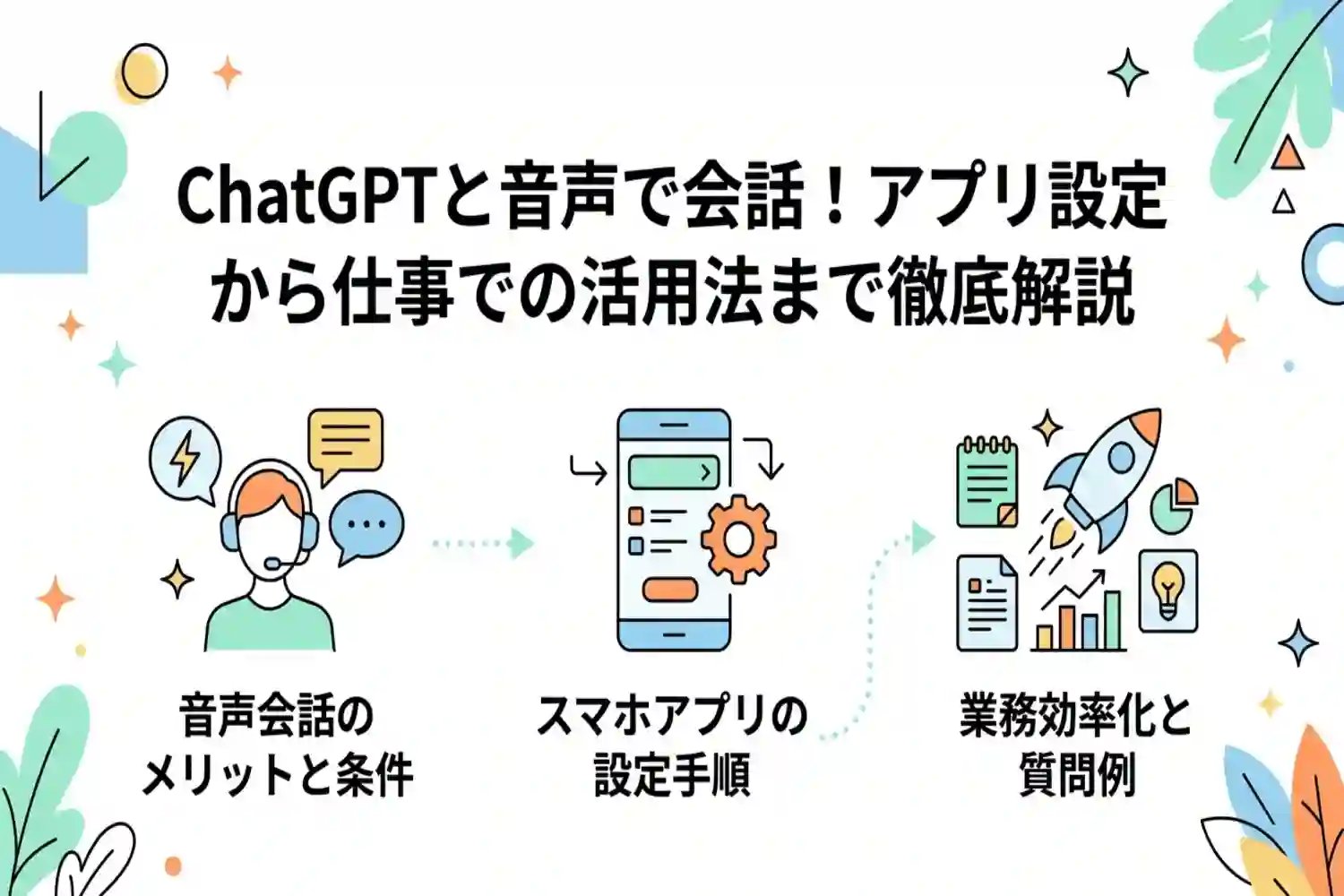
ChatGPTと音声で会話する機能は、スマホアプリを使えば誰でも簡単に日本語で利用でき、業務効率化やアイデア出しの壁打ちに劇的な変化をもたらします。本記事では、音声入力の設定方法から、仕事で役立つ具体的な質問例まで網羅的に解説します。AIとの自然なコミュニケーションを実現する結論をお伝えします。
この記事で分かること
- ChatGPTと音声で会話するメリットと条件
- スマホアプリでの音声会話の設定手順
- 業務効率化に役立つ具体的な活用法と質問例
この記事を読めば、今日からすぐにChatGPTとの音声会話を実務に取り入れることができます。
chatgptと音声で会話する機能とは
ChatGPTと音声で会話する機能は、テキスト入力の代わりに自分の声を使ってAIとやり取りができる画期的なシステムです。まるで人間と電話で話しているかのように、自然なテンポで対話を進めることができます。
OpenAIは、高度な音声認識と音声生成の技術を組み合わせることで、リアルタイムかつ感情豊かな音声対話を実現しました。この機能を利用することで、キーボードやフリック入力が不要になり、歩行中や家事をしながらでもハンズフリーでAIアシスタントを活用できます。
スマホアプリ版chatgptで会話するメリット
スマートフォン向けのChatGPTアプリ(iOSおよびAndroid)で音声会話機能を利用することには、日常業務やプライベートのさまざまなシーンで役立つ多くのメリットがあります。
- 場所を選ばずハンズフリーで情報を検索・整理できる
- タイピングよりも圧倒的に速く質問や指示を入力できる
- 英会話の練習など、実際の会話を通じた学習相手として活用できる
- 複雑なニュアンスや感情を含んだ声色にもAIが反応してくれる
特に、移動中や手がふさがっている状況でも、スマートフォンのマイクに向かって話しかけるだけで即座に回答を得られる点は、業務効率化において非常に強力な武器となります。また、AI側も自然なイントネーションで返答するため、テキストのやり取りでは得られないスムーズなコミュニケーション体験が可能です。
PC版chatgptで音声会話を利用する条件
PC環境でChatGPTと音声会話を行う場合、利用するOSやプラットフォームによって条件が異なります。以前はスマートフォンアプリに限定されていた機能ですが、現在ではPC版(Mac・Windowsのデスクトップアプリ、およびWebブラウザ版)でも標準機能として利用できます。
以下の表は、PC版ChatGPTにおける音声会話機能の利用条件や対応状況をまとめたものです。
| プラットフォーム | 音声会話の対応状況と利用条件 |
|---|---|
| macOS版デスクトップアプリ | 最新バージョンのデスクトップアプリをインストールし、マイクへのアクセスを許可することで音声会話機能が利用できます。快適に利用するため、比較的新しいMacでの利用が推奨されます。 |
| Windows版デスクトップアプリ | macOS版と同様に、専用のデスクトップアプリをインストールしてマイク設定を有効にする必要があります。 |
| Webブラウザ版 | チャット入力欄にある音波(波形)アイコンをクリックすることで、音声会話機能を利用できます。PC内蔵または外付けのマイクが必須です。 |
PCで音声会話を最大限に活用するためには、周囲の雑音を拾いにくいノイズキャンセリング機能付きのマイクやヘッドセットを使用することが推奨されます。クリアな音声を入力することで、AIの音声認識精度が飛躍的に向上し、より正確で意図に沿った回答を引き出すことができます。
なお、対応OSのバージョンなど詳細なシステム要件は変更されることがあるため、ChatGPTの最新の機能アップデートや詳細なシステム要件については、OpenAIの公式サイトで随時確認することが重要です。

chatgptと音声で会話する設定とやり方
ChatGPTの音声会話機能は、スマートフォンアプリを利用することで簡単に始めることができます。ここでは、アプリの基本的な設定方法から、日本語でスムーズにやり取りするためのコツまでを具体的に解説します。
スマホアプリで音声会話を始める手順
音声での会話を利用するには、まずiOSまたはAndroid向けのChatGPT公式アプリをインストールする必要があります。インストールが完了したら、以下の手順で音声会話機能を起動しましょう。
- スマートフォンでChatGPTアプリを開き、OpenAIアカウントでログインします。
- ホーム画面の入力フォームの右側にある「音波(波形)」のアイコンをタップします。マイクの隣にある小さなマイクアイコンは音声をテキスト化する「ディクテーション」機能のため、双方向の音声会話をしたい場合は波形アイコンの方を選んでください。
- 初回起動時はマイクへのアクセス許可が求められるため、「許可」を選択します。
- 画面が音声会話モードに切り替わり、「Listening...(聞いています...)」と表示されたら話しかけます。
これだけで、まるで人間と電話しているかのような自然なやり取りを開始できます。会話を終了したい場合は、画面上の赤い終了ボタンをタップするか、画面を閉じるだけです。
日本語で自然な会話をするための設定
ChatGPTは多言語に対応していますが、より正確に日本語を認識させ、自然な発音で返答してもらうためには、アプリ内の設定を確認しておくことが重要です。
- 画面左上のメニューから「Settings(設定)」を開きます。
- 「Speech(音声)」の項目にある「Main Language(メイン言語)」を「Japanese(日本語)」に設定します。
- 同じく「Voice(音声)」の項目から、好みの声の種類を選択します。
ChatGPTでは、複数の異なる声質からAIの音声を選ぶことができます。音声のラインナップや名称はOpenAI側のアップデートで随時変更されるため、以下は一例です。実際に選べる声の種類と特徴は、アプリの「Voice」設定画面でご自身の耳で確認するのが最も確実です。
| 声の系統(例) | 声の特徴とおすすめの利用シーン |
|---|---|
| 明るく元気なトーンの声 | 日常的な雑談やアイデア出しなど、リラックスした会話に向いています。 |
| 落ち着いた低いトーンの声 | 冷静なアドバイスが欲しい時や、業務の壁打ち相手として最適です。 |
| 自信に満ちたはっきりとした声(例:Ember) | 学習のサポートや、力強い意見を求めたい場面におすすめです。 |
| 親しみやすく自然なトーンの声 | 長時間の会話でも聞き疲れしにくく、幅広い用途に適しています。 |
また、音声会話機能の詳細な仕様や最新のアップデート情報については、OpenAIの公式ヘルプページでも確認することができます。設定が完了したら、実際に何度か話しかけてみて、音声の認識精度や会話のテンポをご自身で確かめてみてください。
業務で役立つchatgptとの会話活用法
ChatGPTの音声会話機能は、日常的な疑問の解決だけでなく、ビジネスシーンにおける業務効率化にも大きく貢献します。キーボードを使ったテキスト入力の手間が省けるため、移動中や他の作業をしながらでも直感的にAIとやり取りができる点が最大の魅力です。ここでは、日々の業務に直結する実践的な活用法を解説します。
アイデア出しや壁打ち相手としての会話
新規プロジェクトの企画や記事の構成案など、ゼロからアイデアを生み出す作業において、ChatGPTは非常に優秀なパートナーとなります。音声で対話を行うことで、思いついたことをその場で次々と投げかけることができ、人間の同僚とブレインストーミングをしているような自然なテンポで思考を深めることが可能です。
特に「壁打ち(自分の考えを相手に話して整理すること)」の相手として利用する場合、以下のようなメリットがあります。
- 頭の中にあるまとまっていない考えを音声でそのまま出力できる
- AIからの客観的で論理的なフィードバックを即座に音声で受け取れる
- 対話を通して新しい切り口や見落としていた課題に気づくことができる
例えば、「次の四半期に向けたマーケティング施策のアイデアを一緒に考えてほしい」と話しかけるだけで、ChatGPTはいくつかの提案を返してくれます。その提案に対して「もっとコストを抑えた方法は?」などと会話を続けることで、企画の解像度を短時間で高めることができます。音声会話機能の詳細については、OpenAIの公式発表でも、より直感的で自然なインターフェースとして紹介されています。
議事録の要約やメール作成を音声で指示する
日々のルーティンワークである議事録の作成やビジネスメールの下書きも、音声会話を活用することで大幅に時間を短縮できます。会議が終了した直後に、スマートフォンに向かって決定事項や重要な発言のメモを音声で吹き込み、「今の内容を箇条書きの議事録にまとめて」と指示するだけで、精度の高いテキストデータが完成します。
また、外出先や移動中でパソコンを開けない状況でも、取引先へのメールの要件を音声で伝えることで、適切な敬語表現を用いたメール本文を作成させることができます。以下の表は、テキスト入力と音声会話による業務指示の違いを整理したものです。
| 作業項目 | テキスト入力での指示 | 音声会話での指示 |
|---|---|---|
| 議事録の作成 | メモを見ながら手打ちで入力し、要約を依頼する | 会議直後に口頭で要点を伝え、その場で要約テキストを生成させる |
| メールの下書き | パソコンを開き、要件を整理してプロンプトを打ち込む | 移動中などにスマートフォンへ要件を話しかけ、下書きを作成させる |
| 情報のリサーチ | 検索キーワードを考え、複数回に分けてテキストで質問する | 会話の流れの中で追加の疑問を口頭で質問し、素早く情報を引き出す |
このように、手を使わずにAIへ複雑な指示を出せる環境を構築することで、隙間時間を有効に活用し、コア業務に集中する時間を増やすことができます。業務の性質に合わせて音声とテキストを使い分けることが、ChatGPTを最大限に活用するコツです。
chatgptとの会話の質を高める質問例
ChatGPTとの音声会話やテキストでのやり取りにおいて、期待通りの回答を得るためには質問(プロンプト)の工夫が不可欠です。AIに対して曖昧な指示を出すと、一般的な回答しか返ってこないことが多くなります。ここでは、会話の質を劇的に向上させるための具体的な質問例と、対話を深めるコツについて詳しく解説します。
具体的な条件を指定した質問例
ChatGPTに質問をする際は、前提条件や求める出力の形式を明確に指定することが重要です。OpenAIの公式ドキュメントでも推奨されているように、AIに特定の役割を与え、目的やターゲット層を明確に伝えることで、より実用的な回答を引き出すことができます。
以下の表は、質の高い質問を作成するために含めるべき構成要素を整理したものです。
| 構成要素 | 説明 | 指定の例 |
|---|---|---|
| 役割(Role) | AIにどのような立場で回答してほしいかを指定します。 | 「あなたはプロのWebマーケターです」 |
| 目的(Task) | 何をしてほしいのか、最終的なゴールを明確にします。 | 「新商品のキャッチコピーを5つ提案してください」 |
| 条件(Condition) | 文字数、ターゲット層、トーン&マナーなどの制約を設けます。 | 「20代女性向け、親しみやすいトーン、各20文字以内」 |
| 出力形式(Format) | どのような形式で回答を出力するかを指定します。 | 「箇条書きで出力してください」「表形式でまとめてください」 |
これらの要素を組み合わせた具体的な質問例は以下のようになります。
- あなたは経験豊富なSEOコンサルタントです。自社ブログのアクセス数を増やすための具体的な施策を、初心者にもわかりやすい言葉で3つ提案してください。
- 私はIT企業の営業担当です。クライアントへの新規提案に向けたアポイント獲得のメール文面を作成してください。丁寧なビジネスマナーを守り、文字数は300文字程度に収めてください。
- 明日の会議で使うプレゼン資料の構成を考えています。テーマは「リモートワークの生産性向上」です。スライド5枚分の見出しと、それぞれのスライドで話すべき要点を箇条書きで出力してください。
段階的に深掘りする会話のコツ
ChatGPTとの会話は、一度の質問で完璧な回答を求める必要はありません。AIからの最初の回答をベースにして、さらに条件を追加したり修正を指示したりすることで、回答の精度を段階的に高めていくことが可能です。
会話を深掘りしていくための具体的なステップは以下の通りです。
- 大枠のアイデアや構成を幅広く提案してもらう
- 提案された中から良いものを1つ選び、さらに詳細な情報を求める
- 出力された内容に対して、不足している視点や修正点をフィードバックする
例えば、最初に「チームのコミュニケーションを活性化するアイデアを教えて」と質問し、AIがいくつかの案を出したとします。その中から「ランチミーティングの実施」という案が気に入った場合、「そのランチミーティングをオンラインで実施する場合の具体的な進行スケジュールを考えて」と続けて質問します。
さらに、「そのスケジュールの中で、初対面のメンバー同士でも話しやすくなるようなアイスブレイクの企画を1つ追加して」といったように、会話を重ねるごとに条件を絞り込んでいくのが効果的です。このように、AIを単なる検索ツールとしてではなく、対話型のパートナーとして活用することで、より質の高いアウトプットを得ることができます。
よくある質問(FAQ)
ChatGPTの音声会話機能を利用するにあたって、多くのユーザーから寄せられる疑問とその回答をまとめました。業務や日常でスムーズに活用するための参考にしてください。
chatgptとの会話履歴は保存されますか
ChatGPTとの音声会話の内容は、自動的にテキストに文字起こしされ、通常のチャットと同様に履歴として保存されます。そのため、後から会話の内容を振り返ったり、テキスト入力で続きのやり取りを行ったりすることが可能です。
プライバシーの観点から履歴を残したくない、あるいは会話をAIモデルの学習に使われたくない場合は、設定を変更することができます。
- アプリの設定(Settings)画面を開く
- 「データコントロール(Data Controls)」を選択する
- 「すべての人のためにモデルを改善する(Improve the model for everyone)」をオフにする
この設定を行うと、以降の会話がAIのモデル学習に使用されなくなります(この設定はかつて「チャット履歴とトレーニング(Chat History & Training)」という名称でしたが、現在は名称が変更されています)。業務上の機密情報や個人情報を含む会話を行う際には、この設定を活用することが推奨されます。
無料でchatgptと音声会話できますか
はい、無料プランのユーザーでもChatGPTと音声で会話することが可能です。OpenAIはiOSおよびAndroid向けの公式アプリ、およびWeb版・デスクトップアプリにおいて、すべてのユーザーに対して音声会話機能を開放しています。
ただし、無料プランでは「スタンダード音声モード」と「高度な音声モード」とで扱いが異なります。
| プラン名 | スタンダード音声モード | 高度な音声モード |
|---|---|---|
| Free(無料プラン) | 回数無制限で利用可能 | 1日あたり短時間の試用のみ(上限に達すると自動的にスタンダードモードに切り替わる) |
| Plus(有料プラン)以上 | 回数無制限で利用可能 | 大幅に拡張された利用枠で利用可能 |
無料プランの場合、感情表現を伴う自然な「高度な音声モード」を長時間使い続けたい場合には制限が設けられています。制限に達した場合は、音声合成のみで応答する「スタンダード音声モード」に自動的に切り替わるため、会話自体が完全に利用できなくなるわけではありません。正確な回数・時間の上限は変更されることがあるため、最新情報はアプリ内の表示でご確認ください。
chatgptが日本語の音声を認識しない場合の対処法はありますか
ChatGPTが日本語の音声を正しく認識しない、あるいは英語で返答してくる場合は、いくつかの原因が考えられます。以下の対処法を順番に試してみてください。
- メイン言語の設定を確認する:アプリの設定から「Speech」または「Voice」の項目へ進み、「Main Language」が「Japanese」に設定されているか確認します。自動検出(Auto-Detect)でうまく認識されない場合は手動で設定してください。
- スマートフォンのマイク権限を確認する:スマートフォンのOS設定アプリから、ChatGPTアプリに対するマイクへのアクセスが許可されているか確認します。
- ゆっくりとはっきり発音する:周囲の雑音が多い場所や、早口で話しかけた場合、誤認識が起こりやすくなります。静かな環境で、スマートフォンを口元に近づけてはっきりと発声することで認識精度が大幅に改善されることが多いです。
chatgptとの会話中に音声が途切れる原因は何ですか
音声会話中にAIの返答が途切れたり、自分の声がうまく伝わらなかったりする場合、最も多い原因は通信環境の不安定さです。音声データのリアルタイムな送受信には一定の通信帯域を必要とするため、Wi-Fiの電波が弱い場所や、移動中のモバイルデータ通信環境では接続が切断されやすくなります。
また、OpenAIのサーバーに世界中からアクセスが集中している時間帯にも、処理に遅延が生じて音声が途切れることがあります。このような場合は、少し時間を置いてから再度試すか、テキストでのチャットに切り替えることをおすすめします。システム全体の最新の稼働状況については、OpenAI Statusのページで確認することができます。
スタンダード音声モードと高度な音声モードは何が違いますか
ChatGPTの音声会話には、大きく分けて「スタンダード音声モード」と「高度な音声モード(Advanced Voice Mode)」の2種類が存在します。
- スタンダード音声モード:音声認識でテキスト化→通常のテキスト応答を生成→音声合成で読み上げる、という3段階の処理を経る方式です。応答にわずかなタイムラグが生じることがありますが、無料プランでも回数無制限で利用できます。
- 高度な音声モード:音声を直接処理して音声で応答する一体型のモデルを使用しており、声のトーンや間、感情のニュアンスまで汲み取った、より人間らしい自然な会話が可能です。無料プランでは1日あたりの利用時間に制限があり、上限に達すると自動的にスタンダードモードへ切り替わります。
普段使いであればスタンダード音声モードでも十分実用的ですが、より自然でテンポの良い対話を求める場合は、高度な音声モードを積極的に活用するとよいでしょう。どちらのモードを使用しているかは、会話画面の表示から確認できます。
まとめ
この記事では、ChatGPTと音声で会話する方法や、業務に役立つ具体的な活用法について解説しました。スマホアプリを活用すれば、まるで人間と話すように自然なやり取りが可能です。
- スマホアプリを使えば、ハンズフリーで手軽に音声会話ができる
- アイデア出しやメール作成など、業務の壁打ち相手として活躍
- 条件指定や深掘りする質問の工夫で、回答の質が大幅に向上
- 無料プランでもスタンダード音声モードは無制限で利用でき、会話履歴も保存される
音声会話機能を使いこなせば、日々の作業効率が劇的にアップします。まずはスマホアプリを開いて、ChatGPTとの新しい会話体験をさっそく実践してみましょう!