
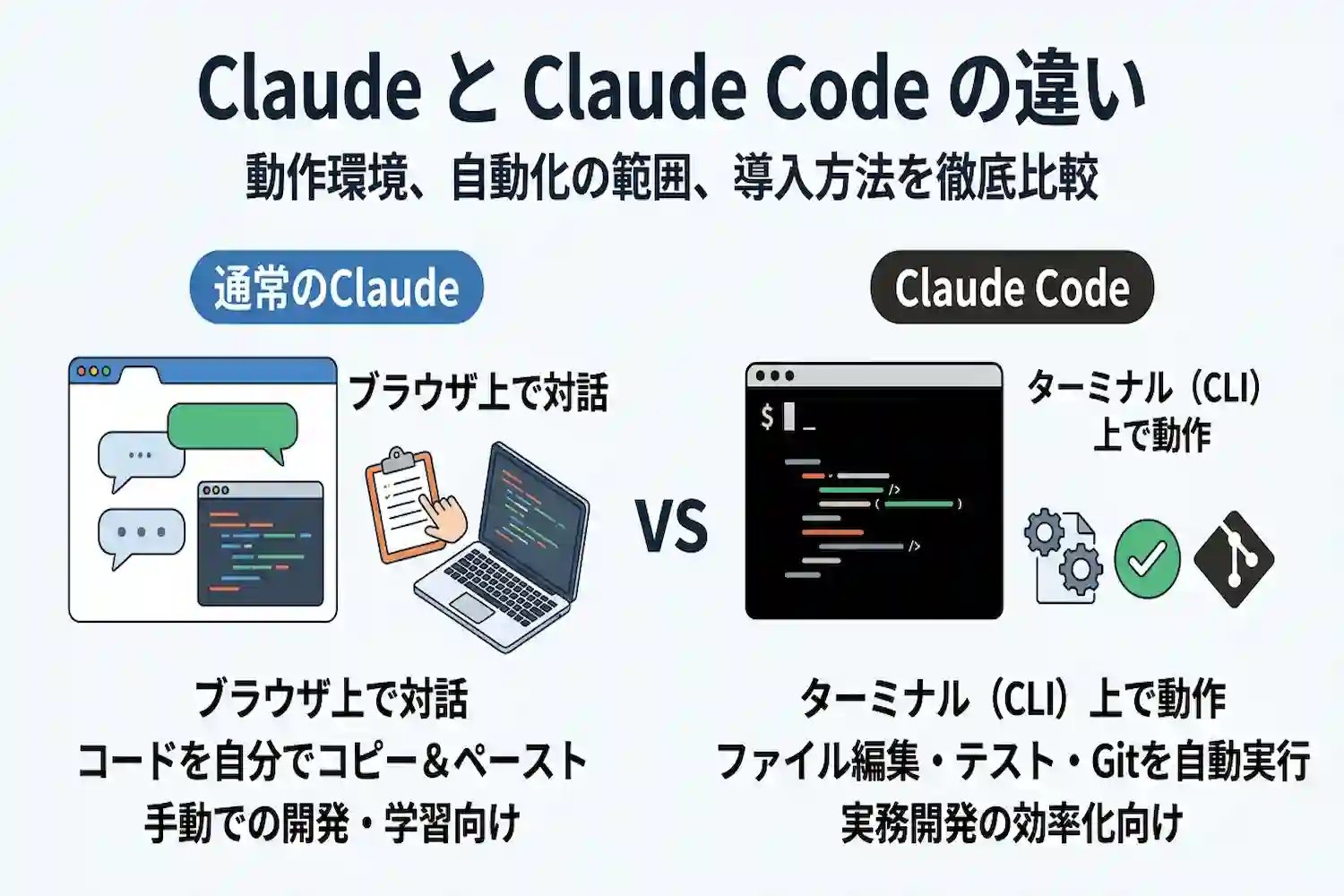
ClaudeとClaude Codeの最大の違いは、動作環境と「ローカルのファイルやコマンドを直接操作できるか」です。通常のClaudeはブラウザやアプリで対話するチャットAIで、生成したコードは開発者が手動で開発環境へ反映する必要があります。一方、Claude Codeは、ターミナル(CLI)を中心に、VS Code・JetBrains・デスクトップアプリ・Webでも使えるコーディング特化型のエージェントです。ローカルの複数ファイルの読み取りから、ファイル編集、テスト実行、エラー修正、Git操作までを一貫して自動実行できます。なお、Claude Codeは別アカウントではなく、ClaudeのPro/Maxなどの有料プランに含まれて使えます(無料プランには含まれません)。
この記事で分かること
- ClaudeとClaude Codeの動作環境と機能の違い
- ファイル編集やGit操作など開発工程における自動化の範囲
- ネイティブインストーラーを使った導入手順と、サブスクリプション/API従量課金の料金体系
- 学習用から業務開発まで目的別の選び方
単発のコード生成やプログラミング学習にはチャット画面のClaude、複数ファイルが絡む実務開発の効率化にはClaude Codeが適しています。Claude Codeを使うには、有料プラン(Pro・Max・Team・Enterprise)か、API課金のアカウントが必要です。
話題のClaude Codeと通常のClaudeは何が違う?
Anthropic社が提供する「Claude」と「Claude Code」の決定的な違いは、AIが動作する環境とパソコン内のファイルに対する直接的な操作権限の有無にあります。
通常のClaudeはWebブラウザやアプリ上で対話を行う汎用チャットAIであるのに対し、Claude Codeは開発者のパソコン内のファイルとコマンドを直接扱うコーディング特化型のエージェントツールです。ターミナル版が最も機能が揃っていますが、VS Code・JetBrains・デスクトップアプリ・Webからも同じエンジンを利用できます。まずは両者の基本的な仕様の違いを以下の表で確認してください。
| 比較項目 | 通常のClaude | Claude Code |
|---|---|---|
| 主な利用環境 | Webブラウザ、デスクトップ・モバイルアプリ | ターミナル(CLI)、VS Code・JetBrainsなどのIDE拡張、デスクトップアプリ、Web(claude.ai/code)、モバイルアプリ(クラウド実行のセッション) |
| 主な用途 | 文章作成、要約、アイデア出し、単発のコード生成など全般 | ソフトウェア開発、システム改修、テスト実行、デバッグ作業 |
| ローカルファイルへのアクセス | 不可(手動でのファイルアップロードやコピー&ペーストが必要) | 可能(プロジェクトディレクトリ内のファイルを自動で検索・読み書き) |
| コマンドの実行権限 | なし(クラウド上の隔離された環境でのみ一部実行可能) | あり(ユーザーの許可のもとローカル環境でコマンドを実行) |
| 主な対象ユーザー | ビジネスパーソン、学生、プログラマーなど全ユーザー | ソフトウェアエンジニア、Web開発者 |
従来のClaudeはWebやアプリで使う汎用チャットAI
従来のClaude(Claude.ai)は、Webブラウザや専用アプリからアクセスして利用する対話型の生成AIサービスです。ユーザーがテキストで質問や指示(プロンプト)を入力すると、AIがクラウド上で処理を行い、チャット画面上にテキストやコードで回答を出力します。
プログラミング以外の日常業務から学習まで幅広く対応しており、主に以下のような用途で活用されています。
- ビジネスメールや企画書、記事などのテキスト作成および校正
- 長文のPDFドキュメントやWebページの要約と情報抽出
- 外国語ドキュメントの翻訳や語学学習のサポート
- 特定の処理を行うプログラムコードの生成やエラー原因の質問
画面上でグラフやWebページのデザインをプレビューできる「Artifacts(アーティファクト)」機能なども備えていますが、あくまですべての処理がブラウザやアプリの画面内で完結する仕組みとなっています。そのため、自分のパソコン内にある開発プロジェクトのファイルを直接書き換えたり、手元の開発環境でプログラムを動かしたりする機能は持っていません。
新登場のClaude Codeはターミナルで動くコーディング特化型AI
Claude Codeは、Anthropic社が開発したコーディング特化のエージェントツールです。最もフル機能なのはターミナル(MacやLinux、WindowsのPowerShellなど)で動かすCLI版ですが、VS Codeや JetBrainsの拡張機能、デスクトップアプリ、Webからも利用できます。どの利用形態でも中核のエンジンは共通で、プロジェクトのCLAUDE.mdや設定、MCPサーバーなどを共有できます。
Claude Codeの公式ドキュメントで解説されている通り、Claude Codeは単なるコード生成AIではなく、開発環境と直接結びついて自律的に作業を進める「エージェント型コーディングツール」として設計されています。開発プロジェクトのフォルダ内でClaude Codeを起動し、日本語などの自然言語で指示を出すだけで、AIが状況に応じた判断を下しながら作業を進行します。
通常のClaudeが「質問に対して回答を返す相談相手」だとすれば、Claude Codeは開発者のパソコン内部に入って実作業を代行するアシスタントとして機能します。人間がチャット画面とコードエディタの間を往復して情報を仲介する必要がなくなり、ターミナル上の対話だけで開発業務を直接前に進められる点が最大の特徴です。
プログラミングにおけるClaude CodeとClaudeのできることの差
プログラミング業務において、通常のClaudeとClaude Codeの決定的な違いは「開発環境(ローカルマシン)への直接的なアクセス権限があるかどうか」にあります。通常のClaudeはブラウザやアプリ内で完結する対話型AIであるのに対し、Claude Codeは開発者の環境で稼働し、ファイル操作やコマンド実行を代行する自律型エージェントとして機能します。
両者がプログラミングの各工程でどこまで対応できるのか、具体的な機能の差を比較表に整理しました。
| 比較項目 | 通常のClaude(Web・アプリ版) | Claude Code |
|---|---|---|
| コンテキストの共有方法 | 手動でファイルをアップロード、またはコードをコピー&ペーストして入力する | ローカルのディレクトリ構造や複数ファイルを自動で探索・走査して読み取る |
| コードの反映・編集 | 出力されたコードブロックを開発者が手動でエディタへ貼り付ける | 対象ファイルを直接書き換えるほか、新規ファイルやディレクトリの作成も自動で行う |
| テストとデバッグ | エラーログを手動で貼り付け、原因の推測と修正案の提示を受ける | ターミナルでテストコマンドを直接実行し、出力されたエラーを検知して自律的に修正する |
| Git・バージョン管理 | 変更差分のテキストを渡してコミットメッセージ案などを作成させる | 差分の確認からブランチ作成、コミット、プルリクエストの作成までを一貫して実行する |
通常のClaudeでできることと開発時の限界
Webブラウザやデスクトップアプリから利用する通常のClaudeは、単体のアルゴリズムの実装や関数の作成、エラーメッセージの解読において高い性能を発揮します。しかし、実際のソフトウェア開発プロジェクトに組み込む際には、AIの稼働領域がチャット画面内に限定されていることによる実務上の制約が生じます。
コードの生成や翻訳は得意だが手動でのコピペが必須
通常のClaudeは、指定した要件に基づくスクリプトの生成や、PythonからTypeScriptへの言語翻訳、正規表現の組み立てといった単発のタスクを正確に処理します。また、Artifacts(アーティファクト)機能を使えば、生成したHTMLやReactコンポーネントのプレビューをチャット画面の横で確認することも可能です。
一方で、チャット画面上で生成されたコードを実際の開発プロジェクトへ組み込むには、人間がコードブロックをコピーして自身のエディタ(VS Codeなど)の該当箇所へ手動でペーストする作業が毎回発生するという手間があります。修正が1ファイルであれば負担は少ないものの、複数箇所にまたがるリファクタリングでは、貼り付けミスやインデントの崩れ、既存コードの誤削除といったヒューマンエラーを招く原因となります。
複数ファイルの構造理解や実行環境のテストはできない
実務のシステム開発では、数十から数百のファイルが互いに依存し合っています。通常のClaudeにはローカルのディレクトリ構造を自ら探索する機能がないため、質問する際は開発者自身が「どのファイルが関連しているか」を判断し、プロンプトへ手動で添付しなければなりません。Projects機能にファイルをあらかじめ登録しておく方法もありますが、ローカル環境でコードを更新するたびに手動で再アップロードして同期する必要があります。
さらに、通常のClaudeはユーザーのパソコン内の実行環境(Node.jsやPythonの仮想環境、Dockerコンテナなど)にアクセスできません。そのため、AIが提示したコードが実際にビルドを通過するか、既存のテストスイートをパスするかをAI自身が検証することは不可能です。結果として「コードをエディタに貼る→ターミナルで実行する→出たエラーをコピーしてClaudeに貼る→再生成されたコードを貼る」という往復作業を開発者が繰り返すことになります。
Claude Codeでできるようになった革新的な機能
Claude Codeの公式ドキュメントでも解説されている通り、Claude Codeはターミナル(コマンドライン)から起動してプロジェクトのルートディレクトリに常駐させることで、従来のチャットAIが抱えていた「手動でのコンテキスト共有」と「実行環境との分断」を解消しています。人間が仲介作業を行わなくても、指示出しから実装・検証までをAIが自律的に進めることが可能です。
ローカルのコードベース全体を自動で読み取り理解する
プロジェクトのディレクトリでClaude Codeを起動してタスクを指示すると、AI自身がファイル一覧の取得やファイル内の文字列検索(grepなど)を自動的に実行します。開発者が関連ファイルを指定しなくても、インポート文や関数の呼び出し元をAIが自ら辿って依存関係を把握するため、事前準備としてコードをプロンプトに貼り付ける作業が不要になります。
たとえば「ログイン画面のバリデーションルールを変更して」と指示した場合、フロントエンドのフォーム画面だけでなく、関連するAPIの型定義ファイルやバリデーション用の共通ユーティリティファイルまでを自動で特定し、プロジェクト全体の設計ルールに沿った実装方針を導き出します。
ファイルの直接編集から新規作成までを自動で行う
Claude Codeはローカルのファイルシステムに対する書き込み権限を持っており、解析結果に基づいたコードの追加・変更・削除をファイルへ直接適用します。変更を加える前には、どのファイルのどの行をどう書き換えるかという差分(Diff)がターミナル上に表示され、開発者が承認(または自動承認モードを設定)することで実際のファイルが更新されます。
既存のファイルを書き換えるだけでなく、機能追加に伴って必要となる新しいコンポーネントファイルやテストファイル、設定ファイルの作成も一括で行います。複数ファイルにまたがる変数名の一括変更や、アーキテクチャの移行といった大掛かりな改修でも、開発者がエディタを開いてコピペして回る必要はありません。
ターミナルコマンドを実行しエラーが出たら自動で修正する
コードの編集後、Claude Codeは開発者に代わってターミナル上でビルドコマンドやテストコマンド、リンター(構文チェックツール)を直接実行できます。具体的には、次のようなサイクルをAIが単独で回すことが可能です。
- 指示された機能のコードを実装し、対象のファイルを保存する
- テストコマンド(例:
npm testやpytest)や型チェックを実行する - ターミナルに出力されたコンパイルエラーやテスト失敗のスタックトレースをAI自身が読み取る
- エラーの原因を特定してコードを再度書き換え、テストがすべて通過するまで再実行する
コードの記述から動作確認、バグの修正までがターミナル内で自己完結するため、開発者が手元に受け取る段階では「すでにビルドが通り、テストもパスした状態のコード」が仕上がっています。パッケージの不足が原因であれば、npm installなどのパッケージ追加コマンドをAIが提案・実行して環境を整えることも可能です。
Git操作を統合しブランチ作成からプルリクエストまで完結する
Claude Codeはバージョン管理システムであるGitおよびGitHub CLI(ghコマンド)と連携して動作します。自然言語で指示を出すだけで、開発フローにおける一連のGit操作をターミナルから離れることなく完了できます。
- 作業内容に応じた適切な名称での新規ブランチ作成とチェックアウト
git diffやgit statusを用いた変更箇所の自動確認とステージング- 変更したコードの意図や背景を正確に要約したコミットメッセージの生成とコミット実行
- リモートリポジトリへのプッシュおよびGitHub上でのプルリクエスト(PR)の作成
- マージ時に発生したコンフリクト(競合)箇所の解析と解消
自分で変更差分を見返してコミットメッセージやプルリクエストの概要文を考える時間を削減できるほか、チーム開発におけるレビュー依頼までのリードタイムを大幅に短縮できます。
使い方や導入方法におけるClaude CodeとClaudeの違い
ClaudeとClaude Codeは、利用を開始するまでの導入ハードルや日常的な操作画面が大きく異なります。ブラウザ上で完結するClaudeに対し、Claude Codeは開発者のローカル環境に直接インストールしてコマンドライン(CLI)から操作するツールです。それぞれの具体的な導入手順と基本的な使い方を比較します。
Claudeの使い方(アカウント登録のみでブラウザからすぐ利用可能)
通常のClaudeは、プログラミングの知識や環境構築を一切必要とせず、Webブラウザやスマートフォンアプリから即座に利用を開始できます。パソコンのスペックやOSに依存せず、インターネット環境さえあれば誰でも同じように動かせるのが特徴です。
- Claudeの公式サイトにアクセスし、メールアドレスやGoogleアカウントを使ってアカウントを登録する
- ログイン後に表示される画面中央のチャット入力欄に、質問や生成してほしいコードの指示(プロンプト)を入力して送信する
- 必要に応じて、手元のソースコードファイルやエラー画面のスクリーンショットをドラッグ&ドロップで添付し、解析や修正を指示する
このように、アカウントを作成した直後から直感的なチャット画面で対話を始められる手軽さが通常のClaudeにおける最大のメリットです。開発環境が整っていない外出先や、ちょっとした関数の書き方を調べたい場面で即座に役立ちます。
Claude Codeの使い方(有料プランまたはAPIアカウントでインストール)
Claude Codeを使うには、利用形態に合わせてインストール(またはアプリ・拡張機能の導入)を行い、対応するアカウントでログインします。ターミナル版は公式推奨のネイティブインストーラーで導入でき、Node.jsは不要です。アカウントは、Claudeの有料プラン(Pro・Max・Team・Enterprise)、Claude Console(API)、またはAmazon Bedrock・Google Cloud・Microsoft Foundryのいずれかが必要で、無料のClaude.aiプランには含まれません。
インストールから初期設定までのステップ
ターミナル版を使う場合の手順は以下の通りです。最新の手順はClaude Codeの公式ドキュメントで確認できます。
- ターミナルを開き、OSに合わせてインストールコマンドを実行する(macOS・Linux・WSLは
curl -fsSL https://claude.ai/install.sh | bash、Windows PowerShellはirm https://claude.ai/install.ps1 | iex)。HomebrewやWinGetでも導入できる - 新しいターミナルを開き、
claude --versionでバージョンが表示されることを確認する cdコマンドで、作業させたいプロジェクトのフォルダへ移動するclaudeと入力して起動し、初回のログイン画面の案内に従って、Claudeの有料プランのアカウント(またはConsoleアカウント)で認証する
Windowsでは、ネイティブ環境でそのまま動作します。Bashツールを使うためにGit for Windowsの導入が推奨されていますが、未導入の場合はPowerShellがシェルとして使われます。WSLは必須ではありません。なお、npmでのインストールも引き続き選べますが(Node.js 22以上が必要)、公式は「ネイティブインストールを推奨」としています。VS CodeやJetBrains、デスクトップアプリを使う場合は、拡張機能やアプリを導入してサインインします(デスクトップアプリは有料プランが必要)。
認証が完了すると、ターミナル内に対話型のプロンプトが表示されます。以降は、そのプロンプトに日本語などの自然言語で指示を入力するだけで、AIがフォルダ内のファイルを検索・編集したり、テストコマンドを実行したりします。
実際の開発現場でよく使うスラッシュコマンド一覧
Claude Codeの起動中は、自然言語による指示だけでなく、特定のシステム操作を素早く呼び出すための「スラッシュコマンド」を使用できます。開発現場において頻繁に使用する代表的なコマンドを以下の表に整理しました。
| コマンド | 主な機能と用途 | 使用するタイミングの例 |
|---|---|---|
/init |
プロジェクトの構造や使用している技術スタックを解析し、AI向けのガイドラインファイル(CLAUDE.md)を自動生成する | 既存のプロジェクトに初めてClaude Codeを導入した直後 |
/compact |
そこまでの会話履歴を要約して圧縮し、重要な文脈を残したままトークンの消費量を削減する | やり取りが長くなり、コンテキスト上限や利用枠の消費が気になり始めたとき |
/clear |
現在のセッションの会話履歴を完全にリセットし、まっさらな状態に戻す | 1つの機能実装やバグ修正が完了し、全く別のタスクへ移行するとき |
/usage |
現在のセッションのトークン使用量と、サブスクリプションの利用枠(5時間・週間)の消費状況を表示する。以前の/costに相当する機能もここに統合されている |
作業の区切りで、利用枠やコストの消費具合を確認したいとき |
/model |
使用するモデルを切り替える(軽い作業は軽量なモデル、難しい設計は上位モデル、など) | 作業の難易度に合わせて、コストと性能のバランスを調整したいとき |
/help |
利用可能なコマンドの一覧と、それぞれの簡単な説明をターミナル上に表示する | 特定の操作に対応するコマンドの名称や綴りを忘れたとき |
これらのコマンドの中で特に重要なのが、初期段階で実行する/initと、日常的に使う/compactや/clearです。/initを実行して生成される「CLAUDE.md」には、ビルドコマンドやテストの実行方法、コーディング規約などが記録されるため、毎回同じ前提条件をプロンプトで指示する手間が省けます。また、タスクの区切りごとに履歴を整理して不要なコンテキストの読み込みを防ぐことが、応答速度の維持と、利用枠・トークンコストの節約に直結します。コマンドは更新で増減するため、最新の一覧は公式ドキュメントまたは/helpで確認してください。
コストパフォーマンスの違い!どちらを使うべきか徹底検証
ClaudeとClaude Codeは、開発画面や自動化の範囲だけでなく、料金・利用枠の考え方にも違いがあります。開発の規模や予算、求めるスピード感に応じて、どちらを選ぶべきか判断基準を整理します。
Claude Codeは有料プランに含まれ、API従量課金でも使える
Claude Codeは「API従量課金専用」ではありません。ClaudeのPro・Max・Team・Enterpriseプランに含まれて利用でき、Claude ConsoleのAPI課金やクラウド事業者(Amazon Bedrock・Google Cloud・Microsoft Foundry)経由でも使えます。無料プランでは利用できません。プランごとの最新の料金はClaudeの料金ページで確認してください。
| 比較項目 | 通常のClaude(Web・アプリ版) | Claude Code |
|---|---|---|
| 課金形態 | 無料プランと、月額の有料プラン(Pro・Maxなど) | 有料プラン(Pro・Max・Team・Enterprise)に含まれる/Console・クラウド経由はトークン従量課金 |
| 無料プランでの利用 | 可能(機能・回数に制限あり) | 不可 |
| コストの上限 | プラン内で一定(予算管理が容易) | サブスク利用は利用枠内で一定。追加利用(usage credits)を有効にすると、枠を超えた分は別途課金。API利用は使用量に応じて変動 |
| 利用制限の仕組み | 5時間ごと・週ごとの利用枠 | サブスク利用の場合、5時間ごと・週ごとの利用枠をClaudeのチャットと共有。API利用の場合はレートリミットと課金額に依存 |
サブスクリプションでログインしている場合、Claude Codeの利用はプランの利用枠の中で行われ、トークン単位の請求は発生しません。ただし、環境変数ANTHROPIC_API_KEYが設定されていてそのキーの使用を承認すると、サブスクではなくAPI課金で動作するため、意図せず従量課金にならないよう注意が必要です。
Claude Codeは、ファイルの読み込み(入力トークン)と生成結果(出力トークン)が多く、プロジェクト全体を読ませたりエラー修正のループを回したりすると、チャットより利用枠を早く消費します。公式ドキュメントによると、企業導入でのAPI課金ベースの平均は1開発者あたり1アクティブ日約13ドル・月額約150〜250ドルで、90%のユーザーは1日30ドル未満です(利用状況により大きく変動します)。使用状況は/usageで確認できます。
個人の学習や小規模開発なら通常のClaudeで十分
プログラミングの学習中や、ファイル数が少ない小規模なツール開発であれば、コストが一定に保たれる通常のClaudeが適しています。具体的な利用シーンとしては以下が挙げられます。
- プログラミング言語の文法やエラーメッセージの意味を質問しながら進めたい場合
- 単一のファイルで完結するスクリプトや、GAS(Google Apps Script)などの短いコードを作成する場合
- コードの書き換えやテスト実行を自分の手で行い、動作原理を一つずつ確認したい場合
- 毎月のAIツールに対する支出を予算内で完全に固定したい場合
数ファイル程度の規模であれば、ブラウザのチャット画面とコードエディタの間でコピー&ペーストを行っても大きな手間にはなりません。利用枠の消費を気にせず、納得がいくまで何度でも質問やコードの再生成をやり直せるため、個人開発者や初学者にとっては通常のClaudeの方が手軽です。
業務レベルの複雑な開発や時間短縮を狙うならClaude Codeが必須
数十から数百のファイルが絡み合う業務システムの開発や、納期が迫っているプロジェクトでは、利用枠やトークン費用を使ってでもClaude Codeを導入する価値があります。以下のような作業環境では、消費する費用以上のリターンが見込めます。
- 既存の巨大なコードベースから、特定の処理が書かれたファイルを探し出して修正する場合
- 複数のファイルにまたがる変数名の変更や、依存関係のあるモジュールのリファクタリングを行う場合
- 単体テストのコード作成から実行、エラーが出た際のデバッグ作業までを自動化したい場合
- 環境構築のコマンド実行やGitのコミット作業などを一括で任せて、本来の設計業務に集中したい場合
エンジニアが手動で関連ファイルを探し、チャット画面へ貼り付け、出力されたコードを元のファイルへ戻してテストを実行する一連の作業には多くの時間がかかります。Claude Codeはこの往復作業をすべてターミナル上で完結させるため、開発にかかる人件費や時間的コストを大幅に削減できるのが強みです。
また、日常的な設計の壁打ちや単発の関数作成には通常のチャットを使い、複数ファイルを横断する大規模な改修やバグ修正の時だけClaude Codeを使うといった使い分けで、利用枠の消費を抑えながら開発効率を高められます。なお、サブスクの利用枠はチャットとClaude Codeで共有されます。
よくある質問(FAQ)
Claudeの有料プラン(Claude Pro)を契約していればClaude Codeも使えますか?
はい、Claude ProやMaxなどの有料プランに契約していれば、追加のAPIチャージなしでClaude Codeを利用できます。無料のClaude.aiプランには含まれません。
ProやMaxのアカウントでClaude Codeにログインすると、利用はプランの利用枠(5時間ごと・週ごと)の範囲で行われます。この利用枠は通常のClaudeチャットと共有されるため、Claude Codeを多用するとチャット側の残り枠も減ります。枠を超えて使いたい場合は、追加利用(usage credits)を有効にする方法があります。
別の方法として、Claude Console(API)のアカウントでAPI従量課金として使うこともできます。ANTHROPIC_API_KEYを設定している場合はAPI課金が優先される点に注意してください。最新のプラン内容と上限はClaudeヘルプセンターで確認してください。
Claude CodeはWindowsのパソコンでも利用できますか?
はい、Windowsでもネイティブで利用でき、WSLは必須ではありません。PowerShellやCMDからインストールコマンドを実行して導入できます。
導入時のポイントは以下の通りです。
- Git for Windowsを入れておくと、ClaudeがBashツールを使えます(未導入の場合はPowerShellがシェルとして使われます)
- WSLを使う環境(macOS・Linux・WSL向けのインストールコマンド)も引き続き利用できます
- サンドボックス機能を使う場合はWSL 2が必要です
以前はWSLが事実上必須とされていましたが、現在はネイティブインストールが公式に案内されています。Windows環境の最新の要件は公式のセットアップページで確認してください。
Claude CodeとCursorやGitHub Copilotとの違いは何ですか?
最大の違いは、開発者が作業を行うインターフェース(画面)とAIの自律性の範囲にあります。CursorやGitHub Copilotは主に「コードエディタ(IDE)内でAI支援を受けるツール」として知られているのに対し、Claude Codeはターミナルを中心に、タスク単位で自律的にファイル編集やコマンド実行を進めるエージェントです。なお、CursorやGitHub Copilotの機能・料金は更新が速いため、最新の仕様は各社の公式情報で確認してください。
それぞれのツールの特徴を以下の表に整理しました。
| 比較項目 | Claude Code | Cursor | GitHub Copilot |
|---|---|---|---|
| 動作環境 | ターミナル、IDE拡張(VS Code・JetBrains)、デスクトップアプリ、Web | 専用エディタ(VS Code派生) | 各種エディタの拡張機能 |
| 主な操作方法 | 自然言語での対話・指示 | コード補完・エディタ内チャット | コード補完・エディタ内チャット |
| 得意な領域 | 複数ファイルの一括改修、コマンド実行とテストの自動化 | 画面で差分を確認しながらの実装、ファイル横断の編集 | 記述中のリアルタイムなコード補完、関数単位の生成 |
| エディタの制限 | なし(ターミナルのほか、VS Code・Cursor・JetBrains向けの拡張機能もあり、併用も可能) | Cursorエディタの使用が必須 | 対応する主要IDE(VS Code、Visual Studioなど) |
CursorやGitHub Copilotは、人間がエディタでコードを書きながらAIのサポートを受けるスタイルに適しています。一方、Claude Codeは特定のエディタに依存せず、「テストを実行してエラーが出たら修正して」といったタスク単位の指示を出し、コマンド実行まで含めてAIに一任したい場面で威力を発揮します。CursorやVS Codeの内蔵ターミナルでClaude Codeを動かしたり、公式のVS Code・Cursor向け拡張機能を使ったりする併用も可能です。
プログラミング初心者でもClaude Codeを使いこなせますか?
プログラミングを始めたばかりの初心者にとって、Claude Codeをいきなり使いこなすのはハードルが高いと言えます。日本語の指示だけでコードを生成・修正してくれるものの、安全に運用するための基礎知識がユーザー側に求められるためです。
具体的に、利用にあたっては以下のようなスキルや判断力が必要になります。
- 黒い画面(ターミナル・コマンドライン)に対する抵抗感がなく、ディレクトリ移動などの基本操作ができること
- AIが提案してきたファイル変更の差分(Diff)や実行しようとしているシェルコマンドを見て、実行を許可して問題ないか判断できること
- 意図しない動作やエラーがループした際に、Gitを使って変更前の状態に戻す(ロールバックする)操作ができること
Claude Codeはシステムのファイルを直接書き換える強力な権限を持っています。AIの提案内容を検証せずにすべて「Yes(許可)」で進めてしまうと、既存のプログラムを壊してしまったり、無駄なやり取りで利用枠や従量課金を消費してしまったりするリスクがあります。基礎的なコードの読み書きやGitの仕組みを学ぶ段階では、まずブラウザ版の通常のClaudeを使い、手動でコードを貼り付けながら挙動を確認する学習方法が適しています。
Claude Codeに入力したソースコードがAIの学習に使われることはありますか?
アカウントの種類によって異なります。「学習に使われることはない」とは言い切れません。公式のデータ利用ページ(2026年11月時点)の内容は以下の通りです。
- Free・Pro・Maxなどの個人アカウント:モデル改善への利用を許可するかどうかをユーザー自身が設定で選びます。許可している場合、Claude Codeでのやり取りも学習に使われる可能性があります。保持期間は、許可している場合は5年、許可していない場合は30日です
- Team・Enterprise・API(Console):デフォルトでは学習に使われません(保持期間は30日)
- フィードバック送信時:
/feedback・/bug・/shareなどで送信したセッションの記録は、設定にかかわらず5年間保持されます
社外秘のコードを扱う場合は、個人アカウントの学習設定を確認するか、Team・Enterprise・APIの利用を検討してください。契約形態や地域によって条件が異なる可能性があるため、最新の内容は公式のデータ利用ページで確認してください。
まとめ
本記事では、ClaudeとClaude Codeの仕様や機能の違いを解説しました。重要なポイントは以下の通りです。
- Claudeはブラウザやアプリで動く汎用AIで、コードの反映やテストは開発者が手動で行う
- Claude Codeはターミナル・IDE・デスクトップ・Webで動く開発特化型AIで、コードベース全体の把握からファイル編集、テスト、Git操作までを自動実行する
- Claude Codeは無料プランには含まれないが、Pro・Maxなどの有料プランに含まれて使える(API従量課金でも利用可能)
- インストールはネイティブインストーラーが推奨で、Node.jsやWSLは必須ではない
- 学習への利用はアカウントの種類と設定で変わるため、機密性の高いコードを扱う前に確認する
開発規模や目的に合わせて最適なツールを選び、日々のコーディング業務の効率化を実践してみましょう。なお、本記事の情報は2026年11月時点の公式ドキュメントに基づいています。Claude Codeは更新が速いため、最新情報は公式ドキュメントでご確認ください。