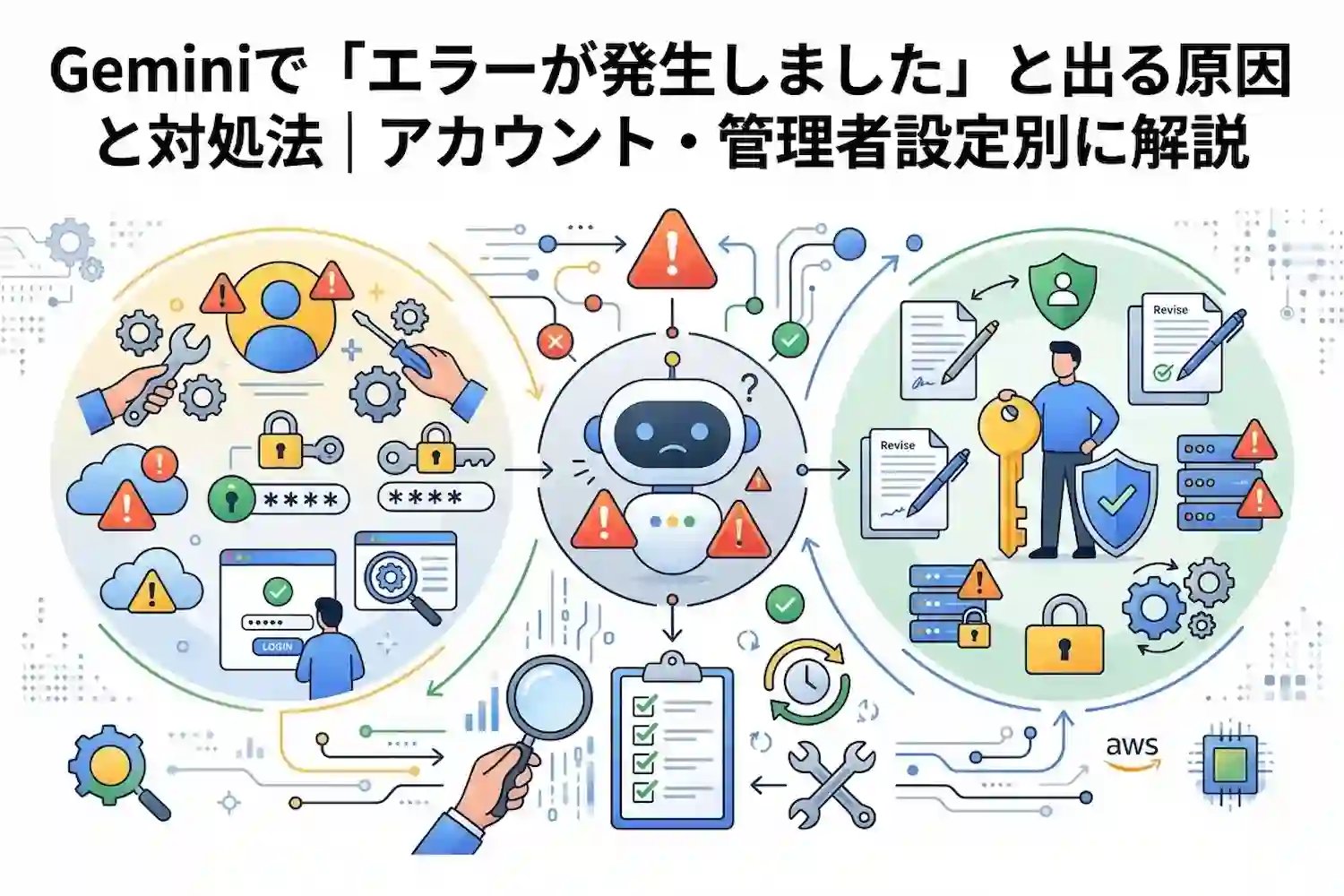
Geminiで「エラーが発生しました」と表示される原因は、Google側の一時的な混雑、通信やブラウザの状態、アカウント条件、入力や添付ファイルの内容など複数あり、表示だけでは特定できません。公式ヘルプでは、プロンプトの処理中に予期しない問題が起きたときの汎用的な表示と位置づけられています。まずはプロンプトの再送信、新しいチャットでの再開、数分の待機を試し、それでも直らなければ接続・アカウント・管理者設定の順に確認するのが近道です。この記事では、その切り分け手順と、仕事用アカウントで情シスが確認すべき点を整理します。
この記事で分かること
- Geminiで「エラーが発生しました」と出る主な原因と、原因の切り分け方
- 今すぐ試せる対処手順(STEP形式)
- 公式ヘルプで案内されているエラーコード・メッセージ別の意味
- 仕事用アカウントで使えないときの条件・管理者設定の確認ポイント
- 社内からの問い合わせを減らす、情シス向けの一次対応の考え方
Geminiで「エラーが発生しました」と表示される原因
原因は一つではなく、サービス側、通信環境、アカウント、入力内容の4系統に大別できます。同じ表示でも対処が変わるため、先に原因の系統を絞ることが大切です。
公式には「予期しない問題」を示す汎用表示
Googleの公式ヘルプでは、2、4、5、7、9、12、13、17、1000以上の番号(1099、1185など)について、プロンプトの処理中に予期しない問題が発生したことを示すと説明されています。番号ごとの詳細な原因までは案内されていません。
そのため、画面に出た番号から「この番号ならこの原因」と断定することはできません。番号は原因の答えではなく、あとで問い合わせや報告をするときの手がかりとして控えておく、という使い方が現実的です。
原因を4系統に分けて考える
次の表のように、どの系統かを考えながら試す順番を決めると、無駄な操作を減らせます。
| 系統 | 主な例 | 見分けるヒント |
|---|---|---|
| サービス側 | アクセス集中、一時的な障害 | 短い別の質問でも同じエラーが出る。多くの人が同時に使えていない |
| 通信・端末 | Wi-Fiの不安定、ブラウザやアプリの状態 | 別のネットワークや別のブラウザでは動く |
| アカウント | 年齢条件、仕事用アカウントの管理者設定、地域の提供状況 | 特定のアカウントだけ使えない。ログイン時点で止まる |
| 入力内容 | 添付ファイルの形式やサイズ、長い会話、接続済みアプリの権限 | 特定の依頼や添付をしたときだけ出る |
切り分けの基本は、まったく別の短い質問を送ってみることです。それでも同じエラーが出るなら、サービス側か環境側の可能性が高く、特定の入力でだけ出るなら、入力内容や添付、連携アプリを疑います。
たとえば、朝の始業時間帯や夕方など利用が集中しやすい時間帯に、短い質問でも失敗する場合は、サービス側の混雑が疑われます。一方、社内ネットワークでだけ失敗し、自宅や携帯回線では問題なく使えるなら、ネットワーク環境や社内のセキュリティ設定が関係している可能性があります。どの条件で起きるのかをメモしておくと、原因の特定がぐっと楽になります。
Geminiのエラーが出たときの対処手順
対処は、負担の少ない操作から順に試すのが基本です。公式ヘルプで共通の対処として案内されている内容を中心に、STEPで整理します。
STEP1:プロンプトを再送信する
最初に、同じ内容をもう一度送信します。一時的な接続やサーバーの問題は、すぐ解消することがあります。入力した文章が消えてしまった場合に備え、長い依頼は別のメモに控えておくと安心です。
STEP2:新しいチャットを始める
再送信でも直らなければ、新しいチャットで最初から依頼し直します。以前のやり取りの文脈を引き継がないため、長くなった会話が原因の場合に有効です。会話が長い場合は、これまでの要点を短くまとめて新しいチャットに貼ると、作業の流れを保てます。
STEP3:添付ファイルと入力方法を見直す
ファイルを添付している場合は、形式がサポートされているか、アップロードの上限を超えていないかを確認します。問題がありそうなら、添付を外して依頼だけ送ってみてください。音声入力やGemini Liveを使っているときは、文字入力に切り替えると状況を切り分けられます。
STEP4:インターネット接続を確認する
接続が不安定な場合は、Wi-Fiからモバイル回線へ、あるいは別のネットワークへ切り替えて再試行します。社内ネットワークでエラーが続く場合は、プロキシやフィルタリングの影響も考えられますが、これは環境ごとに異なるため、情シスへの確認が必要です。
STEP5:数分待ってから再試行する
アクセスが集中しているときは、約5分待ってから再試行するよう公式ヘルプで案内されています。短時間に何度も送信を繰り返すと、かえって制限に近づく場合があるため、少し間を置くのがコツです。
STEP6:ページの再読み込み、アプリの再起動を行う
ブラウザならタブを更新し、モバイルアプリなら一度閉じて開き直します。それでも直らない場合は、別の対応ブラウザで開く、ブラウザのキャッシュとCookieを削除する、デバイスを再起動する、といった一般的な手順も有効です。なお、gemini.google.comの利用には、対応ブラウザ(Chrome、Safari、Firefox、Opera、Edge)が必要とされています。
- プロンプトを再送信する
- 新しいチャットを開く
- 添付ファイルと入力方法を見直す
- 通信環境を確認する
- 約5分待つ
- 再読み込み・再起動する
なお、エラーを避けようとして短時間に何度も送信を繰り返すと、利用上限や一時的な制限に近づく場合があります。無理に連打せず、間を置いてから落ち着いて再試行することが、結果的には最短の解決につながります。
エラーコード・メッセージ別の意味と対処
公式ヘルプには、一部のエラーコードと、よくある英語メッセージへの対処が載っています。画面の表示と照らし合わせて、近いものを確認してください。
エラーコード別の意味
| 表示 | 公式ヘルプの意味 | 試すこと |
|---|---|---|
| 1060 | お住まいの国や地域でGeminiアプリが利用できない可能性がある | ウェブアプリ・モバイルアプリの提供状況を確認する |
| 2、4、5、7、9、12、13、17、1000以上 | プロンプトの処理中に予期しない問題が発生した | 上記STEP1〜6の共通手順を試す |
メッセージ別の原因と対処
エラーコードではなく、文章で表示される場合もあります。公式ヘルプでは、次のような対応が案内されています。
| 原因 | 対処 |
|---|---|
| アクセス集中や利用上限(短時間に多数のリクエストなど) | 数分待って再試行する |
| 接続済みアプリがオフになっている | 接続済みアプリの設定で、必要なアプリ(Google Workspaceなど)が接続されているか確認する |
| 操作や画像生成に失敗した | 新しいチャットを開き、プロンプトを入力し直す |
| 利用規約の更新のお知らせが出た | ブラウザを更新するか、アプリを再起動する |
| 地域で未対応のメッセージが出た | 提供されている国・地域か、提供状況のページで確認する |
また、マイクの権限など端末側の許可や、接続済みアプリの権限が足りない場合にも、うまく動かないことがあります。権限の設定も合わせて見直してください。
仕事用アカウントでGeminiが使えないときの確認ポイント
個人アカウントでは使えるのに、仕事用アカウントだけエラーになる場合は、アカウント条件と管理者設定を確認します。ここは情シスや管理者でないと解決できない部分です。
利用できるアカウントと年齢条件
Googleの公式ヘルプでは、Geminiアプリを利用できるアカウントとして、個人のGoogleアカウント、対象のWorkspaceエディションの仕事用アカウント、管理者の許可を受けた学校用アカウントが挙げられています。年齢は、個人アカウントと学校用アカウントが13歳以上(居住国で異なる場合あり)、仕事用アカウントが18歳以上です。ファミリーリンクで管理されているアカウントは、現時点ではGeminiウェブアプリにアクセスできないとされています。
管理者がGeminiアプリをオフにしていないか
Workspaceでは、管理者が管理コンソールの[生成AI]から[Geminiアプリ]を開き、サービスのステータスをオンまたはオフに設定します。組織部門やグループ単位で一部のユーザーだけに適用することもでき、グループの設定は組織部門の設定より優先されます。変更の反映には最長で24時間ほどかかることがあります。
利用者から「昨日まで使えたのに」「同じ部署の人だけ使えない」といった相談があったら、組織部門やグループの設定を確認してみましょう。設定を変更した直後は、反映待ちの可能性もあります。
管理者設定が原因になりやすいケース
公式の管理者向けヘルプには、次のような注意点が書かれています。
- Androidで仕事用アカウントにGeminiアプリを使わせるには、[検索とアシスタント]サービスもオンにしておく必要がある
- 会話履歴をオフにすると、Workspaceアプリとの連携機能をGeminiから使えない
- 連携する複数のサービスのうち一つでも無効だと、複数のアクションを含む依頼は完了しない(例:予定作成とリマインダーの追加を同時に頼んだとき、ToDoリストが無効だと両方とも実行されない)
- Androidの仕事用プロファイルでは、モバイルアプリではなくgemini.google.comに誘導される
- Businessエディションのモバイルアプリは、ビジネス用メールアドレスでの登録、またはドメイン所有権の証明が必要
利用者側から見ると、これらは「エラー」や「できません」といった表示になって現れます。原因が設定にあるのか、サービス側の一時的な問題なのかは、利用者には判断しにくいため、管理者の確認が不可欠です。
エラー問い合わせを減らす情シス向けの一次対応
社内でGeminiを展開すると、「エラーが出る」という問い合わせが増えがちです。切り分けの順番をあらかじめ決め、利用者に共有しておくと、一次対応の負担を軽くできます。
一次切り分けの流れ
- 別の短い質問でも同じエラーが出るかを確認する
- 個人アカウントと仕事用アカウントのどちらで起きているかを確認する
- 別のネットワークまたは別のブラウザで再現するかを確認する
- 仕事用アカウントのみの場合は、管理コンソールで該当ユーザーの組織部門・グループ設定とGeminiアプリのステータスを確認する
- 設定に問題がなければ、サービス側の一時的な問題として時間をおいて再確認する
サービス側の障害かどうかは、Google Workspaceのステータスダッシュボードで確認できると、複数の解説記事で紹介されています。管理者は、利用者に確認を依頼する前に、まず公式の稼働状況を見ておくと無駄が減ります。
問い合わせの際に集めておく情報
Googleへ問題を報告するとき、説明文にエラー番号を含めると役立つと公式ヘルプで案内されています。社内の問い合わせ窓口でも、次の情報をそろえてもらうと調査が早まります。
- 画面に表示されたエラー番号やメッセージ(可能ならスクリーンショット)
- 発生した日時と、使っているアカウント(個人・仕事用)
- 使用している端末、ブラウザまたはアプリ
- 直前に行った操作(添付ファイルの有無、長い会話の途中かどうか)
- ここまでに試した対処
報告は、Geminiアプリにサインインした状態で、ウェブアプリなら下部の設定メニューからフィードバックを送れます。個別の回答については、回答の下の評価ボタンからも送信できます。
Gemini APIで同様のエラーが出る場合
Gemini APIを使った開発では、HTTPステータスコード(429や503など)でエラーが返ります。アプリ版の「エラーが発生しました」とは別の仕組みなので、混同しないよう注意してください。
Googleの開発者向けガイドでは、429(リソースの上限超過)や503(サービスの一時的な利用不可)のように再試行が必要なエラーに対して、指数バックオフ、つまり再試行のたびに待ち時間を少しずつ延ばす方法を推奨しています。500番台のエラーでは、ステータスページでインシデントの有無を確認し、入力コンテキストを減らす、別のモデルに一時的に切り替える、といった対処が示されています。
よくある質問(FAQ)
Geminiで「エラーが発生しました」と出たらまず何をすべきですか?
まずプロンプトを再送信し、直らなければ新しいチャットで始め直します。それでも改善しない場合は、約5分待つ、通信環境を確認する、ページやアプリを再読み込みする、の順に試してください。
エラー番号の意味は公式に公開されていますか?
一部のみです。1060は地域で利用できない可能性を示すと案内されていますが、2や1000以上などの番号は、予期しない問題を示す汎用的な扱いで、個別の原因までは公開されていません。番号は問い合わせ時の手がかりとして控えておくとよいでしょう。
仕事用アカウントだけGeminiが使えないのはなぜですか?
管理者がGeminiアプリをオフにしている、対象外のエディションである、年齢条件を満たしていない、といった可能性があります。管理コンソールで、該当ユーザーの組織部門やグループの設定を確認してください。
管理者が設定を変更したのに、まだ使えません。
設定の反映には最長で24時間ほどかかることがあります。時間を置いても直らない場合は、組織部門とグループの設定が競合していないか確認してください。グループの設定は組織部門の設定より優先されます。
Geminiのエラーは障害のときにも起きますか?
起きる場合があります。サービス側の障害が疑われるときは、Google Workspaceのステータスダッシュボードなど公式の稼働状況を確認し、復旧を待つのが基本です。障害でなければ、端末や設定の見直しに進んでください。
切り分けの順番を決めて、Geminiを安定して使おう
ここまで、Geminiの「エラーが発生しました」への対処を整理しました。
- この表示は、プロンプト処理中の予期しない問題を示す汎用表示で、番号だけでは原因を断定できない
- 再送信、新しいチャット、添付や通信の確認、約5分の待機、再読み込みの順で試す
- 仕事用アカウントでは、アカウント条件と管理者設定(Geminiアプリのステータス、組織部門・グループ)を確認する
- 設定変更の反映には最長24時間かかることがある
- 問い合わせ時は、エラー番号・日時・アカウント種別・試した対処をそろえると早い
まずは、直近で「エラー」と相談があった事例をいくつか振り返り、今回の切り分け手順に当てはめてみてください。社内で共通の手順として共有しておけば、同じ相談を何度も受けずに済み、利用者も落ち着いて対処できるようになります。