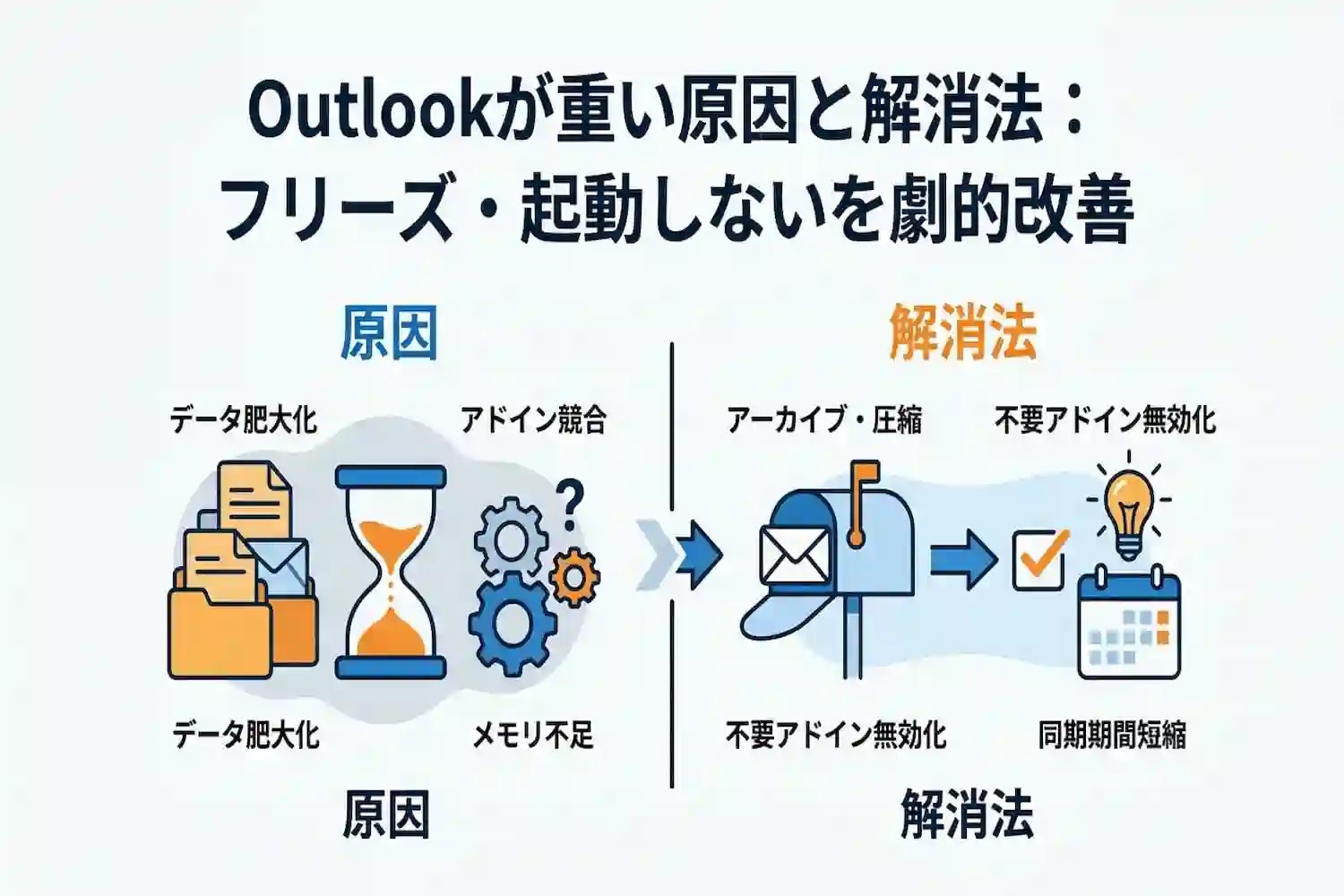
Outlookが重い原因は、メールデータの蓄積によるPST・OSTファイルの肥大化や不要なアドインの競合、PCのメモリ不足です。古いメールのアーカイブと圧縮、セーフモードでのアドイン無効化、キャッシュ同期期間の短縮を行えば、フリーズや起動しない症状を解消できます。
この記事で分かること
- データ肥大化やアドインなど動作が遅くなる3つの原因
- 不要メール削除や同期期間短縮など軽くする7つの手順
- 修復ツールやプロファイル再作成による最終的な解決策
- Web版やスマホ版、Mac版が固まる場合の対処法
まずは削除済みアイテムを空にし、改善しない場合はインデックス再構築やOfficeの修復を順に試してください。
Outlookが重い・起動しない・固まる主な原因
Outlookの動作が遅延したり、起動時や操作中にフリーズして「応答なし」になったりするトラブルは、主に「メールデータの蓄積」「外部プログラムの干渉」「パソコン本体のリソース不足」の3つに起因します。現在発生している症状から、どの原因に該当するか以下の表で確認してください。
| 主な原因 | よく見られる具体的な症状 | 原因の発生箇所 |
|---|---|---|
| メールデータの蓄積とPST・OSTファイルの肥大化 | フォルダの切り替えやメール検索に時間がかかる、送受信中に固まる | Outlookのデータファイル |
| 不要なアドインや外部ソフトとの競合 | スプラッシュ画面(青い起動画面)から進まない、送受信や添付ファイル開封時にフリーズする | 拡張機能・セキュリティソフト |
| パソコン本体のメモリ不足やWindowsの負荷 | 文字入力や画面スクロールがカクつく、PC全体の動作が遅い | OS・ハードウェア環境 |
メールデータの蓄積とPST・OSTファイルの肥大化
長期間Outlookを使用していると、送受信したメール、大容量の添付ファイル、予定表の履歴などがパソコン内部のデータファイルに蓄積されます。Outlookのデータファイルには、POP接続などで使用される「PSTファイル(個人用フォルダファイル)」と、ExchangeやMicrosoft 365、IMAP接続で使用される「OSTファイル(オフラインフォルダファイル)」の2種類があります。
Outlook 2010以降のUnicode形式のPST・OSTファイルは、既定で最大50GBまで許容されています(Microsoft公式KB)。ただし、Microsoftのトラブルシューティング文書では、データファイル(PST・OST)のサイズについて、5GBまでは多くの環境で快適に使え、5〜10GBはハードウェアの性能に左右されると説明されています。そして10GBを超えると多くの環境で短い停止(一時的なフリーズ)が起こり始め、25GB以上ではその頻度が増えるとされています(この文書の対象はOutlook 2007〜2016です。現行のMicrosoft 365版での数値は公式で確認できていません)。また、Microsoftは、1つのフォルダ(受信トレイなど)に10万件を超えるアイテムがあると、日付順以外の表示が遅くなる場合があると説明しています。
不要なメールを削除しただけではデータファイルのサイズが自動では縮小されないことがあるため、後述する「削除済みアイテムの完全削除」や「データファイルの圧縮(最適化)」、「キャッシュモードの同期期間短縮」といったメンテナンスが必要です。
不要なアドインや外部ソフトとの競合
Outlookには、機能を拡張するための「アドイン」が多数組み込まれています。Web会議システム(Microsoft TeamsやZoomなど)のスケジュール連携機能、PDF変換ツール、さらにはウイルス対策ソフトのメール監視機能などが代表例です。
これらのアドインはOutlookの起動と同時にバックグラウンドで読み込まれ、メールの送受信や画面描画のたびに処理を実行します。そのため、以下のような状態に陥るとOutlookの動作を著しく妨げます。
- 有効化されているアドインの数が多すぎて、起動時や操作時の処理が追いつかない
- 古いアドインが最新のOfficeの更新プログラムに対応しておらず、エラーを起こしている
- ウイルス対策ソフトのアドインが送受信メールのリアルタイムスキャンを行い、Outlook本体の通信処理と競合している
特に、起動時のロゴ画面で「処理中」のまま止まってしまう症状は、アドインの読み込みエラーが原因となる場合があるため、アドインが原因であれば、不要なアドインの無効化で改善する可能性があります。
パソコン本体のメモリ不足やWindowsの負荷
Outlook単体の設定やデータに問題がなくても、パソコン本体の物理メモリ(RAM)やCPUの処理能力が不足していると、アプリケーションの動作は重くなります。特にメモリ容量に余裕のないパソコンで、Webブラウザ(Google ChromeやMicrosoft Edge)で多数のタブを開きながら、TeamsやExcelなどの複数アプリを同時起動している環境で顕著に発生します。
また、パソコンのグラフィック性能(GPU)を使って画面表示を高速化する「ハードウェアグラフィックアクセラレータ」という機能が、お使いのPCのディスプレイドライバと相性が悪く、逆に画面のちらつきやフリーズを招いている場合があります。そのほか、Windows Updateがバックグラウンドで実行されている最中も、ディスクやCPUのリソースが奪われるため一時的にOutlookが固まりやすくなります。
次章のチェックリストでは、これら3つの原因を切り分けながら、データや設定を安全に保ったままOutlookの動作を軽くする具体的な手順を解説します。
Outlookが重い症状を劇的に軽くする7つのチェックリスト
Outlookの起動に時間がかかる、画面が固まる(応答なしになる)、メールの送受信や検索が遅いといった症状は、データ容量の削減や設定の見直しによって改善できます。発生している症状に合わせて、以下の表から優先すべき対処法を確認し、順番に実行してください。
| チェック項目 | 主な対象症状 | 作業の難易度 |
|---|---|---|
| チェック1:不要なメールや添付ファイルの削除・圧縮 | 全体的な動作遅延、送受信の遅れ、容量警告の表示 | 低 |
| チェック2:セーフモード起動と不要なアドインの無効化 | 起動時に固まる、操作中に頻繁にフリーズする | 低 |
| チェック3:ハードウェアグラフィックアクセラレータの無効化 | 画面のちらつき、スクロールのカクつき、文字入力の遅延 | 低 |
| チェック4:キャッシュモードの同期期間の短縮 | ExchangeやMicrosoft 365環境での全体的な重さ | 中 |
| チェック5:検索インデックスの再構築 | メール検索に時間がかかる、検索結果が表示されない | 中 |
| チェック6:破損したデータファイルの修復(PSTは修復ツール、OSTは再作成) | 特定のフォルダを開くと固まる、エラーが表示される | 高 |
| チェック7:Officeの更新プログラムの適用 | 特定の更新後に発生した不具合、原因不明の動作不良 | 低 |
チェック1 不要なメールや添付ファイルを削除しデータ容量を減らす
Outlookが重くなる原因として多いのが、メールボックス内のデータ蓄積によるデータファイル(PSTファイルやOSTファイル)の肥大化です。特に数メガバイト以上の添付ファイル付きメールが大量に残っていると、起動時の読み込みや検索処理に大きな負荷がかかります。
受信トレイや送信済みアイテムを「サイズ」順で並べ替え、大容量の添付ファイルが付いた不要なメールから優先して削除してください。メール本文を残したい場合は、添付ファイルのみをパソコンのローカルフォルダやクラウドストレージに保存した上で、メール上から添付ファイルを削除すると容量を削減できます。
削除済みアイテムと迷惑メールフォルダを空にする
不要なメールを削除しても、「削除済みアイテム」フォルダに移動しただけではOutlook全体のデータ容量は減りません。以下の手順でフォルダを完全に空にする必要があります。
- 画面左側のフォルダーウィンドウで「削除済みアイテム」を右クリックし、「フォルダーを空にする」を選択します。
- 同様に「迷惑メール」フォルダーも右クリックし、「フォルダーを空にする」を選択します。
- 毎回手動で空にする手間を省く場合は、「ファイル」タブの「オプション」から「詳細設定」を開き、「Outlookの終了時」項目にある「Outlookの終了時に[削除済みアイテム]フォルダーを空にする」にチェックを入れて「OK」をクリックします。
古いメールをアーカイブして圧縮する
業務上の理由などで古いメールを削除できない場合は、古いメールを別のデータファイルへ移動する「アーカイブ(古いアイテムの整理)」を実行した上で、データファイルの「圧縮」を行います。メールを削除または移動しただけではデータファイルのサイズが自動では縮小されないことがあるため、「今すぐ圧縮」を実行して空き領域を解放します。Outlookは空き領域が20%を超えるとアイドル時にバックグラウンドで圧縮しますが、手動で圧縮すると数分かかる場合があります(Microsoft公式)。
詳しい手順は、Microsoft公式サポートの「Outlook データ ファイル (.pst および .ost) のサイズを縮小する」でも案内されています。具体的な操作は以下の通りです。
- 「ファイル」タブをクリックし、「情報」画面の「ツール」アイコンから「古いアイテムの整理」を選択します。
- 「このフォルダーとすべてのサブフォルダーを整理する」を選択し、対象とする基準日(例:1年前の日付)を指定して「OK」をクリックします(整理の対象は、アイテムの更新日を基準に判定されるため、期待どおりに移動されない場合があります。Microsoft KB)。
- 整理が完了したら、再度「ファイル」タブから「アカウント設定」>「アカウント設定」の順にクリックします。
- 「データ ファイル」タブを開き、使用しているデータファイルを選択して「設定」をクリックします。
- 「今すぐ圧縮」ボタンをクリックし、処理が完了したら「OK」で閉じます(ExchangeやOutlook.comのアカウントでは、「詳細設定」タブの「Outlook データ ファイルの設定」から圧縮します)。
チェック2 セーフモードで起動し不要なアドインを無効化する
Outlookに追加機能を持たせる「アドイン」が原因で、起動が遅くなったり操作中にフリーズしたりすることがあります。特にWeb会議ツール、PDF変換ソフト、ウイルス対策ソフトなどの外部アドインが複数有効になっていると、起動時の読み込み処理が競合を起こしやすくなります。
まずはアドインをすべて停止した状態の「セーフモード」で起動し、動作が軽くなるかを確認します。
- Outlookを完全に終了します。
- キーボードの「Windows」キーと「R」キーを同時に押して「ファイル名を指定して実行」を開きます。
- 名前欄に「outlook.exe /safe」(※exeと/の間に半角スペースが必要)と入力し、「OK」をクリックします。
- プロファイルの選択画面が表示された場合は、使用するプロファイルを選んで「OK」をクリックします。
セーフモードではアドインが無効になる(Microsoft公式)ため、セーフモードで動作が軽快であれば、アドインが原因である可能性が高いと判断できます。続けて以下の手順で不要なアドインを無効化し、通常起動でも軽く動作するように設定します。
- 「ファイル」タブから「オプション」を開き、左メニューの「アドイン」をクリックします。
- 画面下部の「管理」項目が「COM アドイン」になっていることを確認し、「設定」ボタンをクリックします。
- 現在チェックが入っているアドインのチェックをすべて外し、「OK」をクリックします。
- Outlookを通常通り再起動し、動作が軽くなっているか確認します。必要なアドインがある場合は、1つずつチェックを入れ直して再起動を繰り返し、どのアドインが動作を重くしているかを特定してください。
チェック3 ハードウェアグラフィックアクセラレータを無効にする
メール一覧のスクロールがカクつく、画面が白く点滅する、文字入力の反応が遅れるといった画面描画に関する遅延は、パソコンのグラフィック機能(GPU)とOutlookの相性問題によって発生することがあります。
Microsoftの公式ドキュメントによると、Officeは特定のビデオカードとドライバーの組み合わせを検出すると、ハードウェアアクセラレーションを自動的に無効にします(その際、通知は出ません)。また、セーフモードでは常に無効になります。画面描画に問題がある場合は、まずビデオドライバーを更新し、それでも改善しない場合に、描画処理を補助する「ハードウェアグラフィックアクセラレータ」を無効にする設定を試します。なお、この設定項目は環境によって表示されない場合があり、現在の提供状況はMicrosoftの公式ページでは確認できませんでした。表示されている場合は、以下の手順で変更してください。
- 「ファイル」タブから「オプション」をクリックし、「詳細設定」を開きます。
- 画面を下にスクロールし、「表示」項目を探します。
- 「ハードウェア グラフィック アクセラレータを無効にする」にチェックを入れ、「OK」をクリックします。
- Outlookを再起動して描画の遅延が解消されたか確認します。
チェック4 キャッシュモードの同期期間を短縮する
職場のアカウントなどで「Microsoft 365」や「Exchange」を使用している場合、標準設定では「Exchange キャッシュ モード」が有効になっており、サーバー上のメールデータのコピー(OSTファイル)がパソコン本体に保存されます。
オフラインで保持するメールの期間は、Microsoftの案内では既定が12か月です。この期間を長く設定していると、パソコン内のOSTファイルが大きくなり、動作が重くなる場合があります。パソコン本体に保存するメールの期間を短縮すると、OSTファイルのサイズを減らせる場合があります(選べる期間は環境により異なります)。同期期間から外れた古いメールも消えるわけではなく、メール一覧の最下部に表示される、サーバー上のアイテムを表示するリンク(文言は版により異なります)から閲覧できます。
- 「ファイル」タブから「アカウント設定」>「アカウント設定」の順にクリックします。
- 「メール」タブで対象のアカウント(種類がMicrosoft Exchangeとなっているもの)を選択し、「変更」をクリックします。
- 「オフラインにしておくメール」のスライダーを左に動かし、より短い期間(例:「3か月」「6か月」)に変更します。
- 「次へ」をクリックし、「完了」を押して画面を閉じたら、Outlookを再起動します。
チェック5 検索インデックスを再構築して検索の遅さを解消する
メールの検索結果が表示されるまでに時間がかかる場合や、「検索結果の読み込み中」のまま固まる場合は、Windowsの検索インデックス(検索を高速化するための目次データ)が破損している可能性があります。以下の手順でインデックスを再構築してください。
- 「ファイル」タブから「オプション」>「検索」を開き、「ソース」の「インデックス処理のオプション」で、Microsoft Outlookがインデックス対象に含まれていることを確認します(任意)。
- Outlookを完全に終了し、コントロールパネルを開いて「インデックスのオプション」を選択します。
- 「詳細設定」ボタンをクリックし、「インデックスの設定」タブの「トラブルシューティング」にある「再構築」をクリックして、確認画面で「OK」を選択します(表示名は環境により異なります)。
再構築をクリックすると、古いインデックスが削除され、一からデータの作成が始まります。インデックスの再構築には長い時間がかかる場合があると、Windowsの確認画面に表示されます。完了するまで検索が使えなかったり動作が重くなったりする場合があるため、業務終了後やパソコンを使用しない時間帯に実行すると安心です。
チェック6 破損したデータファイルを修復する(PSTは修復、OSTは再作成)
特定のメールフォルダを開こうとすると固まる場合や、送受信時にエラーが表示されて動作が止まる場合は、メールデータを保存しているPSTファイルやOSTファイル自体が破損している可能性があります。
Officeに付属する「受信トレイ修復ツール(SCANPST.EXE)」を使用すると、PSTファイルの構造エラーを検査し、修復できます。なお、MicrosoftのヘルプはExchangeアカウントのOSTファイルについて、ツールで修復するのではなく、OSTファイルを削除してOutlookに再作成させる方法を案内しています(OSTは再作成時にサーバーのデータから作り直されます)。作業の前にはデータファイルのバックアップが推奨されています。ツールが保存されている場所や詳細な仕様については、Microsoft公式サポートの「Outlook のデータ ファイル (.pst および .ost) を修復する」を参照してください。基本的な実行手順は以下の通りです。
- Outlookを完全に終了します。
- エクスプローラーを開き、Officeのインストールフォルダー内にある「SCANPST.EXE」を検索してダブルクリックで起動します(保存場所はOfficeのバージョンやビット数で異なります。Microsoftの案内には、Outlook 2016/2019の例として「C:\Program Files (x86)\Microsoft Office\root\Office16」が挙げられています)。
- 「参照」ボタンをクリックし、修復したいPSTファイルを選択して「開始」をクリックします。
- スキャンが完了し「エラーが見つかりました」と表示されたら、「修復する前に修復対象ファイルのバックアップを作成する」にチェックが入っていることを確認し、「修復」をクリックします。
- 「修復が完了しました」と表示されたら「OK」をクリックし、Outlookを起動して動作を確認します。
チェック7 Officeの更新プログラムを適用し最新状態にする
Outlook自体のプログラムの不具合や、Windows Updateとの一時的な互換性トラブルによって動作が重くなっているケースもあります。Microsoftからは定期的にパフォーマンス改善やバグ修正を含む更新プログラムが配信されているため、手動で最新状態にアップデートして症状が収まるか確認します。
- Outlookの「ファイル」タブをクリックし、左メニューの「Office アカウント」(または「アカウント」)を選択します。
- 「製品情報」の下にある「更新オプション」をクリックし、「今すぐ更新」を選択します。
- 更新プログラムの検索とダウンロードが自動的に行われます。Outlookを閉じるよう指示が表示された場合は、画面の案内に従ってアプリを終了し、更新を完了させます。
更新プログラムの適用とあわせて、パソコン本体も一度再起動することで、メモリ上の不要なキャッシュがクリアされ、更新内容が正しく反映されます。
7つの対処法を試してもOutlookが重い・フリーズする場合の最終手段
データ容量の削減や設定の見直しといった基本的な対処法を試してもOutlookの動作が改善しない場合、プロファイル設定の内部破損やOfficeプログラム自体の不具合が原因である可能性が高いです。ここからは、システムや設定の根本的な修復を行う3つの手順を解説します。
Microsoftサポートおよび回復アシスタント(SaRA)を実行する
Microsoftサポートおよび回復アシスタント(SaRA)は、Microsoftが提供しているトラブルシューティングツールです。Outlookが頻繁にフリーズする、応答なしになるといった症状に対し、PC内の環境をスキャンして原因の特定と修正を支援します。
なお、MicrosoftのヘルプによるとOutlook用のSaRA診断はWindowsの「Get Help」アプリへ移行されており、SaRAのコマンドライン版はWindowsから削除されています(後継としてGet Helpのコマンドラインツールが推奨されています)。組織の設定でGet Helpが無効になっている場合や、仮想デスクトップ環境では、診断が動作しないことがあります。実行手順の概要は以下の通りです(画面表示は環境により異なります)。
- Windowsの検索バーで「Get Help」(日本語表示は環境により異なります)を検索して起動します。Microsoftの「Classic Outlook troubleshooters」のページから診断を開く方法もあります。
- 問題が発生しているアプリの一覧から「Outlook」を選択して次へ進みます。
- 現在発生している症状として「Outlookが応答を停止する」「Outlookがフリーズする」などの該当項目を選択します。
- 画面の指示に従い、自動診断と修復プロセスを完了させます。
診断の過程で、後述するプロファイルの再作成やOfficeの修復がツール側から提案されることもあります。原因が特定できない場合は、まずこの自動診断を実行してシステムの状態を確認してください。
新しいプロファイルを作成してメールアカウントを再設定する
Outlookの「プロファイル」とは、登録しているメールアカウントの情報、データファイル(PST・OST)の保存場所、署名や表示設定などを ひとつにまとめている設定データです。長年同じ環境でOutlookを使用していると、このプロファイル自体が破損し、起動時のフリーズや送受信時の重さを引き起こすことがあります。
新しいプロファイルを作成してメールアカウントを再設定すると、破損した設定情報がリセットされ、症状が改善する場合があります。既存の古いプロファイルを削除しない限り、万が一設定に失敗しても元の環境へ戻すことが可能です。作成手順は以下の通りです。
- Outlookが起動している場合は、「ファイル」>「アカウント設定」>「プロファイルの変更」を選びます。または、Outlookを終了してから「Shift」キーを押しながら起動します(「ファイル名を指定して実行」に「Outlook.exe /profiles」と入力しても、プロファイルの選択画面を開けます)。
- プロファイルの選択画面で「オプション」を選びます。
- 必要に応じて、起動のたびにプロファイルを選べる設定にします(任意)。
- 「新規」をクリックし、新しいプロファイル名(例:Outlook_New)を入力して「OK」をクリックします。プロファイル名は作成後に変更できません。
- 名前、メールアドレス、パスワードなどを入力して、メールアカウントを再登録します。
- 新しいプロファイルでOutlookを起動し、動作を確認します。
なお、コントロールパネルの「Mail」からは、Microsoft 365やOutlook.comなどのアカウント向けの新規プロファイルを追加できないと、Microsoftのヘルプに記載されています。上記のプロファイル選択画面から作成してください。
また、POP接続のアカウントを使用している場合、新しいプロファイルを作成すると過去の受信メールや連絡先が引き継がれません。作業前に既存のPSTファイルの保存場所を確認し、新しいプロファイル側でそのPSTファイルを読み込むか、インポート作業を行ってください。ExchangeやMicrosoft 365のアカウントであれば、サーバー上にデータが残っているため、アカウントを再登録するとメールや予定表などが再同期されます。IMAPで同期されるのはメールのみで、予定表や連絡先は対象外です(要確認)。また、クライアント側のルールなどの設定は引き継がれない場合があります。
Officeアプリのクイック修復・オンライン修復を行う
設定やデータファイルではなく、Outlookを動かしているOfficeのシステムファイル自体が破損しているケースもあります。この場合は、Windowsの設定画面からOfficeアプリケーションの修復機能を実行します。
修復方法には「クイック修復」と「オンライン修復」の2種類があります。それぞれの違いは以下の通りです。
| 比較項目 | クイック修復 | オンライン修復 |
|---|---|---|
| 修復の仕組み | PC内部のデータを使って破損したファイルを検出し置換する | より包括的に修復する(インターネット経由でプログラムを修復・再取得する方式) |
| インターネット接続 | 通常は不要 | 通常は必要 |
| 所要時間の目安 | 公式ヘルプに目安の記載なし(環境により異なる) | 公式ヘルプに目安の記載なし(回線速度などにより異なる) |
| 修復の確実性 | 軽微なシステム破損に対応 | より包括的に修復できる(ただし、すべての不具合が直る保証はない) |
まずは短時間で終わる「クイック修復」を試し、それでもOutlookの重さが解消されない場合に「オンライン修復」を実行します。手順は以下の通りです。
- Outlookだけでなく、WordやExcelなど起動中のすべてのOfficeアプリを終了します。
- Windowsの「スタート」ボタンを右クリックし、「インストールされているアプリ」(または「アプリと機能」)を選択します。
- アプリの一覧から使用しているMicrosoft Office製品(例:「Microsoft 365 Apps」や「Microsoft Office Home and Business」など)を探します。
- 製品名の右側にある「…」(詳細オプション)をクリックし、「変更」を選択します。
- ユーザーアカウント制御の画面が表示されたら「はい」をクリックします。
- 「Officeプログラムをどのように修復しますか?」という画面が表示されたら、「クイック修復」を選択して「修復」ボタンをクリックします。
- 改善しない場合は、同じ手順で画面を開き「オンライン修復」を選択して実行します。
Microsoftのヘルプには、修復によってデータファイルが削除されるかどうかの記載は確認できませんでした。念のため、作業前にPSTファイルやドキュメントのバックアップを取ってください。また、サインインが求められる場合に備え、Microsoftアカウントなどのログイン情報を手元に用意しておくと安心です。
よくある質問(FAQ)
「新しいOutlook」に切り替えたら動作は軽くなりますか?
画面右上のトグルスイッチから切り替えられる「新しいOutlook(Outlook for Windows)」は、Microsoftの技術文書によると、Outlook on the webの体験を基にしつつWebView2を利用するネイティブのWindowsアプリです。従来のOutlook(クラシック版)で大容量のデータファイルが原因で重くなっていた環境では、ローカルデータの影響が小さくなるため、軽く感じる場合があります(Microsoftが速度向上を保証しているわけではありません)。
ただし、すべての環境で動作が改善するとは限りません。従来のOutlookと新しいOutlookには構造上の違いがあり、利用環境によっては切り替え後に不便を感じる点や、別の要因で動作が遅延する場合もあります。
| 比較項目 | 従来のOutlook(クラシック) | 新しいOutlook |
|---|---|---|
| システム構造 | PC本体にデータを保存・処理するネイティブアプリ | Outlook on the webの体験を基にした、WebView2ベースのWindowsアプリ |
| 起動・検索の速さ | 蓄積データ量(PST・OST)が増えるほど遅くなる | ローカルデータ(PST・OST)の影響を受けにくいとされる(速度は環境による) |
| メモリ(RAM)消費量 | バックグラウンド処理が多いが比較的安定 | 環境によりメモリ消費が増える場合がある |
| アドインの互換性 | 従来のCOMアドイン・Webアドインに対応 | COMアドインは非対応、Webアドインは対応(Microsoft公式)。業務システム連携が外れる場合あり |
環境によっては、新しいOutlookに切り替えてもかえって動作がもたつくことがあります。また、COMアドインは新しいOutlookでは使えず、ローカルのPSTファイルの扱いにも制限がある場合があります(PSTの扱いはMicrosoftの機能比較ページで要確認)。クラシック版Outlookの提供終了時期は、報道では少なくとも2027年4月以降へ延期されたとされていますが、確定日はMicrosoftの公式発表で確認してください。右上のスイッチから一度切り替えて動作を検証し、支障があれば元のクラシック版に戻して運用してください。
Web版Outlook(ブラウザ版)も重い場合はどうすればいいですか?
アプリ版ではなく、Google ChromeやMicrosoft EdgeなどのWebブラウザからアクセスする「Outlook on the web(OWA)」が重い場合、原因はOutlookのデータではなくブラウザ側やネットワーク環境に潜んでいます。以下の4つの手順を上から順に試してください。
- ブラウザのキャッシュとCookie(閲覧履歴データ)を削除して再読み込みする
- シークレットモード(InPrivateブラウズ)で開き、広告ブロックや翻訳などの拡張機能が干渉していないか確認する
- ブラウザのタブを多数開いている場合は閉じ、メモリ不足を解消する
- MicrosoftのMicrosoft 365のサービスステータスページへアクセスし、クラウドサーバー側にシステム障害が起きていないか確認する
特にブラウザの拡張機能(アドオン)は、Web版Outlookの画面スクリプトと競合してメールの表示遅延やフリーズを引き起こす代表的な原因です。シークレットモードでスムーズに動く場合は、通常画面で拡張機能を1つずつオフにして原因を特定してください。
スマホアプリ版のOutlookが重い・開かない時の対処法は?
iPhone(iOS)やAndroidのスマートフォン向けOutlookアプリが固まる、あるいは起動直後に落ちてしまう場合は、スマホ本体のストレージ不足やアプリ内のキャッシュ破損が主な原因です。以下のチェック項目に沿って対処を行ってください。
- スマホのマルチタスク画面からOutlookアプリを完全に終了(タスクキル)し、再度立ち上げる
- App StoreやGoogle Playストアを確認し、Outlookアプリを最新バージョンにアップデートする
- アプリ内の「設定(歯車マーク)」>「アカウント」>対象アカウントを選択し、「アカウントのリセット」を実行して同期データをリフレッシュする(項目名はアプリのバージョンにより異なる場合があります)
- Android端末の場合は、本体設定の「アプリ」>「Outlook」>「ストレージとキャッシュ」から「キャッシュを消去」を実行する
- 上記で改善しない場合は、Outlookアプリを一度アンインストールしてから再インストールする
アプリ内の「アカウントのリセット」やアプリの再インストールを行っても、メールデータ自体はクラウドやメールサーバー上に残っているため消えることはありません。ただし、下書き保存中のメールが消える場合や、再ログイン時にパスワードが求められる点には注意してください。
ウイルス対策ソフトが原因でOutlookが重くなることはありますか?
ウイルスバスター、ノートン、カスペルスキー、ESETなどのサードパーティ製ウイルス対策ソフト(セキュリティソフト)は、環境によってはOutlookの動作が重くなる原因になることがあります。
多くのセキュリティソフトには、メールの送受信時にリアルタイムで添付ファイルや本文の安全性を検査する「メールスキャン機能」や、迷惑メールを振り分ける専用アドインが搭載されている場合があります。大容量の添付ファイルを含むメールを送受信する際や、起動時に大量のメールを一斉同期する際、このスキャン処理が割り込むことでOutlookの画面が「処理中」や「応答なし」のままフリーズする現象が起きる場合があります。
対策として、まずはOutlookのアドイン管理画面から、利用しているセキュリティソフト名のアドインのチェックを外して無効化してください。それでも改善しない場合は、セキュリティソフトのメーカーの公式案内に従ってメールスキャン機能の設定を確認し、一時的な切り分けにとどめてください。スキャン機能をオフにした場合の安全性は製品ごとに異なるため、切り分け後は元に戻すことをおすすめします(この点についてMicrosoftの公式な見解は確認できていません)。
Mac版のOutlookが重い場合もWindowsと同じ対処法で直りますか?
不要なメールの削除、キャッシュのクリア、アプリの最新化といった基本的な考え方は同じですが、Mac版(Outlook for Mac)とWindows版ではデータの保存形式や使用できる修復ツールが異なるため、Mac固有の操作が必要です。
Windows版ではPSTやOSTという単一のデータファイルを使用し、エラー時は「受信トレイ修復ツール(SCANPST.EXE)」を使いますが、Mac版はWindows版とデータの仕組みが異なり、SCANPST.EXEは使えません。Mac版で動作が重い、または検索が機能しない場合は、以下のMac専用の手順を試してください。
- Exchangeアカウントのフォルダを右クリック(またはCtrlキーを押しながらクリック)し、「プロパティ」>「全般」タブの「キャッシュを空にする」を実行してサーバーと再同期する(サーバーに接続した状態で行います。未同期の情報が失われる場合があるため、事前のバックアップが推奨されています。Microsoft公式)
- 「アプリケーション」>「Microsoft Outlook」を右クリックして「パッケージの内容を表示」を開き、「Contents」>「SharedSupport」内にある「Outlook Profile Manager」を起動して新しいプロファイルを作成する(この手順はMicrosoftの公式ヘルプで確認できなかったため、要確認です)
- Macのシステム設定から「SiriとSpotlight」を開き、「プライバシー」タブにMacintosh HD(またはOutlookのプロファイルフォルダ)を一度追加して数分後に削除し、検索インデックスを再構築する(この手順も公式ヘルプで確認できなかったため、要確認です)
また、Mac版でも画面右上にある「新しいOutlook」のスイッチがオンになっている場合と、従来の「レガシーOutlook」を使用している場合で挙動が異なります。特定のバージョンでフリーズが頻発する場合は、画面上部の「ヘルプ」メニューまたは「Outlook」メニューから「レガシーOutlookに戻す(または新しいOutlookに切り替える)」を選択して動作を比較してください。
まとめ
Outlookが重くなる原因は、メールデータの蓄積やアドインの競合、PCの負荷です。症状を改善する要点は以下の通りです。
- 不要メールの削除やアーカイブ、同期期間の短縮でデータ容量を減らす
- 不要なアドインやハードウェアグラフィックアクセラレータを無効化する
- 検索インデックスの再構築、PSTファイルの修復(OSTは再作成)、Officeの更新を行う
- 改善しない場合はSaRAの実行やプロファイルの再作成、Officeの修復を試す
まずは削除済みアイテムを空にするなど、簡単な手順から実践して快適なメール環境を取り戻しましょう。