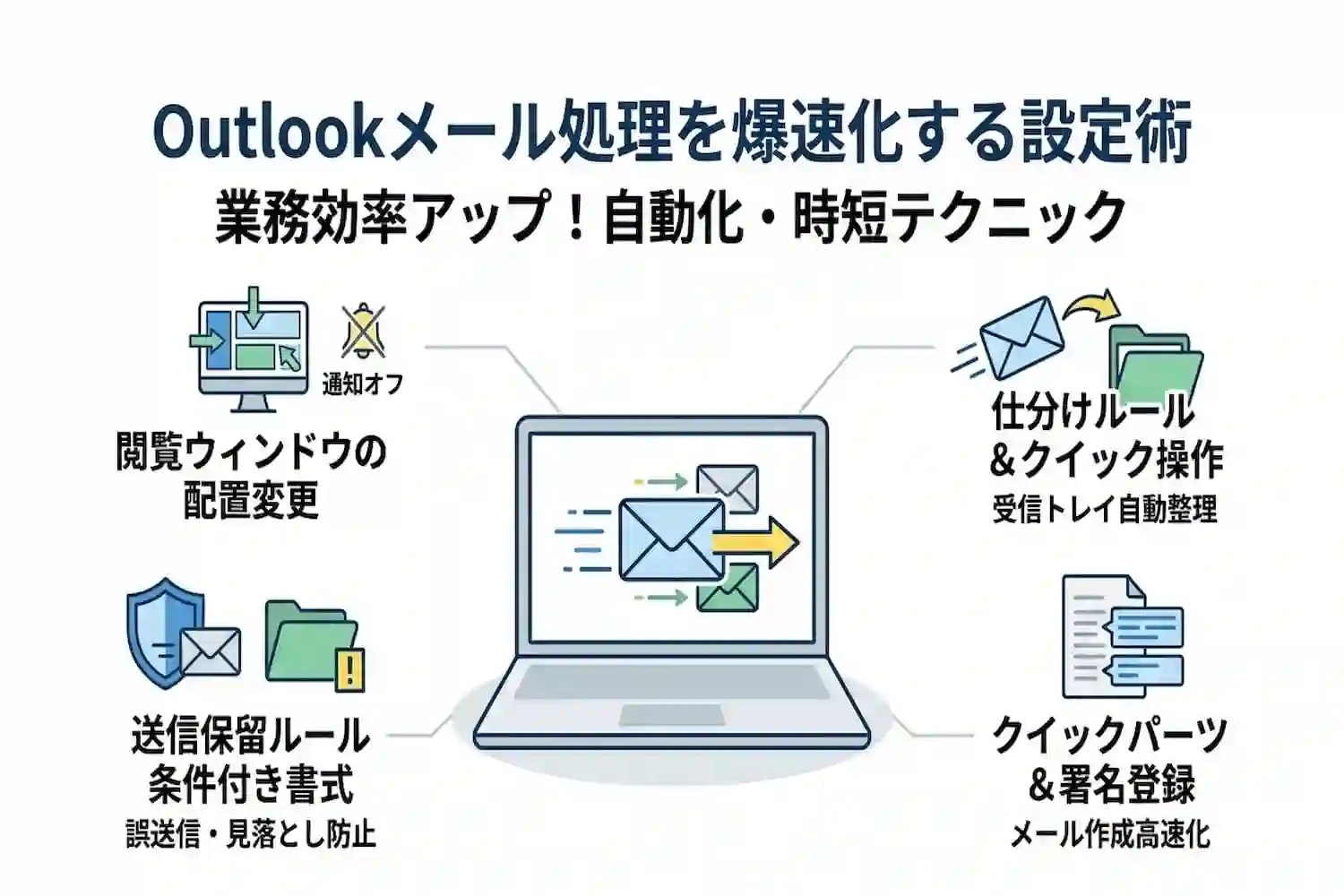
Outlookで日々のメール処理時間を短縮するには、手動で行っている仕分けや文字入力を自動化する設定への変更が有効です。
この記事で分かること
- 閲覧ウィンドウの配置変更や通知オフによる作業環境の改善手順
- 仕分けルールやクイック操作を使った受信トレイの自動整理術
- クイックパーツや複数署名の登録でメール作成を高速化する方法
- 送信保留ルールや条件付き書式による誤送信・見落とし防止策
たとえば、特定の送信元からのメールを自動で別フォルダへ振り分けたり、定型文を数クリックで挿入したりする機能を使えば、確認や入力の手間が省けます。ご自身の業務で負担になっている作業から優先して設定を見直し、効率的な処理環境を整えましょう。
最初にやるべき!Outlookの便利な設定で快適な作業環境を作る基本ステップ
Outlookを初期設定のまま使用していると、画面の余白が広すぎて一覧性が低かったり、頻繁な通知で作業が中断されたりと、無意識のうちに時間をロスしています。日々のメール処理を効率化するためには、まず土台となる画面レイアウトや通知、メール形式の基本設定を自分の業務スタイルに合わせて最適化することが不可欠です。
ここでは、利用者の多い「従来のOutlook(クラシック版)」を基準に、画面の見やすさと作業への集中力を高める3つの初期設定を解説します。
画面を見やすくカスタマイズする閲覧ウィンドウと表示密度の変更
メール一覧から目的のメッセージを素早く探し出し、最小限の視線移動で本文を確認するには、「閲覧ウィンドウ」の配置と「表示密度」の調整が有効です。モニターのサイズや解像度に合わせてこれらを変更すると、スクロールの回数が減り、メールのチェック速度が向上します。
閲覧ウィンドウの配置変更とメッセージプレビューの調整
メール一覧のすぐ隣や下に本文を表示する「閲覧ウィンドウ」は、画面上部の「表示」タブにある「レイアウト」グループの「閲覧ウィンドウ」から配置を変更できます。
- 右(推奨):横長のワイドモニターを使用している場合に適しています。左側にメール一覧、右側に本文が縦長に表示されるため、長文のメールでもスクロールせずに全体像を把握できます。
- 下:ノートパソコンの小さな画面や、メール一覧で「件名」「差出人」「受信日時」などの項目を横方向に広く表示したい場合に適しています。
- オフ:メールをダブルクリックして個別のウィンドウで開く設定です。1通ずつ確実に処理したい場合以外は、開閉の手間が増えるため「右」または「下」への設定をおすすめします。
あわせて、「表示」タブの「メッセージのプレビュー」から、メール一覧上で件名の下に表示される本文の行数(オフ・1行・2行・3行)を選択できます。一覧画面の情報を増やして開封前にメールの重要度を判断したい場合は「1行」または「2行」に設定すると、不要なメールを開く手間が省けます。
情報量を増やす表示密度(間隔)の切り替え
より多くのメールを一度に画面へ表示したい場合は、「表示」タブ内にある、メール一覧の行間(表示密度)を詰める項目を探して切り替えます。ただし、この項目の名称や場所はバージョンによって異なり、本記事では公式ドキュメントでの確認ができていません。お使いの画面で「表示」タブを開き、行間や表示密度に関する項目があるか確認してください。
行間を詰めると、1画面に表示できるメールの件数が増えます(増加の割合は画面サイズや設定によって変わります)。1日に数十通以上のメールを受信する環境では、一覧性が高まることで過去のメールを遡る作業がスムーズになります。
不要な通知を切って自分のペースでメールをチェックする環境作り
初期設定のOutlookは、メールを受信するたびに画面右下にポップアップ(デスクトップ通知)が表示され、通知音が鳴る仕組みになっています。緊急の連絡にすぐ気づける反面、資料作成やオンライン会議中に通知が来ると、そちらに意識が奪われて作業効率が低下します。
メールのチェックを「受動的」ではなく、自分が決めた時間にまとめて行う「能動的」なスタイルへ切り替えるには、受信時の通知をオフに設定します。
デスクトップ通知とサウンドをオフにする手順
- 画面左上の「ファイル」タブをクリックし、左側のメニューから「オプション」を選択します。
- 「Outlookのオプション」画面が開いたら、左側のメニューから「メール」をクリックします。
- 「メッセージの受信」という項目までスクロールし、以下のチェックボックスをすべて外します。
- サウンドを鳴らす
- マウスポインターをしばらく変更する
- タスクバーに封筒アイコンを表示する
- デスクトップ通知を表示する
※項目名や配置はバージョンにより異なる場合があります。最後に画面右下の「OK」をクリックして設定を保存します。これにより、メール受信時の視覚的・聴覚的な割り込みがすべてなくなり、進行中の業務に集中できるようになります。
もし「上司や特定の取引先からのメールだけはすぐに気づきたい」という場合は、全体のデスクトップ通知をオフにしたうえで、のちほど解説する「仕分けルール」機能を使い、特定の相手からの受信時のみデスクトップ通知を表示する設定を組み合わせるのが効果的です。
メールの形式をテキストやHTMLに統一する基本設定
Outlookで作成・送信するメールの形式には、「HTML形式」「テキスト形式」「リッチテキスト形式」の3種類が存在します。どの形式を標準にするかによって、文字装飾の可否や受信側での見え方が変わるため、自社のルールや取引先の環境に合わせて初期値を統一しておく必要があります。
| メール形式 | 特徴とメリット | 注意点・デメリット |
|---|---|---|
| HTML形式 | 文字の色やサイズ変更、太字、箇条書き、表の挿入、本文中への画像配置が可能。視覚的にわかりやすいメールを作成できる。 | テキスト形式に比べてデータ容量が大きくなる。受信側のセキュリティ設定によっては表示が崩れる場合がある。 |
| テキスト形式 | 文字情報のみで構成される。データ容量が極めて軽く、相手のメールソフトや端末(PC・スマホ・ガラケー)を問わず同じように表示される。 | 文字の装飾や、本文の途中に画像を埋め込むことはできない(画像は添付ファイルとして送る必要がある)。 |
| リッチテキスト形式 | Microsoft独自のメール形式。文字装飾やオブジェクトの挿入が可能。 | Outlook以外のメールソフトで受信すると、装飾が消えたり「winmail.dat」という開けない添付ファイルに変換されたりするトラブルが起きやすい。 |
現在のビジネス環境では、視認性の高さから「HTML形式」が広く使われていますが、金融機関や官公庁、一部のシステム部門などではセキュリティや容量の観点から「テキスト形式」が指定されるケースも少なくありません。一方で、トラブルの原因になりやすいリッチテキスト形式は、特別な理由がない限り使用を避けるのが鉄則です。
新規作成メールの標準形式を変更する手順
- 「ファイル」タブから「オプション」を開き、左側のメニューで「メール」を選択します。
- 一番上にある「メッセージの作成」セクション内の「次の形式でメッセージを作成する」のプルダウンメニューをクリックします。
- 「HTML」または「テキスト」を選択し、画面右下の「OK」をクリックします。
ここで設定した形式は、今後「新しいメール」ボタンから作成するすべてのメールに適用されます。なお、相手から受信したメールに「返信」や「転送」をする場合は、原則として相手のメール形式(HTMLメールへの返信ならHTML形式、テキストメールへの返信ならテキスト形式)が自動的に引き継がれます。
作成中のメールだけ一時的に形式を切り替えたい場合は、メール作成ウィンドウの「書式設定」タブを開き、「形式」グループにある「HTML」や「テキスト」をクリックすることで個別に変更可能です。
受信トレイを常に空にするためのOutlookの便利な設定
受信トレイに未読・既読のメールが混在して溜まり続けると、返信が必要な重要メールを探す手間が増え、対応漏れの原因になります。Outlookの自動処理やタスク連携機能を活用すれば、受信トレイを「今すぐ判断・対応すべきメールだけが一時的に入る場所」として維持することが可能です。
ここでは、入ってきたメールを迷わず振り分け、受信トレイを常に空の状態(インボックス・ゼロ)に近づけるための3つの設定方法を解説します。
メルマガや社内通知を自動で別フォルダへ移動する仕分けルール
緊急性の低いメールマガジンや、システムから毎日届く自動通知、自分がCC(カーボンコピー)に含まれているだけの共有メールなどは、「仕分けルール」を設定して受信と同時に別フォルダへ自動移動させます。これにより、受信トレイには自分が直接対応すべきメールだけが残るようになります。
特定の差出人や件名を指定して振り分ける手順
すでに受信しているメールを基準にしてルールを作成すると、アドレスや件名の入力ミスを防げます。従来のOutlook(デスクトップ版)での設定手順は以下の通りです。
- 自動移動させたいメール(メルマガや通知など)を受信トレイで右クリックします。
- メニューから「ルール」にカーソルを合わせ、「仕分けルールの作成」をクリックします。
- 条件のチェックボックスから「差出人が次の場合」または「件名に次の文字を含む場合」にチェックを入れます。
- 処理の項目で「アイテムをフォルダーに移動する」にチェックを入れ、「フォルダーの選択」から移動先のフォルダ(事前に作成した「メルマガ」「CC共有」などのフォルダ)を指定します。
- 「OK」をクリックし、「この仕分けルールを今すぐ実行する」にチェックを入れて完了します。
自動振り分けで設定しておくと便利な条件パターン
より細かく条件を指定したい場合は、上記手順の「詳細オプション」をクリックします。業務でよく使われる代表的な仕分け条件は以下の通りです。
| 仕分けの対象 | 指定する条件(詳細オプション) | 設定する処理 |
|---|---|---|
| 参考共有の社内メール | 「自分の名前が[宛先]ボックスにない場合」にチェック | 「CC確認用」フォルダへ移動する |
| 勤怠や経費システムの通知 | 「件名に特定の文字が含まれる場合」でシステム名や定型文を指定 | 「システム通知」フォルダへ移動し、既読にする |
| 定期購読のメールマガジン | 「差出人が次の場合」で送信元アドレスを指定 | 「メルマガ」フォルダへ移動する |
システム通知など、内容を確認する必要がない記録用のメールは、移動と同時に「既読にする」処理も組み合わせておくと、フォルダに未読件数のバッジが表示されず気が散りません。
ワンクリックでアーカイブや削除が完了するクイック操作
「メールを読んで内容を理解したあと、既読にして保管用フォルダへ移す」といった日常の定型動作は、「クイック操作」に登録することで1回のクリック、または1つのショートカットキーで完結できます。ドラッグ&ドロップでフォルダへ移動させる手間が省けるため、確認が終わったメールを即座に受信トレイから消去できます。
確認済みメールを即座に片付けるクイック操作の作成手順
リボンの「ホーム」タブにある「クイック操作」グループから、自分の業務フローに合わせたボタンを作成できます。
- 「ホーム」タブの「クイック操作」枠内にある「新規作成」をクリックし、「カスタム」を選択します。
- 名前に「確認済み(保管)」など分かりやすい名称を入力します。
- 「アクションの選択」から「フォルダーへ移動」を選び、移動先に「アーカイブ」や「対応完了」などの保管用フォルダを指定します。
- 「アクションの追加」をクリックし、2つ目の動作として「開封済みにする」を選択します。
- オプションの「ショートカットキー」で「Ctrl+Shift+5」などを割り当て、「完了」をクリックします(割り当てできるキーはバージョンにより異なります。公式の新Outlook向け手順では Ctrl+Shift+5〜9 が選択肢として案内されています)。
この設定を行うと、メールを選択して割り当てたショートカットキー(例:「Ctrl+Shift+5」)を押すだけで、開封済みへの変更と指定フォルダへの移動が同時に実行され、受信トレイから即座にメールが消えます。同様に、「特定の部署へ転送して元のメールは削除する」といった複合アクションも登録可能です。
対応が必要なメールをToDoバーに並べて管理するフラグ設定
返信に調査が必要なメールや、後日対応するメールを受信トレイに残しておくと、後から届いたメールに埋もれてしまいます。対応に時間がかかるメールには「フラグ」を付けてタスク化し、画面右側に「ToDoバー」として常時表示させる設定にしておくと、メール画面を見ながら作業の優先順位を管理できます。
画面右側にタスクリスト(ToDoバー)を常時表示する手順
まずは、フラグを付けたメールが一覧で見えるように画面レイアウトを変更します。
- 上部の「表示」タブをクリックします。
- 「レイアウト」グループにある「ToDoバー」をクリックします。
- プルダウンメニューから「タスク」にチェックを入れます。
これで画面の右端にタスクリストが固定表示されます。受信トレイのメール一覧で右端にある旗マーク(フラグ)をクリックすると、そのメールが即座に右側のToDoバーへ追加されます。また、フラグを右クリックすれば「今日」「明日」「来週」など対応期限を指定して分類することも可能です。
フラグ付きメールを確実に消化する運用ルール
フラグ機能とToDoバーを組み合わせて受信トレイを空にするには、以下の基準でメールを処理します。
- 2分以内に返信できるメールは、その場で返信してアーカイブフォルダへ移動する
- 返信に時間がかかるメールは、フラグを付けて対応期限を決める(アーカイブフォルダへ移動した後もToDoバーに残るかは環境により異なる可能性があるため、下記のとおり事前に1通で試してから運用する)
- 対応が終わったら、画面右側のToDoバー上でチェックを入れてタスクを完了させる
フラグ付きメールを別のフォルダへ移動したときにToDoバーの表示がどうなるかは、Microsoft公式ドキュメントでは確認できていません。第三者の解説(Ablebits)では、フラグはメールが保存されているアカウントとフォルダに紐づくとされ、同期の遅れやデータファイル(PST/OST)の破損で表示がずれる例も挙げられています。運用に取り入れる前に、1通のメールで「フラグを付ける→アーカイブへ移動→しばらく待つ」を試し、ToDoバーに残ることを確認してください。
メール作成スピードが3倍になるOutlookの便利な設定
ビジネスメールの作成時間を短縮するには、キーボードのタイピング量を減らし、マウスへ手を伸ばす回数を最小限に抑える設定が有効です。Outlookには、よく使う文章のテンプレート化や署名の自動切り替え、キーボード操作だけでメール作成から送信までを完結させる機能が標準で備わっています。これらの機能を事前に設定しておくことで、毎日のメール作成にかかる時間を大幅に削減できます。
挨拶文や定型文を辞書登録のように使えるクイックパーツ
メールを作成する際、「いつもお世話になっております」といった挨拶文や、日程調整の候補日提示、定型の案内文などを毎回手入力していると時間がかかります。パソコンのIME(日本語入力システム)の辞書登録機能を使う方法もありますが、1行に収まらない長文や改行を含む文章、文字装飾を施した文章は登録できません。そこで活用したいのが、Outlookの「クイックパーツ」です。
クイックパーツとは、よく使う文章のブロックを改行やフォントの書式ごとOutlook内に保存し、必要なときに数回のクリックやキー操作で呼び出せる機能です。複数行にわたる定型文や表組みを登録しておけば、名前の先頭を入力して確定するだけで瞬時に全文を挿入できるため、タイピングの手間と誤字脱字のリスクを同時に減らせます。
クイックパーツに定型文を登録する手順
新しいメールの作成画面を開き、以下の手順でよく使う文章を登録します。
- 新規メール作成画面の本文エリアに、登録したい定型文を入力します(改行や太字などの書式もそのまま反映されます)。
- 入力した文章をマウスでドラッグしてすべて選択します。
- 画面上部のリボンから「挿入」タブをクリックし、「テキスト」グループにある「クイックパーツ」を選択します。
- 表示されたメニューの一番下にある「選択範囲をクイックパーツギャラリーに保存」をクリックします。
- 「新しい文書パーツの作成」というダイアログボックスが表示されるので、「名前」の欄に呼び出す際のキーワード(例:「あいさつ」「にってい」など)を入力し、「OK」をクリックします。
登録した定型文を呼び出す際は、メール本文に「名前」として設定したキーワードを入力し、F3キーを押すと全文が展開されます(名前の先頭4文字以上を入力する必要があるとされています)。エディターの「オートコンプリート候補を表示する」設定が有効な場合は、一致するクイックパーツのヒントが表示され、Enterキーで挿入することもできます。なお、この呼び出し方法はMicrosoft公式ではなく、Outlook専門解説サイトSlipstickの記載に基づいています。キーワードを忘れてしまった場合でも、「挿入」タブの「クイックパーツ」をクリックすれば、登録済みの文章一覧からマウス操作で選択して挿入できます。
なお、件名や宛先、添付ファイルも含めたメール全体を保存したい場合は、Microsoft公式ヘルプによると「メール テンプレート」が、受信者・件名・本文・書式・添付ファイルまで保存できます。一方「マイ テンプレート」はアドインで、短いテキストの定型文向け(プレーンテキストと基本的な書式のみ)とされており、件名や宛先を保存する用途には向きません。どちらも対象のMicrosoft 365サブスクリプションが必要と記載されています。
相手や用件に合わせて瞬時に切り替えられる複数の署名登録
メールの末尾に挿入する署名は、送信する相手や状況によって求められる情報が異なります。たとえば、初めて連絡する社外の取引先には会社名・部署名・住所・電話番号をすべて記載した正式な署名が必要ですが、毎日やり取りする社内メンバーへの連絡に長々とした署名は不要です。Outlookでは複数の署名パターンを事前に登録し、用途に応じて使い分けられます。
作成しておくと便利な署名パターンの代表例は以下の通りです。
- 社外向け(標準):会社名、部署、役職、氏名、住所、電話番号、メールアドレス、WebサイトURLを網羅したもの
- 社外向け(簡易):2回目以降の返信時や、やり取りが続く際に使う、会社名・氏名・電話番号のみに絞ったもの
- 社内向け:部署名、氏名、内線番号のみを記載したシンプルなもの
- プロジェクト・イベント用:期間限定のセミナー案内や、特定のプロジェクト専用の連絡先を記載したもの
複数の署名を作成しデフォルト設定を行う手順
署名の追加登録と、メール作成時に自動で挿入される既定(デフォルト)の署名設定は、同じ画面から行います。
- 新規メール作成画面を開き、「メッセージ」タブ(または「挿入」タブ)にある「署名」をクリックし、「署名」を選択します。
- 「署名とひな形」ウィンドウが開いたら、「作成」ボタンをクリックし、管理用の名前(例:「社外_標準」「社内_簡易」など)を入力して「OK」を押します。
- 画面下部の「署名の編集」エリアに、実際の署名テキストを入力します。
- 画面右上の「既定の署名の選択」エリアで、「新しいメッセージ」と「返信/転送」のそれぞれに対して、自動で挿入したい署名名をプルダウンから選択します。
- 最後に「OK」をクリックして設定を保存します。
ここで「新しいメッセージ」には社外向けの標準署名を、「返信/転送」には簡易署名または「(なし)」を設定しておくと、毎回のメール作成時に署名を削除したり書き換えたりする手間が省けます。手動で別の署名に切り替えたいときは、メール作成画面の「署名」ボタンをクリックするか、本文中に表示されている既存の署名部分を右クリックするだけで、登録した他の署名一覧から瞬時に差し替えが可能です。
マウスを使わずに操作を完結させる必須ショートカットキー一覧
メールの作成中にキーボードから手を離してマウスに持ち替える動作は、1回あたりはわずか数秒でも、1日に何十通ものメールを処理する環境では大きなタイムロスにつながります。Outlookには専用のショートカットキーが多数用意されており、新規作成から宛先の入力、本文の装飾、そして送信に至るまでの一連の作業をキーボードのみで完結させられます。
特にメール作成・返信のスピードアップに直結する必須のショートカットキーを以下の表に整理しました。
| 実行したい操作 | ショートカットキー(Windows) | 活用シーン・メリット |
|---|---|---|
| 新しいメールを作成する | Ctrl + Shift + M(または受信トレイ画面で Ctrl + N) | どのフォルダを開いていても即座に新規メッセージ作成画面を立ち上げられます。 |
| 送信者に返信する | Ctrl + R | 閲覧中のメールの差出人だけに対して、すぐに返信画面を開きます。 |
| 全員に返信する | Ctrl + Shift + R | CCに入っているメンバーも含め、関係者全員への返信画面を開きます。 |
| メールを転送する | Ctrl + F | 閲覧中のメールを別の人へ共有するための転送画面を開きます。 |
| 作成したメールを送信する | Ctrl + Enter(新Outlook)/ Alt + S(クラシック) | 文面を書き終えた後、マウスで「送信」ボタンを探してクリックする手間を省きます。 |
| 宛先などの名前を確認・補完する | Ctrl + K | 宛先欄に相手の名前やアドレスの一部を入力して押すと、連絡先から自動で正式なアドレスに変換されます。 |
| 箇条書き(黒丸)を挿入する | Ctrl + Shift + L | 本文中で複数の項目を並べて整理したいとき、選択した行を瞬時に箇条書きにします。 |
| ハイパーリンクを挿入する | Ctrl + K(本文入力中) | 選択したテキストにWebサイトのURLや共有フォルダのパスを埋め込む画面を開きます。 |
送信ショートカットについて、Microsoft公式のショートカット一覧では、新Outlookが「Ctrl + Enter」、クラシックが「Alt + S」と記載されています。クラシックでも「Ctrl + Enter」で送信できるとする解説は多く、設定で無効にできる項目があると説明する古い解説(Outlook 2010/2013向け)もありますが、現在のバージョンでの設定項目の名称や既定値は公式で確認できていません。誤送信を避けるため、まず宛先を空にした作成中メールなどで、お使いの環境の挙動を確認してください。また、「Ctrl + K」は宛先欄では名前の確認、本文入力中ではハイパーリンクの挿入に使われます(公式一覧に両方の記載があります)。
また、送信ショートカットを有効にすると素早く処理できる反面、作成途中のメールを誤って送信してしまうリスクも生じます。誤送信を防ぐためには、後述する「送信保留ルール」の設定と組み合わせて運用するのが安全です。
トラブルを未然に防ぐビジネスマン必須のOutlookの便利な設定
業務におけるメールの誤送信や重要連絡の見落とし、不在時の対応漏れは、取引先との信頼関係を損なう直接的な原因となります。注意力を高めるといった個人の意識だけに頼るのではなく、Outlookの標準機能を用いてシステム側でミスを防ぐ仕組みを構築することが確実です。
送信ボタンを押してもすぐには送られない送信保留ルールの作成
メールの「送信」をクリックした直後に、宛先の間違いや添付ファイルの忘れ、誤字脱字に気づくケースは少なくありません。送信後にメッセージを取り消す機能もありますが、相手のメール環境(Microsoft Exchange以外の環境など)によっては機能しないため、確実に防ぐには自分のパソコンからメールが発信される前に食い止める必要があります。
Outlookの仕分けルール機能を活用すると、送信ボタンを押してから指定した分数が経過するまでメールを「送信トレイ」に待機させる設定が可能です。保留時間内であれば、送信トレイ内のメールを開いて本文を修正したり、送信自体を取りやめたりすることができます。
送信を数分間遅延させるルールの作成手順
従来のOutlook(クラシック版)において、すべての送信メールを1分間保留する具体的な設定手順は以下の通りです。
- 画面上部のリボンから「ファイル」タブをクリックし、「仕分けルールと通知の管理」を選択します。
- 「新しい仕分けルール」をクリックし、自動仕分けウィザードを起動します。
- ステップ1のテンプレート一覧(新しいルール)にある「送信メッセージにルールを適用する」を選択し、「次へ」をクリックします。
- ステップ1の条件指定では、すべての送信メールを対象とするため、どのチェックボックスにもチェックを入れずに「次へ」をクリックします(「この仕分けルールは、送信するメッセージすべてに適用されます。よろしいですか?」という確認画面が表示されたら「はい」を選択します)。
- ステップ1の「処理を選択してください」の項目で、「指定した時間後に配信する」にチェックを入れます。
- 同じ画面の下部(ステップ2)に表示された「指定した時間」という青字のリンクをクリックし、配信を遅らせる分数(公式ヘルプでは最大120分まで遅延可能とされています。日常業務では1〜3分が実用的です)を入力して「OK」を押し、「次へ」をクリックします。
- 次の画面で例外条件を設定します。急ぎのメールを即時送信するための抜け道を作りたい場合は、「件名または本文に特定の文字が含まれる場合」にチェックを入れ、ステップ2の「特定の文字」リンクをクリックして「【至急】」などのキーワードを登録します。通常はそのまま「次へ」進んで問題ありません。
- 最後にルール名(例:「送信1分保留ルール」など)を入力し、「完了」をクリックしてから「OK」で画面を閉じます。
この設定を行うと、送信ボタンを押したメールは一旦「送信トレイ」に入り、指定した時間が経過した後に自動で送信されます。公式ヘルプには、この機能は「Outlookがオンラインで接続されている必要がある」と記載されています。指定時間の経過前にOutlookを終了した場合の挙動は公式では確認できていませんが、メールが送信トレイに残ったままになる可能性があるため、退勤直前のメール送信時には送信トレイが空になっているか確認してください。
なお、このルール方式の手順はクラシックOutlook向けです。公式ヘルプによると、新Outlookでは同様のルールは案内されておらず、「スケジュール送信」で送信時刻を指定する方法が用意されています。
重要な取引先からのメールを赤字で目立たせる条件付き書式
第2章で解説した仕分けルールで不要なメールを別フォルダへ振り分けても、メインの受信トレイには日々多くの連絡が届きます。その中から決裁者や主要顧客からの連絡を瞬時に見分けるには、「条件付き書式」を使って一覧画面の文字色やフォントサイズを自動で変更する設定が役立ちます。
特定の相手からのメールを強調表示する手順
指定した送信者からのメールのみを、受信トレイの一覧上で太字の赤色に変更する手順は以下の通りです。
- 画面上部の「表示」タブをクリックし、「ビューの設定」を選択します。
- 表示された詳細ビュー設定のウィンドウから「条件付き書式」をクリックします。
- 「追加」ボタンをクリックし、名前欄に管理しやすい名称(例:「重要取引先」「社長からの連絡」など)を入力します。
- 「フォント」ボタンをクリックし、フォントスタイルを「太字」、色を「赤」、サイズを「11 pt(やや大きめ)」などに指定して「OK」をクリックします。
- 続いて「条件」ボタンをクリックし、「差出人」の欄に強調したい相手のメールアドレスを入力します。特定の企業全体を対象にしたい場合は、アットマーク以降のドメイン部分(例:「@example.co.jp」)だけを入力することで、その企業に所属する全員からのメールを対象にできます。
- すべてのウィンドウを「OK」をクリックして閉じると、受信トレイの表示に即座に反映されます。
業務で役立つ条件付き書式の活用パターン
条件付き書式は、差出人だけでなく、自分が「宛先(To)」に含まれているか、あるいは「CC」に含まれているかといった条件でも設定できます。業務上の優先度に合わせて視覚的なルールを統一しておくと、どのメールから手をつけるべきか迷う時間がなくなります。
| 強調したい対象・目的 | 「条件」画面での設定箇所 | おすすめのフォント設定例 |
|---|---|---|
| 主要顧客・直属の上司からのメール | 「メッセージ」タブの「差出人」に該当アドレスやドメインを入力 | 赤色・太字・サイズやや大きめ |
| 自分がメインの担当者であるメール | 「メッセージ」タブの「自分が宛先に含まれる」にチェックし、「自分のみ」または「自分と他の人」を選択 | 青色・太字 |
| 情報共有(CC)として届いたメール | 「詳細」タブのフィールドから「CC」を選択し、条件に自分の名前やアドレスを指定 | 灰色(優先度を下げて目立たなくする) |
| 至急の対応やクレームに関するメール | 「メッセージ」タブの「検索する文字列」に「至急」「緊急」「トラブル」などを入力し、対象を「件名と本文」に設定 | 赤紫・太字・下線付き |
休暇中の連絡を自動化する自動応答の設定方法
長期休暇や終日外出、出張などでメールをすぐに確認できない状況では、連絡をくれた相手に対して不在である旨と復帰予定日を即座に伝える「自動応答(不在時のアシスタント)」を設定しておくのがビジネスマナーです。返信が遅れる理由と緊急時の代替連絡先が自動で通知されるため、相手を不安にさせず、無用な催促メールや電話の着信を防ぐことができます。
自動応答の期間とメッセージを設定する手順
自動応答は、あらかじめ開始日時と終了日時を指定して予約しておくことができるため、休暇に入る前日に設定を済ませておくと設定忘れを防げます。
- 画面上部の「ファイル」タブをクリックし、「自動応答(不在)」を選択します(個人用のPOP/IMAPアカウントなど、ExchangeまたはMicrosoft 365以外の環境ではこのボタンが表示されない場合があります)。
- 「自動応答を送信する」のラジオボタンを選択します。
- 「この期間のみ送信する」にチェックを入れ、不在にする「開始時刻」と「終了時刻」の日時をそれぞれ指定します。
- ウィンドウ下部のタブで「自分の所属する組織内」を開き、社内メンバー向けの不在通知メッセージを入力します。
- 取引先などの社外にも通知を送る場合は、「自分の所属する組織外」タブに切り替え、「自分の所属する組織外のユーザーに自動応答を送信する」にチェックを入れます。
- そのすぐ下にある選択肢で「自分の連絡先のみ」または「自分の所属する組織外のすべてのユーザー」のどちらかを選び、社外向けの丁寧な不在通知メッセージを入力して「OK」をクリックします。
社外向けの自動応答を設定する際、「自分の所属する組織外のすべてのユーザー」を選択すると、購読しているメールマガジンや迷惑メールに対しても自動で返信を行ってしまい、メールアドレスが有効であることをスパム業者に知らせるリスクがあるとされています(公式ドキュメントでは確認できていません)。既存の取引先がすべてOutlookの連絡先(アドレス帳)に登録されている場合は「自分の連絡先のみ」を選択するほうが安全です。新規の問い合わせ先にも返信する必要がある場合のみ、すべてのユーザーを対象に設定してください。
自動応答メッセージを作成する際の必須項目
不在通知の本文を作成する際は、受け取った相手が次の行動を判断できるよう、以下の4つの要素を漏れなく記載します。
- 不在にする具体的な期間(何月何日から何月何日まで不在にするか)
- メールの確認および順次返信を行う予定日(通常業務への復帰日)
- 不在期間中に緊急の用件が発生した場合の引き継ぎ担当者名と連絡先(電話番号や代表メールアドレス)
- 社内向けと社外向けで文面や記載する内線番号などの情報レベルを適切に分けているか
自動応答の仕様として、Microsoft公式ヘルプ(Outlook on the web向け)には、自動応答が「各送信者に1回送信される」と記載されています。同じ相手に何度も不在通知が送られて受信トレイを圧迫する心配は小さいと考えられます。なお、期間を設定しない場合は、ご自身でオフにするまで自動応答が続きます。
よくある質問(FAQ)
新しいOutlookと従来のOutlookで設定方法に違いはありますか?
Microsoftが提供している「新しいOutlook(New Outlook for Windows)」と「従来のOutlook(クラシック版)」では、設定メニューの配置や利用できる機能に違いがあります。新しいOutlookはWeb版(Outlook on the web)の設計をベースにしているため、従来のバージョンとは操作手順が異なる箇所が少なくありません。
最大の違いは、設定画面へのアクセス方法です。従来のOutlookでは画面左上の「ファイル」タブから「オプション」を開いて詳細設定を行っていましたが、新しいOutlookには「ファイル」タブが存在せず、画面右上の歯車アイコン(設定)からすべてのカスタマイズを行います。また、機能面でも以下のような違いがあります。
| 機能・設定項目 | 従来のOutlook(クラシック) | 新しいOutlook |
|---|---|---|
| 設定画面の開き方 | 「ファイル」タブ >「オプション」 | 画面右上の「歯車アイコン」 |
| クイックパーツ | 「挿入」タブから登録・利用が可能 | 公式の機能比較表では「利用可」と記載(ただし新Outlookでは使えないとする情報もあり、要確認)。「メール テンプレート」「マイ テンプレート」も利用可能 |
| 条件付き書式 | フォントの種類、サイズ、色、スタイルを細かく変更可能 | 一部のみ対応(公式の機能比較表で「Partially available」。対応範囲の詳細は未確認) |
| 仕分けルール | クライアントルール(PC起動時のみ動作)を含む複雑な条件に対応 | 一部のみ対応(公式の機能比較表で「Partially available」。詳細な差異は未確認) |
自分がどちらのバージョンを使用しているか分からない場合は、画面右上に「新しいOutlook」という切り替えトグルスイッチがあるか、または画面左上に「ファイル」タブがあるかで判別できます。設定手順を検索する際は、現在使用しているOutlookのバージョンに合わせて画面を確認することが重要です。
会社のパソコンで一部の設定が変更できないのはなぜですか?
職場のパソコンでOutlookを使用している際、特定の設定項目がグレーアウトしてクリックできなかったり、設定メニュー自体が表示されなかったりする場合は、社内のシステム管理者(情報システム部門など)によって制限がかけられています。
企業や組織で導入されているMicrosoft 365(Exchange Online)やActive Directory環境では、セキュリティの維持や業務フローの統一を目的として、管理者がグループポリシーや管理センターから各ユーザーの権限を一括制御できます。会社環境で制限されやすい代表的な項目は以下の通りです。
- 社外秘情報の漏洩を防ぐための「外部メールアドレスへの自動転送設定」
- フィッシング詐欺やマルウェア感染を防止するための「HTML形式での表示や画像の自動ダウンロード設定」
- 社内のコンプライアンス基準を満たすための「署名や自動応答のフォーマット変更」
- 意図しないデータ消失を防ぐための「古いアイテムの自動整理(アーカイブ)設定」
これらの制限は個人のパソコン設定からは解除できません。業務効率化のためにどうしても変更したい設定がある場合は、自己判断でレジストリやシステム設定を操作するのではなく、社内のシステム管理者に理由を伝えて権限の付与や設定変更を相談してください。
パソコンで行った便利な設定はスマホアプリ版にも反映されますか?
パソコン版のOutlookで行った設定がスマートフォンアプリ版(iOS/Android)に反映されるかどうかは、「その設定がメールサーバー(クラウド)に保存されるか、パソコン本体に保存されるか」によって決まります。さらに、利用しているメールアカウントの種類(Exchange / Microsoft 365、IMAP、POP)によっても同期の範囲が異なります。
一般的なMicrosoft 365やExchangeアカウントを使用している場合、各設定のスマホアプリ版への反映状況は以下のようになります。
| 設定項目 | スマホアプリへの反映 | 理由・詳細 |
|---|---|---|
| 仕分けルール | 反映される(一部例外あり) | サーバー側で処理されるルールはスマホで見る際にも自動でフォルダ分けされます。ただし、PC側でのみ動作する「クライアントルール」はPCのOutlookを起動するまで反映されません。 |
| 自動応答(不在時) | 反映される | サーバー自体が応答を返す仕組みのため、スマホ側でも同じ設定が共有されます。 |
| フラグ・ピン留め | 反映される | メールの状態としてサーバー上で同期されるため、スマホアプリでも同じマークが表示されます(POP接続を除く)。 |
| 署名 | 反映されない可能性が高い(要確認) | 公式の署名ローミングのページはWindows向けのOutlookのみを対象としており、モバイルへの同期には触れていません。スマホアプリ側で別途署名の設定が必要になる可能性が高いため、アプリ内の設定を確認してください。 |
| 条件付き書式・表示設定 | 反映されない | パソコンの画面表示に関するローカル設定であるため、スマホアプリには引き継がれません。 |
なお、プロバイダメールなどでよく使われる「POP」接続を利用している場合は、メールデータやフォルダ構造自体がパソコンの中にしか保存されないため、仕分けルールやフラグなどもスマホアプリとは同期されません。
設定した仕分けルールが急に動かなくなった場合の対処法は?
これまで問題なく機能していた仕分けルールが突然動作しなくなった場合、ルールの優先順位の競合や、サーバー側の保存容量上限などが原因として考えられます。状況に合わせて以下の項目を上から順に確認してください。
- 上位にある別のルールで「ルールの処理を中止する」にチェックが入っていないか確認する(複数のルールに合致するメールは、リストの上にあるルールが優先され、このチェックがあると以降のルールが無視されます)
- 移動先に指定しているフォルダの名前を変更したり、フォルダ自体を削除・移動したりしていないか確認する
- 仕分けルールの一覧画面で、該当ルールの左端にあるチェックボックスが外れて無効化されていないか確認する
- 新しいOutlookやWeb版と従来のOutlookを併用している場合、従来のOutlookでしか動かない「クライアントルール」になっていないか確認する
また、Exchange環境では、サーバーに保存できる仕分けルールの合計データ容量に上限があります。Microsoft公式のサポート記事では、メールボックス内のルールのサイズ上限は既定で64KBとされ、管理者がExchange管理シェルで256KBまで引き上げる手順が案内されています(Microsoft 365での現在の上限値は未確認です)。長年にわたり大量のルールを作成し続けると上限に達し、新しいルールが保存できなくなることがあります。不要になった古いルールを削除するか、同じ移動先を指定している複数のルールを1つに統合して容量を削減してください。
機種変更時にOutlookの便利な設定を一括で引き継ぐことはできますか?
パソコンの買い替えや初期化を行う際、すべてを一括で移行する専用のボタンはありませんが、アカウントの種類やデータの保存場所に応じて設定を引き継ぐことが可能です。
Microsoft 365やExchangeアカウントを利用している場合、新しいパソコンで同じアカウントにサインインするだけで、サーバー上の仕分けルールや自動応答設定は引き継がれます(PC側にのみ保存されるクライアントルールは含まれません)。署名については、公式ヘルプによると、クラシックOutlook(ビルド2303以降)でMicrosoft 365またはOutlook.comのメールボックスを使う場合、署名がメールボックスに保存されて複数の端末間でローミングされます(Exchangeオンプレミス、サードパーティ、POP/IMAPアカウントは対象外)。表示設定の同期については公式で確認できていません。
一方、従来のOutlook(クラシック版)でパソコン本体に保存されている細かな設定を引き継ぎたい場合は、以下の手順で個別にデータを移行します。
- 仕分けルールの引き継ぎ:「ルールと通知」画面の「オプション」から「ルールのエクスポート」を選択し、拡張子が「.rwz」のファイルを保存して新しいパソコンでインポートします(公式ヘルプによると、この機能とファイルはクラシックOutlookでのみ使えます)。
- 署名の引き継ぎ:エクスプローラーのアドレスバーに「%appdata%\Microsoft\Signatures」(一般的な保存場所。公式の署名ローミングのページには記載がありません)と入力して開き、中にあるファイルとフォルダをすべて新しいパソコンの同じ場所へコピーします。
- クイックパーツの引き継ぎ:「%appdata%\Microsoft\Templates」フォルダ内にある「NormalEmail.dotm」というファイルをコピーし、新しいパソコンの同じ階層に上書き保存します(大学IT部門の手順書に基づく情報で、Microsoft公式では確認できていません。Outlookを閉じてから行います)。
ただし、閲覧ウィンドウの配置や条件付き書式などのビュー設定を単体で書き出す標準機能は、公式ドキュメントでは確認できていません。確実なのは、新しいパソコンで改めて設定し直す方法です。
まとめ
Outlookは初期設定を見直すだけで、毎日のメール処理時間を短縮し、誤送信などのミスを防げます。本記事で解説した設定の要点は以下の通りです。
- 閲覧ウィンドウの調整と通知オフで作業への集中力を維持する
- 仕分けルールやクイック操作で受信トレイの整理を自動化する
- クイックパーツと複数の署名登録でメール作成の手間を省く
- 送信保留や条件付き書式で誤送信や重要連絡の見落としを防ぐ
まずは通知のオフや署名の登録など、すぐにできる項目から1つずつ設定を変更し、快適でミスのないメール環境を作ってみましょう。