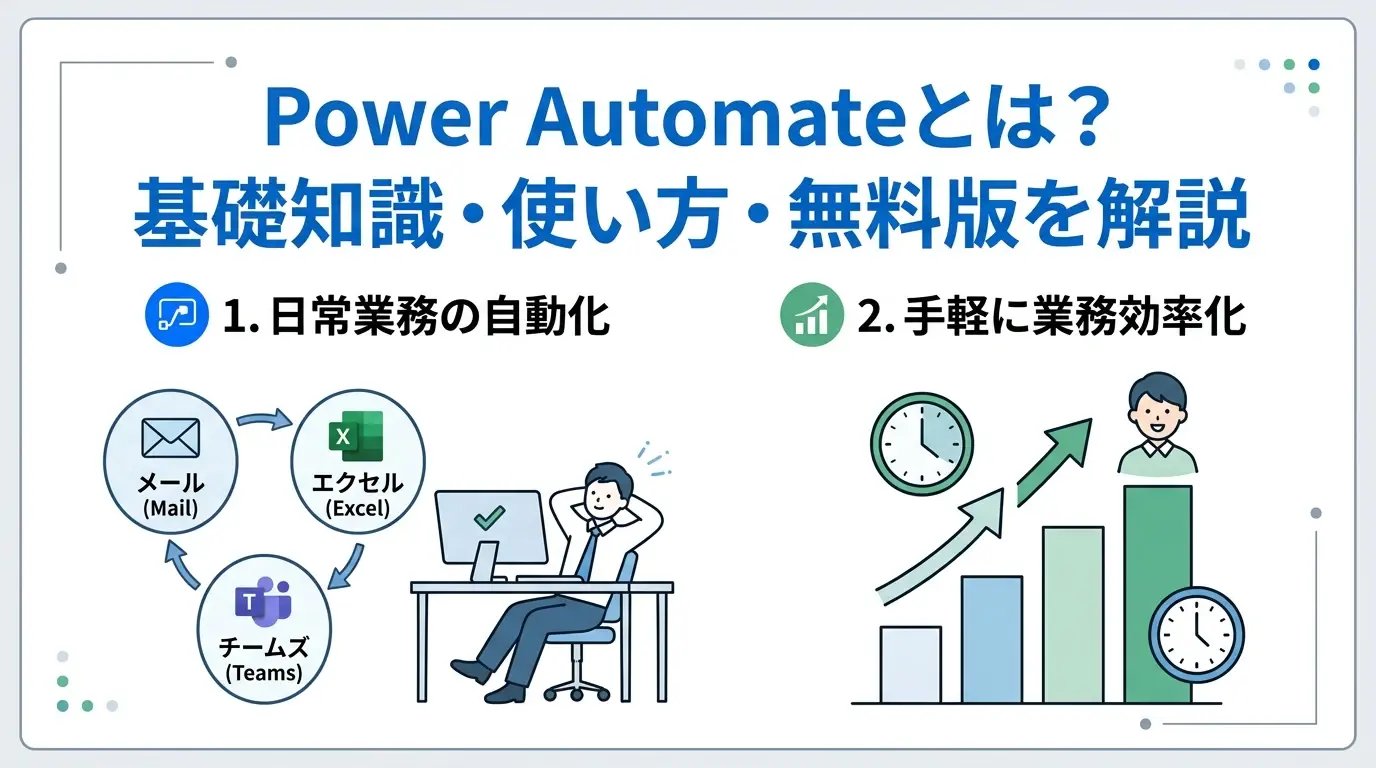
Power Automateとは、Microsoftが提供する業務自動化ツールです。プログラミング知識がなくても、ExcelやTeams、Outlookなどのアプリを連携し、データ入力やメール送信といった日常の定型業務を自動化できます。Windows 11への標準搭載やWindows 10向けの無料提供により、一部機能を無料で利用して手軽に業務効率化を始められるのが大きな特徴です。
この記事で分かること
- Power Automateの概要と自動化できる具体的な業務
- 無料で使える範囲と有料プランの違い
- 初心者向けの基本的な使い方とフローの作成手順
本記事では、ツールの仕組みから実際の導入手順までを具体的に解説し、自社の業務にどう活用できるかの判断材料を提供します。
Power Automateとは?わかりやすく概要を解説
Power Automate(パワーオートメート)は、日常の定型業務や複雑なプロセスを自動化するためのサービスです。プログラミングの専門知識がないユーザーでも直感的に操作できる設計になっており、業務効率化の手段として多くの企業で導入されています。
Microsoftが提供する業務自動化ツール
Power Automateは、Microsoftが提供する業務自動化ツールです。同社のビジネスアプリケーション群である「Microsoft Power Platform」の一部として提供されています。
最大の特徴は、Microsoft 365をはじめとする自社製品との親和性の高さです。Excel、SharePoint、Teams、Outlookなどのアプリケーション間でデータをシームレスに連携させ、一連の作業を自動化できます。例えば、「特定のメールを受信したら、添付ファイルを自動的にSharePointのフォルダに保存し、Teamsで通知を送る」といった処理を構築可能です。
また、Microsoft製品だけでなく、Google Workspace、Salesforce、Slackなど、数百種類以上の外部サービスと連携するためのコネクタがあらかじめ用意されています。これにより、部門やシステムをまたぐ横断的な業務プロセスの自動化を実現します。
RPAとAPI連携の違いとは
業務自動化の仕組みを理解する上で重要なのが、「RPA(Robotic Process Automation)」と「API(Application Programming Interface)連携」の違いです。Power Automateは、この両方のアプローチを組み合わせて利用できる強みを持っています。
それぞれの特徴と違いは以下の通りです。
| 比較項目 | RPA | API連携 |
|---|---|---|
| 動作の仕組み | 人間の画面操作(クリックやキーボード入力など)を記録・再現する | システム同士が裏側(サーバー間)で直接データをやり取りする |
| 得意なこと | APIが用意されていない古いシステムや、デスクトップアプリの自動化 | クラウドサービス間の高速で安定したデータ連携 |
| 処理の安定性 | 画面レイアウトの変更やPCの動作速度に影響を受けやすい | 画面の変更に影響されず、安定して確実な処理が可能 |
| 実行環境 | PCやサーバー上でソフトウェアを起動して実行する | クラウド上で自動的に実行される |
API連携は処理速度が速く安定しているため、クラウドサービス間の連携にはAPIを使用するのが基本です。しかし、社内独自のレガシーシステムや特定のデスクトップアプリケーションなど、APIが提供されていない環境ではRPAが必要になります。
Power Automateでは、API連携によるクラウド処理と、RPA機能によるデスクトップ上の画面操作をシームレスに組み合わせることが可能です。これにより、クラウド上のデータ処理からローカルPC上の作業まで、業務全体を途切れることなく自動化できます。具体的な機能の種類については、後の章で詳しく解説します。
Power Automateでできること
Power Automateを活用すると、日常的に発生する手作業を自動化し、業務効率を大幅に向上させることができます。具体的にどのようなことが実現できるのか、3つの観点から解説します。
定型業務の自動化
あらかじめ決められた手順に従って繰り返される定型業務を、人間の代わりに自動で処理できます。手作業による入力ミスや確認漏れを防ぎ、担当者がより付加価値の高い業務に集中できる環境を構築できます。
自動化できる代表的な業務には、以下のようなものがあります。
- 受信したメールの添付ファイルを、指定したクラウドストレージ(OneDriveやSharePointなど)に自動保存する
- Microsoft Formsで収集したアンケートの回答内容を、自動的にExcelの指定テーブルへ転記する
- 休暇申請や経費精算などの申請データが送信された際、上司へ承認依頼の通知を自動送信する
これらの処理は、条件(トリガー)と実行する動作(アクション)を組み合わせることで設定します。フローの作成方法については後述の章で解説します。
さまざまなアプリとの連携
Power Automateの大きな強みは、複数の異なるアプリケーションをまたいだ処理をシームレスに連携できる点です。Microsoft 365の各種サービスはもちろん、外部のクラウドサービスともAPI経由で簡単に接続できます。
連携を可能にする部品は「コネクタ」と呼ばれ、Microsoftの公式ドキュメントによると1,000種類以上のコネクタが提供されています。代表的な連携先は以下の通りです。
| カテゴリ | 代表的な連携可能アプリ・サービス |
|---|---|
| Microsoft製品 | Teams、SharePoint、Outlook、Excel、OneDrive、Planner、Dynamics 365 |
| コミュニケーション・SNS | Slack、Gmail、LINE WORKS、X(旧Twitter)、Discord |
| 業務・管理システム | Salesforce、Kintone、Asana、Trello、Jira、Zendesk |
例えば、「特定のキーワードを含むメールをGmailで受信したら、その内容をSlackの特定チャンネルに通知し、Trelloにタスクとして追加する」といった、複数アプリを横断する一連の処理も自動化可能です。
AIを活用した高度な処理
単なるデータの移動や通知だけでなく、AIを組み込んだ高度なデータ処理も実行できます。Power Automateには「AI Builder」という機能が統合されており、専門的な機械学習の知識がなくても、業務プロセスにAIモデルを適用できます。
AI Builderを活用して実現できる主な処理は以下の通りです。
- 文書処理(OCR):取引先から送られてきた請求書や領収書のPDFから、金額や日付、会社名などのテキストデータを自動で抽出してシステムに入力する
- テキスト分類・感情分析:顧客からの問い合わせメールやアンケートの自由記述欄をAIが分析し、肯定的な内容か否定的な内容かを判定して担当者に振り分ける
- 言語の翻訳:海外の拠点や顧客から届いた外国語のメッセージを自動翻訳し、Teamsで関係者に共有する
さらに近年では、生成AIアシスタントであるCopilot機能が搭載されており、「承認フローを作って」のように自然言語で指示を出すだけで、AIが適切なフローのひな形を自動生成してくれます。
Power Automateの主な種類
Power Automateには、自動化の対象となる環境や仕組みに応じて、主に「クラウドフロー」と「デスクトップフロー」の2種類が用意されています。業務の性質に合わせてこれらを適切に選択、あるいは組み合わせることで、効率的な業務自動化を実現できます。
| 種類 | 動作環境 | 自動化の仕組み | 主な用途・得意なこと |
|---|---|---|---|
| クラウドフロー | クラウド(Webブラウザ上) | API連携 | Microsoft 365や外部SaaS間のデータ連携、通知の自動化 |
| デスクトップフロー | ローカルPC(デスクトップ上) | RPA(画面操作の記録・再現) | APIがない社内システムやデスクトップアプリの操作自動化 |
クラウドフロー
クラウドフローは、インターネット上で提供されているクラウドサービス(SaaS)間の連携を自動化するための機能です。Webブラウザから設定を行い、バックグラウンドで処理が実行されます。APIを介してシステム同士が直接データをやり取りするため、動作が高速で安定しているのが大きな特徴です。
Microsoft 365の各種アプリ(Teams、SharePoint、Outlookなど)はもちろん、Google WorkspaceやSalesforce、各種SNSなど、数百種類以上のコネクタが用意されています。クラウドフローは、処理を開始する「トリガー(きっかけ)」の条件によって、主に以下の3つに分類されます。
- 自動化したクラウドフロー:特定のメールを受信した時や、SharePointにファイルが追加された時など、指定したイベントが発生した瞬間に自動で実行されます。
- インスタントクラウドフロー:スマートフォンやブラウザ上のボタンを手動でクリックしたタイミングで実行されます。任意のタイミングで処理を始めたい場合に適しています。
- スケジュール済みクラウドフロー:毎日午前9時、毎週月曜日など、あらかじめ設定した日時に定期的に実行されます。日次レポートの作成や定期的なリマインド通知などに活用されます。
デスクトップフロー
デスクトップフローは、パソコンのデスクトップ画面上で行うマウスのクリックやキーボードの入力操作を記録し、そのまま再現するRPA(Robotic Process Automation)機能です。Windows 10およびWindows 11のユーザーであれば、追加費用なしでPower Automate for desktopという専用アプリケーションを使用して作成・実行できます。
クラウドフローとは異なり、APIが提供されていない古い社内システム(レガシーシステム)や、Webブラウザ上で動作しないデスクトップアプリの操作を自動化できる点が最大のメリットです。たとえば、取引先から送られてきたPDFの請求書を開き、記載されている金額や社名を社内の基幹システムに手入力するといった、人間が日常的に行っている定型作業をそのまま代替できます。
また、クラウドフローとデスクトップフローを連携させることも可能です。クラウドフローで受信したメールの添付ファイルをトリガーとし、デスクトップフローを起動して社内システムにデータを転記するといった、クラウドとローカル環境をまたいだ高度な自動化も実現できます。
Power Automateの料金プランと無料で使える範囲
Power Automateは、利用環境や必要な機能に応じて無料から始めることができ、高度な自動化を求める場合は有料プランを選択する仕組みです。
無料で利用できる機能
すでに特定のMicrosoft製品を利用している場合、追加費用なしでPower Automateの基本機能を利用できます。無料で利用できる主な範囲は以下の通りです。
- Microsoft 365のライセンスに含まれる標準コネクタを利用したクラウドフローの作成と実行
- Windows 11に標準搭載されているPower Automate for desktopを用いた、ローカルPC上でのアテンド型RPA(手動トリガーによるデスクトップ操作の自動化)
標準コネクタにはOutlook、Teams、SharePointなどが含まれており、これらを組み合わせた日常業務の自動化であれば無料の範囲内で実現可能です。ただし、SalesforceやSQL Serverといった外部システムと連携するプレミアムコネクタの利用や、無人での自動実行(非アテンド型RPA)を行うには有料ライセンスが必要になります。
有料プランの概要
業務規模の拡大や、外部データベースとの連携、無人での自動化が必要になった場合は、有料プランを導入します。Microsoft公式のPower Automate 価格ページに基づく主なプランは以下の通りです。
| プラン名 | 月額料金(目安) | 課金単位 | 主な特徴と利用用途 |
|---|---|---|---|
| Power Automate Premium | 約2,248円 | ユーザー単位 | クラウドフロー、アテンド型RPA、プレミアムコネクタの利用が可能。個人の業務効率化や小規模なチームでの自動化に適しています。 |
| Power Automate Process | 約22,488円 | ボットまたはフロー単位 | 非アテンド型RPA(無人実行)や、1つのクラウドフローを部門全体など多数のユーザーで共有して利用する場合に選択します。 |
| Power Automate Hosted Process | 約32,233円 | ボット単位 | Processプランの機能に加え、Microsoftが管理するクラウド上の仮想マシンで自動化プロセスを実行できます。自社でサーバーを用意する必要がありません。 |
Premiumプランはユーザーごとにライセンスを付与する形式であり、自動化フローを作成・実行する担当者向けです。一方で、フローを全社で共有して多数のユーザーが実行する場合や、夜間などにPCを無人で自動操作させたい場合は、フローやボット単位で課金されるProcessプランを導入することで、全体的な運用コストを抑えられる可能性があります。
初心者向け!Power Automateの基本的な使い方
Power Automateを使い始めるための具体的な手順を解説します。事前の準備から、実際に自動化の仕組み(フロー)を作成するまでの流れを確認しましょう。
Microsoftアカウントの準備
Power Automateを利用するには、Microsoftアカウントが必要です。すでにWindowsやMicrosoft 365などの製品を利用している場合は、既存のアカウントを使用してログインできます。
アカウントには「個人用アカウント」と、企業や学校から付与される「組織アカウント」の2種類があります。どちらでもPower Automateを利用できますが、組織アカウントの方が連携できるアプリ(コネクタ)の種類が多く、業務向けの高度な自動化に適しています。まだアカウントを持っていない場合は、Microsoftアカウントの公式サイトから無料で作成できます。
テンプレートを使ったフローの作成手順
初めてPower Automateを利用する場合は、あらかじめ用意されているテンプレートを活用するのがおすすめです。Microsoftや世界中のユーザーが作成した数千種類のテンプレートから自分の目的に合ったものを選ぶだけで、プログラミングの知識がなくても簡単に業務を自動化できます。
テンプレートを使ったフローの作成は、以下の手順で行います。
- Power Automateのポータルサイトにサインインし、左側のメニューから「テンプレート」を選択する
- 検索窓に「メール 保存」「Teams 通知」などのキーワードを入力し、目的に合うテンプレートを探す
- 使用するテンプレートを選択し、連携するアプリ(OutlookやOneDriveなど)のサインイン認証を完了させる
- 「フローの作成」をクリックし、必要に応じて保存先のフォルダなどの詳細設定を調整する
- 画面右上の「テスト」ボタンから手動テストを実行し、正しく動作するか確認する
一からフローを作成する方法
テンプレートに希望する処理がない場合は、空白の状態から独自のフローを作成します。一から作成する場合、「トリガー」と「アクション」という2つの重要な要素を組み合わせて構築します。
| 構成要素 | 役割 | 具体例 |
|---|---|---|
| トリガー | フローが実行される「きっかけ」となる条件 | 特定のメールを受信したとき、毎日朝9時になったとき、ボタンが押されたとき |
| アクション | トリガーの後に実行される「具体的な処理」 | Teamsのチャネルにメッセージを投稿する、SharePointにファイルを保存する |
一からフローを作成する基本的な手順は以下の通りです。ここでは、特定の条件を満たしたときに自動で動く「自動化したクラウドフロー」を例に解説します。
- 左側のメニューから「作成」を選択し、「自動化したクラウドフロー」をクリックする
- フロー名を入力し、フローを開始するための「トリガー」を選択して「作成」を押す
- 「新しいステップ」をクリックし、実行したい「アクション」を検索して追加する
- アクションの詳細設定画面で、前のステップで取得したデータ(動的なコンテンツ)を割り当てる
- 設定が完了したら「保存」をクリックし、フローチェッカーでエラーがないか確認してからテストを実行する
アクションは複数追加することができ、「条件」コントロールを使えば、メールの送信者が特定のアドレスの場合のみ処理を行うといった複雑な分岐も設定可能です。詳細な仕様や操作方法については、Power Automateの公式ドキュメントで確認できます。
よくある質問(FAQ)
Power AutomateはMacでも使えますか
ブラウザ上で動作するクラウドフローは、MacからでもSafariやChromeなどのブラウザを通じて問題なく利用できます。一方で、パソコン上の操作を自動化するデスクトップフロー(Power Automate for desktop)はWindows専用のアプリケーションです。そのため、Macでデスクトップフローを利用する場合は、仮想環境構築ソフトやクラウドPCを利用してWindows環境を別途用意する必要があります。
Power AutomateとExcelマクロの違いは何ですか
Excelマクロ(VBA)が主にExcelファイル内のデータ処理やOfficeアプリケーション間の操作に特化しているのに対し、Power Automateは数百種類以上の外部クラウドサービスやシステムをまたいだ業務プロセス全体の自動化を得意としています。
| 比較項目 | Power Automate | Excelマクロ(VBA) |
|---|---|---|
| 主な対象範囲 | クラウドサービス、デスクトップアプリ、外部システム連携 | Excel内のデータ処理、Officeアプリ間の連携 |
| 必要なスキル | ノーコード・ローコード(ドラッグ&ドロップ中心) | プログラミング言語(VBA)の知識 |
| 動作環境 | クラウド上(バックグラウンド実行可能)、Windows PC | 対象のExcelファイルを開いているローカルPC |
プログラミングの知識がなくても使えますか
Power Automateはノーコード・ローコードツールとして設計されており、あらかじめ用意されたアクションを画面上でつなぎ合わせるだけで自動化フローを作成できるため、プログラミング言語の構文を知らなくても利用可能です。用意されたテンプレートを活用すれば、数回のクリックで日常業務の自動化を実現できます。
ただし、複雑な条件分岐の設定、変数の活用、サポートされていない外部APIの呼び出しなどを行う場合には、プログラミング的な論理思考やJSONなどのデータ構造に関する基礎知識が求められます。
Power Automateの学習方法はどのようなものがありますか
初心者から上級者まで、目的やスキルレベルに合わせて複数の学習方法を選択できます。
- Microsoft Learn:Microsoftが提供する無料の公式オンライン学習プラットフォーム。基礎から実践的なシナリオまで体系的に学べます。
- 動画共有サイト:実際の操作画面を見ながら手順を追えるため、直感的に使い方を把握したい初心者に適しています。
- 専門書籍:機能の網羅的な解説や、実務で使える逆引きレシピとして手元に置いておくのに便利です。
Power Automateのセキュリティは安全ですか
Power Automateは、Microsoft Azureの堅牢なセキュリティ基盤上で提供されており、通信や保存データは暗号化されています。また、企業で安全に運用するための管理機能も標準で備わっています。
特に重要な機能がデータ損失防止(DLP)ポリシーです。この機能を設定することで、社内の機密データが個人のSNSや許可されていない外部のクラウドサービスに送信されるのをシステム制御で防ぐことができます。管理者はユーザーの利用状況を一元的に監視・管理できるため、シャドーITのリスクを抑えながら安全に業務自動化を推進できます。
まとめ
この記事では、Microsoftの業務自動化ツール「Power Automate」の概要や使い方を解説しました。要点は以下の通りです。
- プログラミング知識不要で、定型業務の自動化や複数アプリの連携が可能
- クラウド上のAPI連携と、PC操作を自動化するRPAの両方に対応
- 無料プランと豊富なテンプレートがあり、初心者でもすぐに始められる
Power Automateを導入すれば、毎日の手作業を減らし、本来集中すべき業務に時間を充てることができます。まずはMicrosoftアカウントを準備し、身近な作業の自動化から取り組むことが推奨されます。