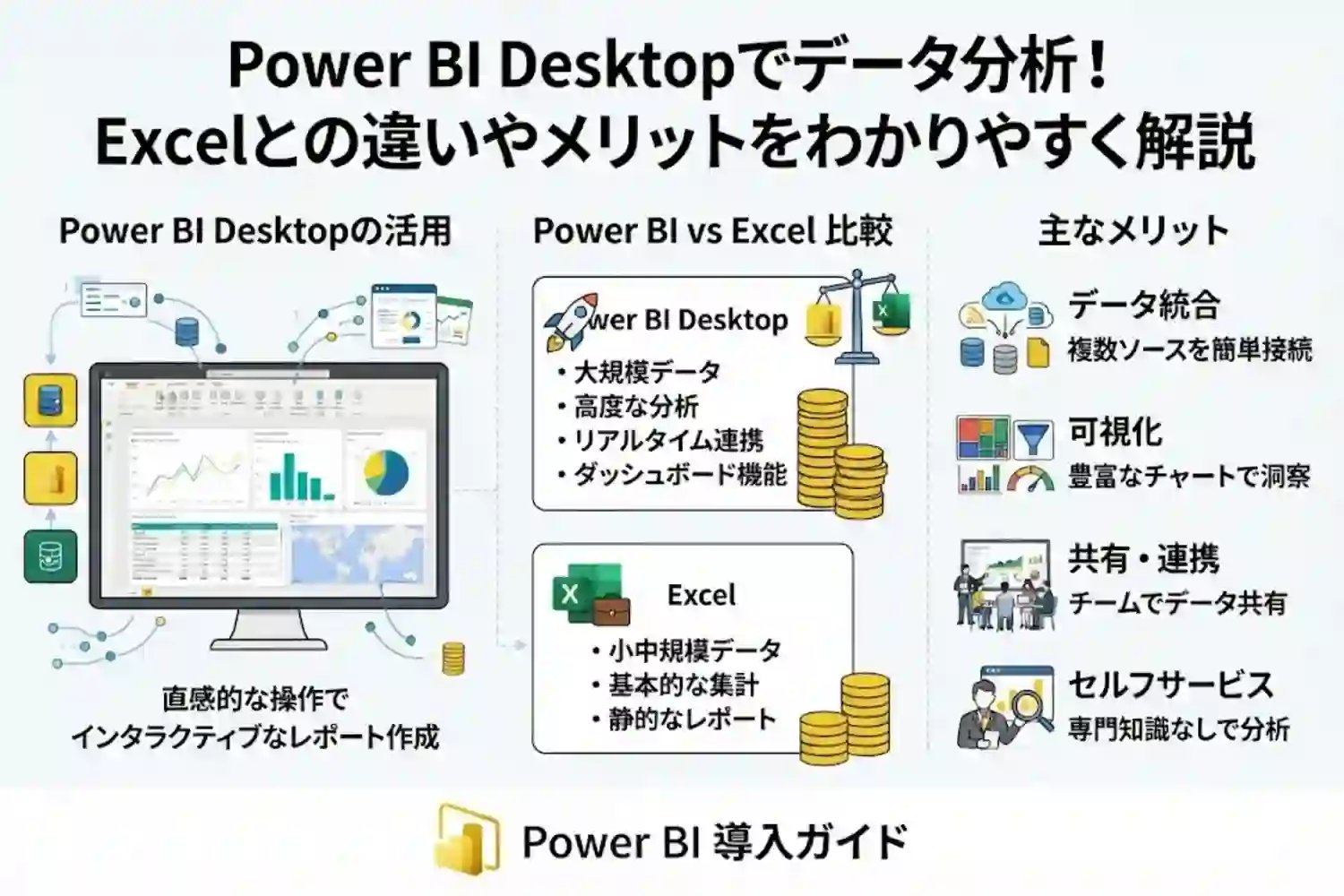
「Excelでのデータ処理に限界を感じている」「分析業務をもっと効率化したい」とお悩みではありませんか。Microsoftが提供する「Power BI Desktop」は、複数のデータソースを簡単に統合し、直感的な操作で高度なダッシュボードを作成できる無料のBIツールです。Excelでは難しかった大量データの高速処理やリアルタイムな自動更新が可能になるため、データ駆動型の意思決定や業務効率化を目指す方に最適なツールと言えます。
この記事で分かること
- Power BI Desktopの基本概要と他ライセンスとの違い
- Excelとのデータ処理や可視化機能における明確な違い
- 業務に導入する具体的なメリットと基本的な使い方
本記事を読めば、Power BI Desktopを活用して日々のデータ分析を劇的に高度化するための第一歩を踏み出せます。
Power BI Desktopとはどのようなツールか
Power BI Desktopは、Microsoftが提供する無料のデータ分析およびレポート作成アプリケーションです。企業に蓄積された膨大なデータを読み込み、誰でも視覚的にわかりやすいレポートやダッシュボードを作成できるビジネスインテリジェンス(BI)ツールとして、世界中のビジネス現場で広く活用されています。
データ分析を身近にするMicrosoftのBIツール
これまでのデータ分析は、専門的な知識を持つデータサイエンティストやエンジニアに依存しがちでした。しかし、Power BI Desktopを活用することで、プログラミングの知識がない現場の担当者でも、直感的な操作で高度なデータ分析を実行できるようになります。
Power BI Desktopの主な役割は、データの取得、データの変換とモデリング、そしてデータの視覚化です。クラウド上のデータベースやローカルのファイルなど、多様なデータソースに接続し、それらを組み合わせて意味のあるインサイトを導き出すことができます。機能の詳細はPower BI Desktopの公式サイトでも確認できます。
このツールが持つ代表的な機能は以下の通りです。
- 多様なデータソース(Excel、CSV、SQL Server、Web上のデータなど)へのシームレスな接続
- Power Queryを利用した、直感的なデータのクレンジングと整形
- ドラッグアンドドロップで作成できる、多彩でインタラクティブな視覚エフェクト(グラフやチャート)
このように、データの準備からレポートの作成までを一つのアプリケーション内で完結できる点が、Power BI Desktopの大きな魅力です。
Power BIサービスやProとの違い
Power BIのエコシステムには、Desktop版以外にも「Power BI サービス」や「Power BI Pro」などの異なる提供形態やライセンスが存在します。それぞれの役割と違いを正確に理解することは、組織でデータ分析基盤を構築する上で非常に重要です。
Power BI Desktopが手元のパソコンでレポートを「作成」するためのツールであるのに対し、Power BI サービスは作成したレポートをクラウド上で「共有・閲覧」するためのSaaS型プラットフォームです。そして、その共有機能を組織内で本格的に利用するために必要となるのが、Power BI Proなどの有償ライセンスです。
それぞれの違いを以下の表にまとめました。
| 名称 | 主な役割・特徴 | 利用環境 | 費用 |
|---|---|---|---|
| Power BI Desktop | データの取得、モデリング、レポートの作成を行う開発用ツール。 | Windows デスクトップ | 無料 |
| Power BI サービス | レポートの公開、閲覧、ダッシュボードの作成を行うクラウドサービス。 | Webブラウザ、モバイルアプリ | 無料(一部機能制限あり) |
| Power BI Pro | Power BI サービスの有償ライセンス。他のユーザーとのレポート共有や共同作業が可能になる。 | Webブラウザ、モバイルアプリ | 有料(ユーザー単位の月額課金) |
個人でデータ分析を行い、自分だけでレポートを確認する場合は、無料のPower BI Desktopのみで十分な機能を活用できます。しかし、作成したレポートをチームメンバーや経営陣と安全に共有したい場合には、Power BI サービスへの発行と、閲覧者・作成者双方へのPower BI Proライセンスの付与が必要となります。
用途に合わせてこれらのツールやライセンスを適切に組み合わせることで、組織全体のデータ活用レベルを飛躍的に向上させることが可能です。

Power BI DesktopとExcelの違いを徹底比較
Microsoftが提供するデータ分析ツールとして、Power BI DesktopとExcelはビジネスの現場でよく比較されます。どちらも優れたツールですが、開発された目的や得意とする領域が大きく異なります。まずは、両者の全体的な違いを表で確認してみましょう。
| 比較項目 | Power BI Desktop | Excel |
|---|---|---|
| 主な用途 | データの可視化、ダッシュボード作成、ビッグデータ分析 | 表計算、データ入力、簡易的なデータ集計とグラフ作成 |
| 扱えるデータ量 | 数千万〜数億行以上の大規模データ(ビッグデータ) | 最大約104万行(データ量が増えると動作が遅延しやすい) |
| データの可視化 | インタラクティブで多彩な視覚エフェクトが豊富 | 基本的なグラフ作成やピボットテーブルが中心 |
| 自動化・更新 | データソースとの接続により更新を容易に自動化可能 | 手動での更新、またはマクロ(VBA)による自動化が必要 |
このように、表計算や手入力によるデータ管理にはExcelが向いていますが、複数のデータソースを統合し、高度な分析や可視化を行うBI(ビジネスインテリジェンス)の領域ではPower BI Desktopが力を発揮します。ここからは、3つの具体的な観点から違いをさらに詳しく解説します。
扱えるデータ量と処理速度の違い
Excelは日常的な業務や小規模なデータ管理に非常に適したツールですが、数十万行から数百万行を超えるような大規模なデータを扱うと、ファイルの読み込みに時間がかかったり、動作がフリーズしたりすることがあります。1つのシートで扱える行数にも約104万行という物理的な上限が存在します。
一方、Power BI Desktopはビッグデータの処理を前提として設計されています。高度なデータ圧縮技術とインメモリ型のデータエンジンを採用しているため、数千万行に及ぶ膨大なデータであってもパフォーマンスを落とさずに高速で処理・分析を実行できるのが大きな強みです。Microsoftの公式ドキュメントでも示されているように、エンタープライズ規模のデータモデリングにおいて、その処理能力はExcelを大きく凌駕します。
データ可視化とダッシュボード機能の違い
収集したデータをどのように見せるかという「可視化」の面でも、両者には明確な違いがあります。Excelでもグラフやピボットテーブルを作成することは可能ですが、静的なレポートになりがちで、表現できるデザインにも限界があります。
Power BI Desktopでは、ドラッグアンドドロップの直感的な操作で、視覚的に訴えかける美しいレポートやダッシュボードを簡単に作成できます。特に以下のようなインタラクティブな機能が標準で備わっている点が特徴です。
- クロスフィルター機能(あるグラフの特定項目をクリックすると、他のグラフも連動してデータが絞り込まれる)
- ドリルダウン機能(年間の売上データから、クリック一つで月別・日別の詳細データへと深掘りできる)
- 地図データを用いたマップ上での売上分布や顧客動向の可視化
- AIを活用したインサイトの自動抽出や自然言語によるデータへの質問機能
経営層やチームメンバーに対して、データの全体像を直感的に伝え、多角的な視点から現状を把握するためのプレゼンテーション用途としては、Power BI Desktopが圧倒的に優れています。
リアルタイム更新と自動化の違い
データ分析を継続的に行う場合、データの更新作業をいかに効率化するかが業務の生産性を左右します。Excelの場合、新しいデータが追加されるたびに手動で範囲を修正して集計し直したり、複雑なマクロ(VBA)を組んで処理を自動化したりする手間が発生しがちです。属人化しやすく、メンテナンスの負担も大きくなります。
Power BI Desktopは、Power Queryという強力なデータ接続・整形ツールを内蔵しています。一度データの取得手順や加工のステップを設定してしまえば、以降は更新ボタンを押すだけで最新のデータが自動的に反映されます。手作業によるコピペミスや集計漏れのリスクを排除できるため、データの正確性も向上します。
これにより、データ集計などの単純作業にかかる時間を大幅に削減し、本来の目的であるデータからのインサイト抽出や、それに基づく意思決定に多くの時間を割くことができるようになります。
Power BI Desktopを導入するメリット
Power BI Desktopをビジネスの現場に導入することで、データ分析の効率と精度は飛躍的に向上します。ここでは、企業や組織がPower BI Desktopを活用する主なメリットについて詳しく解説します。
複数のデータソースを簡単に統合できる
現代のビジネス環境では、売上データ、顧客情報、Webサイトのアクセス解析など、さまざまなデータが異なるシステムに分散しています。Power BI Desktopの最大の強みは、これら分散したデータを一元的に管理し、統合的な分析を行えることです。
例えば、以下のような多様なデータソースに標準で接続することが可能です。
- ExcelファイルやCSVファイルなどのローカルデータ
- SQL Server、Oracle Database、MySQLなどのリレーショナルデータベース
- Salesforce、Google アナリティクス、SharePointなどのクラウドサービス
- Webページ上のテーブルデータやJSON、XMLファイル
通常、これらのデータを組み合わせて分析するには、複雑なプログラミングやデータ抽出作業が必要になります。しかし、Power BI Desktopの「Power Query」機能を利用すれば、ノーコードまたはローコードでデータの抽出・変換・読み込み(ETLプロセス)を自動化できます。これにより、データ準備にかかる膨大な時間を削減し、本来の目的である分析作業に集中することが可能となります。
主なデータソースの接続例と用途を以下の表にまとめました。
| データソースの種類 | 具体例 | 主な用途・メリット |
|---|---|---|
| ファイル | Excel、CSV、PDF、JSON | 手元にある既存データの迅速な取り込みと可視化 |
| データベース | SQL Server、MySQL、PostgreSQL | 社内システムに蓄積された大容量データの直接分析 |
| クラウドサービス | Salesforce、Azure、Google アナリティクス | SaaS上の最新データをAPI経由で自動取得し統合 |
直感的な操作で高度な分析が可能
データ分析ツールと聞くと、専門的な知識やプログラミングスキルが必要だと感じる方も多いかもしれません。しかし、Power BI DesktopはMicrosoft製品ならではの親しみやすいユーザーインターフェースを採用しており、直感的なドラッグ&ドロップ操作で高度な分析レポートを作成できます。
特に優れた点として、以下の機能が挙げられます。
- 数十種類以上の豊富な視覚化テンプレート(棒グラフ、折れ線グラフ、マップ、散布図など)
- AIを活用したインサイトの自動抽出や自然言語によるデータへの質問(Q&A機能)
- DAX(Data Analysis Expressions)関数を用いた複雑な計算指標の作成
グラフや表をクリックすると、他の視覚化要素も連動してデータが絞り込まれる「クロスフィルター」機能が標準で備わっています。この機能により、経営層や現場の担当者が自らレポートを操作し、多角的な視点からデータの傾向や異常値を発見することができます。
さらに、Microsoftが提供するPower BI Desktop の概要ドキュメントでも紹介されているように、AIビジュアルを利用することで、データの背後にある要因を自動的に分析し、意思決定を強力にサポートしてくれます。専門的なデータサイエンティストがいなくても、誰もがデータに基づいた迅速な意思決定を行えるデータドリブンな組織づくりを実現できるのが、Power BI Desktopを導入する大きなメリットです。
Power BI Desktopの基本的な使い方
Power BI Desktopは、データの取り込みから加工、モデリング、そして視覚化までを一貫して行える強力なツールです。ここでは、実際にレポートを作成するまでの流れに沿って、基本的な使い方を3つのステップで解説します。
データの取得と整形
最初のステップは、分析対象となるデータを取り込み、分析しやすい形に整える作業です。Power BI Desktopは、ExcelファイルやCSVファイルだけでなく、SQL Serverなどのデータベース、Web上のデータなど、多様なデータソースに対応しています。
データを取得する基本的な手順は以下の通りです。
- ホームタブの「データを取得」をクリックする
- 接続したいデータソース(例:Excel ワークブック)を選択し、「接続」をクリックする
- 目的のファイルを選択し、読み込みたいシートやテーブルにチェックを入れる
- 「データの変換」をクリックしてPower Query エディターを起動する
Power Query エディターが起動したら、データの整形(クリーニング)を行います。実務のデータは空白が含まれていたり、不要な列が存在したりすることが多いため、この工程が非常に重要です。例えば、不要な行や列の削除、データ型の変更(テキストから日付への変換など)、列の分割や結合などを直感的なUIで行うことができます。Power BI データ ソースに関する公式ドキュメントも参考にしながら、自社の環境に合った接続方法を試してみてください。
リレーションシップの構築
データの整形が完了し、Power BI Desktopにデータを取り込んだら、次は「リレーションシップの構築」を行います。これは、複数の異なるテーブル間に関連性を持たせ、ひとつの統合されたデータモデルとして扱うための重要なステップです。
例えば、「売上データ」のテーブルと「商品マスタ」のテーブルがある場合、両者に共通する「商品ID」を紐付けることで、商品カテゴリ別の売上集計などが可能になります。画面左側の「モデルビュー」を開き、テーブル間の共通項目をドラッグ&ドロップするだけで、簡単にリレーションシップを作成できます。
リレーションシップを構築する際、テーブル間の関係性(カーディナリティ)を正しく設定することが求められます。主なカーディナリティの種類は以下の通りです。
| カーディナリティの種類 | 概要 | 具体例 |
|---|---|---|
| 1対多(または多対1) | 一方のテーブルの行が、もう一方のテーブルの複数の行と関連付けられる最も一般的な関係です。 | 1つの「顧客マスタ」に対して、複数の「注文履歴」が存在する場合。 |
| 1対1 | 両方のテーブルの行が、互いに1つずつしか関連付けられない関係です。 | 「社員マスタ」と、社員ごとの詳細な「機密個人情報」を分けたテーブルの場合。 |
| 多対多 | 両方のテーブルに重複する値が含まれており、複数の行同士が関連付けられる関係です。 | 複数の「学生」が複数の「授業」を履修している場合(通常は中間テーブルを用いて1対多に分解します)。 |
正しいリレーションシップを構築することで、複雑なデータ分析が正確かつスムーズに行えるようになります。設定が適切でないと、グラフの集計結果が誤った数値になることがあるため注意が必要です。
視覚エフェクトの作成
データの準備とモデリングが整ったら、いよいよ「視覚エフェクトの作成」に進みます。画面左側の「レポートビュー」を使用し、取り込んだデータをグラフや表などのビジュアルに変換してダッシュボードを構築します。
Power BI Desktopには、以下のような多彩な視覚エフェクトが標準で用意されています。
- 棒グラフ・縦棒グラフ(カテゴリ別の数値比較)
- 折れ線グラフ(時系列での推移やトレンドの把握)
- 円グラフ・ドーナツグラフ(全体に対する割合の可視化)
- マトリックス・テーブル(詳細な数値データのクロス集計)
- スライサー(ユーザーがレポート上でデータを絞り込むためのフィルター)
作成方法は非常にシンプルです。画面右側の「視覚化」ペインから使用したいグラフのアイコンをクリックし、キャンバスに配置します。その後、「データ」ペインから表示させたい項目(売上金額や年月など)を、視覚エフェクトの軸や値のフィールドにドラッグ&ドロップするだけでグラフが完成します。
さらに、グラフの色やフォントサイズ、データラベルの表示有無などは、「視覚エフェクトの書式設定」から細かくカスタマイズ可能です。誰が見ても直感的に理解できるレポートを作成することが、データ分析の価値を最大化するポイントです。
よくある質問(FAQ)
Power BI Desktopの導入や運用にあたって、ユーザーからよく寄せられる疑問とその回答をまとめました。導入前の不安解消や、スムーズな学習にお役立てください。
Power BI Desktopは無料で使えますか
はい、Power BI Desktopは完全無料でダウンロードして利用することが可能です。ご自身のパソコンにインストールし、データソースへの接続からデータの加工、視覚化、レポートの作成まで、すべての基本機能をコストをかけずに無期限で利用できます。
ただし、作成したレポートを組織内の他のメンバーとクラウド上で安全に共有したり、定期的なデータの自動更新をスケジュールしたりする場合は、有料ライセンスである「Power BI Pro」や「Power BI Premium」が必要になります。個人でのデータ分析作業やスキルの学習目的であれば、無料版で十分に対応可能です。
Power BI DesktopはMacでも利用できますか
残念ながら、現在MicrosoftからMac向けのネイティブなPower BI Desktopアプリは提供されていません。インストールできるのはWindows OSのみとなっています。しかし、Macユーザーでも以下の方法を利用することでデータ分析環境を構築できます。
- Parallels DesktopやBoot Campを利用してMac上にWindowsの仮想環境を構築する
- Azure Virtual DesktopやWindows 365などのクラウドPCサービスを利用する
- ブラウザからアクセスできる「Power BI サービス」を利用する(※Desktop版と比較して一部機能制限あり)
本格的なデータモデリングやDAX関数を用いたレポート作成を行いたい場合は、仮想環境やクラウドPCを利用してWindows版のPower BI Desktopを動かす方法が最も一般的です。
Power BI Desktopの推奨スペックはどのくらいですか
快適にデータ分析を行うためには、パソコンのスペックが重要になります。Microsoftが公式に発表している最小要件(2026年7月時点)と、実務で快適に操作するための推奨スペックは以下の通りです。
| 項目 | 最小要件 | 実務での推奨スペック |
|---|---|---|
| OS | Windows 10、Windows 11、Windows Server 2016以降 | Windows 10、Windows 11(最新のアップデート適用済) |
| CPU | 1GHz以上の64bit(x64)プロセッサ(32bit版は提供終了) | 最新世代のマルチコアプロセッサ(Intel Core i5以上など) |
| メモリ (RAM) | 2GB以上 | 8GB以上(数百万行の大規模データを扱う場合は16GB以上を推奨) |
| ディスプレイ | 1440 × 900 または 1600 × 900 (16:9) | フルHD(1920 × 1080)以上 |
| その他 | .NET 4.7.2以降、Microsoft Edge(WebView2)が必要(Internet Explorerは非対応) | 同左 |
数万行程度のExcelデータであれば最小要件に近いスペックでも動作しますが、データベースと接続して数百万行を超えるビッグデータを処理する場合は、メモリ容量とCPU性能が処理速度に直結します。用途に合わせて余裕のあるスペックのパソコンを用意することをおすすめします。なお、Power BI Desktopは32bit版の提供・サポートが終了しているため、64bitのWindows環境が前提となります。
作成したレポートを他の人と共有するにはどうすればいいですか
Power BI Desktopで作成したレポート(.pbixファイル)を他のユーザーと共有するには、主に3つの方法があります。目的やセキュリティ要件に応じて最適な方法を選択してください。
- Power BI サービス(クラウド)に発行して共有する(※共有する側・される側の双方に有料ライセンスが必要)
- PDFやPowerPoint形式にエクスポートして静的なファイルとして共有する
- .pbixファイルを直接送付する(※閲覧する相手のパソコンにもPower BI Desktopのインストールが必要)
ビジネスの現場でセキュアかつ、データのドリルダウンやフィルター操作などのインタラクティブなダッシュボードを共有したい場合は、Power BI サービスを活用したクラウド共有が基本となります。
Power BI Desktopの学習におすすめの方法はありますか
Power BI Desktopは非常に多機能であるため、体系的に学ぶことでより高度なデータ分析が可能になります。これから学習を始める方には、以下の方法がおすすめです。
- Microsoftが提供する公式の無料オンライントレーニングを活用する
- 市販の解説書籍やオンラインの動画学習プラットフォームで体系的に学ぶ
- 実際の業務データやオープンデータを使ってハンズオンでダッシュボードを作成してみる
特に、Microsoft公式のMicrosoft Learnには、初心者向けの基礎的な使い方からDAX関数を用いた高度なデータモデリングまで、レベルに合わせた学習パスが豊富に用意されています。まずは公式のチュートリアルに沿って、実際に手を動かしながらツールの操作感に慣れていくのが上達への近道です。
まとめ
この記事では、無料のBIツール「Power BI Desktop」の特徴やExcelとの違い、基本的な使い方について解説しました。
- 無料で利用でき、直感的な操作で高度なデータ分析と可視化が可能です。
- Excelよりも膨大なデータを高速処理でき、データ更新の自動化にも対応しています。
- 複数のデータソースを簡単に統合し、多彩なダッシュボードを作成できます。
- 作成したレポートを他の人と共有するには、有料のPower BI Proなどが必要です。
データ分析の効率を劇的に向上させるPower BI Desktop。まずは無料でダウンロードして、お手元のデータを取り込み、その圧倒的な可視化機能をぜひ体験してみましょう。
![[Power Platform]「Microsoft Power Platform」最新活用方法](https://www.cloud-for-all.com/hubfs/bizapp/CTA/cta-footer-the-latest-usage-of-microsoft-power-platform-3.png "[Power Platform]「Microsoft Power Platform」最新活用方法")