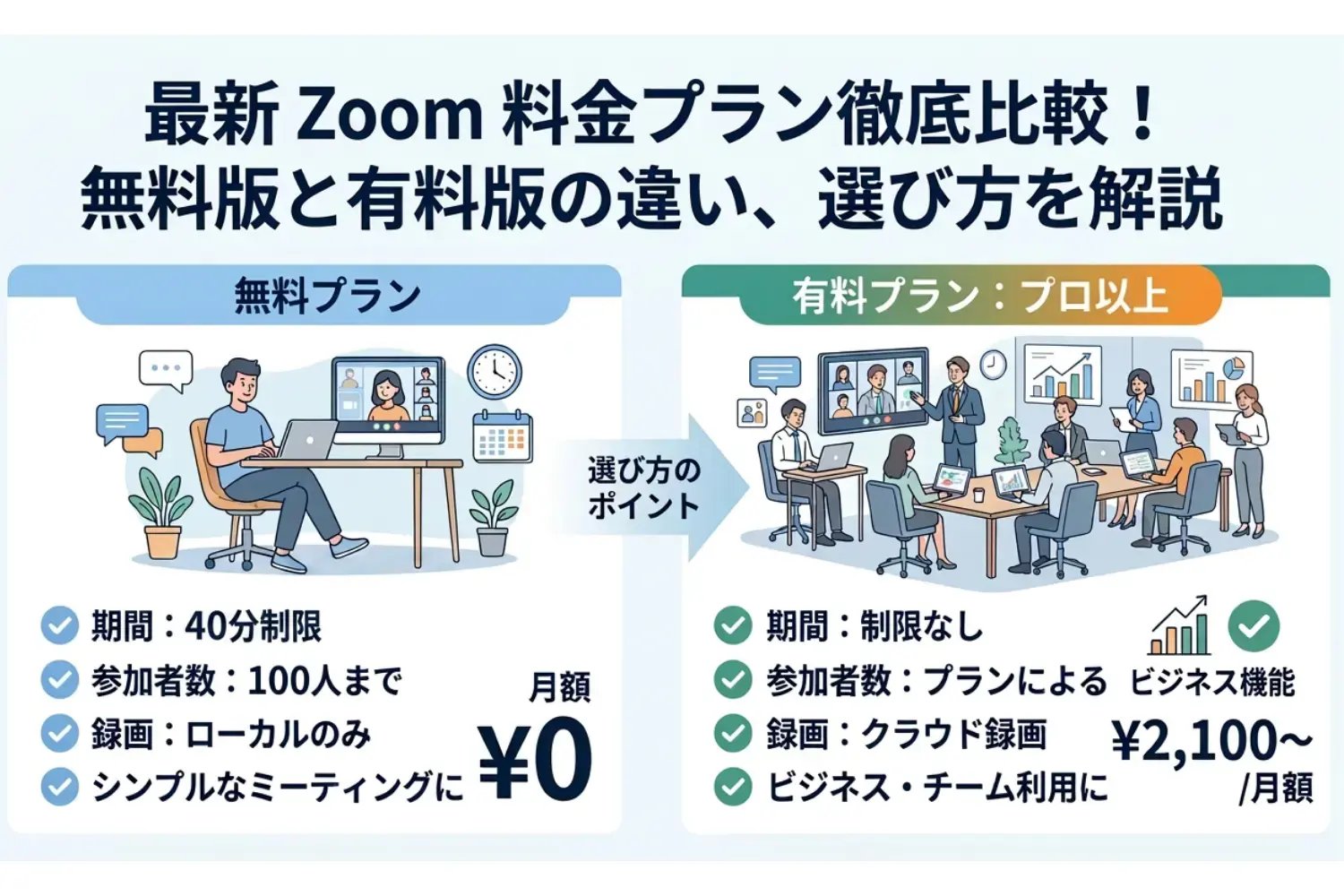
Web会議ツールとして定番のZoomですが、「無料版と有料版の違いは?」「どの料金プランを選ぶべき?」と悩んでいませんか?本記事では、最新のZoom料金プランを徹底比較します。結論として、短いミーティングなら無料版で十分ですが、40分以上の会議やクラウド録画機能が必要なビジネス用途なら「プロ」以上の有料プランがおすすめです。
この記事で分かること
- 無料版と各有料プランの料金と機能の違い
- 自分や自社に最適な料金プランの選び方
- 料金を安く抑える年額プランのメリット
- 支払い方法や領収書の発行手順
オンライン会議をお得かつ快適に活用するための、最適なプラン選びにぜひお役立てください。
Zoomの料金プラン全種類の特徴と選び方
Zoomには、個人の簡単な打ち合わせから大企業の大規模なオンラインイベントまで、用途や企業規模に合わせて複数の料金プランが用意されています。ここでは、現在提供されている主要な4つのプランについて、それぞれの特徴と最適な選び方を解説します。
まずは、各プランの基本的なスペックの違いを以下の表で確認してみましょう。
| プラン名 | 対象となる規模 | 参加人数上限 | 連続通話時間 | クラウド録画 |
|---|---|---|---|---|
| 無料版(ベーシック) | 個人・フリーランス | 100名 | 40分 | 不可(ローカルのみ) |
| 有料版(プロ) | 小規模チーム | 100名 | 30時間 | 5GB(1ライセンスあたり) |
| 有料版(ビジネス) | 中小〜中堅企業 | 300名 | 30時間 | 5GB(1ライセンスあたり) |
| 有料版(エンタープライズ) | 大企業 | 500名以上 | 30時間 | 無制限 |
Zoomの無料版(ベーシック)の料金とできること
無料版(ベーシック)は、コストを一切かけずに基本的なWeb会議を行いたい方に適したプランです。料金は完全に無料で利用できますが、ビジネス用途で本格的に活用するにはいくつかの制限があります。
最も大きな制限は、3人以上が参加するグループミーティングの連続通話時間が40分までに制限されている点です。40分を経過すると自動的に通信が切断されてしまうため、長時間の会議や商談には不向きです。ただし、参加人数の上限は100名となっており、短時間の小規模な打ち合わせであれば十分に対応可能です。
- 1対1およびグループ会議が無料で利用可能
- 参加人数の上限は100名
- 録画機能はパソコン本体への保存(ローカル保存)のみ対応
個人利用や、短時間の簡単なミーティングを中心に行うフリーランスの方などにおすすめのプランです。
Zoomの有料版(プロ)の料金と機能
プロプランは、小規模なチームや中小企業に最も人気のある有料プランです。無料版でネックとなっていた制限が大幅に解除され、より実用的なビジネスツールとして活用できるようになります。
最大の特徴は、40分の時間制限が撤廃され、最大30時間まで連続して会議を行うことが可能になる点です。また、クラウド録画機能が利用できるようになり、会議の様子をZoomのサーバー上に直接保存して、他のメンバーやクライアントとURLひとつで簡単に共有できるようになります。
- 連続通話時間が最大30時間に延長
- クラウド録画機能が利用可能
- 高度なAIアシスタント機能(AI Companion)が利用可能
本格的にテレワークを導入し、社内外でのオンラインミーティングを頻繁に行う企業であれば、まずはこのプロプランから導入するのが一般的です。
Zoomの有料版(ビジネス)の料金と機能
ビジネスプランは、中規模から大規模の企業向けに設計されたプランです。プロプランのすべての機能に加えて、組織の管理を効率化し、セキュリティを高めるための高度な機能が追加されています。
参加人数の上限が300名に引き上げられるため、全社集会や大規模な社内研修などにも対応可能です。さらに、シングルサインオン(SSO)によるセキュリティ強化や、会社のドメインを使用したユーザーの自動追加など、IT管理者が組織全体のアカウントを統制しやすくなる機能が充実しています。
- 参加人数の上限が300名に拡大
- シングルサインオン(SSO)連携によるセキュリティ強化
- 自社のロゴや専用URLを用いたブランディング機能
従業員数が多く、厳格なセキュリティポリシーの遵守やアカウントの一元管理が求められる企業に最適なプランと言えます。
Zoomの有料版(エンタープライズ)の料金と機能
エンタープライズプランは、大企業向けの最上位プランです。料金は企業の規模や要件に応じた営業担当者との個別見積もりとなるケースが多く、大規模な組織運用に特化した包括的なサービスが提供されます。
このプランの大きなメリットは、クラウド録画のストレージ容量が無制限になる点です。日々の会議や研修をすべて録画してアーカイブ化するような運用でも、容量の上限を気にする必要がありません。また、参加人数の上限は500名(またはそれ以上)となり、より大規模なオンラインイベントにも対応できます。
- 参加人数の上限が500名以上に拡大
- クラウド録画の保存容量が無制限
- 専任のカスタマーサクセスマネージャーによる手厚いサポート
数千人規模の従業員を抱える大企業や、日常的に大規模なウェビナーを開催する企業にとって、必要不可欠な機能とサポートが揃っています。各プランの最新の料金詳細やオプション機能については、Zoom公式サイトの料金ページで確認することができます。
Zoomの料金を安く抑える年額プランのメリット
Zoomの有料プランを契約する際、支払い方法として「月額払い」と「年額払い」の2種類から選択することができます。長期的にZoomを利用する予定がある場合は、年額プランを選択することで多くのメリットを享受できます。ここでは、年額プランの具体的なメリットや料金の比較について詳しく解説します。
月額プランと年額プランの料金比較
年額プランの最大のメリットは、月額プランと比較して実質的な利用料金が割安になる点です。以下の表は、Zoomの代表的な有料プランである「プロ」と「ビジネス」における、月額払いと年額払いの料金を比較したものです。
| プラン名 | 月額払い(1ヶ月あたり) | 年額払い(1年分一括) | 年額払いの月額換算 |
|---|---|---|---|
| プロプラン | 2,549円 | 23,985円 | 約1,998円 |
| ビジネスプラン | 3,299円 | 32,985円 | 約2,748円 |
※上記金額は記事執筆時点の公式Web直接契約価格(税抜)の目安であり、契約時期や為替レート、代理店経由などの条件により変動する場合があります。最新価格は公式サイトをご確認ください。
表からわかるように、プロプランを年額払いで契約した場合、月額換算で約1,998円となり、月額払いよりも毎月500円以上のコストダウンに繋がります。1年間継続して利用した場合、プロプランで約6,600円、ビジネスプランでも約6,600円の差額が生じるため、長期利用が前提であれば年額プランが圧倒的にお得です。
年額プランを選ぶ具体的なメリット
料金が安くなること以外にも、年額プランを選ぶことでビジネス上の利点があります。
- トータルコストを大幅に削減できる
- 毎月の経費精算や支払い処理の手間を省ける
- 予算計画が立てやすくなる
経理業務の負担軽減
月額払いの場合は毎月請求書や領収書の処理が発生しますが、年額払いにすることで年1回の処理で済みます。とくに法人として複数ライセンスを契約している場合、毎月の経費精算の手間を削減できることは、バックオフィス業務の効率化において大きなメリットとなります。
予算の固定化による管理のしやすさ
年額プランで一括払いをしておくことで、年間の通信費やツール導入費としての予算が確定します。月ごとの利用状況や為替変動による毎月の請求額のブレを気にする必要がなくなり、企業の予算管理が容易になります。
年額プランを利用する際の注意点
年額プランはコストメリットが大きい一方で、契約前に確認しておくべき注意点も存在します。
- 契約期間中の途中解約でも日割りでの返金はされないことが多い
- 一時的なプロジェクトなど、数ヶ月しか利用しない場合は割高になる可能性がある
- ライセンス数を減らす場合、次回の更新タイミングまで料金に反映されない
Zoomを年間を通じて日常的に利用する企業やチームであれば年額プランが最適ですが、数ヶ月限定のイベントや短期プロジェクトのために導入する場合は、月額プランの方が総支払額を抑えられるケースもあります。自社の利用期間や目的に合わせて、最適な支払いサイクルを選択することが重要です。
Zoomの料金支払い方法と領収書の発行手順
Zoomの有料プランを契約する際、スムーズに手続きを進めるためには支払い方法や領収書の発行手順を事前に把握しておくことが大切です。ここでは、日本国内で利用できる決済手段と、経費精算に必要となる領収書の取得方法について詳しく解説します。
Zoomで利用できる料金の支払い方法
日本国内でZoomの料金を支払う場合、主に以下の決済方法が利用可能です。
- クレジットカード(Visa、Mastercard、JCB、American Express、Discover)
- PayPal(ペイパル)
- 銀行振込(一定の条件を満たす法人向け)
クレジットカードやPayPalは即時決済が可能であり、アカウントのアップグレードがすぐに反映されるため、個人から法人まで幅広く利用されています。PayPalを利用する場合は、あらかじめPayPalアカウントに銀行口座やクレジットカードを紐づけておくことで、スムーズに決済を完了させることができます。
一方で、銀行振込による請求書払いは、ビジネスプラン以上の契約や一定の利用条件を満たす法人アカウントでのみ対応しているため、希望する場合はZoomの営業担当者へ事前に問い合わせて手続きを行う必要があります。個人事業主や小規模なチームでプロプランを契約する場合は、原則としてクレジットカードかPayPalでの支払いとなります。
| 支払い方法 | 対応状況と特徴 |
|---|---|
| クレジットカード | Visa、Mastercard、JCBなど主要ブランドに対応。即時決済で最も一般的な支払い方法です。 |
| PayPal | PayPalアカウント経由で支払います。クレジットカードを使わずに銀行口座からの引き落としも可能です。 |
| 銀行振込(請求書払い) | 法人向け。一定の契約金額やプラン条件を満たす場合のみ利用可能で、営業担当者を通じた契約が必要です。 |
Zoomの領収書(インボイス)の発行手順
Zoomの利用料金を経費として処理する場合、領収書や請求書が必要になります。Zoomでは、ウェブブラウザから管理画面にアクセスすることで、過去の支払い履歴から簡単に領収書(インボイス)をPDF形式でダウンロードすることができます。Zoomは日本の適格請求書等保存方式(インボイス制度)に対応しており、発行される書類には適格請求書発行事業者登録番号が記載されています。
領収書をダウンロードする具体的なステップ
領収書の発行は、以下の手順で行います。
- Zoomの公式ウェブサイトにアクセスし、管理者権限を持つアカウントでサインインします。
- 左側のナビゲーションメニューから「アカウント管理」を開き、「請求」をクリックします。
- 「請求履歴」タブを選択すると、過去の支払い履歴一覧が表示されます。
- 該当する支払い記録の「印刷」または「ダウンロード」を選択し、PDF形式で保存します。
ダウンロードしたPDFファイルは、そのまま経費精算や税務処理に使用することが可能です。画面の詳しい操作手順については、Zoomサポートの請求履歴に関するページで最新の情報を確認できます。
領収書の宛名や登録情報を変更する方法
領収書に記載される会社名や住所を変更したい場合は、次回の支払いが行われる前に登録情報を更新しておく必要があります。同じく「アカウント管理」の「請求」メニュー内にある「請求先情報」タブから、会社名、担当者名、住所などの詳細を編集できます。すでに発行済みの過去の領収書に対しては、後から宛名を変更することはできないため、初回契約時やオフィスの移転などによる情報変更時には、速やかに正確な情報を入力するよう注意しましょう。
Zoomの料金プランに関するよくある質問
Zoomの料金を月払いで支払うことはできますか?
はい、Zoomの料金は月払いで支払うことが可能です。
ほとんどの有料プランでは、月払い(月額プラン)と年払い(年額プラン)の2種類の支払いサイクルが用意されています。月払いは初期費用を抑えたい場合や、短期間だけ有料機能を利用したい場合に適しています。一方で、長期間継続して利用することが決まっている場合は、年払いを選択した方がトータルコストを安く抑えることができます。
Zoomの料金の支払い方法には何がありますか?
Zoomでは、主に以下の支払い方法に対応しています。
- クレジットカード(Visa、Mastercard、JCB、American Express、Discover)
- PayPal
- 銀行振込(特定の条件を満たす場合)
日本国内のユーザーであれば、クレジットカードやPayPalを利用するのが一般的でスムーズです。なお、企業などで銀行振込を希望する場合は、一定の条件を満たすか、日本の正規代理店経由で契約する必要があります。
Zoomの無料版と有料版で料金以外に一番大きな違いは何ですか?
無料版(ベーシック)と有料版(プロなど)の最も大きな違いは、ミーティング全体の連続通話時間制限です。
無料版では、3人以上が参加するミーティングの時間が最大40分までに制限されています。一方、有料版にアップグレードすると、この制限が最大30時間まで延長されるため、実質的に無制限で会議を行うことが可能になります。また、録画データの保存先にも違いがあります。
| 機能・項目 | 無料版(ベーシック) | 有料版(プロなど) |
|---|---|---|
| ミーティング時間制限 | 最大40分 | 最大30時間(実質無制限) |
| 録画データの保存先 | ローカル保存(パソコン内)のみ | ローカル保存 + クラウド保存 |
Zoomの料金プランは途中で変更できますか?
はい、契約期間の途中でも料金プランの変更は可能です。
請求期間の途中で上位プランへアップグレードしたり、ライセンス数を追加したりする場合、既存プランの残り期間の料金が日割り計算され、差額分が調整されて請求されます。ただし、ダウングレードやライセンス数の削減を行う場合、その変更が適用されるのは現在のサブスクリプション期間が終了するタイミングとなります。途中解約による日割りでの返金は原則として行われません。
Zoomの料金に消費税はかかりますか?
はい、日本国内からZoomを利用する場合、料金には10%の消費税がかかります。
Zoomの公式サイトに表示されている料金は基本的に税抜き価格となっているため、実際の支払い時には消費税分が加算された金額が請求されます。また、Zoomは日本の国税庁において適格請求書発行事業者として登録されているため、インボイス制度に対応した適格請求書の発行が可能です。法人や個人事業主の方は、仕入税額控除の適用を受けることができます。
まとめ
この記事では、Zoomの料金プランや無料版と有料版の違いについて詳しく解説しました。用途に合わせて最適なプランを選ぶことで、オンライン会議をより快適かつスムーズに行うことができます。
- 無料版は40分の時間制限があるため、長時間の会議を行う場合は有料版(プロ以上)の契約が必須です。
- 個人や小規模チームには「プロ」、中規模以上の企業には「ビジネス」や「エンタープライズ」が適しています。
- 長期的に利用する場合は、月払いよりも年額プランを選ぶことで料金を大幅に安く抑えられます。
- クレジットカードやPayPalでの支払いが可能で、用途の変化に合わせてプランの途中変更も簡単に行えます。
Zoomはビジネスからプライベートまで幅広く活用できる強力なコミュニケーションツールです。ご自身の利用頻度や参加人数、必要な機能を整理したうえで最適な料金プランを選択し、業務やコミュニケーションの効率化にお役立てください。