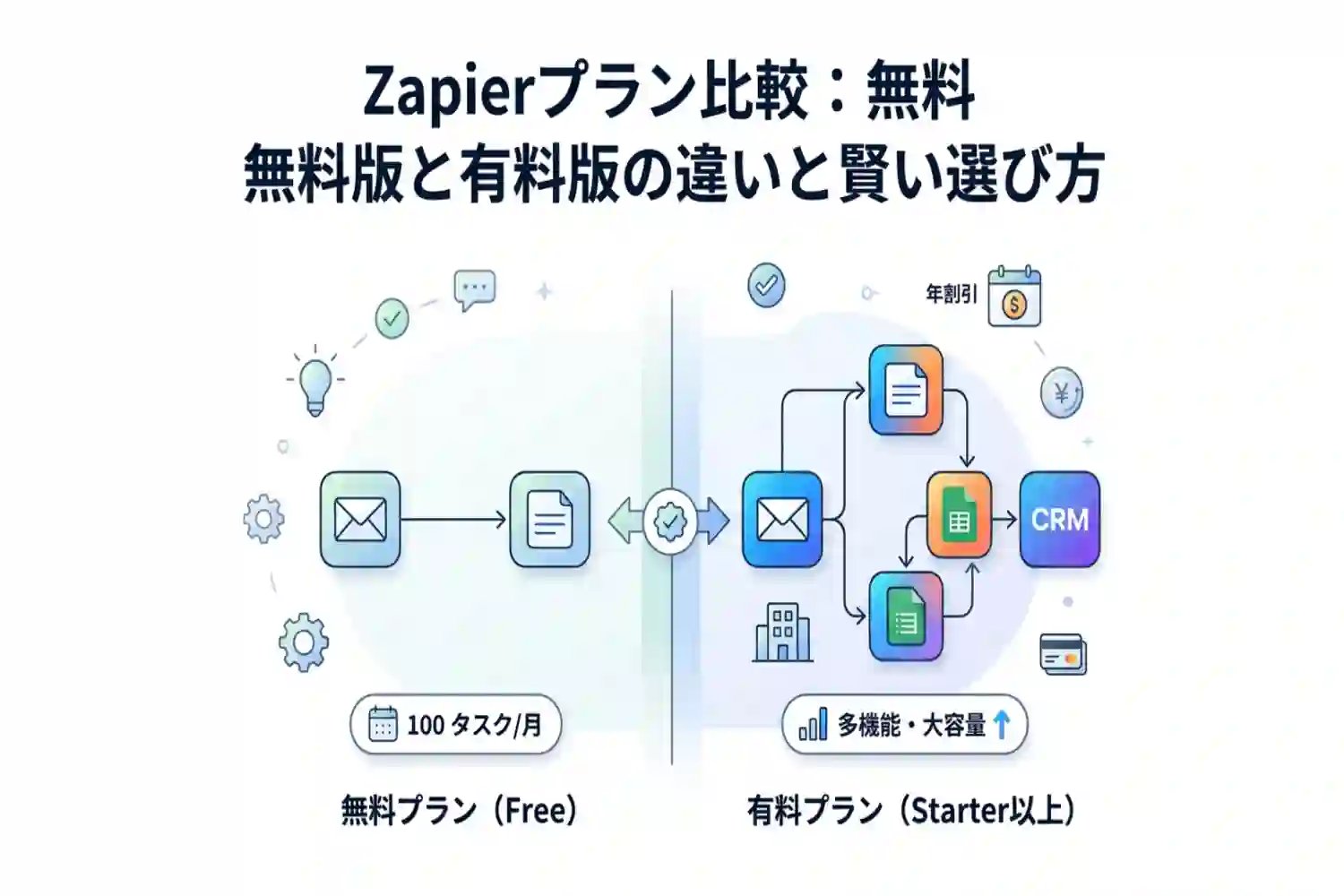
Zapierの料金プランは、無料のFreeプランから企業向けのCompanyプランまで5段階に分かれています。無料版は月100タスク・単一ステップのZapsに限定されるため、複数のアプリを連携するマルチステップやプレミアムアプリを利用するには、月額19.99ドル(年払い時)からのProfessionalプラン以上の契約が必要です。本記事では、タスク数や更新時間といった無料版と有料版の決定的な違いを比較し、年払いの割引やタスク削減によってコストを抑える方法を解説します。
この記事で分かること
- 無料版(Free)と有料版の機能・タスク数の違い
- 5つの料金プランごとの特徴とおすすめな人
- マルチステップやプレミアムアプリの対応状況
- 年払い割引など料金を安く抑える具体的なコツ
ご自身の業務規模や自動化の目的に最適なプラン選びの参考にしてください。
zapierとは?自動化ツールの基本をおさらい
Zapier(ザピアー)は、異なるWebアプリケーション同士を連携させ、日常的な業務プロセスを自動化できるiPaaS(Integration Platform as a Service)ツールです。プログラミングの専門知識を持たないユーザーでも、直感的な画面操作によるノーコードで複数のアプリを繋ぎ合わせることができます。
世界中で7,000種類以上のアプリケーションに対応しており、Gmail、Slack、Googleスプレッドシート、Salesforce、Kintoneなど、日本国内のビジネスシーンで広く利用されているツールも網羅されています。
Zapierの仕組みを構成する基本用語
Zapierで自動化を設定するにあたり、仕組みの根幹となる3つの基本用語を理解しておく必要があります。Zapierでは、特定のアプリで発生した出来事をきっかけにして、別のアプリで自動的に作業を行わせます。
| 用語 | 意味と役割 |
|---|---|
| Zap(ザップ) | Zapier上で作成する「自動化のワークフロー」そのものを指します。1つのZapは、1つのトリガーと1つ以上のアクションで構成されます。 |
| Trigger(トリガー) | 自動化が開始される「きっかけ」となる条件です。「メールを受信した時」「フォームに回答が送信された時」などが該当します。 |
| Action(アクション) | トリガーをきっかけにして「実行される作業」です。「チャットツールに通知を送る」「スプレッドシートにデータを追記する」などが該当します。 |
Zapierを活用した業務自動化の具体例
Zapierを導入することで、これまで手作業で行っていたデータ入力や情報共有を自動化し、人間が本来注力すべきコア業務に集中できる時間を創出することが可能です。具体的には以下のような連携がよく利用されています。
- Webサイトの問い合わせフォームから送信された顧客情報を、自動でSalesforceなどのCRM(顧客管理システム)に登録する
- 特定の条件を満たす重要なメールをGmailで受信した際、即座にSlackの特定チャンネルへ通知を飛ばす
- Googleカレンダーに新しい予定が追加されたら、前日にチャットツールへリマインドメッセージを送信する
- SNSで自社に関する特定のキーワードが投稿された際、その内容をGoogleスプレッドシートに自動で蓄積する
このように、単純なデータの転記から複数部署をまたぐ情報共有まで、組み合わせ次第で多様な業務フローを構築できます。次章以降で解説する料金プランによって、作成できるワークフローの複雑さや月に実行できるタスクの回数が異なるため、まずは自社で自動化したい業務の洗い出しを行うことが重要です。
zapierの料金プラン一覧と主な機能
zapierには、無料で使えるFreeプランから大規模組織向けのCompanyプラン(現Enterprise)まで、用途に応じた複数の料金プランが用意されています。まずは各プランの料金と主な機能を一覧表で確認してください。
| プラン名 | 料金(月額・年払い時) | 月間タスク数 | 主な機能・特徴 |
|---|---|---|---|
| Free | 無料 | 100 | 2ステップのZap、基本的なアプリ連携 |
| Starter | ※新規受付終了 | - | (過去に提供されていた小規模向けプラン。現在はProfessionalプランに統合) |
| Professional | 19.99ドル〜 | 750〜 | マルチステップZap、プレミアムアプリ無制限 |
| Team | 69.00ドル〜 | 2,000〜 | 複数ユーザー対応、共有Zap、SSO認証 |
| Company(Enterprise) | 要問い合わせ | カスタム | 高度なセキュリティ、管理者権限、無制限ユーザー |
最新の正確な料金体系やタスクごとの従量課金については、Zapier公式サイトの料金ページをご確認ください。
Freeプラン(無料版)の特徴と制限
Freeプランは、期間の制限なく無料でzapierを利用できるプランです。毎月100タスクまで実行可能で、基本的なアプリ同士の連携を試すのに適しています。
主な特徴として、トリガーとアクションの2つのステップのみで構成される「シングルステップZap」が作成可能です。しかし、3つ以上のステップを組み合わせるマルチステップZapは利用できず、Salesforceなどのプレミアムアプリとの連携も制限されています。
- 自動化の仕組みや操作感をテストしたい人
- 月に数回程度の簡単なデータ転記を自動化したい個人
Starterプランの特徴とおすすめな人
Starterプランは、過去に提供されていた少額から始められる有料プランです。現在は新規受付を終了し、Professionalプランに統合される形となっています。
提供当時は、Freeプランでは利用できなかったマルチステップZapが解放され、複数の条件やアクションを組み合わせた自動化が可能になる点が最大の特徴でした。現在これからzapierを本格的に導入する場合は、後述のProfessionalプランを選択することになります。
Professionalプランの特徴とおすすめな人
Professionalプランは、個人事業主や小規模なチームで本格的な業務自動化を進めるための標準的な有料プランです。月額19.99ドル(年払い時。月払いの場合は29.99ドル)から利用でき、月間750タスクから必要に応じてタスク数の上限を引き上げることができます。
このプランから、マルチステップZapが無制限に作成可能となり、複雑な条件分岐(Paths)やデータ変換機能を組み込んだ高度なワークフローを構築できます。また、すべてのプレミアムアプリへの接続が解放されるため、主要なCRMやマーケティングツールとの連携もスムーズに行えます。
- 複数のアプリをまたぐ複雑な業務プロセスを自動化したい人
- Salesforceなどのプレミアムアプリを業務で利用している人
- 個人または少人数で効率的にタスクを処理したい人
Teamプランの特徴とおすすめな人
Teamプランは、部署やプロジェクトチームなど、複数人でzapierを管理・運用するためのプランです。月額69.00ドル(年払い時。月払いの場合は103.50ドル)から利用でき、月間2,000タスクからスケーラブルに対応します。
Professionalプランの全機能に加え、共有ワークスペースが提供されます。これにより、チーム内でZap(自動化の設定)やアプリの接続情報を安全に共有でき、担当者不在時でも他のメンバーがワークフローの修正や管理を行えます。SAMLによるSSO(シングルサインオン)認証にも対応しており、セキュリティと利便性を両立しています。
- 複数人で自動化ワークフローを共同管理したい部門・チーム
- アカウントの接続情報を個人の認証情報から切り離して管理したい企業
Companyプランの特徴とおすすめな人
Companyプラン(現在のEnterpriseプランに相当)は、全社規模でzapierを導入し、厳格なガバナンスとセキュリティを求める大企業向けの最上位プランです。料金は要問い合わせとなっており、組織の規模や必要なタスク数に応じたカスタム見積もりが適用されます。
ユーザー数は無制限となり、高度な管理者権限の付与や、監査ログの取得、SCIMプロビジョニングによるユーザー管理の自動化が可能です。組織全体の自動化状況を可視化し、IT部門が安全に統制を効かせながら現場の業務効率化を推進できる環境が整います。
- 全社横断で大規模な業務自動化基盤を構築したい企業
- 厳格なセキュリティ要件やアクセス制御、監査ログが必要な企業
- 専任のテクニカルサポートを受けながら運用体制を構築したい組織
zapierの無料版と有料版の決定的な違い
zapierを本格的に業務へ導入する際、無料版(Freeプラン)のまま運用するか、有料版へアップグレードするかは重要な選択です。ここでは、自動化の規模や実用性に直結する3つの決定的な違いを解説します。
実行可能なタスク数とZaps数の違い
最も明確な違いは、毎月実行できる自動化の処理回数(タスク数)の上限です。無料版は月間100タスクに制限されていますが、有料版は月間750タスクから始まり、業務規模に合わせて上限を引き上げることができます。
一方で、作成できる自動化ワークフローの数(Zaps数)については、現在どのプランでも無制限です。ただし、無料版はタスク数の上限が低いため、多数のZapsを作成してもすぐに月間の処理上限に達してしまいます。
| プランの種類 | 月間タスク数 | Zaps数(作成上限) |
|---|---|---|
| 無料版(Free) | 100タスク | 無制限 |
| 有料版(Professionalなど) | 750タスク〜(プランにより変動) | 無制限 |
多段階Zaps(マルチステップ)の対応
業務フローをどこまで深く自動化できるかは、ステップ数の制限に左右されます。無料版では「1つのトリガー(条件)に対して1つのアクション(実行)」という、合計2ステップの単一処理しか設定できません。
対して有料版では、3ステップ以上のマルチステップZapが利用可能になります。これにより、複数のアプリケーションをまたいだ複雑な処理を一度に実行できます。
- 無料版の例:Gmailでメールを受信したら、Slackに通知する(2ステップ)
- 有料版の例:Gmailでメールを受信し、添付ファイルをGoogleドライブに保存した上で、スプレッドシートに顧客情報を転記し、最後にSlackで通知する(4ステップ)
このように、転記や確認作業を複数ツールで横断して行う場合、有料版を活用することで業務全体を一括で自動化できます。
更新時間(アップデートタイム)の違い
zapierが連携先アプリの新しいデータを検知し、処理を開始するまでの確認間隔(更新時間)にも違いがあります。無料版では15分間隔でデータを確認するため、トリガーが発生してから最大で15分のタイムラグが生じます。
有料版ではこの更新時間が大幅に短縮されます。Professionalプランでは2分間隔、Teamプランやそれ以上の最上位プランでは1分間隔でデータが確認されます。
問い合わせフォームからのリード獲得に対する即時返信や、社内システム間のリアルタイムな在庫同期など、スピードが求められる業務を自動化する場合は、更新時間が短い有料版の導入が適しています。各プランの詳細な仕様はZapier公式の料金ページでも確認できます。
zapierの料金を安く抑えるコツ
zapierを本格的に導入すると、実行するタスク数や利用する機能に応じて料金が上がります。ここでは、運用コストを最小限に抑えるための具体的な方法を解説します。
年払いを選択して割引を受ける
zapierの有料プランは、月払い(Monthly)と年払い(Annually)の2種類の支払い方法が用意されています。支払い方法を年払いに変更するだけで、月払いと比較して約33%の割引が適用されます。
長期的な利用を前提としている場合は、最初から年払いを選択することで大幅なコスト削減が可能です。以下の表は、現行プランにおける月払いと年払いの1ヶ月あたりの料金(USD、各プランの最小タスク数の場合)の比較です。
| プラン名 | 月払い(月額換算) | 年払い(月額換算) |
|---|---|---|
| Professional(750タスク) | $29.99 | $19.99 |
| Team(2,000タスク) | $103.50 | $69.00 |
※Starterプランは現在新規受付を終了しているため、上表には含めていません。上記の料金は各プランの最小タスク数を選択した場合の目安です。最新の正確な料金体系についてはzapier公式の料金ページをご確認ください。
不要なタスクを削減してプランを最適化する
zapierの料金は、1ヶ月間に実行されるタスク(Tasks)の上限数によって変動します。そのため、無駄なタスク消費を防ぐ仕組みを作ることが、プランのダウングレードや追加料金の回避に直結します。
タスク消費を抑えるためには、以下の方法を組み合わせてZaps(自動化のフロー)を最適化します。
- Filter(フィルター)機能を活用し、特定の条件を満たしたデータのみ後続のアクションを実行させる
- テスト稼働や一時的なキャンペーンで作成した不要なZapsを定期的にオフ(無効化)にする
- トリガーとなるアプリ側でデータの絞り込みを行い、zapierに送信されるデータ量自体を減らす
特に「Filter by Zapier」を利用すると、条件に合致せず処理がストップしたステップはタスクとしてカウントされません。すべてのデータを無条件で処理するのではなく、本当に必要なデータのみを処理するように条件分岐を設定してください。
よくある質問(FAQ)
zapierの無料プランでは月に何回までタスクを実行できますか?
無料プラン(Freeプラン)で実行できるタスク数は、月に100回までです。また、構築できるワークフロー(Zap)は2ステップ(1つのトリガーに対して1つのアクション)に制限されています。
本格的な業務自動化でタスク数が不足する場合は、月額19.99ドル(年払いの場合)から利用できるProfessionalプラン以上の有料契約が必要です。
zapierの料金は日本円で支払うことができますか?
Zapierの利用料金はすべて米ドル(USD)での請求となります。日本円での直接決済には対応していません。
日本のクレジットカードで支払う場合、カード会社が定める為替レートに基づいて日本円に換算された金額が引き落とされます。為替変動によって毎月の支払額(日本円換算)が変動する条件がある点に注意してください。
zapierの有料プランは途中で解約やダウングレードが可能ですか?
契約期間中であっても、管理画面からいつでも解約やダウングレードの手続きが可能です。
ただし、手続きを行った後も現在の契約期間(月払いならその月末、年払いならその年の契約満了日)までは現在のプランの機能とタスク枠を利用し続けることになり、即時の日割り返金などは行われません。次回の更新日から新しいプランや無料プランへ移行する仕組みです。
zapierのタスク数を超過した場合どうなりますか?
契約しているプランの月間タスク数上限を超過した場合、自動化されたワークフローの実行が停止するか、または従量課金による超過料金が発生します。
タスク超過による業務停止を防ぐための具体的な対策は以下の通りです。
- 現在の利用状況をダッシュボードで定期的に監視する
- タスク上限に達する前に上位のタスク枠へアップグレードする
- 不要なステップを減らしてタスク消費を抑える
超過料金は割高に設定されているため、恒常的に上限を超える場合はプラン自体の見直しを推奨します。
zapierのプレミアムアプリとは何ですか?
プレミアムアプリとは、SalesforceやShopify、Zendeskなど、主にビジネス用途で利用される高度な外部ツールのことです。これらのアプリとの連携は無料プランでは制限されており、Professionalプラン以上の有料契約でのみ利用可能です。
以下は、代表的なプレミアムアプリの一例です。
| アプリのカテゴリ | 代表的なプレミアムアプリの例 |
|---|---|
| CRM・顧客管理 | Salesforce、HubSpot(一部機能) |
| EC・決済 | Shopify、Stripe、PayPal |
| カスタマーサポート | Zendesk、Intercom |
利用したいツールがプレミアムアプリに該当するかどうかは、Zapierの対応アプリ一覧ページで事前に確認できます。
まとめ
この記事では、Zapierの料金プランと無料版・有料版の違いについて解説しました。ご自身の業務に最適なプランを選ぶための要点は以下の通りです。
- 無料プランは月100タスクまで利用でき、単一ステップの自動化に対応している
- Professional以上の有料プランでは、多段階(マルチステップ)の自動化やプレミアムアプリの連携が可能になる
- 月払いではなく年払いを選択することで、利用料金を安く抑えることができる
- 不要なタスクの実行を減らし、必要なタスク数に応じてプランを最適化することが重要
Zapierを活用すれば、日常の反復作業を自動化し、より重要な業務に時間を充てることができます。まずはFreeプラン(無料版)に登録して、業務自動化の第一歩を踏み出してみましょう。