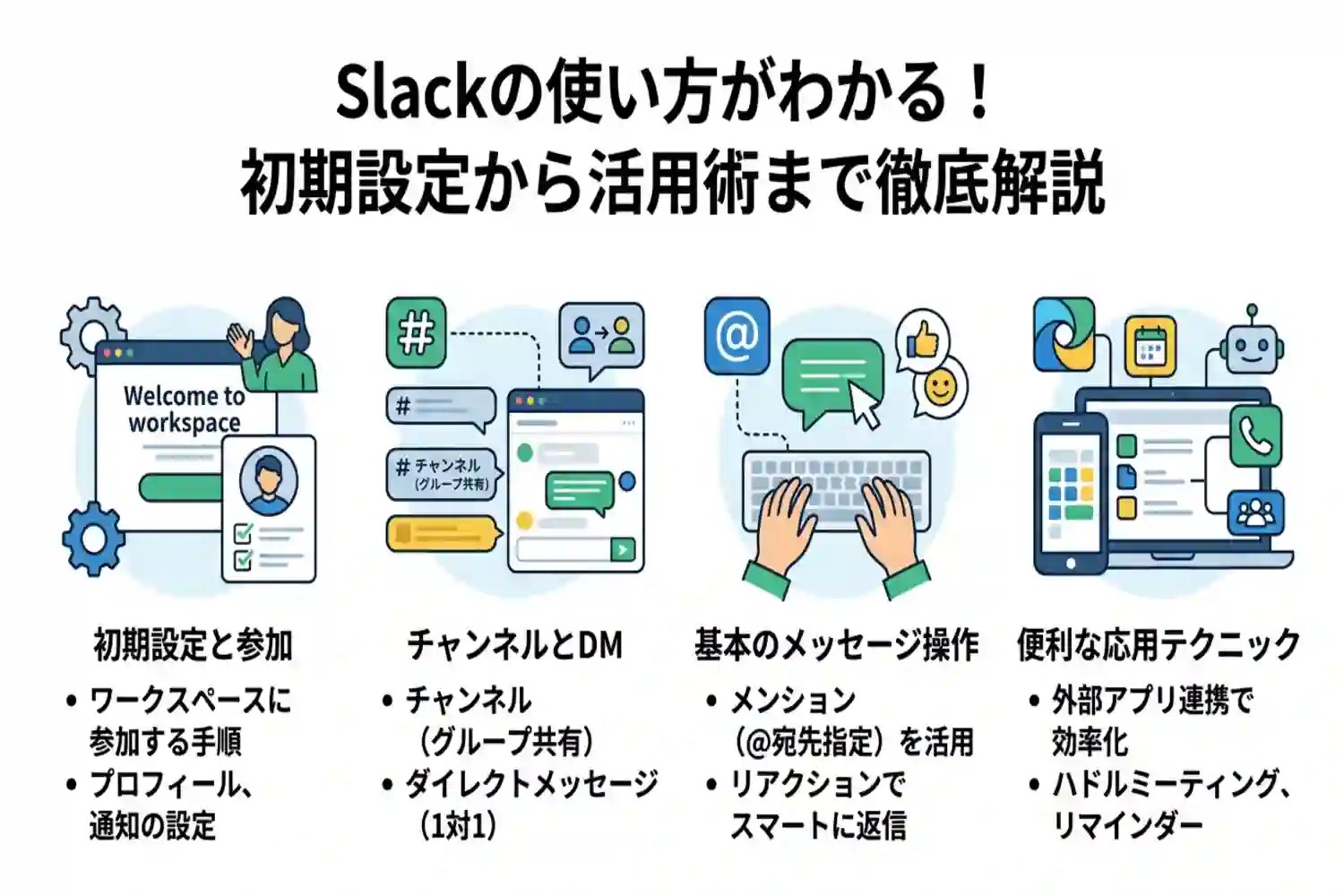
Slackは、テーマ別の「チャンネル」での情報共有や外部アプリ連携により、業務連絡を効率化するビジネスチャットツールです。本記事では、ワークスペースの作成といった初期設定から、メンション(宛先指定)やリアクションを活用した基本のメッセージ送信、リマインダーやハドルミーティングなどの応用テクニックまで具体的な操作手順を解説します。
この記事で分かること
- ワークスペースへの参加と初期設定の手順
- チャンネルとダイレクトメッセージの使い分け
- メンションやリアクションを用いた基本操作
- 外部アプリ連携などの便利な応用テクニック
Slackとは?ビジネスチャットツールの基本
Slack(スラック)は、アメリカのSlack Technologies社(現在はSalesforceの傘下)が開発・提供しているビジネスチャットツールです。従来のメールに代わるコミュニケーションツールとして、世界中の多くの企業やチームで導入されています。プロジェクトや部署ごとに「チャンネル」と呼ばれるグループを作成し、その中でメッセージのやり取りやファイルの共有を行うことで、業務の効率化と情報共有のスピードアップを実現します。
Slackは2025年6月に料金・機能体系を更新しており、有料プランの最上位として「Enterprise+」が新設されたほか、要約や検索などのAI機能が追加コストなしで有料プランに標準搭載されるようになりました。プランの選び方や最新の料金は、本記事後半のFAQおよびSlack公式の料金ページもあわせてご確認ください。
従来のメールコミュニケーションとの違い
Slackが広く普及した背景には、従来のメールが抱えていた課題を解決できる点があります。メールでは宛先の指定や定型的な挨拶が必要ですが、Slackではチャット形式で本題からすぐに入ることができます。形式的なやり取りを省き、迅速な意思疎通を図れることが最大のメリットです。
| 比較項目 | Slack | 従来のメール |
|---|---|---|
| コミュニケーション形式 | チャット形式(短いメッセージの往復) | 手紙形式(件名、挨拶、署名が必要) |
| 宛先の設定 | チャンネルへの投稿、または個人へのメンション | To、CC、BCCの使い分けが必要 |
| 情報の検索性 | チャンネルごとに整理され、過去の経緯を追いやすい | スレッドが分散しやすく、経緯の把握に手間がかかる |
| スピード感 | リアルタイム性が高く、即座に返信しやすい | 確認と返信にタイムラグが生じやすい |
Slackを導入する主なメリット
ビジネスチャットツールとしてSlackを利用することで、組織内のコミュニケーションにおいて以下のようなメリットが得られます。
- オープンなチャンネルを活用することで、チーム全体の情報の透明性が向上する
- テキストだけでなく、画像やPDFなどのファイル共有がドラッグ&ドロップで簡単にできる
- 過去のやり取りや共有されたファイルが強力な検索機能ですぐに見つかる
また、業務で利用している他のITツールとの連携機能や、手軽な音声通話などの機能も豊富に備わっています。これらの具体的な活用方法については、後述する応用テクニックの章で詳しく解説します。まずは次章から、アカウントの作成や初期設定など、Slackを使い始めるための第一歩を確認していきましょう。
Slackの始め方と初期設定の使い方
Slackを利用開始するには、アカウントの作成と初期設定が必要です。ここでは、初めてSlackに触れる方に向けて、ワークスペースへの参加手順から、円滑なコミュニケーションに欠かせないプロフィール設定までを解説します。
アカウントの作成とワークスペースへの参加
Slackを利用するための第一歩は、アカウントの作成です。Slackでは、チームや組織ごとに「ワークスペース」と呼ばれる専用の場所が設けられており、そこにアカウントを作成して参加します。ワークスペースに参加する方法は、主に以下の2通りです。
- 管理者から招待メールを受け取って既存のワークスペースに参加する
- 自分で新しいワークスペースを新規作成する
招待メールから参加する手順
社内やプロジェクトの管理者から招待された場合、指定のメールアドレスに招待リンクが届きます。メール内の「今すぐ参加」ボタンをクリックし、氏名とパスワードを設定するだけでアカウント作成が完了します。すでにGoogleアカウントやApple IDをお持ちの場合は、それらを連携させてサインインすることも可能です。
ワークスペースを新規作成する手順
自身が管理者となって新しいチーム環境を構築する場合は、Slackの公式サイトからワークスペースを作成します。Slack公式のヘルプセンターの手順に従い、メールアドレスを入力して認証コードを受け取った後、社名やチーム名を入力して設定を進めます。
プロフィールとアイコンの設定
ワークスペースに参加した直後は、デフォルトのプロフィール状態となっています。リモートワークや人数の多い組織では、誰が発言しているかを視覚的に分かりやすくすることが重要です。アカウントを作成したら、真っ先にプロフィールとアイコンを設定しましょう。
氏名と表示名の違い
Slackのプロフィールには「氏名(フルネーム)」と「表示名」の2つの項目があります。用途に合わせて適切に設定してください。
| 項目 | 役割と設定のポイント |
|---|---|
| 氏名(フルネーム) | 本名を入力します。社内のメンバー検索などで確実に見つけてもらうための正式な名前です。 |
| 表示名 | チャット画面上で実際に表示される名前です。普段呼ばれているニックネームや「姓のみ」など、親しみやすい短い名前を設定することが推奨されます。 |
アイコン(プロフィール画像)の設定方法
アイコンが初期設定のままだと、発言者が直感的に認識しづらくなります。自身の顔写真や、個人の特徴を表すイラストを設定することで、他のメンバーとのコミュニケーションが円滑になります。
- 画面左下の自分のアイコン(または画面右上のプロフィール画像)をクリックする
- メニューから「プロフィール」を選択する
- 「プロフィールを編集」ボタンをクリックする
- 「プロフィール写真をアップロード」を選択し、任意の画像を登録する
また、プロフィール欄には役職や担当業務、電話番号なども記載できます。チームメンバーがあなたの役割をすぐに把握できるよう、必要に応じて詳細情報を入力しておくと便利です。
Slackの基本的な使い方とメッセージのやり取り
Slackを業務で活用する上で、コミュニケーションの基盤となるのがメッセージ機能です。用途に応じた送信先の使い分けや、相手に通知を送るメンション機能、絵文字を使ったリアクションを適切に組み合わせることで、情報共有の効率が向上します。
チャンネルとダイレクトメッセージの違い
Slackでのコミュニケーションは、大きく分けて「チャンネル」と「ダイレクトメッセージ(DM)」の2種類で行われます。業務内容や参加者の範囲に合わせて、これらを使い分けることが重要です。
| 種類 | 特徴 | 適した用途 |
|---|---|---|
| パブリックチャンネル | ワークスペース内の誰でも検索・閲覧・参加が可能なオープンなスペースです。 | 全社へのお知らせ、部署ごとの情報共有、プロジェクトの進行管理 |
| プライベートチャンネル | 招待されたメンバーのみが閲覧・参加できるクローズドなスペースです。 | 役員会議の議事録共有、人事情報など機密性の高いやり取り |
| ダイレクトメッセージ (DM) | 1対1、または最大9人までの少人数で直接やり取りを行う機能です。 | 個人宛のちょっとした確認、チャンネルで共有する必要のない業務連絡 |
基本的には情報が属人化することを防ぐため、パブリックチャンネルを主体としてコミュニケーションを行うことが推奨されています。
メッセージの送信とメンションの活用
チャンネルやDMを開き、画面下部のメッセージフィールドにテキストを入力して送信ボタンを押す、またはEnterキーを押すことでメッセージを送信できます。特定の話題に対して返信する場合は、元のメッセージに対して「スレッドで返信する」機能を使うことで、タイムラインが流れるのを防ぎ、話題を整理できます。
特定の相手に確実にメッセージを読んでほしい場合は、メンション機能を利用します。メンションを付けると、相手に通知が届くため、見落としを防ぐことができます。
- @ユーザー名:特定の個人に対して通知を送ります。
- @here:現在Slackをオンラインにしてアクティブな状態のメンバー全員に通知を送ります。
- @channel:そのチャンネルに参加しているすべてのメンバーに通知を送ります(オフラインのメンバーにも通知されます)。
- @ユーザーグループ:設定された特定のチームや役職のメンバー全員に一括で通知を送ります。
多人数へのメンション(@channelなど)は通知の負担が大きくなるため、緊急時や全体への重要な周知事項に絞って使用することが一般的です。
リアクション機能で円滑なコミュニケーション
受信したメッセージに対して、テキストで返信する代わりに絵文字で反応を示す機能をリアクションと呼びます。メッセージにカーソルを合わせ、「リアクションする」アイコンから任意の絵文字を選択します。
リアクション機能を活用することで、相手に「確認しました」「ありがとうございます」といった意図を素早く伝えつつ、不要な通知を減らすことができます。
- 「目」の絵文字:内容を確認中であることを示す
- 「チェックマーク」の絵文字:タスクの完了や承認を示す
- 「お辞儀」の絵文字:感謝や了解の意を示す
チーム内で特定の絵文字に対するルールの共通認識を持っておくと、テキストを入力する手間が省け、よりスムーズなやり取りが可能になります。
Slackをさらに便利にする応用テクニック
Slackは単なるチャットツールにとどまらず、他のツールとの連携や組み込み機能を活用することで、業務効率を大幅に向上させることができます。ここでは、日常の業務をスムーズにする3つの応用テクニックを解説します。
外部アプリとの連携方法
Slackは、Google WorkspaceやMicrosoft 365、Zoom、Trelloなど、数多くの外部ツールと連携できます。Slack Appディレクトリからアプリを追加することで、Slackの画面を離れることなく他ツールの通知を受け取ったり、タスクを作成したりすることが可能です。
外部アプリをワークスペースに追加する基本的な手順は以下の通りです。
- Slackの左側サイドバーにある「App」をクリックする
- 検索バーに連携したいアプリ名(例:Google Calendar)を入力する
- 検索結果から該当のアプリを選択し、「Slackに追加」をクリックする
- ブラウザが起動し、連携の認証画面が表示されるのでアクセスを許可する
例えば、Googleカレンダーと連携すると、ミーティングの開始数分前にSlack上で通知を受け取ったり、その日のスケジュールを毎朝自動で投稿させたりできます。これにより、スケジュールの確認漏れを防ぎ、別アプリを立ち上げる手間を省くことができます。
なお、Salesforceのユーザーであれば、CRMのデータをもとにやり取りできる「Salesforceチャンネル」も、2025年6月の更新以降はフリープランを含むすべてのプランで利用できるようになっています。
リマインダー機能の活用
重要なタスクや後で返信したいメッセージを忘れないようにするために、Slackのリマインダー機能が役立ちます。メッセージ入力欄にスラッシュコマンドを入力して設定する方法と、既存のメッセージから直接設定する方法の2種類があります。
スラッシュコマンドを使ったリマインダー設定
メッセージ入力欄に「/remind」と入力し、対象者、内容、時間を指定することで、柔軟なリマインドが可能です。
| コマンドの構成要素 | 入力例 | 動作内容 |
|---|---|---|
| 対象者(誰に) | me、@ユーザー名、#チャンネル名 | 自分自身、特定のメンバー、またはチャンネル全体に通知します。 |
| 内容(何を) | "日報の提出" | リマインドするタスクやメッセージの内容を指定します。 |
| 時間(いつ) | in 10 minutes、at 15:00、every Monday | 10分後、15時指定、毎週月曜日など、通知するタイミングを指定します。 |
入力例として「/remind me "会議の準備" at 14:00」と送信すると、今日の14時に自分宛てにSlackbotから通知が届きます。
メッセージからリマインダーを設定する
受信したメッセージに対して後で対応したい場合は、メッセージの右上にある「その他(3点リーダーアイコン)」をクリックし、「後でリマインドする」を選択します。20分後、1時間後、明日など、あらかじめ用意された選択肢から時間を選ぶだけで、指定した日時に該当メッセージが再度通知されます。
ハドルミーティングで音声通話
テキストでのやり取りだけではニュアンスが伝わりにくい場合や、短時間で直接相談したい場合には、ハドルミーティングを活用します。これは、チャンネルやダイレクトメッセージ内で即座に開始できる音声・ビデオ通話機能です。
ハドルミーティングを開始するには、画面左下のヘッドホンアイコン(またはチャンネル右上のトグルスイッチ)をクリックします。参加中のメンバーは同じアイコンをクリックするだけで、ミーティング用のURLを発行することなく即座に通話へ参加できます。
ハドルミーティングでは、以下の機能を利用できます。
- 音声通話とビデオ通話の切り替え
- 特定のウィンドウやデスクトップ全体の画面共有
- 通話専用のメッセージスレッドでのテキストやリンクの共有
- リアクション絵文字を使った画面上での意思表示
無料プランの場合は1対1のダイレクトメッセージでのみ利用可能ですが、有料プランを契約している場合は、チャンネル内で複数人によるハドルミーティングを開催できます。長時間の会議を設定するほどではない、数分間のちょっとした相談や認識合わせに最適な機能です。
よくある質問(FAQ)
Slackは無料でどこまで使えますか?
Slackのフリー(無料)プランでは基本的なチャット機能を利用できますが、いくつかの制限があります。とくに注意すべき点は、メッセージやファイルの閲覧期間と連携できるアプリの数です。
フリープランと有料プラン(プロ)の主な違いは以下のとおりです。
| 機能 | フリープラン | プロプラン(有料) |
|---|---|---|
| メッセージ・ファイルの閲覧 | 過去90日間まで | 無制限 |
| アプリ連携数 | 10個まで | 無制限 |
| ハドルミーティング(通話) | 1対1のみ | グループ通話可能 |
| 社外との連携(Slackコネクト) | 1対1のみ | グループ連携可能 |
過去のやり取りを長期的に保存・検索したい場合や、多くの外部ツールと連携させたい場合は、有料プランへのアップグレードが必要です。なお、2025年6月の更新により、セッションの有効期限管理やデバイス管理といった一部のセキュリティ機能はフリープランでも利用できるよう拡張されています。また、プロプラン以上では、会話やスレッドの要約、ハドルミーティングの議事録自動生成といったAI機能が、追加料金なしで利用できるようになりました。ビジネスプラス以上ではAI検索や翻訳などさらに高度な機能が追加され、最上位プランとして新たに「Enterprise+」も用意されています。プラン間の料金は改定されることがあるため、契約前にSlack公式の料金ページで最新情報を確認してください。
Slackのメッセージを削除または編集する方法は?
自分が送信したメッセージは、後から内容を修正したり取り消したりすることが可能です。
- 対象のメッセージにカーソルを合わせる
- 右端に表示される「その他(3点リーダーアイコン)」をクリックする
- 「メッセージを編集する」または「メッセージを削除する」を選択する
編集したメッセージには「編集済み」というラベルが表示されます。なお、ワークスペースの管理者が権限を制限している場合は、この機能を利用できないことがあります。
Slackで改行するにはどうすればいいですか?
Slackでメッセージを入力中に改行する方法は、利用している端末や設定によって異なります。
- パソコン版(Windows / Mac)の場合:初期設定では、Shiftキー(またはCtrl/Cmdキー)を押しながらEnterキーを押すと改行されます。Enterキーのみを押すとメッセージが送信されます。
- スマートフォン版(iOS / Android)の場合:キーボードの改行ボタンをタップするだけで改行できます。
パソコン版で「Enterキーで改行、Ctrl/Cmd + Enterキーで送信」という動作に変更したい場合は、「環境設定」の「詳細設定」からキーボードの挙動を変更できます。
Slackのメンションが届かない原因は何ですか?
相手にメンション(@ユーザー名)を送信したのに通知が届かない場合、以下の原因が考えられます。
- 相手の通知設定がオフになっている:相手が「おやすみモード」を設定しているか、通知を一時停止している状態です。
- ユーザー名の指定が間違っている:似た名前の別ユーザーを指定しているか、スペルミスがある可能性があります。
- 相手がチャンネルに参加していない:プライベートチャンネルなどで、相手がそのチャンネルのメンバーではない場合、メンションは機能しません。
Slackの退席中ステータスを変更するには?
一時的に席を外す際や、業務時間外であることを知らせるために、ステータスを変更できます。
- 画面左下(または右上)の自分のプロフィールアイコンをクリックする
- 「自分を離席中にする」を選択する
これにより、名前の横にある緑色の丸(アクティブ)が白抜きの丸(離席中)に変わります。また、「ステータスを更新する」を選択すると、「ミーティング中」や「休暇中」など、具体的な状況を絵文字とテキストで設定することも可能です。
まとめ
この記事では、ビジネスチャットツール「Slack」の基本的な使い方から、業務効率を上げる応用テクニックまでを解説しました。振り返っておきたい重要なポイントは以下の通りです。
- アカウント作成とプロフィール設定を済ませ、用途に合わせてチャンネルとダイレクトメッセージを使い分ける
- メンションで相手に通知を送り、リアクション機能を活用してテキスト以外の円滑なコミュニケーションを図る
- 外部アプリ連携やリマインダー機能、音声通話ができるハドルミーティングを導入し、チームの生産性を高める
Slackは、基本機能を理解して日常の業務に組み込むことで、チーム内の情報共有やコミュニケーションを大幅に効率化できます。まずは無料プランからワークスペースを作成し、実際の業務でSlackを活用してみましょう。