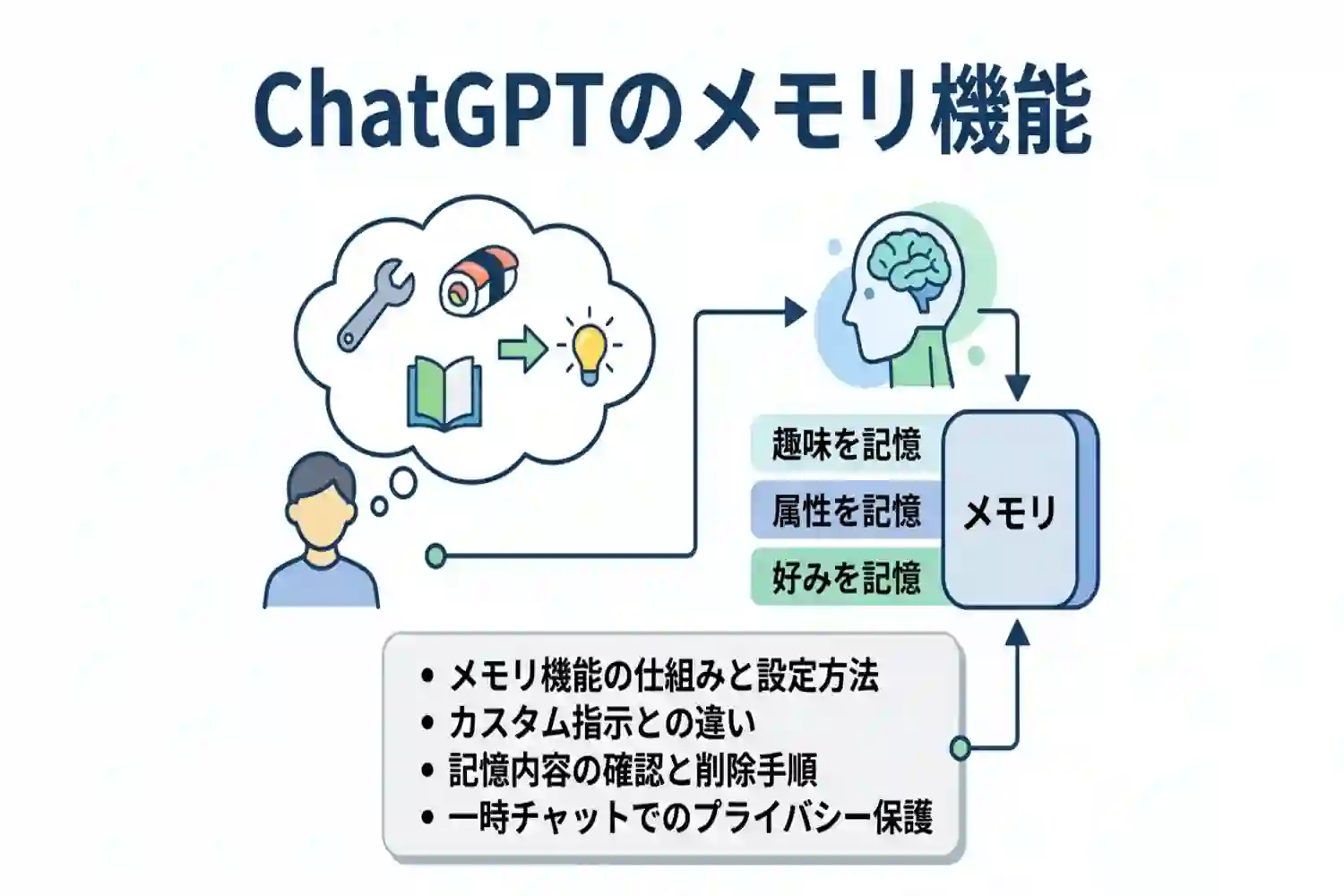
ChatGPTのメモリ機能とは、ユーザーの属性や好みをAIがチャットを跨いで記憶し、以降の回答に反映させる機能です。手動で条件を入力するカスタム指示とは異なり、通常の会話を通じて自動的に情報が蓄積されるため、プロンプトの入力を省略して一貫した回答を得られます。
この記事で分かること
- メモリ機能の仕組みとカスタム指示との違い
- PC・スマホでの有効化設定と記憶させるプロンプト例
- 記憶された内容の確認・個別削除・一括リセットの手順
- 一時チャットや学習オフ設定によるプライバシー保護の方法
意図しない情報の記憶や情報漏洩を防ぐには、設定画面でのメモリ管理や一時チャットの使い分けが有効です。
ChatGPTのメモリ機能とは何か
ChatGPTのメモリ機能とは、ユーザーとのやり取りの中で登場したプロフィール情報や回答の好みなどをAIが記憶し、別の新しいチャットでもその情報を引き継いで回答に反映させる機能です。従来のChatGPTでは、チャット画面を新しく立ち上げるたびに前提条件がリセットされていましたが、メモリ機能によって毎回同じ前提条件や背景情報を入力する手間が省けるようになります。
過去の会話やユーザーの好みを記憶する仕組み
メモリ機能では、個別のチャットスレッドの枠を超えて、アカウント単位でユーザーの情報が蓄積されます。記憶の蓄積は、会話の流れからAIが重要と判断した情報を自動的にピックアップするか、ユーザーが「〇〇を覚えておいて」と指示することで行われます。情報が記録されると、「メモリを更新しました(Memory updated)」と通知される仕組みがあります(2024年9月に追加)。記憶された情報は、別のチャットでも参照されます。
たとえば、日々の会話を通じて以下のような情報を記憶させることが可能です。
- 職業や担当業務、使用しているプログラミング言語などの基本情報
- 「結論から先に述べる」「箇条書きを優先する」といった出力形式の好み
- 家族構成、飼っているペットの種類などの生活環境(健康に関する情報など機微な情報は、ユーザーが明示的に頼まない限り自動では記憶しないよう調整を進めているとOpenAIは説明しています)
- 進行中のプロジェクトの概要や、ターゲット層の定義
一度「私はWebマーケターで、記事の構成案を作る際はSEOを意識した見出し構成が必要です」と伝えてメモリに保存されれば、別の日に「〇〇のキーワードで構成案を作って」とだけ入力しても、Webマーケター向けのSEOを意識した回答が最初から出力されます。
カスタム指示(Custom Instructions)との違いと使い分け
ChatGPTには、あらかじめ自身の情報や回答のルールを設定しておく「カスタム指示(Custom Instructions)」という機能も存在します。メモリ機能とカスタム指示は、どちらも「AIの回答を自分向けに最適化する」という目的は共通していますが、情報の登録方法と更新の柔軟性に違いがあります。
| 比較項目 | メモリ機能(Memory) | カスタム指示(Custom Instructions) |
|---|---|---|
| 情報の登録方法 | チャットでの会話を通じて自動、またはプロンプトの指示で随時追加される | 専用の設定画面を開き、テキストボックスに手動で直接入力する |
| 情報の更新頻度 | 日々のやり取りの中で、新しい事実や変化に合わせて動的に更新される | ユーザーが設定画面から手動で書き換えない限り、同じ内容が固定される |
| 管理のしやすさ | 箇条書きのリスト形式で蓄積され、不要な項目だけを個別に削除できる | 入力枠に上限があり(FreeとGoは1,500文字、Plus・Pro・Business・Enterprise・Eduは5,000文字)、文章全体の構成を自分で整理する必要がある |
| 向いている用途 | 進行中の業務内容、最近の関心事、会話の中で生じた細かい好みの蓄積 | 職種や専門分野、常に守ってほしい出力フォーマットや文体のルール固定 |
この2つの機能は併用が可能です。「不変の基本ルールや専門性」はカスタム指示に設定し、「日々変化する状況やプロジェクトの文脈」はメモリ機能に任せると、手動で設定画面を書き換える手間を最小限に抑えながら回答の精度を高められます。
メモリ機能が利用できるプランと対象ユーザー
OpenAIのMemory FAQでは、メモリの機能や設定は、プラン・地域・プラットフォーム・ワークスペース設定によって異なると案内されています。また、OpenAIの発表やリリースノートからは、次のプランに順次提供されてきたことが分かります。お使いのアカウントで利用できるかどうかは、設定画面で確認してください。
- 無料プラン(Free):2024年9月に提供開始、2025年6月に軽量版を提供
- ChatGPT Go:2026年6月のリリースノートで拡大予定と案内(提供状況は要確認)
- ChatGPT Plus・Pro(個人向け有料プラン)
- ChatGPT Business(2025年8月に「ChatGPT Team」から名称変更)
- ChatGPT Enterprise(大企業向けプラン)
- ChatGPT Edu(教育機関向けプラン)
プランによって、メモリの仕組みや容量に差があります。OpenAIの発表では、2025年6月にFreeユーザーへ「直近の会話を参照する軽量版」が提供され、PlusとProは長期的な記憶を扱う版を維持するとされました。さらに2026年6月のリリースノートでは、メモリが自動で更新されて重要な情報が優先される新しい仕組みが、まずPlusとProの米国ユーザーに展開され、メモリ容量も2倍になると案内されています。FreeとGoには、今後数週間で順次拡大するとされていますが、地域ごとの展開状況は不明です。最新の仕様は、公式のリリースノートやMemory FAQで確認してください。
法人・組織向けプラン(Business〔旧Team〕、Enterprise、Eduなど)では、ワークスペースの所有者・管理者が、対応するメモリ設定やロールごとの権限を管理できると、Memory FAQで案内されています。メモリを使えるかどうかは、組織の設定に左右されます。また、ChatGPT Healthcareなど規制対応のワークスペースでは、改善版メモリが初期設定で無効になっていると説明されています。
ChatGPTのメモリ機能を有効にする設定方法
メモリ機能の初期状態は、プランや地域などによって異なります。現在の稼働状況を確認したい場合や、過去に自身で設定を変更した場合は、設定画面からいつでもオン・オフを切り替えられます。
また、同じOpenAIのアカウントでログインしていれば、パソコンとスマホアプリの間でメモリの設定状態や記憶されたデータは自動的に同期されます。どちらか一方の端末で有効化の手順を行えば、もう一方の端末で再設定する必要はありません。
設定メニューの名称や配置は利用するデバイスによって一部異なります。詳しい仕様についてはOpenAIヘルプセンターでも案内されていますが、ここではパソコン(ブラウザ版)とスマホアプリ版(iOS・Android)それぞれの具体的な操作手順を解説します。
| 利用デバイス | 設定メニューへのアクセス箇所 | 設定項目の経路 |
|---|---|---|
| パソコン(ブラウザ版) | 画面右上または左下のプロフィールアイコン | 設定 > パーソナライズ > メモリ |
| スマホアプリ版(iOS / Android) | 左上のメニューアイコン > 画面下部のアカウント名 | パーソナライズ(または設定) > メモリ |
パソコン(ブラウザ版)での設定手順
Google ChromeやSafari、Microsoft EdgeなどのWebブラウザからChatGPTを利用している場合は、以下の手順でメモリ機能を有効にします。
- パソコンのWebブラウザでChatGPTの公式サイトにアクセスし、自身のアカウントでログインします。
- 画面の右上(またはサイドバー展開時は左下)に表示されている自身のプロフィールアイコンをクリックします。
- 表示されたメニュー一覧から「設定(Settings)」を選択します。
- 設定ウィンドウが開いたら、左側のメニュー項目から「パーソナライズ(Personalization)」をクリックします。
- 画面右側にある「メモリ(Memory)」の項目を確認し、横にあるトグルスイッチをクリックしてオン(緑色などの有効状態)に切り替えます。
スイッチを切り替えた直後から設定が反映され、保存ボタンを押す必要はありません。設定ウィンドウ右上の「×」ボタンをクリックして画面を閉じれば設定完了です。OpenAIのMemory FAQでは、メモリの項目に「保存されたメモリを参照(Reference saved memories)」「チャット履歴を参照(Reference chat history)」といったコントロールがあると案内されています(日本語の表示名や並びは異なる場合があります)。なお、同じ画面内に表示される「メモリを管理する」というボタンは、すでに記憶された内容の確認や削除を行うための機能であり、有効化の作業自体には使用しません。
スマホアプリ版(iOS・Android)での設定手順
iPhone(iOS)やAndroidの公式モバイルアプリからメモリ機能を有効にする手順は以下の通りです。基本的な画面構成はどちらのOSでも共通しています。
- スマホでChatGPTアプリを起動し、ログインした状態で画面左上のメニューアイコン(2本線または3本線のマーク)をタップしてサイドバーを開きます。
- サイドバーの最下部に表示されている自身のアカウント名(またはプロフィールアイコン)をタップし、設定画面を開きます。
- 一覧の中にある「パーソナライズ(Personalization)」をタップします。
- 「メモリ(Memory)」の項目にあるトグルスイッチをタップしてオンにします。
アプリのバージョンやOSのアップデート状況によっては、設定画面を開いた直後の階層に「メモリ」の項目が直接表示されている場合や、「データコントロール(Data Controls)」の項目内に配置されている場合があります。また、画面の表示言語が英語になっている場合は「Personalization」から「Memory」を選択することで同様に有効化できます。
法人向けのChatGPT BusinessやChatGPT Enterpriseを利用しているアカウントで、上記の手順を進めても「メモリ」の項目自体が表示されない、あるいはスイッチがグレーアウトして操作できない場合は、組織のワークスペース管理者によって機能の利用が制限されている可能性があります。その場合は個人の端末側では有効化できないため、社内のシステム管理者に設定状況を問い合わせる必要があります。
ChatGPTのメモリ機能の基本的な使い方
OpenAIの公式発表によると、ChatGPTのメモリ機能には、通常の会話からAIが自律的に情報を抽出する仕組みと、ユーザーが直接言葉で指示して記憶させる仕組みの2種類があります。それぞれのアプローチには異なる特性があるため、状況に応じた使い分けが求められます。
| 記憶の方法 | 仕組みと特徴 | 適しているシーン |
|---|---|---|
| 自動的な記憶 | 通常のチャットからAIが重要と判断した事実や好みを自動で抽出して保存する | 日常的な利用を通じて、自然な流れでパーソナライズを進めたい場合 |
| 明示的な指示 | 「〇〇を覚えて」とプロンプトで直接指示し、指定した条件を確実に保存させる | 出力形式のルールや業務上の前提条件を即時かつ正確に反映させたい場合 |
会話の中で自動的に記憶させる方法
メモリ機能が有効な状態であれば、特別な操作を行わなくても、通常のやり取りを重ねるだけでChatGPTが自動的に情報を蓄積します。AIはユーザーが入力したテキストの中から、今後の会話でも役立つと判断した事実や設定を自動的に抽出して保存する仕組みを備えています。
例えば、「小学生の子ども向けに、週末の科学実験のアイデアを出して」と質問した場合、ChatGPTはアイデアを回答すると同時に「ユーザーには小学生の子どもがいる」という情報をメモリに記録します。その後、別の新しいチャットを立ち上げて「家族で行けるおすすめの旅行先は?」と尋ねた際、小学生の子どもが楽しめるスポットを優先的に提案するようになります。
このように、日々の業務や生活の中でChatGPTと対話を続けるだけで、以下のような情報が少しずつ蓄積され、回答の精度が個人の状況に合わせて最適化されていきます。
- 自身の職種、担当業務、専門分野に関する背景情報
- 普段使用しているプログラミング言語や業務ツールの環境
- 家族構成、居住エリア、飼っているペットなどのライフスタイル
- 苦手な食材、趣味などの個人的な好み
ただし、自動記憶はAI側の判断基準に依存するため、一度伝えただけでは記憶されない場合や、その場限りの質問を恒久的な好みとして誤って記憶してしまうケースもあります。意図しない情報が記録された場合は、後から手動で修正や削除を行う必要があります。
プロンプトで明示的に記憶を指示する方法
AIの自動判断に任せるのではなく、特定のルールや前提条件を確実に記憶させたい場合は、チャット画面からプロンプト(指示文)で直接命令を下します。「〜を記憶して」「〜を覚えておいて」「今後は常に〜して」といった言葉を添えて送信することで、指定した内容がその場でメモリに書き込まれます。
特に、毎回同じ前提条件を入力する手間を省きたい場合は、プロンプトで直接記憶を指示する手法が有効です。実務で活用しやすい具体的なプロンプトの例は以下の通りです。
- 「私が記事の構成案を依頼したときは、必ずターゲット読者の悩みと検索意図を最初に整理して出力することを覚えておいて」
- 「私はWebマーケターとして働いています。専門用語の解説は省き、実務的な視点で回答するように記憶して」
- 「プログラムのコードを提示する際は、初心者にもわかるように各行に日本語でコメントを入れるルールを記憶してください」
- 「ビジネスメールの作成を頼んだときは、宛名を毎回入力しなくて済むように、自社の署名テンプレートを覚えておいて」
また、すでに記憶させている内容をチャット上から直接変更することも可能です。「先日伝えた担当部署が営業部から企画部に異動になったので、記憶を更新して」と入力すれば、古い情報が新しい内容へと書き換えられます。設定画面を開くことなく、対話の延長線上で記憶の追加や修正を完結できるのが特徴です。
「メモリを更新しました」と表示された際の確認手順
自動抽出または明示的な指示によって新しい情報がメモリに保存されると、ChatGPTの回答に「メモリを更新しました(Memory updated)」という通知が表示されることがあります。OpenAIは、2024年9月の更新で、メモリが更新されたときに通知する機能を追加したと説明しています。
チャット画面上で、その瞬間に記憶された具体的なテキストを確認する手順は以下の通りです。
- ChatGPTの回答上部に表示された「メモリを更新しました」という文字にマウスカーソルを合わせる(スマートフォンアプリ版の場合は文字をタップする。操作はアプリのバージョンによって異なる場合があります)
- 表示される「メモリを管理する(Manage memories)」から、記憶の内容を確認・削除する
- 内容に誤りがある場合や、記憶させておくべきではない情報が含まれていた場合は、その直後のチャットで「今の内容は記憶から消して」と指示するか、「メモリを管理する」から設定画面へ移動して削除する
AIが文章の文脈を誤解し、事実とは異なる形で要約してメモリに保存してしまうことも珍しくありません。そのため、「メモリを更新しました」の表示が出た際は、その都度カーソルを合わせて記憶された内容が正確かどうかをチェックしておくことで、以降の会話で的外れな回答が生成されるのを防げます。過去に遡って蓄積されたメモリ全体の一覧を閲覧したり、不要な項目を選んで消去したりする具体的な操作方法については、次章で詳しく解説します。
ChatGPTのメモリを確認・削除・管理する手順
ChatGPTのメモリ機能を使い続けていると、現在の状況と合わなくなった古い情報や、一時的な作業のために記憶させた不要なデータが蓄積されていきます。また、意図しない文脈から誤った前提条件が記録され、以降の回答精度に悪影響を及ぼすケースも少なくありません。ChatGPTから常に正確で最適な回答を引き出すためには、定期的に記憶されたデータを見直し、整理・削除する管理作業が必要です。
現在記憶されている内容の一覧を確認する方法
ChatGPTが現在どのようなユーザー情報を記憶しているかは、設定画面の専用メニュー、またはチャット画面での直接の質問によって確認できます。
設定画面から正確な保存データを一覧表示する手順は以下の通りです。パソコンのブラウザ版でもスマートフォンのアプリ版(iOS・Android)でも、基本的な遷移は共通しています。
- 画面の隅(ブラウザ版は左下または右上、アプリ版はメニュー内)にある自分のプロフィールアイコンをクリック(タップ)し、「設定(Settings)」を開きます。
- 設定メニューの中から「パーソナライズ(Personalization)」を選択します。
- メモリ項目の下にある「メモリの管理(Manage)」ボタンをクリック(タップ)します。
OpenAIのMemory FAQでは、設定画面の「メモリ(Memory)」に、「メモリ概要(Memory summary)」「保存されたメモリ(Saved memories)」などの項目があると案内されています。また、2026年6月のリリースノートでは、メモリが自動で更新されて重要な情報が優先される新しい仕組みが順次展開され、従来の方式に戻す設定は「Settings > Memory > Saved memories」にあると説明されています。画面の名称や並びは、アカウントへの展開状況によって異なるため、お手元の画面に合わせて読み替えてください。「ユーザーはWebマーケティングの担当者である」「回答は結論から箇条書きでまとめることを好む」といった具体的な記憶内容が並びます。
また、設定画面を開かずに、通常のチャット画面で「私について何を記憶していますか?」や「現在保存されているメモリの内容をすべて教えて」とプロンプトを入力して確認する方法もあります。ただし、会話形式で尋ねた場合はChatGPTが記憶内容を要約して返答することがあるため、保存されている原文を一字一句正確に把握したい場合は設定画面の「メモリの管理」から確認してください。
特定のメモリを個別に削除する手順
一覧を確認する中で、すでに終了したプロジェクトの情報や、誤って記憶された内容を見つけた場合は、該当するメモリだけをピンポイントで消去できます。個別の削除には、管理画面から手動で消す方法と、チャット上で指示を出して消す方法の2種類があります。
管理画面から手動で確実に消去する手順は以下の通りです。
- 「設定」>「パーソナライズ」>「メモリの管理」の順に画面を開きます。
- 記憶されている内容のリストから、不要な項目を探します。
- 該当する項目の削除ボタン(ゴミ箱アイコンなど。表示は画面によって異なります)をクリック(タップ)します。
削除した項目は、以降の会話で参照されなくなります。なお、OpenAIのMemory FAQによると、削除したメモリに関するログは、安全上の理由で最大30日間保持される場合があります。
一方、会話の流れの中で直接指示を出して削除することも可能です。チャット入力欄に「私が東京都在住であるという記憶を削除して」「先ほど伝えたプロジェクトAに関する情報は忘れて」のように、消去したい対象を具体的に指定して送信します。ChatGPTが指示を処理すると、削除された旨の通知が表示されることがあります。ただし、自然言語での指示は、似たような別の記憶まで誤って消去されたり、うまく対象が特定されずに残ってしまったりする可能性があるため、確実に消去したい場合は「メモリの管理」画面から削除操作を行うのが安全です。
すべてのメモリを一括でリセット・消去する手順
記憶された項目が増えすぎて個別に整理するのが手間な場合や、ChatGPTの利用用途が大きく変わったため一度初期状態に戻したい場合は、保存されているメモリをすべて一括でリセットできます。
- 「設定」>「パーソナライズ」>「メモリの管理」を開きます。
- 2026年6月のリリースノートによると、「メモリ概要」ページの三点メニューから「Delete and turn off memory」を選ぶと、概要ページのメモリを削除し、メモリ機能をオフにできます(Webで提供、モバイルは順次対応と案内)。従来の「保存されたメモリ」は、管理画面から個別に削除します。
- 確認画面が表示された場合は、内容を確認して確定します。
この操作を行うと、概要ページのメモリが削除されます(過去のチャットは削除されません)。削除したメモリを元に戻せるとはOpenAIの資料に書かれていないため、実行前に消えては困る内容が含まれていないか、一覧に目を通しておきましょう。もし残しておきたい情報がある場合は、事前にテキストファイルなどにコピーして控えておき、削除後に再度チャットで記憶させ直すか、カスタム指示(Custom Instructions)への移行を検討してください。
チャット履歴の削除とメモリ削除の違い
メモリ機能を管理する上で多くのユーザーが混同しやすいのが、「過去のチャット履歴(スレッド)の削除」と「メモリの削除」の関係性です。OpenAIのMemory FAQでは、「元のチャットを削除しても、別に保存されたメモリが自動で削除されるわけではない」とされています。逆に、メモリを削除しても過去のチャットは削除されません(2026年6月のリリースノート)。なお、「チャット履歴を参照(Reference chat history)」がオンの場合に、削除したチャットがどう扱われるかの詳細は確認できていないため、要確認です。
具体的な違いと、それぞれの削除操作が及ぼす影響範囲は以下の通りです。
| 操作の種類 | 消去されるデータ | 残るデータと以降の会話への影響 |
|---|---|---|
| チャット履歴(スレッド)の削除 | 画面左側のサイドバーに表示される、特定の会話スレッドのやり取り全文 | その会話の中で抽出・保存された「メモリ」は消えずに残る。以降の新しいチャットでも、残ったメモリの内容が引き続き反映される。 |
| メモリの削除 | 「メモリの管理」に保存されている、ユーザーに関する記憶データ | 過去のチャット履歴(会話のログ)自体はサイドバーに残る。ただし、新しいチャットを立ち上げた際に、削除したメモリの内容は参照されなくなる。 |
例えば、あるチャットスレッドで「私の職業はシステムエンジニアです」と入力し、ChatGPTがそれをメモリに保存したとします。その後、左側のサイドバーからそのチャットスレッド自体を削除しても、「メモリの管理」画面には「職業はシステムエンジニア」というデータが残り続けます。結果として、翌日別の新しいチャットを開いた際にも、ChatGPTはあなたをシステムエンジニアとして認識し回答を生成します。
機密情報や個人情報を誤って入力してしまい、ChatGPT上から完全に痕跡を消したい場合は、該当するチャット履歴を削除するだけでなく、必ず「メモリの管理」画面を開いて関連する記憶データもあわせて削除する必要があります。逆に、サイドバーの履歴一覧を整理する目的で古いチャットスレッドを消したいだけであれば、メモリはそのまま維持されるため、再設定の手間をかけることなくパーソナライズされた環境を継続できます。OpenAIの公式ヘルプセンターでも案内されている通り、履歴とメモリは別個のデータとして扱われる仕組みを理解し、目的に応じて適切な削除手順を選択してください。
一時チャットを使ってメモリ機能を一時的にオフにする方法
メモリ機能を有効にしたまま、特定のやり取りだけを記憶させずに進めたい場合には「一時チャット(Temporary Chat)」を使用します。設定画面からメモリ機能そのものをオフに切り替える手間を省き、その場限りで記憶を持たないチャットセッションを開始できる仕組みです。
一時チャット(Temporary Chat)の特徴とメリット
一時チャットは、Webブラウザのシークレットモード(プライベートブラウジング)に似た性質を持つチャットモードです。通常のチャットと一時チャットでは、メモリやデータの扱いにおいて以下の違いがあります。
| 機能・仕様 | 通常のチャット(メモリオン時) | 一時チャット |
|---|---|---|
| 過去のメモリの参照 | 「パーソナライズ(Personalized)」を選んだ場合は参照する | 「非パーソナライズ(Unpersonalized)」を選んだ場合は参照しない |
| 新規メモリの保存 | 保存する | 保存しない(どちらの選択でも) |
| サイドバーへの履歴保存 | 残る | 保存しない限り残らない |
| AIモデルの学習への利用 | データコントロールの設定に依存する | 一時チャットの間は利用されない |
| カスタム指示の適用 | 適用される | パーソナライズを選んだ場合は適用され、非パーソナライズでは適用されない |
最大のメリットは、一時チャットでの会話が新しいメモリとして残らない点にあります。どちらの選択でも、会話の中で入力した新しい情報はメモリに追加されません。「非パーソナライズ」を選べば、過去に記憶させた前提条件や好みも反映されません。
また、OpenAIの一時チャットFAQでは、一時チャットの間はAIモデルの改善(学習)に使われないと案内されています。ただし、安全確保のため、OpenAIが一時チャットのコピーを最大30日間保持する場合があります。
一時チャットの開始手順と活用シーン
一時チャットは、新しいチャット画面を開いた状態から数クリック(またはタップ)で切り替えが可能です。パーソナライズの有無(パーソナライズ/非パーソナライズ)は、最初のメッセージを送る前に選ぶ必要があり、会話の開始後は変更できません。
パソコン(ブラウザ版)での開始手順
- ChatGPTの画面左上にある「新しいチャット」アイコンをクリックし、新規チャット画面を開きます。
- 新しいチャット画面で、「一時チャット(Temporary)」のボタンを選びます(ボタンの位置は画面のバージョンによって異なります)。
- パーソナライズの有無を選びます。メモリやカスタム指示を使いたい場合は「パーソナライズ」、使わない場合は「非パーソナライズ」を選びます。
スマホアプリ版(iOS・Android)での開始手順
- アプリ画面の右上(またはメニュー内)にある新規チャット作成アイコンをタップします。
- 新しいチャット画面で「一時チャット(Temporary)」をタップします(表示位置はアプリのバージョンによって異なる場合があります)。
- パーソナライズの有無を選びます。
一時チャットの画面が表示されれば、切り替えは完了です。保存したくない場合は、そのまま使い終えれば履歴には残りません。なお、一時チャットを保存すると通常のチャットに変わり、アカウントのメモリ設定に従います(OpenAIのヘルプ)。通常のチャットに戻したい場合は、新しいチャットを開いてください。
一時チャットの主な活用シーン
日常的にメモリ機能を活用しているユーザーが、一時チャットへ切り替えるべき代表的な場面は以下の通りです。
- 家族や友人へのプレゼント選びなど、自分の趣味嗜好として誤って記憶されたくない検索や相談を行うとき
- (非パーソナライズを選んで)自身のプロフィールや過去の文脈を除外し、バイアスのない中立的な視点でアイデア出しや文章添削をしてほしいとき
- 自分が担当している普段の業務とは異なる分野について、一度限りの調査や翻訳を行うとき
- サイドバーのチャット履歴一覧を整理する手間を省き、使い捨てのメモ帳代わりに簡単な質問をしたいとき
このように、既存のメモリ設定を汚染したくない単発のタスクにおいて、設定画面を行き来することなく即座に環境を切り替えられるのが一時チャットの利点です。
ChatGPTのメモリ機能を使う際の注意点とプライバシー対策
メモリ機能はユーザーの好みを引き継いで対話を効率化する反面、会話の文脈からさまざまな情報を自動で蓄積します。意図しないデータの保存や外部への流出を防ぐため、利用時のリスクと適切なプライバシー設定を把握しておく必要があります。
個人情報や機密データの入力に関するリスク
メモリ機能が有効な状態では、ユーザーが明示的に指示しなくても、ChatGPTが今後の対話に役立つと判断した事実や背景を自動的に抽出・記録します。そのため、業務上の機密データや個人のプライバシーに関わる情報をチャットに入力すると、そのままメモリとしてアカウント内に残り続けるリスクが生じます。OpenAIは、健康に関する情報など機微な情報は、ユーザーが明示的に求めない限り自動では記憶しないよう調整を進めていると説明していますが、これは設計上の目標であり、保証ではありません。
具体的に、メモリへの保存を避けるべき情報と、それが引き起こす懸念は以下の通りです。
- 個人の特定につながる情報(氏名、住所、電話番号、マイナンバー、クレジットカード情報など)
- 認証情報やセキュリティコード(システムのパスワード、APIキー、社内の接続情報など)
- 企業の非公開情報(未発表のプロジェクト詳細、取引先の情報、財務データ、ソースコードなど)
- 顧客や第三者の個人情報(相談内容に含まれる他者の実名や連絡先など)
これらの情報がメモリに蓄積されると、主に3つの問題が発生します。
1つ目は、画面共有や端末の貸し借りによる視覚的な情報漏洩です。メモリに記録された情報は、まったく別の話題を質問した際にも前提知識として呼び出されます。たとえば、会議中にパソコンの画面を共有しながらChatGPTを操作している際、過去のメモリに基づいた社内機密やプライベートな情報が突然回答に出力され、同席者に閲覧されてしまうケースが考えられます。
2つ目は、アカウント不正アクセス時の被害拡大です。万が一ログイン情報が流出し第三者にアカウントを乗っ取られた場合、メモリ管理画面を開くだけで、過去のチャット履歴を一つずつ遡ることなく、ユーザーの所属企業、担当業務、家族構成などの要約データを一覧で把握されてしまいます。
3つ目は、入力した内容がAIモデルの学習データとして利用される可能性です。OpenAIのプライバシーポリシーでは、OpenAIがコンテンツをモデルの学習を含むサービスの改善に利用することがあり、オプトアウトの方法が用意されていると説明されています。また、Memory FAQでは、個人アカウントでは「Improve the model for everyone」がオンの場合、チャットや記憶された情報がモデルの改善に使われることがあるとされています。
なお、契約プランによってデータの取り扱い仕様は異なります。OpenAIのMemory FAQによると、ChatGPT Business(旧Team)、Enterprise、Eduなどでは、初期設定ではコンテンツをモデルの学習に使用しないとされています。
| プラン種別 | AIモデル学習への利用(初期設定) | オプトアウト(学習オフ)設定の要否 |
|---|---|---|
| Free / Go / Plus / Pro | 利用される場合がある | オプトアウト(オフ)設定が可能 |
| Business(旧Team) / Enterprise / Edu | デフォルトでは利用されない | 不要(デフォルトで学習対象外) |
個人向けプランで機密性の高い情報を扱う場合や、プライバシー保護を優先する場合は、そもそも該当するテキストを入力しないように徹底するか、次項で解説する学習オフの設定を行うことが不可欠です。
AIモデルの学習データをオフにする設定方法
個人向けプラン(Free、Plus、Pro)において、チャットに入力した内容やメモリに記憶された情報がAIの学習データとして使われるのを防ぐには、「データコントロール」の設定から学習への利用(オプトアウト)をオフに切り替えます。
この設定をオフにすると、チャットや記憶された情報がモデルの改善に使われなくなります(既存のチャットは削除・非表示になりません)。メモリ機能のオン・オフとは別の設定項目です。
パソコン(ブラウザ版)での設定手順
ブラウザ版のChatGPTでAIモデルの学習をオフにする手順は以下の通りです。
- 画面左下(または右上)にある自身のプロフィールアイコンをクリックし、メニューから「設定(Settings)」を開きます。
- 設定メニューの左側にある一覧から「データコントロール(Data controls)」を選択します。
- 「すべての人のためにモデルを改善する(Improve the model for everyone)」という項目をクリックします。
- 表示されたトグルスイッチをクリックしてオフ(グレーの状態)に切り替え、「完了(Done)」を押して保存します。
スマホアプリ版(iOS・Android)での設定手順
スマートフォンアプリから設定を変更する場合も、アカウント情報が同期されているため、一度設定すればブラウザ版にも同じ状態が反映されます。
- アプリ画面左上のメニューアイコン(二本線)をタップし、サイドバー下部のプロフィールアイコン(またはアカウント名)をタップします。
- 設定一覧の中から「データコントロール(Data Controls)」をタップします。
- 「すべての人のためにモデルを改善する(Improve the model for everyone)」のスイッチをタップしてオフにします。
なお、この設定をオフにするだけでは、すでにあなたのアカウント内のメモリに保存された情報自体は消えません。誤って入力しメモリに記録されてしまった個人情報や機密データをアカウントから完全に消し去りたい場合は、前章で解説したメモリの個別削除機能を使うか、一時チャット機能を活用して最初から記録を残さない対策を併用してください。
よくある質問(FAQ)
ChatGPTのメモリ機能にはどのくらいの容量や上限がありますか?
OpenAIのMemory FAQには、メモリの具体的なデータ容量(文字数や件数など)は、確認できた範囲では記載されていません。2026年6月のリリースノートでは、PlusとProのメモリ容量が2倍になると案内されており、容量はプランや時期によって変わるとみられます。以前は、容量が限界に近づくと「メモリがいっぱいです(Memory full)」と表示されたという報告がありますが、現在の公式ヘルプでは確認できませんでした(要確認)。
2026年6月のリリースノートでは、メモリが自動で更新され、重要と判断された情報が優先される新しい仕組みが順次展開されていると案内されています(従来の方式に戻す設定もあります)。この仕組みが適用されたアカウントでは、容量の管理方法が従来と異なる可能性があります。メモリが思うように更新されない場合は、不要になった古いメモリを管理画面から削除して整理してみてください。すでに終了したプロジェクトの前提条件や、一時的なタスクに関する指示を整理するのがおすすめです。
自分のアカウントにメモリ機能が表示されないのはなぜですか?
設定画面の「パーソナライズ」内にメモリ機能の項目が見当たらない場合、利用環境やアカウントの権限が原因となっている可能性があります。主な原因と対処法は以下の通りです。
- スマホアプリ(iOS・Android)のバージョンが古いため、アプリストアで最新版へアップデートする
- ブラウザのキャッシュが影響しているため、ページの再読み込みや再ログインを試す
- 法人向けプラン(BusinessやEnterpriseなど)を利用しており、組織のワークスペース管理者がメモリの設定を管理している
- 地域によって提供状況が異なる場合がある(Memory FAQでは、機能は地域・プラン・プラットフォーム・ワークスペース設定で異なるとされています。具体的な対象地域は確認できていません)
個人アカウントで日本国内からアクセスしているにもかかわらず表示されない場合は、VPNを使っているなら解除したうえで、ブラウザ版とスマホアプリ版の両方で設定画面を確認してください。それでも表示されない場合は、お使いの地域やプランで未提供の可能性があります。組織のアカウントを利用している場合は、社内のシステム管理者に権限設定を確認する必要があります。
カスタムGPT(GPTs)でも通常のメモリ機能は引き継がれますか?
OpenAIのヘルプによると、カスタムGPT(GPTs)は、保存されたメモリ、カスタム指示、過去の会話を使用しません。GPTとの会話は、毎回ゼロから始まります。
なお、OpenAIはカスタムGPTを廃止し、プラグインへ置き換える方針を発表しています。また、個人アカウント(Free、Go、Plus、Pro)では、新しいGPTの作成・公開はできないと案内されています。特定のGPTに毎回同じ前提条件やプロフィールを反映させたい場合は、以下のような方法で代替する必要があります。
- すでにGPTを管理できるアカウントでは、構成画面の「指示(Instructions)」欄に前提情報を直接書き込んで保存する(ただし、廃止・移行の予定があるため要確認)
- 他者が公開しているカスタムGPTを利用する場合は、会話の最初のプロンプトに前提条件を貼り付けてから質問を始める
メモリ機能に記憶させた情報が他のユーザーに漏洩する危険はありますか?
メモリに記録された一覧データそのものが、他のユーザーの管理画面に表示されたり直接共有されたりすることはありません。ただし、入力したデータがAIモデルの学習に利用される設定の場合、その内容がモデルの改善に使われる可能性があります。具体的な仕組みや他のユーザーへの影響の程度は、OpenAIの資料では確認できていません。
この仕様やデータの取り扱いについては、OpenAIのMemory FAQページでも案内されています。ChatGPTのプランごとの、データの学習利用に関する初期設定とプライバシー仕様の違いは以下の通りです。
| 利用プラン | AIモデル学習への利用(初期設定) | プライバシー保護の対策 |
|---|---|---|
| Free / Go / Plus / Pro | 利用される場合がある(「Improve the model for everyone」がオンの場合) | 設定の「データコントロール」から学習利用を手動でオフにする、または機密情報をメモリから削除する |
| Business(旧Team) / Enterprise / Edu | デフォルトでは利用されない | 業務データは、デフォルトではモデル学習に使われない(社内ルールやアクセス権限の管理は別途必要) |
個人向けプラン(FreeやPlus)を利用している場合、メモリに保存された内容もAIの品質向上のための学習データとして扱われる可能性があります。社外秘のテキストや個人のプライバシーに関わる情報はメモリに登録しないか、データコントロール設定からモデルの学習利用をオフにしておくことで漏洩リスクを減らせます。
OpenAIのAPI経由でChatGPTを利用する場合もメモリ機能は使えますか?
Webブラウザやスマホアプリで提供されているChatGPTのメモリ機能は、OpenAIのAPIとは別の機能です。確認できた範囲では、ChatGPTのアカウントに記憶させた内容がAPIの応答に自動で反映されるという案内はなく、APIでは必要な情報(メッセージや指示)をリクエストごとに渡す設計が基本です。
自社システムや外部ツールにAPIを組み込んでメモリ機能と同等の体験を実装したい場合は、開発者側で記憶の仕組みを構築する必要があります。具体的には、以下の手法を用います。
- ユーザーごとの属性や過去の会話の要約を自社データベースやベクトルデータベースに保存し、APIリクエスト送信時にシステムプロンプトへ動的に挿入する
- OpenAIの「Responses API」と「Conversations API」で、会話の状態を管理する(従来の「Assistants API」は2026年8月26日に終了しており、OpenAIは移行先としてこの2つを案内しています。詳細は公式ドキュメントで確認してください)
このように、API環境ではWeb版のメモリ機能は連動しないため、アプリケーションの要件に合わせてデータベース連携や、Conversations APIなどの活用を選択してください。
まとめ
本記事では、ChatGPTのメモリ機能の仕組みから設定方法、データの管理手順について解説しました。
- ユーザーが提供した情報を記憶し、毎回前提条件を入力する手間を省ける
- 記憶された内容は設定画面から個別に確認・削除でき、一括消去にも対応している
- 情報を残したくない場合は、一時チャット機能や学習オフ設定で対策できる
メモリ機能を活用すると、ChatGPTの回答が自身の用途に合った内容へ調整され、作業時間を短縮できます。まずは設定画面で機能を有効にし、日々の業務や学習で実践してみましょう。