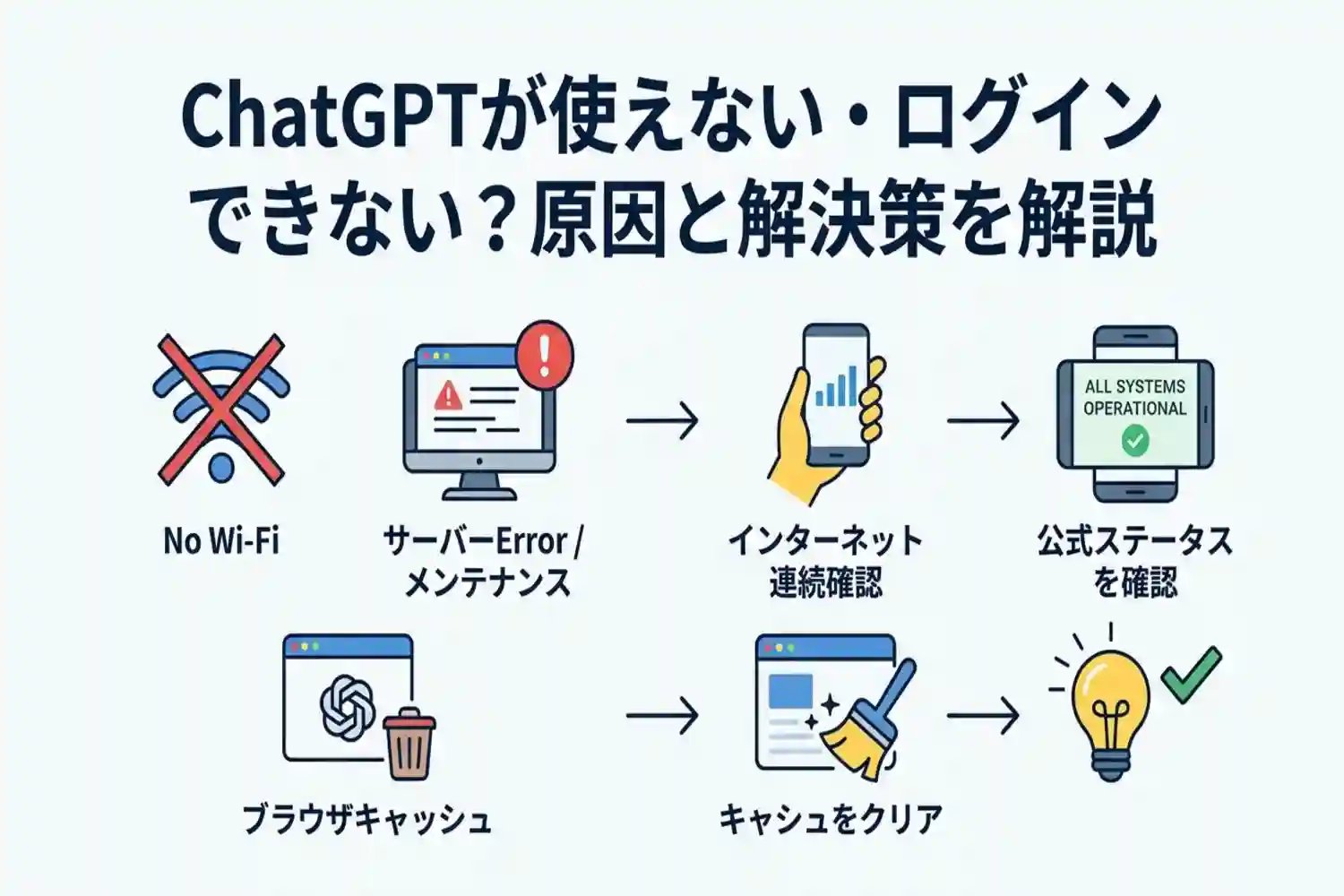
「ChatGPTが急に使えなくなった」「ログインできない、エラー画面が表示される」とお困りではありませんか?ChatGPTが使えない原因の多くは、利用中の通信環境の不安定さ、OpenAI側のサーバー障害、あるいはブラウザのキャッシュ蓄積によるものです。
この記事で分かること
- ChatGPTが使えない時にまず確認すべき3つの基本事項
- パソコンやスマホアプリなどデバイス別の具体的な対処法
- 画面が真っ白になる、返答がないなど症状別の解決策
- 会社のパソコンで使えない理由などよくある疑問の答え
本記事を読むことで、ご自身の状況に合った今すぐ試せる解決策が分かり、スムーズにChatGPTの利用を再開できるようになります。まずは焦らずに、インターネット接続と公式の障害情報を確認することから始めましょう。
chatgptが使えない時にまず確認すべき3つのこと
日常的にChatGPTを利用している中で、突然メッセージが送信できなくなったり、画面が読み込まれなくなったりすると焦ってしまうかもしれません。しかし、ChatGPTが使えない原因の多くは、ユーザー側の環境やサーバーの一時的なトラブルによるものです。
まずは落ち着いて、問題の切り分けを行いましょう。ここでは、ChatGPTが使えなくなった際に真っ先に確認しておきたい3つの基本的なポイントを詳しく解説します。
インターネット接続が安定しているか
ChatGPTはクラウド上で動作するAIサービスであるため、常に安定したインターネット接続が求められます。画面が真っ白になったり、入力したプロンプト(指示文)に対する返答が途中で止まってしまったりする場合、まずはご自身の通信環境を疑ってみましょう。
特に、スマートフォンやノートパソコンを移動しながら利用していると、電波状況の悪化によって一時的に通信が途切れることがあります。通信環境に問題がないか、以下のポイントをチェックしてみてください。
- Wi-Fiルーターの再起動や、別のネットワークへの接続切り替えを試す
- スマートフォンのモバイルデータ通信が速度制限(ギガ不足)にかかっていないか確認する
- セキュリティ制限が厳しい社内ネットワークや公共のフリーWi-Fiを利用していないか確認する
社内ネットワークや一部の公共Wi-Fiでは、セキュリティ対策として特定のウェブサイトやAIサービスの利用が制限されていることがあります。もし特定の場所でだけChatGPTが使えないのであれば、スマートフォンのテザリング機能など、別の通信回線に切り替えて動作を確認してみるのが有効な対処法です。
chatgptの公式で障害情報が出ていないか
自身の通信環境に問題がない場合、ChatGPTを提供するOpenAI社のサーバー側でシステム障害やメンテナンスが発生している可能性があります。世界中で数億人が利用するサービスであるため、アクセスが集中する時間帯にはサーバーに大きな負荷がかかり、一時的に応答が遅くなったり、エラーが表示されたりすることが珍しくありません。
サーバー障害が疑われる場合は、OpenAIが公式に提供しているOpenAI Statusページを確認しましょう。このページでは、APIやウェブ版ChatGPTの稼働状況がリアルタイムで公開されており、現在システムに問題が起きているかどうかを一目で把握することができます。
また、X(旧Twitter)などのSNSで「ChatGPT 障害」「ChatGPT 落ちた」といったキーワードで検索し、他のユーザーにも同様の症状が起きていないか確認するのも一つの手です。公式で障害が発生している場合は、ユーザー側でできる対処法はないため、復旧するまでしばらく時間を置くしかありません。
利用中のアカウントに問題がないか
通信環境やサーバーに問題がないのにChatGPTが使えない場合、ログインしているアカウント自体に何らかのトラブルが生じている可能性があります。長期間ログインしたままにしていると、セキュリティ上の理由からバックグラウンドでセッションが切れ、正常に動作しなくなることがあります。
アカウント関連でよくある問題とその確認方法を以下の表にまとめました。
| アカウントの問題 | 主な原因と確認方法 |
|---|---|
| セッションの有効期限切れ | 画面上はログインしているように見えても、内部的にセッションが切断されている状態です。一度ログアウトし、ブラウザを再読み込みしてから再度ログインを試してください。 |
| 利用制限や支払いエラー | ChatGPT Plus(有料プラン)を利用している場合、登録しているクレジットカードの有効期限切れや決済エラーにより、機能が制限されることがあります。アカウントの支払い設定画面を確認しましょう。 |
| アカウントの凍結・停止 | OpenAIの利用規約に違反する不適切な利用を繰り返した場合、アカウントが停止(BAN)されることがあります。登録しているメールアドレス宛にOpenAIから警告や通知が届いていないか確認してください。 |
特に、複数のデバイス(パソコンとスマートフォンなど)で同時に同じアカウントにログインしていると、同期エラーが原因で不具合が起こることもあります。不自然な挙動が続く場合は、すべてのデバイスから一度ログアウトし、キャッシュをクリアした上で再ログインすることで解決するケースが多いです。


デバイス別で見るchatgptが使えない原因と対処法
ChatGPTが使えないというトラブルは、利用しているデバイス(端末)や環境によって原因が異なるケースが多々あります。ここでは、パソコン、スマートフォン、タブレットの各デバイスごとに、よくある原因と具体的な対処法を詳しく解説します。
パソコンのブラウザでchatgptが使えない場合
パソコンからChatGPTにアクセスする際、Google ChromeやMicrosoft Edge、SafariなどのWebブラウザを利用するのが一般的ですが、ブラウザ固有の問題でChatGPTが正常に動作しないことがあります。
主な原因と対処法
パソコンのブラウザでChatGPTが使えない場合、まずはブラウザのキャッシュやCookieの蓄積、または導入している拡張機能(アドオン)の干渉が疑われます。一時的な不具合かどうかを切り分けるために、ブラウザのシークレットモード(プライベートブラウズ)でChatGPTにログインできるか確認してください。シークレットモードで正常に動作する場合は、キャッシュの削除や拡張機能の無効化で解決する可能性が高いです。
代表的なブラウザにおけるキャッシュクリアの手順は以下の通りです。
| ブラウザ | キャッシュの削除手順 |
|---|---|
| Google Chrome | 画面右上の「︙」をクリック > 「設定」 > 「プライバシーとセキュリティ」 > 「閲覧履歴データの削除」からキャッシュされた画像とファイルを削除 |
| Microsoft Edge | 画面右上の「…」をクリック > 「設定」 > 「プライバシー、検索、サービス」 > 「閲覧データをクリア」からキャッシュされた画像とファイルを削除 |
| Safari (Mac) | メニューバーの「Safari」 > 「設定(または環境設定)」 > 「詳細」で「メニューバーに"開発"メニューを表示」にチェック > メニューバーの「開発」から「キャッシュを空にする」を選択 |
また、ブラウザ自体のバージョンが古いと、ChatGPTのシステムと互換性がなくなりエラーが発生することがあります。常に最新のバージョンにアップデートしておくことを推奨します。問題が解決しない場合は、OpenAIの公式ヘルプセンターで最新のトラブルシューティング情報を確認してみてください。
iPhoneやAndroidのアプリでchatgptが使えない場合
スマートフォン(iPhoneやAndroid)向けのChatGPT公式アプリを利用している際に、アプリが開かない、あるいは入力しても応答がないといった症状が発生することがあります。
主な原因と対処法
スマホアプリ版のChatGPTが使えない場合、アプリのバージョンが古いことや、スマートフォンのOS(iOSやAndroid OS)が最新ではないことが原因として考えられます。また、バックグラウンドで多数のアプリが起動していることによるメモリ不足も動作不良を引き起こします。
アプリで不具合が発生した場合は、以下の手順で対処を行ってください。
- App StoreまたはGoogle Playストアを開き、ChatGPTアプリの最新アップデートがないか確認し、あれば更新する
- スマートフォンの設定画面から、OSのバージョンが最新であるか確認し、必要に応じてアップデートする
- 起動中の他のアプリをすべて終了させ、スマートフォン本体を再起動してメモリを解放する
- それでも解決しない場合は、一度ChatGPTアプリをアンインストールし、再度インストールし直す
アプリの再インストールを行ってもアカウントのデータはサーバー上に保存されているため、再度ログインすれば過去のチャット履歴は復元されます。安心して再インストールをお試しください。
タブレット端末でchatgptが使えない場合
iPadやAndroidタブレットなどのタブレット端末は、パソコンとスマートフォンの両方の特性を持っているため、利用環境に応じた確認が必要です。
主な原因と対処法
タブレット端末でChatGPTが使えない場合、アプリ版を利用しているか、ブラウザ版を利用しているかで対処法が異なります。アプリ版を利用していて不具合が起きる場合は、前述のスマートフォンと同様の対処法(アプリやOSのアップデート、端末の再起動)が有効です。
一方で、タブレット特有のトラブルとして、通信環境の不安定さが挙げられます。Wi-Fiモデルとセルラーモデル(モバイルデータ通信対応)の切り替えが上手くいっていない場合や、公共のフリーWi-Fiに接続していてセキュリティ制限に引っかかっているケースがあります。通信環境が原因と疑われる場合は、一度Wi-Fiをオフにしてモバイルデータ通信に切り替えるか、別の安定したネットワークに接続し直して動作を確認してください。
また、タブレットのブラウザ(SafariやChromeなど)からChatGPTを利用していて画面が正常に表示されない場合は、ブラウザの設定で「デスクトップ用Webサイトを表示」に切り替えることで、パソコンと同じレイアウトで正常に動作することがあります。
- タブレットのOSとアプリが最新バージョンにアップデートされているか確認する
- ネットワーク接続を切り替えて、通信が安定しているか確認する
- ブラウザ利用時に不具合がある場合は、デスクトップ用表示への切り替えや公式アプリ版の利用を試す
症状別で解決するchatgptが使えない時の対処法
ChatGPTが使えないというトラブルは、画面の表示状態やエラーの有無など、現れる症状によって原因や適切な対処法が異なります。ここでは、代表的な3つの症状に焦点を当て、それぞれの具体的な解決策を詳しく解説します。
チャット画面が開かない・真っ白になる
ChatGPTのサイトにアクセスしてもチャット画面が正常に読み込まれず、画面が真っ白になってしまう場合は、利用しているブラウザのデータ蓄積や拡張機能が干渉している可能性が高いです。このような症状が出たときは、以下の手順を順番に試してみてください。
- ブラウザのキャッシュとCookieを削除する
- シークレットモード(プライベートブラウズ)で開く
- 広告ブロッカーなどのブラウザ拡張機能を一時的に無効化する
特に、過去の閲覧データが蓄積されていると、ページの読み込みに不具合を生じさせることがあります。ブラウザのキャッシュやCookieをクリアすることで、最新の正常なページデータを読み込めるようになり解決するケースが非常に多いです。また、シークレットモードで正常に開ける場合は、導入している拡張機能がChatGPTの動作を阻害していると判断できるため、原因となっている拡張機能を特定して無効化しましょう。
入力したのにchatgptから返答がない
プロンプト(指示文)を入力して送信ボタンを押したにもかかわらず、ChatGPTからの返答が生成されない、あるいは途中で止まってしまう症状もよく見られます。これは、サーバーへのアクセスが集中して処理に遅延が生じている場合や、入力した文章が長すぎることが主な原因です。
- ページをリロード(再読み込み)して再度入力する
- 質問の文章を短く、シンプルに分割して送信する
- 新しいチャット(New chat)を立ち上げてやり直す
長文の処理や複雑な指示はサーバーに負荷をかけるため、途中で応答がタイムアウトすることがあります。一度に多くの指示を出すのではなく、段階的に質問を投げかけるように工夫してみてください。それでも返答がない場合は、一時的な通信エラーの可能性もあるため、数分程度時間を置いてから再度試すことをおすすめします。
エラー画面が表示されて進まない
画面上に英語のエラーメッセージや特定の数字(ステータスコード)が表示されてChatGPTが使えない場合は、その内容に応じて対処する必要があります。主にOpenAI側のサーバー問題や、ユーザー側の利用制限が原因です。よく表示される代表的なエラーコードとその意味、対処法を以下の表にまとめました。
| エラーコード・表示 | 主な原因 | 推奨される対処法 |
|---|---|---|
| 429 Too Many Requests | 短時間での質問のしすぎ、または利用上限への到達 | 一定時間(数十分〜数時間)アクセスを控えてから再試行する |
| 500 Internal Server Error | ChatGPTのサーバー内部で発生した予期せぬエラー | ユーザー側では解決できないため、復旧を待つ |
| 502 Bad Gateway / 503 Service Unavailable | サーバーへのアクセス集中による過負荷、またはメンテナンス中 | 時間をおいてから再度アクセスする |
| Network Error | インターネット接続の切断、または長文生成時のタイムアウト | 通信環境を確認し、質問を短くして再送信する |
500番台のエラーが頻発する場合は、世界中のユーザーが同時にアクセスしていることでサーバーがダウンしている可能性が高いです。システム全体に障害が発生していないかどうかは、公式が提供しているOpenAI Statusのページから現在の稼働状況や過去の障害履歴を確認することができます。このページで「We're fully operational(完全に稼働中です)」「We're not aware of any issues affecting our systems.(システムに影響を与える問題は把握していません)」という表示以外が出ている場合は、運営側による復旧作業の完了を待つしかありません。
よくある質問(FAQ)
chatgptが使えない時に履歴は消えてしまいますか?
サーバーの障害や一時的なエラーでChatGPTが使えない状態になっても、基本的に過去のチャット履歴が消去されることはありません。入力したデータや過去のやり取りはOpenAIのサーバー上に安全に保存されているため、システムが復旧して再度ログインすれば、履歴は元通りに表示されます。
ただし、ブラウザのキャッシュをクリアした直後や、ネットワーク接続が極端に不安定な場合には、一時的にサイドバーに履歴が表示されないことがあります。その場合は、ページを再読み込み(リロード)するか、少し時間を置いてから再度アクセスすることで解決することがほとんどです。
会社のパソコンからchatgptが使えないのはなぜですか?
会社のパソコンや社内ネットワークからのみChatGPTにアクセスできない場合、企業側のセキュリティ対策によって利用が制限されている可能性が高いです。機密情報や個人情報の漏洩を防ぐ目的で、多くの企業が生成AIツールの利用に対して独自のルールを設けています。
具体的には、以下のような原因が考えられます。
- 社内ネットワークのファイアウォールによるアクセス遮断
- 導入されているセキュリティソフトによる特定のURLブロック
- 社内ポリシーに基づくブラウザの拡張機能やアクセス権限の制限
この場合、個人の端末設定で解決することは難しいため、まずは社内のシステム管理部門やIT担当者に、ChatGPTの利用規定やアクセス制限の有無について確認することをおすすめします。
chatgptが使えない時にキャッシュを削除するにはどうすればいいですか?
ChatGPTの画面が真っ白になったり、エラーが頻発したりする場合、ブラウザに蓄積された古いキャッシュデータが悪影響を及ぼしていることがあります。キャッシュを削除することで、最新のデータが読み込まれ、正常に動作するようになるケースは非常に多いです。
代表的なブラウザにおいて、設定画面を開かずに素早くキャッシュ削除画面を呼び出せるショートカットキーは以下の通りです。
| ブラウザ | Windowsのショートカットキー | Macのショートカットキー |
|---|---|---|
| Google Chrome | Ctrl + Shift + Delete | Command + Shift + Delete |
| Microsoft Edge | Ctrl + Shift + Delete | Command + Shift + Delete |
| Safari | (対応なし) | Command + Option + E |
キャッシュを削除する際は、期間を「全期間」に設定してクリアを実行し、その後必ずブラウザを再起動してからChatGPTに再アクセスしてください。
chatgptの有料プランでも使えないことはありますか?
はい、ChatGPT Plusなどの有料プランに加入していても、ChatGPTが使えなくなることはあります。特に、OpenAIのシステム全体で大規模なサーバー障害が発生している場合や、緊急のメンテナンスが行われている時間帯は、プランに関わらずすべてのユーザーがアクセスできなくなります。
しかし、無料プランと比較すると、アクセス集中時でも優先的にサーバーへ接続されるため、「ChatGPT is at capacity right now(現在ChatGPTは満員です)」といったピークタイム特有のエラーは発生しにくいという大きなメリットがあります。障害が疑われる場合は、公式のOpenAI Statusページを確認することで、現在のサーバー稼働状況をリアルタイムで把握できます。
chatgptが使えない状態が何日も続くことはありますか?
通常、OpenAI側のシステム障害やメンテナンスによるダウンタイムは、数十分から数時間程度で解消されることがほとんどです。もし何日もChatGPTが使えない状態が続いているのであれば、サーバー側ではなく、ユーザー側の利用環境やアカウント自体に何らかの問題が発生している可能性が高いと言えます。
長期間使えない場合に疑うべきポイントは以下の通りです。
- 利用規約違反などによりアカウントが一時停止、または凍結されている
- ブラウザに導入している拡張機能(特に広告ブロッカーや翻訳ツール)が干渉している
- VPNやプロキシを経由していることで、アクセスが弾かれている
- デバイスのOSやブラウザのバージョンが古く、サポート対象外になっている
これらの項目を一つずつ確認し、別のブラウザやスマートフォンなど、異なる環境からログインを試すことで、原因の切り分けを行うことができます。
まとめ
本記事では、「ChatGPTが使えない」というトラブルの原因と具体的な対処法について解説しました。問題が発生した際は、焦らずに基本的な確認から始めることが早期解決の鍵となります。
- まずはインターネット通信環境、公式の障害情報、アカウントの状態を確認する
- デバイス(パソコン、スマートフォンなど)やブラウザのキャッシュ削除を試す
- 会社のセキュリティ制限や一時的なエラーなど、症状や状況に応じた対策を行う
ChatGPTが使えない時は、一時的なシステム障害や通信エラー、ブラウザの不具合が原因であることがほとんどです。今回ご紹介した対処法を一つずつ実践して、再びChatGPTを快適に活用していきましょう。