ChatGPTの有料プランを契約・運用していると、クレジットカードの更新や法人カードへの切り替え、担当者の異動に伴う支払い情報の引き継ぎなど、決済まわりの管理は想定以上に手間がかかります。加えて、2026年1月30日より日本円建て決済が導入されたことで、既存の契約をどう扱うかという判断が新たに必要になりました。この記事では、ChatGPTで利用できる支払い方法の全体像から、個人・法人別の変更手順、トラブル時の対処法、インボイス対応を含む経費精算フローまでを体系的に整理します。
ChatGPTで利用できる支払い方法の種類
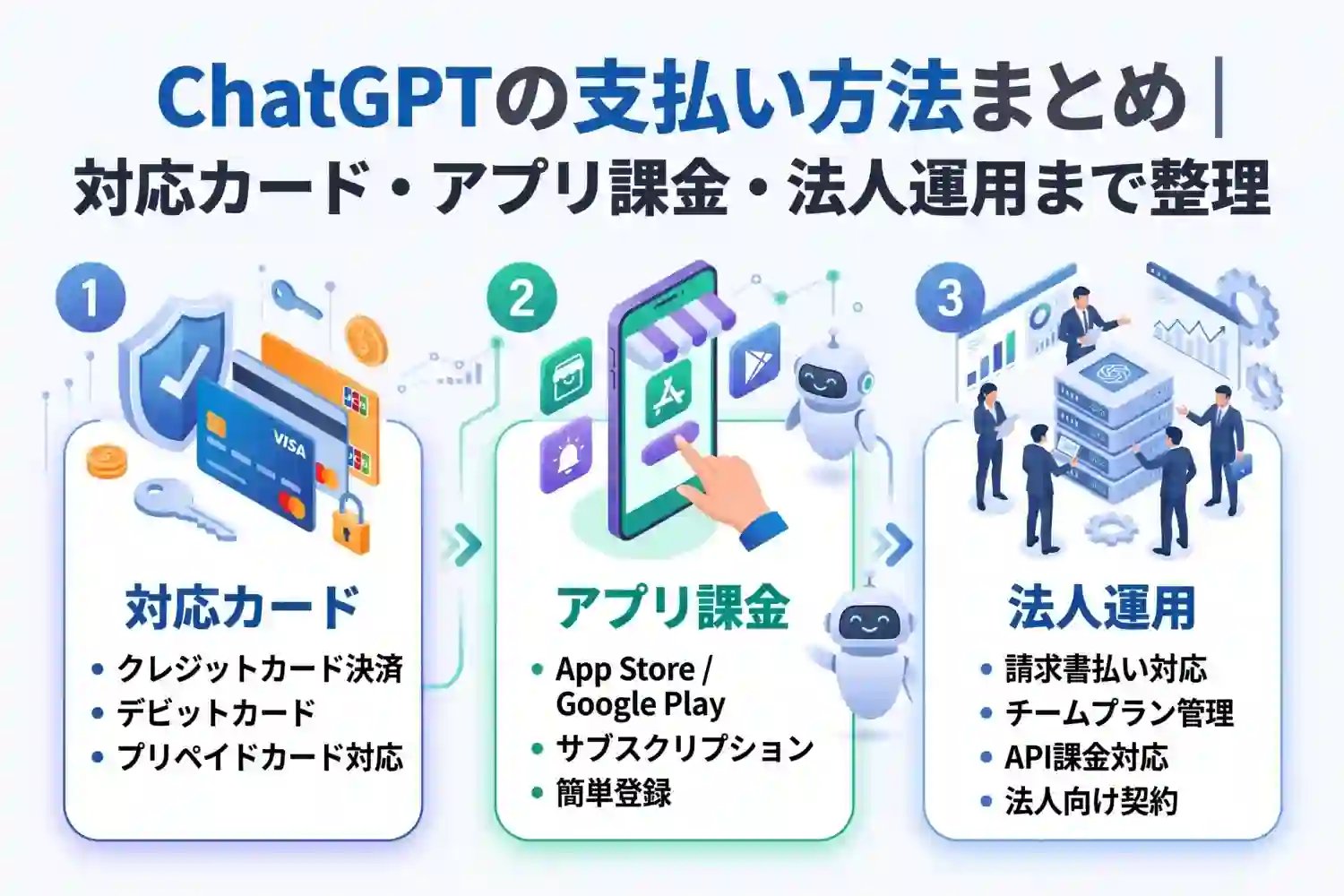
ChatGPTの有料プランで利用できる決済手段は、契約経路(Web版かアプリ版か)によって異なります。契約前に自社の支払い環境と照らし合わせて確認しておくことが重要です。
Web版(ブラウザ)で利用できる決済手段
Web版の決済は、OpenAIが採用する外部決済プラットフォーム「Stripe(ストライプ)」を経由して処理されます。Stripeが対応している主要な国際ブランドのカードであれば、ほぼ問題なく登録可能です。
- クレジットカード・デビットカード:Visa、Mastercard、American Express、JCB、Diners Clubなど主要国際ブランドに対応。法人カードも利用可能
- Apple Pay:iPhoneやMacのSafariブラウザからWeb版で契約する場合に選択可能。生体認証で決済完了。ただしApp Store経由の課金とは別経路
- Google Pay:Android端末やChromeブラウザから利用可能。カード情報を直接入力せず決済できる
スマートフォンアプリ版の決済経路
iPhoneまたはAndroidアプリからChatGPTの有料プランを契約した場合、決済はOpenAI(Stripe)ではなく、App StoreまたはGoogle Playを通じて処理されます。そのためWeb版の設定画面からは支払い情報を操作できません。支払い方法を変更する際は、各ストアのサブスクリプション管理画面から操作する必要があります。
請求書払い(銀行振込)は利用できるか
個人向けプラン(Go・Plus・Pro)およびBusinessプランでは、銀行振込による請求書払いには対応していません。Stripeによるカード決済が全プランの基本仕様です。請求書払いが利用できるのは、大規模組織向けのEnterpriseプランのみであり、OpenAIの営業チームとの個別交渉が必要です。
どうしても請求書払いで処理したい企業は、次の代替手段を検討することになります。
- 国内の販売代理店(リセラー)を通じてChatGPT Business/Enterpriseを契約し、代理店に対して請求書払いを行う
- 銀行口座からチャージして利用できる法人プリペイドカードやバーチャルカードを発行し、ChatGPTに登録する
- Enterpriseプランへ移行し、OpenAI営業チームと個別の契約条件を交渉する

支払い方法の変更手順【個人プラン・Web版】
Web版(PC・ブラウザ)でのカード変更は、ChatGPTの設定画面からStripeの決済管理ページへ移動して操作します。ChatGPT画面内に直接カード入力欄はないため、必ずStripeのページで編集します。
STEP 1:設定画面からStripeの管理ページへ移動する
ChatGPTにログインした状態で、画面左下のユーザーアイコン(またはアカウント名)をクリックし、「設定(Settings)」を開きます。設定画面の「アカウント」タブに移動し、「支払い」セクションにある「管理する(Manage payments)」をクリックすると、ブラウザの別タブでStripeの決済管理ページ(pay.openai.com)が開きます。ポップアップがブロックされる場合は、ブラウザのアドレスバー付近の通知を確認してください。
STEP 2:新しいカードを追加してデフォルトに設定する
Stripeの管理ページで「決済手段」セクションの「決済手段を追加」をクリックし、新しいカードのカード番号・有効期限・CVC(セキュリティコード)を入力して追加します。複数のカードが登録されている場合は、新しいカードの「…(三点リーダー)」メニューから「デフォルトに設定」を選択して、次回以降の請求先を確定させます。
STEP 3:不要な旧カードを削除する
デフォルトカードの切り替えが完了したら、旧カードの「…」メニューから「削除」を選択して情報を消去します。使用しなくなったカード情報をそのまま残しておくと、誤課金リスクの原因になるため、変更作業のタイミングで必ず削除まで完了させてください。
アプリ版(iPhone・Android)での支払い方法変更手順
アプリ版で契約したChatGPTの支払い方法は、ChatGPTアプリの設定画面からは変更できません。各スマートフォンのストアが決済を管理しているため、それぞれのプラットフォームで操作が必要です。
iPhone(App Store)の場合
iPhoneの「設定」アプリを開き、画面上部の自分の名前(Apple ID)をタップします。「サブスクリプション」を選択し、一覧から「ChatGPT」をタップすると、現在の支払い方法と更新日が確認できます。Apple IDに登録済みの別のカードやApple Payに切り替えることが可能です。Web版のStripe決済に移行したい場合は、App Storeでサブスクリプションを解約し、契約期間の終了後にSafariなどのブラウザからChatGPTにログインして再契約してください。
Android(Google Play)の場合
Google Playストアアプリを開き、右上のプロフィールアイコンをタップします。「お支払いと定期購入」→「定期購入」の順に進み、「ChatGPT」を選択すると「支払い方法を変更」が操作できます。Google Playに登録済みの別の決済手段へ切り替えてください。
Businessプランの支払い方法を変更する方法【法人向け】
ChatGPT Businessプランの支払い設定を変更できるのは、ワークスペースの管理者権限(OwnerまたはAdmin)を持つユーザーのみです。一般メンバーのアカウントからは支払い情報の閲覧・変更ができません。担当者異動の際は、権限の引き継ぎと同時に請求設定の更新を必ず行ってください。
管理者権限での請求設定アクセス手順
ChatGPTにログインした状態で、画面左下のワークスペース名をクリックし、「ワークスペース設定」を選択します。設定画面の「請求(Billing)」タブを開き、「請求設定」の「管理(Manage)」をクリックすると、Stripeの決済管理ページへ移動できます。個人プランと同じく、このページ上でカード情報の追加・変更・削除を行います。
法人運用における重要な注意点
Businessプランは複数シート分の料金が一括請求されるため、個人プランより請求金額が高くなります。以下の点を事前に確認してから変更作業を行ってください。
- 次回請求日の把握:請求日の直前にカードを変更すると、決済タイミングが重複するように見える場合があります。請求日の数日前までに作業を完了させるのが安全です
- 法人カードの限度額:ユーザー数が多い場合、月額請求額がカード限度額を超えると決済が失敗します。事前に限度額を確認・引き上げの申請をしておいてください
- 請求先情報の整合性:カード会社に登録されている住所とStripeに登録する請求先住所が異なると、決済が拒否されることがあります。変更前に一致を確認してください
- 権限保持者の管理:Ownerロールの担当者が退職・異動した場合、請求設定へのアクセス権が失われるリスクがあります。Ownerは常に複数名が保持できるよう運用ルールを設けることを推奨します
支払い方法を変更できない場合の原因と対処法
カード情報を正しく入力してもエラーが表示されて登録できない場合、原因はOpenAI側ではなくカード会社側にあるケースがほとんどです。以下の原因を順番に確認してください。
原因1:カード会社の海外決済制限
OpenAIへの支払いは米国企業向けの海外オンライン決済として処理されます。日本のカード会社の不正検知システムが過敏に反応し、正しいカード情報を入力しても自動的にブロックされるケースが多発しています。カード会社のWeb会員ページまたはコールセンターに連絡し、海外オンライン決済の利用制限を解除してもらうことが最も確実な対処法です。
原因2:3Dセキュア(本人認証)の未設定
SMSやアプリで本人確認を行う3Dセキュアが未設定のカードは、OpenAIの決済で弾かれることがあります。カード会社の会員ページから3Dセキュアを有効にしてから、再度カード追加を試みてください。
原因3:カード情報の入力ミス・有効期限切れ
カード番号、有効期限の月と年の入力順、CVC(セキュリティコード)のいずれかが誤っているとエラーになります。また、カード自体の有効期限が切れている場合は、カード会社から届いている更新後のカード情報を入力する必要があります。デビットカードの場合、口座残高が月額料金を下回っていると決済が失敗するため、残高にも余裕を持たせてください。
原因4:アプリ版で契約しているためStripeが表示されない
ChatGPTの設定画面に支払い変更メニューが表示されない場合、App StoreまたはGoogle Play経由で契約している可能性があります。この場合はChatGPT側の設定ではなく、各ストアのサブスクリプション管理画面から操作してください。
原因5:VPN使用やブラウザキャッシュ
VPN(仮想プライベートネットワーク)を使用していると、接続元の国とカード発行国が異なると判定され、決済が弾かれることがあります。VPNをオフにし、ブラウザのキャッシュをクリアしてから再試行してください。それでも解決しない場合は、別のブラウザで試すか、数時間待ってからOpenAIのサポートへ問い合わせてください。
変更後の支払い方法はいつから適用されるか
カード情報を変更しても、変更した瞬間に即時決済が発生するわけではありません。通常は次回のサブスクリプション更新日(契約日から毎月同じ日)に新しいカードで請求が行われます。月の途中でカードを変更しても日割り計算はなく、請求額は月額定額のまま変わりません。
ただし、前回の決済が失敗していた(カードの有効期限切れや残高不足など)場合は、新しいカードを登録した時点でStripeが未払い分を即時リトライすることがあります。意図しないタイミングで引き落としが発生したように見えた場合、この仕様が原因である可能性があります。
円建て決済への移行をどう判断するか
2026年1月30日以降、ChatGPTの有料プランは日本円での支払いに対応しました。円建てでの固定料金はPlusプランが月額3,000円(税込)、Goプランが月額1,400円(税込)、Proプランが月額16,800円(税込)からです。ドル建て契約が自動的に円建てに切り替わることはなく、移行するには一度解約して再契約する手順が必要です。
法人として利用する場合、円建てへの移行は経費精算の観点で検討する価値があります。ドル建て契約では毎月の請求額が為替レートによって変動するため、予算管理や会計処理が複雑になります。円建てなら固定額で管理でき、領収書に記載される金額も日本円表示で安定します。ただし解約・再契約が必要なため、移行のタイミング(契約期間の終了直後)を計画的に設定することが重要です。
法人の経費精算・インボイス対応のポイント
法人でChatGPTを利用する際、領収書の取得と経費精算フローを整備しておくことが運用上の基本です。
領収書・請求書の取得場所
Web版(Stripe経由)で契約している場合、領収書はStripeの管理ページの「請求履歴」から月ごとにPDF形式でダウンロードできます。支払い方法の変更と同じページから取得可能です。アプリ版(App Store・Google Play)で契約している場合は、各ストアのアプリ内購入履歴から取得します。
インボイス制度への対応状況
2026年1月以降、OpenAI OpCo, LLCは日本の適格請求書発行事業者として登録されており(登録番号:T3700150133253)、ブラウザ版(Plus・Pro・Business)の請求書は適格請求書として利用できます。請求書には消費税(JCT 10%)の税額が日本円で併記されており、仕入税額控除の書類として活用できます。国税庁の適格請求書発行事業者公表サイトで登録番号を検索・確認することが可能です。
請求先情報(会社名・住所)の設定
Stripeの管理ページの「請求先情報」セクションで会社名と住所を登録しておくと、次回以降の領収書・請求書にその情報が反映されます。過去の領収書には遡って反映されないため、法人での利用開始時や担当者交代時には早めに設定することを推奨します。変更は「情報を更新」をクリックして会社名・請求先住所・Tax ID(適格請求書発行事業者番号)を入力するだけです。
ドル建て契約時の経費処理
円建て移行前のドル建て契約では、領収書の金額がUSD表記のため、経費申請時にはクレジットカードの利用明細(日本円の引き落とし額)と合わせて提出するのが一般的です。社内ルールで円建ての証憑が必須の場合は、カード明細を補足資料として添付することでほとんどの場合対応できます。
ChatGPTの支払い管理を適切に行うために
ChatGPTの支払い方法は、Web版はStripeの管理ページから、アプリ版はApp StoreまたはGoogle Playから変更します。変更できない場合はカード会社の海外決済制限や3Dセキュア未設定が主な原因です。法人利用では管理者権限の管理、請求先情報の整備、インボイス対応の準備をセットで行うことで、安定した運用体制を構築できます。
まずはStripeの管理ページ(ChatGPT設定→アカウント→支払い→管理する)にアクセスし、現在登録されているカード情報と請求先情報が最新の状態になっているかを確認するところから始めてみてください。担当者が変わる前に権限の引き継ぎと設定内容の棚卸しを行っておくと、決済トラブルによるサービス停止リスクを未然に防げます。