ChatGPTを使ったスライド作成は、構成案の自動生成からPowerPointファイルの直接出力まで、2026年時点で複数の方法が実用段階に入っています。本記事では、企業の現場担当者が業務でそのまま使える手順を方法別に整理しながら、法人利用時のセキュリティ設定や運用管理のポイントまで網羅的に解説します。個人のスキルに頼らず、チーム全体の資料作成を底上げするためのヒントとしてお役立てください。
ChatGPTでスライドを作成できる方法は4つある
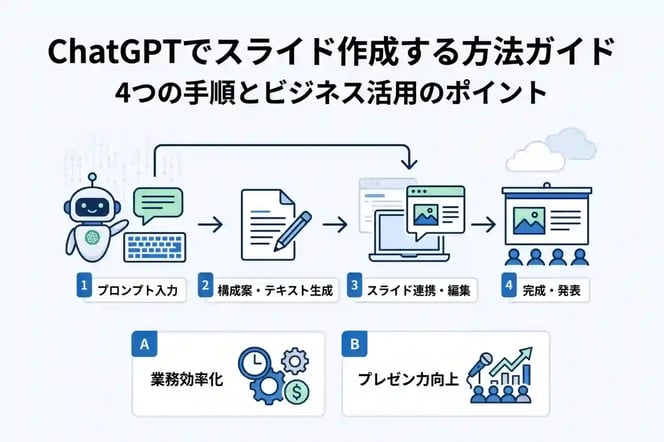
ChatGPTを使ったプレゼン資料の作成は、大きく4つのアプローチに分かれます。自社の環境やスキルレベル、求める仕上がりに応じて使い分けることが、効率化の第一歩です。
- 構成・原稿作成→手動でPowerPointに貼り付ける方法:ツール不要で最も手軽。ChatGPTにアウトラインと各スライドの本文を出力させ、PowerPointに転記する。
- VBAマクロを生成してPowerPointを自動組み立てる方法:ChatGPTにVBAコードを作らせ、PowerPoint上で実行する。スライドの枚数が多い場合や繰り返し使用するテンプレートに有効。
- エージェントモードでPPTXファイルを直接出力する方法:ChatGPT Plus以上のプランで利用可能。Pythonコードを実行して.pptxファイルを生成・ダウンロードできる。
- ChatGPT for PowerPointアドインを使う方法:2026年5月にOpenAIが公開したベータ版アドイン。PowerPoint画面を開いたまま、自然言語の指示だけでスライドの生成・編集が完結する。
それぞれの特徴を下表で整理します。
| 方法 | 必要なプラン | 操作の難易度 | 出力品質・編集のしやすさ |
|---|---|---|---|
| 構成・原稿→手動貼り付け | 無料版でも可 | 低 | デザインは自分で整える必要あり |
| VBAマクロ生成 | 無料版でも可 | 中(マクロ実行の手順が必要) | フォーマットを細かく指定できる |
| エージェントモード | Plus以上(月額$20〜) | 低〜中 | PPTXファイルとして直接取得可能 |
| ChatGPT for PowerPointアドイン | 全プラン対応(ベータ版) | 低 | PowerPoint上で直接編集可能な状態で生成 |
STEP別:ChatGPTを使ったスライド作成の実践手順
どの方法を選ぶ場合も、ChatGPTへの指示の質がスライドの完成度を大きく左右します。以下のステップを踏むことで、修正の手戻りを最小化しながら質の高い資料に仕上げることができます。
STEP 1:資料の目的・読者・枚数を整理する
ChatGPTへ指示を出す前に、資料の前提条件を言語化することが品質を左右します。「何のための資料か」「誰が読むか」「何枚か」を明確にしないまま依頼すると、的外れな構成が返ってきやすくなります。
以下の4点を確認してからプロンプトを組み立ててください。
- 資料の目的(例:経営層への新規事業提案、顧客向け製品紹介、社内研修用)
- 想定読者と意思決定に関わる立場(例:部長クラス、IT担当者、営業チーム)
- スライドの想定枚数(例:10〜15枚)とプレゼン時間
- 盛り込みたいデータや既存資料の有無
STEP 2:構成案をChatGPTに作らせる
構成の自動生成は、ChatGPTがもっとも得意とする工程です。STEP 1で整理した情報を渡し、各スライドのタイトルと伝えるべきメッセージを箇条書きで出力させます。
プロンプト例を参考にしてください。
- 「以下の条件でPowerPoint資料の構成案を作ってください。目的:〇〇、対象者:〇〇、枚数:15枚程度、強調したい点:〇〇」
- 「各スライドに『タイトル』と『伝えたいメッセージ1文』『箇条書き3点』を出力してください」
このとき、PREP法(Point→Reason→Example→Point)を指定すると、論理の通った構成が得られやすくなります。出力された構成案は自社の状況に照らして修正したうえで、次のステップに進みます。
STEP 3:各スライドの本文・データを生成する
構成が固まったら、スライドごとに具体的な本文をChatGPTに書かせます。1スライドに盛り込む情報量を明示すると、テキストが過密になるのを防げます。
- 「スライド3の本文を書いてください。箇条書き3点、各30字以内で」
- 「このスライドの数値をもとに、棒グラフの見出しと説明文を生成してください」
- 「経営層向けに内容を簡潔に書き直してください」
グラフや図表が必要な場合、ChatGPTのAdvanced Data Analysis(旧Code Interpreter)機能を使えば、入力した数値データをもとにPythonでグラフを描画し、画像として出力させることもできます。ChatGPT PlusプランまたはTeamプラン以上で利用できます。
STEP 4:PowerPointに反映してデザインを整える
ChatGPTが生成したテキストをPowerPointに移し、最終的なデザイン調整を行います。デザイン面の細かな調整はPowerPoint側の機能で対応するのが現実的で、以下の手順が実務で定着しやすいフローです。
- ChatGPTが出力した構成・本文をスライドに貼り付けます。
- PowerPointの「デザイナー」機能を使って自動レイアウト案を適用します。
- 企業テンプレート(カラー・フォント・ロゴ)を反映させます。
- 数値・固有名詞・日付のファクトチェックを行います。
- 印刷・共有前に全スライドを通し確認します。
【2026年最新】ChatGPT for PowerPointアドインの使い方
2026年5月にOpenAIがベータ版として公開した「ChatGPT for PowerPoint」は、PowerPoint画面内からChatGPTを直接呼び出せるアドインです。コピー&ペーストの手間なく、スライドの生成・編集・構成レビューまでをPowerPoint上で完結できる点が最大の特徴です。
導入手順
- PowerPointを開き、上部リボンの「ホーム」→「アドイン」をクリックします。
- 検索欄に「ChatGPT for PowerPoint」と入力し、「追加」ボタンをクリックします。
- OpenAIアカウントでサインインします(既存のChatGPTアカウントで可)。
- リボンにChatGPTのアイコンが表示されれば導入完了です。
主な機能
- 新規スライドの自動生成:テキストメモ、ドキュメント、スプレッドシートを渡すと、構成されたスライドをPowerPoint上に直接生成する
- 既存スライドの編集・更新:開いているプレゼンテーションの構造をChatGPTが読み取り、文章の書き換えや階層整理、セクション追加を指示だけで行える
- スクリーンショットの編集可能スライドへの変換:画像として保存された資料を、テキストや図形として編集できる状態に変換する
- 資料全体の構成レビュー:「このプレゼンの趣旨を要約して、伝わりにくい部分を指摘して」と依頼すると、論理展開の弱点や経営層からの想定質問を返してくれる
利用できるプランと制限事項
ChatGPT for PowerPointは、無料プラン(Free)を含むOpenAIの全プランで利用できます(ベータ版)。ただし、プランによって利用できる機能範囲や生成回数に制限がある場合があります。また、ベータ版のため出力結果が不正確になることがある点は、公式も注意喚起しています。共有前のファクトチェックは必須です。
エージェントモードでPPTXファイルを直接出力する方法
ChatGPTのエージェントモードは、ChatGPT Plus以上で利用できる機能で、AIが自律的にPythonコードを実行し、.pptxファイルとして直接ダウンロード可能な状態で出力します。外部ツールを別途インストールすることなく、プレゼン資料ファイルを作れる点が特徴です。
操作手順
- ChatGPT画面でモード選択から「エージェント」を選びます。
- 「〇〇というテーマで10枚のPowerPointスライドを作成し、PPTXファイルとして出力してください」と入力します。
- ChatGPTが構成案を提示するので、内容を確認して修正指示を出します。
- 生成が完了したらダウンロードリンクからファイルを取得します。
生成には数分程度かかる場合があります。スライドのデザインはシンプルになることが多いため、企業テンプレートへの差し替えや細かいレイアウト調整はPowerPointで行うことを前提とした運用が現実的です。
VBAマクロでPowerPointスライドを自動生成する方法
VBA(Visual Basic for Applications)マクロを使う方法は、ChatGPTが生成したコードをPowerPointのエディタに貼り付けて実行するアプローチです。繰り返し使う定型フォーマットや、スライド枚数が多い資料の量産に向いています。
操作手順
- ChatGPTに「〇〇というテーマで10枚のスライドを作成するVBAコードを書いてください」と依頼します。
- 出力されたVBAコードをコピーします。
- PowerPointを開き、「開発」タブ→「Visual Basic」を開きます(Windowsの場合、Alt+F11でも起動可能)。
- コードを貼り付けて実行します。
「開発」タブが表示されていない場合は、「ファイル」→「オプション」→「リボンのユーザー設定」から「開発」にチェックを入れて有効化します。VBAの実行は社内ポリシーによってマクロの実行が制限されているケースがあるため、IT部門への確認を推奨します。
法人利用で押さえておくべきセキュリティ設定と管理ポイント
ChatGPTをスライド作成に活用するにあたり、機密性の高いデータを入力する場面では、プランごとのデータ管理方針の違いを把握しておく必要があります。特に企業での利用では、情報漏洩リスクを抑える設定の確認が不可欠です。
プランごとのデータ学習方針の違い
OpenAIのプランによって、入力したデータがAIのトレーニングに使用されるかどうかが異なります。
| プラン | AIへの学習利用 | 管理者による制御 |
|---|---|---|
| Free / Plus | デフォルトでオン(ユーザーがオフに設定可) | 個人設定のみ |
| Team | ワークスペース内の会話はデフォルトでオフ | 管理コンソールで制御可能 |
| Business / Enterprise | デフォルトで学習に使用されない | 組織全体のポリシー管理が可能 |
ChatGPT for PowerPointアドインを法人環境で使う場合も同様で、Business・Enterpriseプランでは共有データが標準設定でAIモデルの学習に使われない仕組みになっています。また、ワークスペース管理者はプランや設定に応じてアドインへのアクセス自体を制御できます。
企業での運用時に確認すべき4つのポイント
- 機密情報・個人情報の入力禁止ルールの周知:顧客データや未公開の財務情報など、社外秘に相当する情報はChatGPTへの入力対象から除外するルールを設ける
- 利用プランとデータポリシーの確認:無料プランや個人アカウントを業務利用すると、社内データが学習に使われるリスクがある。Team以上の法人プランへの統一を検討する
- ファクトチェックの義務化:ChatGPTが生成する数値・固有名詞・統計データには誤情報(ハルシネーション)が含まれることがある。公開・共有前の確認を手順に組み込む
- 最終責任の所在の明確化:AIが生成したスライドであっても、内容の責任は作成・公開した担当者が負う。社内ガイドラインに明記しておく
ChatGPTとAIスライド特化ツールの使い分け
スライド作成に特化したAIツールも多数登場しており、ChatGPTと組み合わせることでより高い品質を実現できます。用途に応じた使い分けの基準を整理します。
ChatGPTが得意なこと・苦手なこと
- 【得意】構成立案、文章生成、論理整理、データの要約・解説文作成
- 【得意】VBAコードやPythonコードの生成による処理の自動化
- 【苦手】美しいデザインの自動適用(細かいレイアウト調整には限界がある)
- 【苦手】企業ブランドのテンプレートへの自動適用
連携・組み合わせが有効なツール
| ツール名 | 特徴 | ChatGPTとの組み合わせ用途 |
|---|---|---|
| Gamma | URLやテキストからAIがスライドを自動デザイン | ChatGPTで作った構成をGammaに貼り付けてデザインを自動生成 |
| Canva(Magic Design) | 豊富なテンプレートとAIデザイン提案 | ChatGPTで生成した原稿を貼り付け、Canvaでビジュアルを整える |
| PowerPoint Designer | 貼り付けたテキストに対してレイアウト案を自動提案 | ChatGPTの出力をPowerPointに移した後、Designerでデザイン整備 |
| イルシル | 日本語対応に優れたAIスライド生成ツール | ChatGPTの構成案を入力として活用 |
業務別プロンプト活用例
どんな指示を出すかによって、ChatGPTの出力の質は大きく変わります。業務シーン別に、そのまま使えるプロンプト例を紹介します。
経営層向け提案資料を作る場合
- 「あなたは経験豊富なコンサルタントです。以下の課題に対する解決策を経営層向け提案書として、15枚のスライド構成で作成してください。各スライドに『タイトル』と『伝えたいメッセージ1文』『サポート情報3点』を含めてください。課題:〔ここに課題を記入〕」
顧客向け製品紹介資料を作る場合
- 「以下の製品情報をもとに、IT担当者向けの製品紹介スライドを10枚で作成してください。読者は意思決定者ではなく、技術的な評価を行う担当者を想定しています。製品情報:〔ここに製品情報を記入〕」
既存資料を役員向けに要約する場合
- 「以下の資料を、役員向けの5枚のエグゼクティブサマリーに要約してください。各スライドのタイトルは『結論から始まる1文』にしてください。資料:〔ここに内容を貼り付け〕」
社内勉強会・研修用スライドを作る場合
- 「〇〇というテーマで、IT部門の新入社員向けの研修スライドを12枚で作成してください。専門用語には注釈を入れ、各スライドに確認クイズを1問添えてください」
ChatGPTスライド作成で陥りやすい失敗と対策
ChatGPTを使ったスライド作成では、使い方の誤りやAIの特性への理解不足から品質トラブルが起きやすい場面があります。事前に把握しておくことで、リスクを大幅に減らせます。
ハルシネーションによる誤情報
ChatGPTは事実と異なる数値・固有名詞・統計データを自信を持って出力することがあります。生成されたスライドに含まれる具体的なデータや固有名詞は、必ず一次情報(公式サイト・公的機関の発表)で確認する手順を組み込んでください。
著作権・情報漏洩のリスク
社外秘情報や個人情報をChatGPTに入力することは、データポリシー上のリスクがあります。また、ChatGPTが生成するテキストは既存のデータをもとに構成されるため、特定の表現が他の資料と類似するケースもゼロではありません。社内外で公開する資料は、ChatGPT生成であることを前提に内容の独自性を確認する習慣を持つことが重要です。
デザインの統一性が崩れる問題
ChatGPTが生成するスライドは、企業のデザインガイドライン(カラー・フォント・ロゴ配置)と一致しないことがほとんどです。企業テンプレートを別途用意し、ChatGPTの出力はあくまでテキスト・構成の素材として活用するという役割分担が現実的です。
ChatGPTスライド作成を組織全体に広げるためのステップ
ChatGPTによるスライド作成を個人レベルの活用にとどめず、部署や組織全体の業務改善につなげるためには、標準化と管理体制の整備が不可欠です。
プロンプトテンプレートの共有と標準化
各部署でよく使われる資料の種類(提案書・報告書・研修資料など)に対応したプロンプトテンプレートを整備し、社内で共有することで、担当者のスキルにかかわらず一定品質の資料を作れる環境が整います。プロンプトは使い捨てにせず、改善しながら資産化することがポイントです。
利用ガイドラインの整備
ChatGPTを業務で使うにあたり、以下の項目を含むガイドラインを整備することを推奨します。
- 利用が許可されるプランと承認された法人アカウントの範囲
- 入力してはいけない情報の種類(機密情報・個人情報・未発表情報)
- ファクトチェックの手順と承認フロー
- 最終成果物に対する責任の所在の明確化
IT部門による環境整備と管理
ChatGPT for PowerPointアドインを法人環境へ展開する場合、管理者はMicrosoft 365管理センターおよびOpenAIの管理コンソールの両方で設定を確認する必要があります。アドインの利用許可・禁止をテナント単位で制御できるため、情報管理ポリシーと連動した設定を行ってください。
ChatGPTを活用したスライド作成を業務に定着させるために
ChatGPTを使ったスライド作成は、構成案の自動生成から.pptxファイルの直接出力、PowerPointアドインによる統合編集まで、2026年時点で実務に使えるレベルに達しています。得意な工程と苦手な工程を把握したうえで、デザイン調整はPowerPointやCanvaに任せ、文章・構成の効率化にChatGPTを集中させる役割分担が最も効果的です。
組織での活用を広げる際は、プロンプトの標準化・利用ガイドラインの整備・法人プランへの統一という3点を優先して整備することで、個人の習熟度に依存しない安定した運用が実現できます。まずは自分が担当する資料の1つを対象に、STEP 1から試してみることをお勧めします。