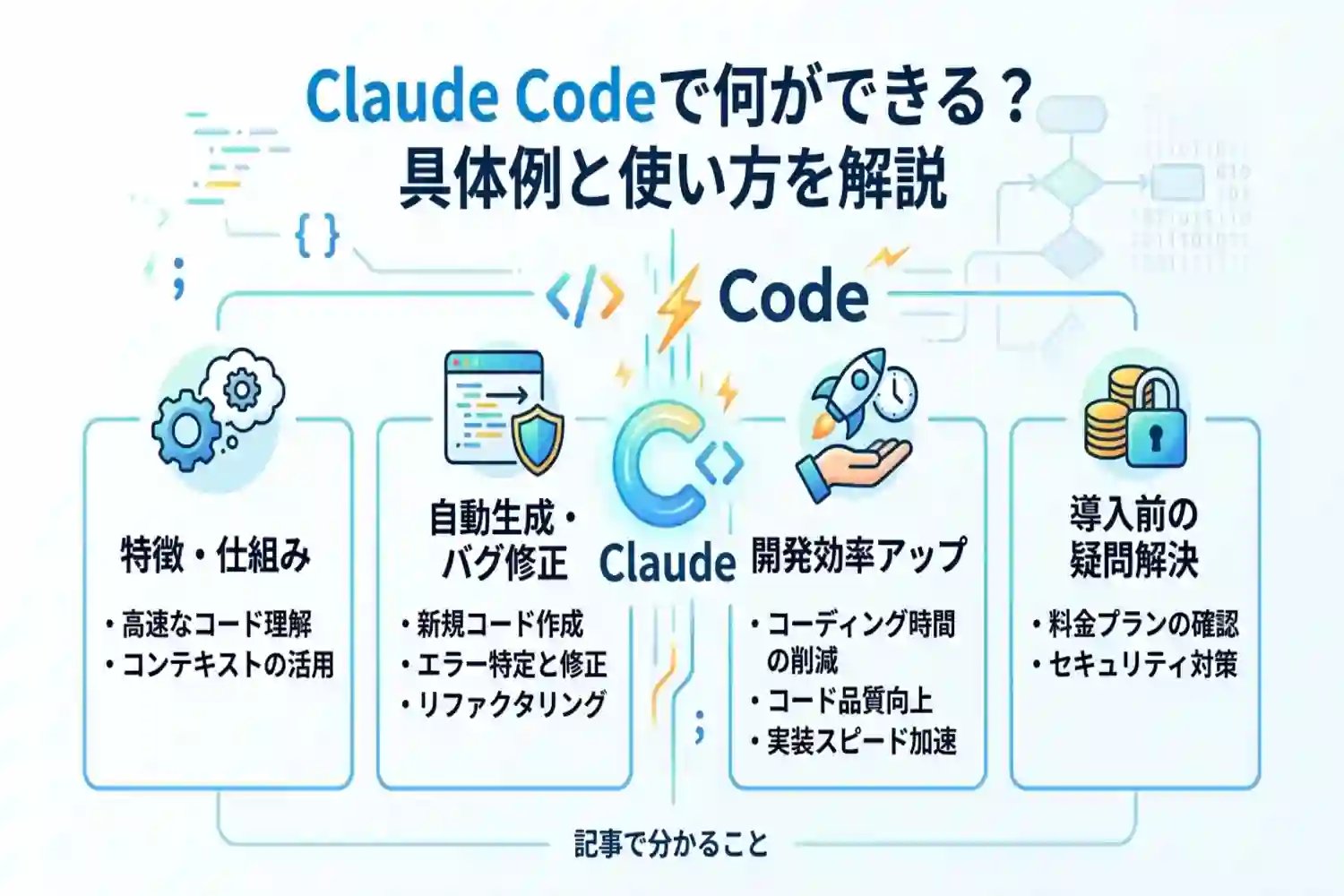
「Claude Codeで具体的に何ができるの?」と疑問に思っていませんか?Anthropic社が提供するClaude Codeは、コードの自動生成やバグ修正、リファクタリングなど、プログラミング作業を劇的に効率化する強力なAIツールです。本記事では、Claude Codeでできることの具体例から、導入するメリット、基本的な使い方までをわかりやすく徹底解説します。これを読めば、日々の開発業務の時間を大幅に削減し、コードの品質を向上させる方法が明確になります。
この記事で分かること
- Claude Codeの基本的な特徴と仕組み
- コード生成やバグ修正など、具体的にできること
- 開発効率を上げるための効果的な使い方
- 料金やセキュリティなど導入前のよくある疑問
Claude Codeとは?開発者向けの次世代AIツール
Claude Codeは、AI企業のAnthropicが提供するエージェント型のコーディング支援ツールです。従来のチャット型AIのように一問一答でコードの断片を生成するだけでなく、開発者のローカル環境で直接動作し、プロジェクトのコードベース全体を自律的に解析します。ファイルの検索からコードの編集、コマンドの実行までを一貫して行うことができるため、開発作業のあり方を根本から変える次世代のツールとして注目を集めています。
Anthropicが開発したコーディング支援AI
Claude Codeは、高度な推論能力を持つAIモデルであるClaudeを基盤としてAnthropic社によって開発されました。ターミナル(コマンドライン)上で動作するCLIツールとして提供されており、開発者が普段使用している環境にシームレスに統合できるのが特徴です。
一般的な対話型AIが「相談相手」であるとすれば、Claude Codeは「実際に手を動かす共同開発者」として機能します。開発者から指示を受け取ると、必要なファイルを自ら探索し、コードを書き換え、テストを実行するといった一連の開発フローを自律的に遂行します。
Claude Codeの主な特徴
Claude Codeには、従来のコーディング支援ツールにはない革新的な機能が備わっています。その主な特徴は以下の通りです。
- プロジェクト全体のコードベースを自律的に理解・解析する
- ターミナル上でコマンドを直接実行し、ファイルを編集する
- エラーが発生した場合は原因を調査し、自己修正を試みる
- 開発者の利用環境に合わせて柔軟に統合できる
これらの特徴により、ゼロからの実装や複雑なバグ調査において、開発スピードを飛躍的に向上させることが可能です。通常のClaudeとClaude Codeの違いを以下の表に整理しました。
| 比較項目 | 通常のClaude | Claude Code |
|---|---|---|
| 主な役割 | 対話を通じたコード生成や技術的な相談 | ローカル環境での自律的なファイル編集とコマンド実行 |
| 動作環境 | Webブラウザやアプリのチャット画面 | ターミナル(CLI)、VS Codeなどの開発環境 |
| 作業プロセス | ユーザーがコードをコピー&ペーストして手動で適用 | AIが直接ファイルを書き換え、テストまで実行 |
このように、Claude Codeは単なるコード補完ツールとは根本的に異なるアプローチを採用しています。詳細な仕様や最新のアップデート情報については、Anthropicの公式ドキュメントで確認することができます。
Claude Codeでできることの具体例
Anthropicが提供するエージェント型コーディングツールであるClaude Codeは、単なるチャット型AIとは異なり、ローカル環境で自律的にタスクを遂行します。ここでは、実際の開発現場で活用できる具体的な機能について解説します。
コードの自動生成と補完
Claude Codeは、プロジェクトのコードベース全体を読み取り、文脈に沿ったコードの自動生成や補完を行います。開発者がターミナルから自然言語で指示を出すだけで、必要なファイルの作成から実装までを自律的に実行します。
ゼロからの実装(0→1開発)においては、実装方針の検討からコードの記述までを並列的に処理するため、開発速度が飛躍的に向上します。また、既存のプロジェクトにおいても、コーディング規約やフレームワークのルールを理解した上で適切なコードを生成することが可能です。
- 新規機能の要件に基づいたボイラープレートの生成
- 既存の関数やクラスの仕様に合わせたコードの追加
- 複数ファイルにまたがる実装の自動化
バグの発見と修正提案
エラーメッセージやバグの症状を伝えるだけで、Claude Codeは自律的に原因を特定し、修正案を提示してコードを書き換えます。複数のファイルに依存する複雑なバグであっても、コードベース全体を探索して根本的な原因を見つけ出すことができます。
バグ修正のプロセスにおいては、以下のような情報を活用して精度の高い修正を行います。
| 活用する情報 | 詳細と役割 |
|---|---|
| エラーログ | ターミナルに出力されたスタックトレースやエラーメッセージを直接解析します。 |
| 関連ファイル | エラーが発生しているファイルだけでなく、呼び出し元の関数や依存ライブラリのコードを確認します。 |
| 実行環境 | コマンドを実行してテストを走らせ、修正が正しく機能するかを自律的に検証します。 |
Anthropicの最新モデルを活用することで、コード欠陥の見逃しが大幅に削減されており、修正の信頼性も高まっています。
コードの解説とリファクタリング
複雑で可読性の低いコードや、他の開発者が書いたレガシーコードの解析にもClaude Codeは役立ちます。対象となるファイルやディレクトリを指定することで、処理の流れや仕様を自然言語で分かりやすく解説します。
さらに、理解した内容をもとに、より効率的で保守性の高いコードへのリファクタリングを自動で実行させることができます。この際、単にコードを短くするだけでなく、プロジェクト全体の設計思想に合わせた修正が行われます。
- 非推奨となったAPIや古い記述のモダンな構文への書き換え
- 重複している処理の共通化と関数への切り出し
- 変数名や関数名の適切な命名規則への統一
- 処理の意図を明確にするドキュメントやコメントの自動生成
このようなリファクタリング作業を日常的に取り入れることで、技術的負債の解消をスムーズに進めることが可能です。
テストコードの自動作成
品質を担保するために欠かせないテストコードの記述も、Claude Codeに任せることができます。実装された機能の仕様やエッジケースをAIが自ら推測し、網羅性の高いテストケースを自動で生成します。
また、テストを生成するだけでなく、ターミナル上でテストコマンドを自動実行し、失敗した場合はその原因を分析してコードを修正するという一連のサイクル(エージェントループ)を自律的に回すことが最大の特徴です。
- 対象となる機能の仕様と既存のコードベースを解析
- 正常系および異常系のテストコードを生成してファイルに保存
- テストランナーを実行し、結果を検証(失敗時は自動修正)
Anthropicが提供するこの自律的な検証プロセスにより、開発者はテストの記述やデバッグに費やす時間を大幅に削減し、より創造的な設計や要件定義に集中できるようになります。
Claude Codeを導入するメリット
Anthropic社が提供するエージェント型コーディングツールであるClaude Codeを開発現場に導入することで、エンジニアの働き方は大きく変わります。ここでは、導入によって得られる2つの大きなメリットについて詳しく解説します。
開発作業の時間を大幅に削減できる
Claude Codeを導入する最大のメリットは、開発スピードの劇的な向上です。従来のAIチャットツールでは、ブラウザでコードを生成し、それをエディタにコピー&ペーストして、エラーが出れば再びブラウザに戻るという往復作業が必要でした。
しかし、Claude Codeはターミナル上で直接動作するため、このコンテキストスイッチによる時間のロスを完全に排除できます。さらに、以下のような開発に付随する作業もすべて自然言語の指示のみで自動化可能です。
- ローカル環境のファイル検索と直接編集
- テストの実行と失敗時の自律的なデバッグ
- Gitのコミットやプッシュなどのバージョン管理操作
- パッケージのインストールやビルドコマンドの実行
また、サブエージェント機能を活用することで、メインのコード修正と並行してテストの更新やドキュメント作成を別プロセスで処理するといった並列作業も可能です。実際に、ゼロからの新規開発において開発速度が3〜5倍に向上したという報告もあり、日々のルーチンワークに追われている開発者ほど高い効果を実感できます。
コードの品質向上につながる
2つ目のメリットは、システム全体のコード品質を高く保てる点です。Claude Codeは単一のファイルを部分的に修正するだけでなく、プロジェクト全体のコードベースを読み解き、関連するファイル群の文脈を深く理解した上でコードを生成します。
これにより、プロジェクト内の命名規則やアーキテクチャの一貫性が保たれます。また、人間が見落としがちなエッジケースの発見や、複雑なバグの特定においても強力なサポートを提供します。
以下の表は、従来のAIチャットツールとClaude Codeにおける品質管理のアプローチの違いをまとめたものです。
| 比較項目 | 従来のAIチャットツール | Claude Code |
|---|---|---|
| コードの文脈理解 | ユーザーが手動で貼り付けた範囲のみ | プロジェクト全体を自律的に解析 |
| エラー解決 | エラーログをコピーして質問する必要がある | ログを直接読み取り原因特定から修正まで完結 |
| テストとリファクタリング | 提案されたコードを人間が手動で反映・確認 | テスト実行とコードの修正をループして品質を担保 |
さらに、Anthropicの高性能なAIモデルが背後で稼働しているため、生成されるコード自体の信頼性も非常に高くなっています。このように、開発者はClaude Codeを単なる補完ツールとしてではなく、自律的に手を動かして品質を担保してくれる優秀な共同開発者として活用できるのです。
Claude Codeの始め方と基本的な使い方
ここでは、開発環境にClaude Codeを導入し、実際に使い始めるまでの具体的な手順と、効果的に活用するためのポイントを解説します。
インストールと初期設定の手順
Claude Codeは、ターミナル(コマンドライン)から簡単にインストールできます。2026年現在、Anthropicは依存関係を気にせず導入できるネイティブインストーラーの使用を推奨しており、数分でセットアップが完了します。
1. インストールコマンドの実行
お使いのOSや環境に合わせて、以下のコマンドをターミナルで実行してください。
| OS / 環境 | インストールコマンド |
|---|---|
| macOS / Linux / WSL | curl -fsSL https://claude.ai/install.sh | bash |
| Windows (PowerShell) | irm https://claude.ai/install.ps1 | iex |
| Windows (CMD) | curl -fsSL https://claude.ai/install.cmd -o install.cmd && install.cmd && del install.cmd |
※以前はnpm経由でのインストールが主流でしたが、現在はより手軽なネイティブインストールが提供されています。また、VS CodeやJetBrains製のIDEをお使いの場合は、それぞれの拡張機能ストアから「Claude Code」を検索してプラグインとしてインストールすることも可能です。
2. 初期設定と認証
インストールが完了したら、作業したいプロジェクトのディレクトリに移動し、以下のコマンドを実行します。
claude
初回起動時には、いくつかの初期設定が行われます。画面の指示に従って以下の手順を進めてください。
- カラーテーマなどのターミナル上の表示設定を選択します。
- 自動的にブラウザが立ち上がり、認証画面が表示されます。
- お持ちのClaudeアカウント(Pro、Max、Team、Enterpriseなど)でサインインするか、APIキーを入力して認証を完了させます。
なお、環境変数ANTHROPIC_API_KEYがあらかじめ設定されている場合は、ブラウザを開かずにターミナル上でそのキーの使用を承認するだけでログインを完了させることも可能です。認証が完了すると、Claude Codeがそのディレクトリ内のファイルにアクセスできるようになり、対話形式でのコーディング支援がスタートします。詳しいセットアップ手順やトラブルシューティングについては、Anthropicの公式ドキュメントも参考にしてください。
効果的なプロンプトのコツ
Claude Codeの性能を最大限に引き出すためには、AIに対する指示(プロンプト)の出し方が重要です。通常のチャット型AIとは異なり、Claude Codeは自律的にファイルを操作できるため、その特性を活かした指示を心がけましょう。
具体的な文脈とゴールを共有する
単に「バグを直して」と伝えるのではなく、どのような操作をした時に、どのようなエラーが出るのかを具体的に記述することが重要です。Claude Codeはプロジェクト全体を俯瞰できるため、関連するファイルや依存関係を自ら探索して修正案を提示し、必要に応じてテストまで実行してくれます。
モードを使い分ける
Claude Code CLIには、用途に応じた2つの主要な使い方があります。これらを意識して使い分けることで、開発スピードがさらに向上します。
- インタラクティブモード:
claudeコマンドで起動し、チャット形式で対話しながら少しずつ開発を進める方法です。複雑な機能の実装や、原因が不明なバグの調査に適しています。 - ワンショットモード:
claude "プロジェクトの概要を説明して"のように、コマンド実行と同時に指示を与え、単発のタスクを素早く実行させる方法です。コードのフォーマット調整や、簡単なリファクタリングを依頼する際に便利です。
最初はインタラクティブモードで対話しながらClaude Codeの挙動に慣れ、定型的な作業にはワンショットモードを活用していくのがおすすめです。
よくある質問(FAQ)
Claude Codeは無料で使えますか?
Claude Codeは完全無料では利用できません。ブラウザ版の無料プラン(Claude Free)にはターミナルから利用できるClaude Codeへのアクセス権が含まれていないためです。また、Claude Codeは単独で契約するプランではなく、Pro・Max・Team・Enterpriseのいずれかの有料プランに含まれる形で提供されます。利用するには、これらのいずれかのプランに加入するか、APIを通じた従量課金を選択する必要があります。
料金体系は主に以下のようになっています。
| プラン・利用方法 | 料金の目安 | 対象者 |
|---|---|---|
| Claude Pro | 月額20ドル〜(年払いなら実質月額17ドル〜) | 個人開発者やフリーランス |
| Team Standard | 1ユーザー月額20ドル〜(年払い時)/月払いは25ドル〜 | 少人数〜中規模の開発チーム |
| Team Premium | 1ユーザー月額100ドル〜(年払い時)/月払いは125ドル〜 | より高い利用上限が必要な開発チームや企業 |
| Anthropic API(従量課金) | 利用したトークン数に応じる | 使用量に波がある方や自動化を組み込む方 |
Team向けプランには「Standard」と「Premium」の2種類のシートがあり、より安価なStandardシートでもClaude Codeを利用できます。「Team Premium」だけがClaude Codeの対象というわけではないので、コストを抑えたいチームはまずStandardシートから検討するとよいでしょう。API利用の場合は使った分だけの支払いとなるため、コストを抑えたい個人開発者にも適しています。
Claude Codeは日本語の指示に対応していますか?
はい、Claude Codeは日本語の指示に完全に対応しています。バックエンドで動作しているClaudeの高度なAIモデルは、日本語の自然言語処理能力が非常に高いため、プロンプトを英語に翻訳する必要はありません。
エラーメッセージの日本語での解説や、日本語のコメントを含めたコードの生成、さらには要件定義書などの日本語ドキュメントを読み込ませて実装を指示することも可能です。日常的なコミュニケーションと同じように、自然な日本語で複雑な開発タスクを依頼できるのが大きな魅力です。
他のAIエディタや拡張機能との違いは何ですか?
CursorやGitHub Copilotのような既存のAIツールが主に「コードエディタの拡張機能」として動作するのに対し、Claude Codeはターミナル(コマンドライン)で動作するエージェント型のツールである点が最大の違いです。
- エディタに依存せず、使い慣れたターミナル環境でそのまま動く
- 自律的にディレクトリ内を検索し、複数のファイルを横断して編集する
- テストの実行やビルド、Gitのコミットなどのコマンド操作まで代行する
単なるコードの自動補完ではなく、開発者の指示に基づいて「調査・計画・コード修正・テスト実行」という一連のサイクルを自律的に回すことができるため、より広範な開発作業を任せることが可能です。
社内の機密コードを読み込ませても安全ですか?
Claude Codeを業務で利用する際、セキュリティとプライバシーの設定には注意が必要です。Anthropic社のポリシーによれば、利用するプランによってデータの取り扱いが異なります。
APIやTeamプラン、Enterpriseプランなどの「商用利用(Commercial Terms)」で利用する場合、送信したコードやプロンプトは原則としてAIの学習に利用されません。ただし、組織の管理者が「Development Partner Program(開発パートナープログラム)」などに明示的に参加を表明した場合は、例外的にデータが学習に使用されることがあります。
一方、個人のProプランやMaxプラン(Consumer Terms)で利用する場合は、デフォルトで自動的に学習データとして使われるわけではなく、ユーザー自身が「モデルの改善にデータを使うかどうか」を選択する仕組みになっています。新規登録時やアプリ内の通知でこの設定について確認が行われ、ユーザーが明示的にオンにした場合(オプトイン)にのみ、Claude Codeでのやり取りを含むデータが学習に使用されます。なお、学習利用に同意した場合はデータの保持期間が5年に延長され、同意しない場合は従来どおり30日間の保持期間が適用されます。機密情報を扱う場合は、契約プランの規約と、ご自身のデータ利用設定を事前に確認しておくと安心です。
また、ローカル環境での誤操作を防ぐため、ファイルの書き換えや外部通信を行う前にユーザーの承認を求める機能も備わっています。
プログラミング初心者でもClaude Codeでできることはありますか?
プログラミング初心者にとって、Claude Codeは非常に強力な学習サポートツールとなります。ターミナルでの操作に最初は戸惑うかもしれませんが、自然言語で指示を出せるため、高度なコマンドの知識がなくても開発を進めることができます。
- 「ReactでTODOアプリの雛形を作って」という指示で環境構築を完了させる
- ターミナルに出た赤いエラーメッセージをそのまま渡し、原因と解決策を日本語で教えてもらう
- 複雑なソースコードの処理の流れを一行ずつ解説してもらう
このように、まるで専属のシニアエンジニアが隣に座っているかのように、エラーの解決やコードの理解を助けてくれます。初心者こそ、環境構築での挫折を防ぎ、開発の楽しさを早く実感するために活用すべきツールと言えます。
まとめ
この記事では、Anthropic社のコーディング支援AI「Claude Code」でできることや導入メリットを解説しました。開発現場の課題を解決し、作業効率を劇的に向上させる強力なツールです。
- コード生成、バグ修正、テスト作成など多岐にわたる開発支援が可能
- 開発時間の大幅な削減と、高品質なコードの維持が同時に実現できる
- Claude CodeはPro・Max・Team・Enterpriseのいずれかの有料プランに含まれる形で利用できる
- 個人向けプランのデータ学習利用は自分で選択する仕組みで、商用プランは原則学習に使われない
- 日本語の指示にも対応し、適切なプロンプトでさらに精度を高められる
Claude Codeは、あらゆる開発者の頼もしいパートナーになります。まずは自分の利用状況に合ったプランを選んでインストールと初期設定を済ませ、日々のプログラミング作業に導入して、圧倒的な効率化をぜひ体感してみましょう!