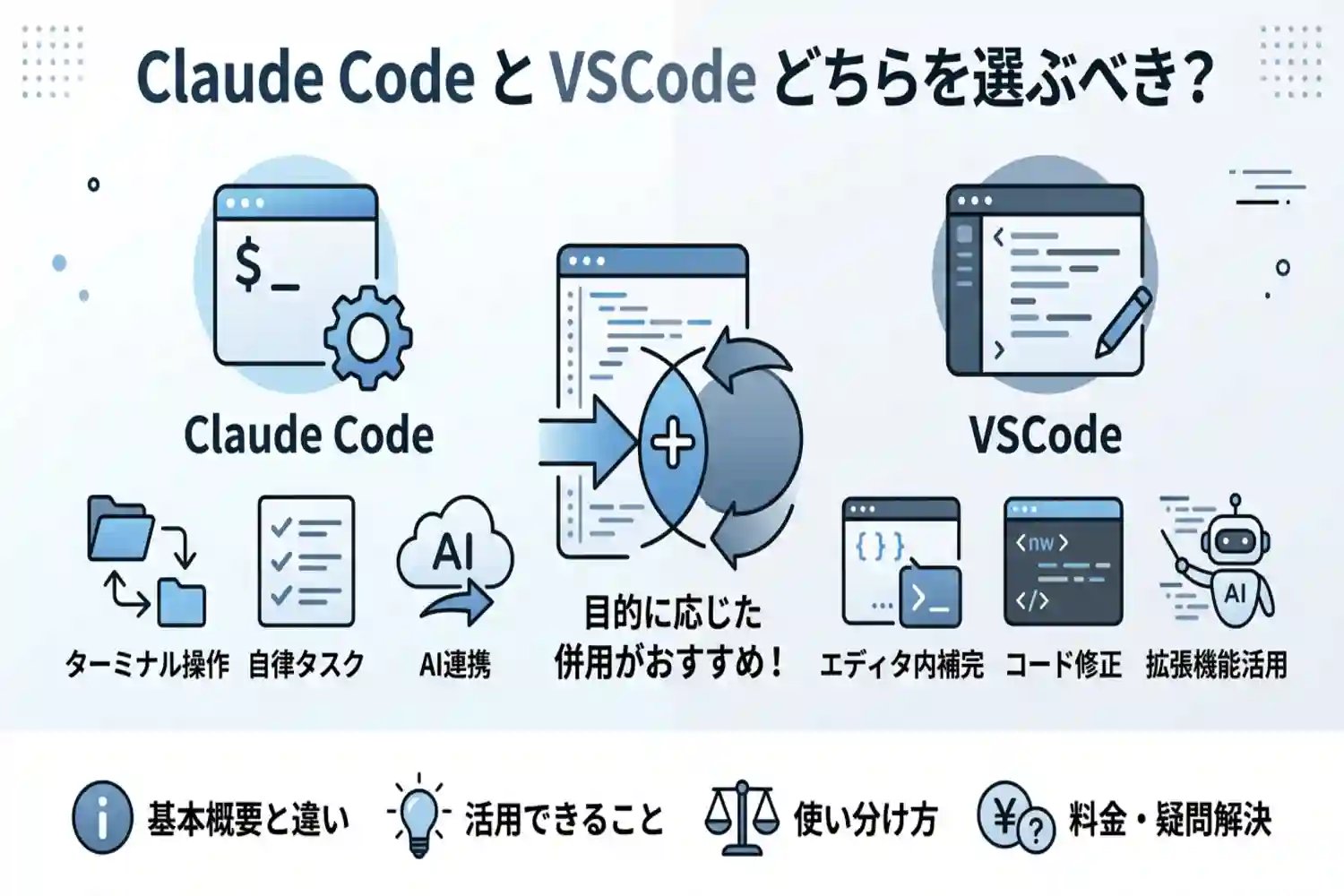
「Claude CodeとVSCode、AIを活用したプログラミング環境としてどちらを使うべきか迷っている」という方は多いのではないでしょうか。結論から言うと、ターミナルでの自律的なファイル操作やタスク実行にはClaude Code、エディタ内での細やかなコード修正や補完にはVSCodeの拡張機能が適しており、目的に応じた併用が最もおすすめです。
この記事で分かること
- Claude CodeとVSCodeの基本概要と決定的な違い
- それぞれの環境でClaudeを活用してできること
- 開発スタイルに合わせたおすすめの使い分け方
- 導入条件や料金などのよくある疑問の解決
本記事を読めば、AIツールを最大限に活かした効率的な開発環境の構築方法が明確になります。
Claude CodeとVSCodeの基本概要と違い
AIを活用した開発ツールが次々と登場するなかで、どのようなツールを選べばよいか迷う方も多いでしょう。本章では、Anthropic社が提供する「Claude Code」と、Microsoft社が提供するコードエディタ「VSCode」の基本概要と、それぞれの決定的な違いについて解説します。
Claude Codeとは
Claude Codeは、AI企業であるAnthropicが開発したエージェント型のコーディング支援ツールです。従来のAIチャットのように人間の質問に答えるだけではなく、プロジェクトのコードベース全体を自律的に解析し、ファイルの編集やコマンドの実行、テスト、Gitの操作までを一貫して行います。
主な特徴として以下の点が挙げられます。
- プロジェクト全体の文脈を理解した自律的なコード生成
- ターミナル(CLI)上での直接的なファイル編集とコマンド実行
- テストの実行からGitへのコミットまでの一連の作業の自動化
開発者が自然言語で指示を出すだけで、まるで優秀なアシスタントのように自走してタスクを処理してくれるのが大きな特徴です。
VSCodeとは
VSCode(Visual Studio Code)は、Microsoft社が開発・無償提供している高機能なソースコードエディタです。世界中の開発者に利用されており、豊富な拡張機能(プラグイン)を追加することで、自分好みの開発環境を柔軟に構築できる点が最大の魅力です。
シンタックスハイライトやデバッグ機能、Git連携などが標準で備わっており、さまざまなプログラミング言語に対応しています。
両者の決定的な違いとは
Claude CodeとVSCodeは、そもそもツールの役割やアプローチが根本的に異なります。VSCodeが「人間がコードを書くための作業環境(エディタ)」であるのに対し、Claude Codeは「人間の代わりにコードを読み書きし、作業を代行するAIエージェント」です。
両者の違いを以下の表にまとめました。
| 比較項目 | Claude Code | VSCode |
|---|---|---|
| ツールの性質 | 自律型AIコーディングエージェント | ソースコードエディタ(IDE) |
| 主な役割 | コードの自動生成、ファイル編集、コマンド実行の代行 | コードの記述、デバッグ、ファイル管理の環境提供 |
| 操作の主体 | AI(自然言語の指示をもとに自走) | 人間(開発者自身がタイピング・操作) |
| 動作環境 | ターミナル(CLI)、または対応エディタの拡張機能 | デスクトップアプリ、またはブラウザ |
このように、両者は競合するものではなく、むしろ組み合わせて使うことで真価を発揮します。最近ではClaude Codeの公式VSCode拡張機能も提供されており、VSCodeという使い慣れたエディタの中でClaude Codeの自律的なAI機能を活用するというシームレスな開発体験が可能になっています。

Claude Codeでできること
Claude Codeは、Anthropic社が提供するターミナルベースのAIエージェントツールです。通常のチャット型AIやエディタの拡張機能とは異なり、ローカルの開発環境に直接統合されることで、コーディング作業の多くを自律的に自動化・効率化します。Anthropic社の公式発表によると、Claude Codeは開発環境においてコマンドの実行やコードの編集をエージェントとして担うように設計されています。ここでは、Claude Codeならではの代表的な機能とできることについて詳しく解説します。
ターミナルでの直接操作
Claude Codeの最大の特徴は、開発者が普段使用しているターミナル(コマンドライン)上で直接AIと対話できる点です。ブラウザとエディタ、ターミナルを行き来する手間が省け、シームレスな開発体験が実現します。
コマンドの自動生成と実行
自然言語で指示を出すだけで、AIが現在のディレクトリ構造やプロジェクトの状況を把握し、必要なコマンドを自動的に生成します。さらに、ユーザーの承認を得た上で、そのコマンドを実際に実行することが可能です。
- ビルドコマンドやテストコマンドの自動実行と結果の解析
- Gitのステータス確認、コミットメッセージの作成、プッシュ操作
- パッケージのインストールや依存関係の解決
- ファイル検索(grepやfindなど)を用いたプロジェクト内の調査
例えば、「テストを実行して、出力されたエラーを修正して」といった指示に対して、Claude Codeは自らテストコマンドを実行し、エラーログを読み取り、修正案を考えるという一連のプロセスを自律的に行います。ターミナル環境から離れることなく、複雑なコマンド操作やデバッグ作業を自然言語の指示のみで完結できるのが大きな魅力です。
ファイル変更の自動化
Claude Codeは、プロジェクトのコードベース全体を理解し、複数のファイルにまたがる変更を自動的に行う能力を備えています。単なるコードスニペットの提案にとどまらず、実際のファイル編集までを直接担うことができます。
コードベースの理解とリファクタリング
ローカル環境のファイルシステムに直接アクセスできるため、プロジェクト全体の構造、設定ファイル、依存関係を正確に把握した上で、適切な修正や実装を行います。
| 実行できるタスク | 詳細な内容 | 得られるメリット |
|---|---|---|
| 新規機能の実装 | 要件を伝えるだけで、必要なファイルを作成し、ルーティングやロジックのコードを記述します。 | ボイラープレートの作成やゼロからのコーディング時間を大幅に削減できます。 |
| バグの特定と修正 | エラーログやユーザーが指摘した問題箇所を解析し、原因を特定して修正コードを適用します。 | 手動でのデバッグ作業の負担を軽減し、迅速な問題解決に繋がります。 |
| 大規模なリファクタリング | 複数ファイルに依存する変数名や関数名の変更、アーキテクチャの更新を一括で行います。 | 手作業による修正漏れを防ぎ、コードの品質と一貫性を維持します。 |
また、Claude Codeはファイルの変更を保存する前に、どのような変更を加えるか(差分・diff)をユーザーに提示し、承認を求める仕組みになっています。これにより、意図しないコードの書き換えや破壊的な変更を防ぎながら、安全に自動化の恩恵を受けることが可能です。開発者はAIの提案をレビューする役割に回り、より高度な設計や意思決定に集中できるようになります。
VSCodeでClaudeを活用してできること
VSCode(Visual Studio Code)は世界中で広く利用されている高機能なコードエディタですが、適切な拡張機能を導入することでClaudeの高度なAI能力をエディタ内で直接活用できるようになります。ターミナル上で自律的に動作するClaude Codeとは異なり、VSCode上でのClaude利用はGUI(グラフィカルユーザーインターフェース)を通じた直感的な操作や、既存のコーディング環境に溶け込んだサポートを受けられる点が特徴です。ここでは、VSCode環境でClaudeを活用する際の具体的な機能について詳しく解説します。
拡張機能を通じたコード生成
VSCodeでClaudeを利用する最も一般的な方法は、「Roo Code(旧Roo Cline)」や「Cline」といったサードパーティ製のAIコーディングエージェント拡張機能を導入することです。これらの拡張機能にAnthropicのAPIキーを設定することで、最新のClaudeモデルをバックエンドのAIとして機能させることができます。
拡張機能を通じたコード生成では、開発者がサイドバーのチャットウィンドウに自然言語で要件を入力するだけで、AIがプロジェクトの文脈やファイル構造を理解し、適切なコードを自動的に生成します。さらに、生成されたコードはワンクリックで現在開いているファイルに挿入したり、新しいファイルとして自動保存したりすることが可能であり、開発のスピードを劇的に向上させます。
VSCodeでClaudeを利用する代表的な拡張機能とその特徴は以下の通りです。
| 拡張機能名 | 主な特徴とClaudeとの連携機能 |
|---|---|
| Roo Code (旧Roo Cline) | 自律型AIプログラミングアシスタント。ClaudeのAPIを利用し、要件定義からコーディング、コマンド実行までをエディタ内で完結できる。 |
| Cline | 強力な自律型エージェント。ターミナルコマンドの実行やファイル作成権限を持ち、Claude 3.7 Sonnetなどのモデルと組み合わせることで高度な自動化を実現する。 |
| Codeium | AIコード補完ツール。チャット機能のバックエンドモデルとしてClaudeを選択できる場合があり、プロジェクトの文脈を読んだインテリジェントな補完が可能。 |
これらの拡張機能を活用することで、具体的に以下のようなコード生成アプローチが可能になります。
- ワークスペース全体の構造を読み取り、既存の依存関係を考慮したコードを生成する
- チャットUIを通じて、対話形式で段階的にコードの仕様をブラッシュアップする
- ターミナルに出力されたエラーメッセージを直接AIに渡し、解決策となるコードを提案させる
インラインでのコード修正
VSCodeでClaudeを活用するもう一つの強力な機能が、エディタ上でのインラインコード修正です。別のチャットウィンドウを開くことなく、ソースコードの該当箇所を直接ハイライトしてAIに指示を出すことができます。
例えば、リファクタリングが必要な古いコードブロックを選択し、「この部分を最新のフレームワークの記法に書き換えて」と指示するだけで、エディタ上で直接コードが置換される、もしくは差分(Diff)ビューが表示されます。これにより、開発者はコードの変更前と変更後を視覚的に比較しながら、安全にAIの提案を適用するかどうかを最終判断できます。
インライン修正を活用することで、日々の開発における以下のような作業を大幅に効率化できます。
- 可読性の低いコードのリファクタリングとパフォーマンスの最適化
- 変数名や関数名の文脈に沿った一括リネーム提案の受け入れ
- 選択した複雑なロジックに対する詳細なコメントやドキュメント(JSDocなど)の自動生成
- 特定のプログラミング言語のベストプラクティスやコーディング規約に沿った修正
このように、VSCode上で拡張機能を通じてClaudeを利用することは、既存の開発ワークフローを大きく変えることなく、エディタの機能を強力に拡張するアプローチと言えます。視覚的な確認と細やかな手動制御を好む開発者にとって、VSCode内でのClaude活用は非常に生産性の高い選択肢となります。
Claude CodeとVSCodeのおすすめの使い分け
Claude CodeとVSCode(拡張機能を通じたClaudeの利用)は、それぞれ得意とするアプローチやユーザー体験が異なります。日々のコーディングにおいて、どちらか一方だけを使うのではなく、開発フェーズや目的に応じて最適なツールを選択することが重要です。以下に、それぞれの特徴を踏まえた具体的な使い分けの基準を解説します。
| 比較項目 | Claude Code(CLIツール) | VSCode(拡張機能での利用) |
|---|---|---|
| 主な操作画面 | ターミナル・コマンドライン | エディタ画面(GUI) |
| 得意なタスク | プロジェクト全体の解析、環境構築、一括リファクタリング | インラインでのコード修正、リアルタイムなコード補完 |
| 実行速度・軽量さ | 非常に軽量で高速に動作する | 拡張機能やエディタ本体の起動に依存する |
| 視覚的な確認 | テキストベースの出力が中心となる | 差分(Diff)のハイライトなど視覚的にわかりやすい |
Claude Codeがおすすめな人
Claude Codeは、ターミナル上で直接AIと対話しながら開発を進めることができる強力なCLI(コマンドラインインターフェース)ツールです。特に、環境構築やコマンド実行を伴う複雑なタスクにおいて真価を発揮します。
ターミナル中心の開発フローを好むエンジニア
普段からGitの操作やサーバーの起動、テストの実行などをターミナルで行っている開発者にとって、Claude Codeは非常に親和性が高いツールです。エディタとターミナルを行き来することなく、ターミナル上で直接AIに指示を出し、そのままコマンドを実行して結果を確認するシームレスな開発体験を得ることができます。マウスを使わず、キーボードから手を離さずに作業を完結させたいバックエンドエンジニアやインフラエンジニアに特におすすめです。
プロジェクト全体の構造変更や一括処理を行いたい人
複数のファイルにまたがる大規模なリファクタリングや、新規プロジェクトの足場固め(スキャッフォールディング)を行う場合、Claude Codeが適しています。リポジトリ全体を俯瞰して依存関係を理解し、必要なパッケージのインストールから設定ファイルの作成までを一気に自動化することが可能です。
- 新規プロジェクトのディレクトリ構成と初期ファイルの自動生成
- 複数ファイルにまたがる変数名や関数名の一括置換と動作確認
- 複雑なエラーログの解析とそれに基づく広範囲な修正の適用
VSCodeでのClaude利用がおすすめな人
一方で、VSCodeの拡張機能(ClineやRoo Codeなど)を通じてClaudeを利用する方法は、エディタの強力なGUI機能を最大限に活かしたい開発者に最適です。
GUIでの直感的な操作を重視する人
コードの変更点を確認する際、VSCodeであれば変更前後の差分(Diff)が色付きで視覚的に表示されます。AIが提案したコードをそのまま自動適用するのではなく、自分の目で変更内容をしっかりと確認し、安全にマージしたいと考える開発者には、VSCode上での利用が強く推奨されます。特にフロントエンド開発など、プレビューを含めた視覚的な確認が重要な場面で重宝します。
特定のファイルやコードブロックの部分的な修正を行いたい人
現在開いているファイルの一部だけを修正したい場合や、特定の関数にだけコメントを追加したい場合などは、VSCodeのインライン機能やチャットパネルが圧倒的に便利です。エディタ上で該当箇所を選択し、直接プロンプトを入力するだけで、前後の文脈を保ったままスムーズにコードを改善できます。
- 特定の関数に対する単体テスト(ユニットテスト)の生成
- 複雑なロジック部分のインラインでのコード解説やリファクタリング
- タイポや構文エラーのリアルタイムな検出と自動修正
結論として、要件定義や環境構築、大規模な変更はClaude Codeで行い、細かなロジックの実装やコードの微調整、レビューはVSCodeで行うというハイブリッドな使い方が、現代の開発において最も生産性を高めるアプローチと言えます。自身のプレイスタイルやプロジェクトの要件に合わせて、柔軟に使い分けてみてください。
よくある質問(FAQ)
Claude CodeはVSCode内で動かせますか
はい、問題なく動かすことができます。VSCode内でClaude Codeを利用するには、主に2つの方法があります。
- VSCodeの統合ターミナルでCLIツールとして直接実行する
- 公式拡張機能「Claude Code for VS Code」をインストールしてGUIパネルから操作する
公式拡張機能を利用すると、エディタ上でコードをハイライトして直接質問したり、インラインでコードを修正したりすることが可能になります。また、設定からGUIモードとターミナルモードを簡単に切り替えることもできるため、開発スタイルに合わせた柔軟な運用が可能です。
Claude Codeの利用には料金がかかりますか
はい、Claude Codeを利用するためには料金が発生します。無料プランでは利用できず、以下のいずれかの方法で支払いを行う必要があります。
| 支払い方法 | 詳細と特徴 |
|---|---|
| サブスクリプション契約 | ClaudeのProプラン(月額20ドル)やMaxプラン、Team、Enterpriseプランに加入することで利用可能です。 |
| APIの従量課金(Pay-as-you-go) | 利用したトークン数に応じて課金される方式です。使った分だけの支払いとなるため、利用頻度に波がある場合に適しています。 |
日常的なコーディング支援として頻繁に利用する場合は、Proプラン以上のサブスクリプションに加入する方がコストパフォーマンスが高くなる傾向があります。
VSCodeの拡張機能とClaude Codeはどちらが便利ですか
どちらが便利かは、目的や開発スタイルによって異なります。それぞれの強みを理解して使い分けるのがおすすめです。
- VSCodeの拡張機能がおすすめなケース:コードのインライン修正、ファイルの一部を指定した質問、チャット履歴の視覚的な確認など、エディタと密接に連携した直感的な操作を好む場合。
- Claude Code(CLI版)がおすすめなケース:ターミナルでの並列処理、CI/CDパイプラインへの組み込み、数千件のLintエラーの自動一括修正など、Unixユーティリティとしての高度な自動化やバッチ処理を行う場合。
基本的にはVSCodeの拡張機能で日常的なコーディングを行い、大規模なリファクタリングや自動化タスクにはCLI版のClaude Codeを活用するといった併用が最も効率的です。
Claude Codeを導入する前提条件は何ですか
Claude Codeを導入・利用するためには、いくつかの前提条件を満たす必要があります。利用環境に応じて以下の準備を行ってください。
- Anthropicアカウントと支払い設定:Proプランなどの有料サブスクリプション、またはAPIキーの取得と従量課金の設定が必須です。
- VSCodeのバージョン(拡張機能の場合):VSCodeのバージョン1.98.0以上がインストールされている必要があります。
- インストール環境(CLI版の場合):MacOS/LinuxではHomebrewやcurlコマンド、WindowsではWinGetやPowerShellを使用してインストールします。以前主流だったnpm経由でのインストールは現在非推奨となっているため注意が必要です。
VSCodeでClaudeを使うのにおすすめの拡張機能は何ですか
VSCodeでClaudeの能力を最大限に引き出すためには、用途に合わせて適切な拡張機能を選ぶことが重要です。特におすすめの拡張機能を3つ紹介します。
| 拡張機能名 | おすすめの理由と特徴 |
|---|---|
| Claude Code for VS Code | Anthropicが提供する公式の拡張機能です。公式ならではの安定性と、最新モデルへのネイティブ対応が魅力であり、基本的にはこの拡張機能の利用が最も推奨されます。 |
| Continue.dev | Claudeだけでなく、他のAIモデルも併用したい場合におすすめです。オープンソースで開発されており、柔軟なカスタマイズが可能です。 |
| Roo Code (旧Cline) | より自律的なエージェント機能をVSCode内で強力に活用したい場合に適しています。ファイル作成やコマンド実行などをAIに任せたい開発者に人気があります。 |
まずは公式のClaude Code拡張機能を導入し、さらに高度なカスタマイズや複数モデルの比較が必要になった段階で、サードパーティ製の拡張機能を検討するのが良いでしょう。
まとめ
この記事では、Claude CodeとVSCodeの違いや、それぞれの特徴を活かしたおすすめの使い分けについて解説しました。結論として、以下のポイントを押さえておきましょう。
- Claude Codeはターミナル上で動作し、自律的なファイル変更やコマンド実行の自動化が得意です。
- VSCodeでは拡張機能を利用し、エディタ内で直感的にコード生成やインライン修正を行えます。
- ターミナル完結の自動化を求めるならClaude Code、GUIでの視覚的な確認を重視するならVSCodeが最適です。
どちらも開発効率を劇的に向上させる強力なAIツールです。まずはご自身の開発スタイルに合わせて、VSCodeの拡張機能からClaudeを試してみるか、Claude Codeをインストールして、次世代のコーディングをぜひ体験してみましょう。