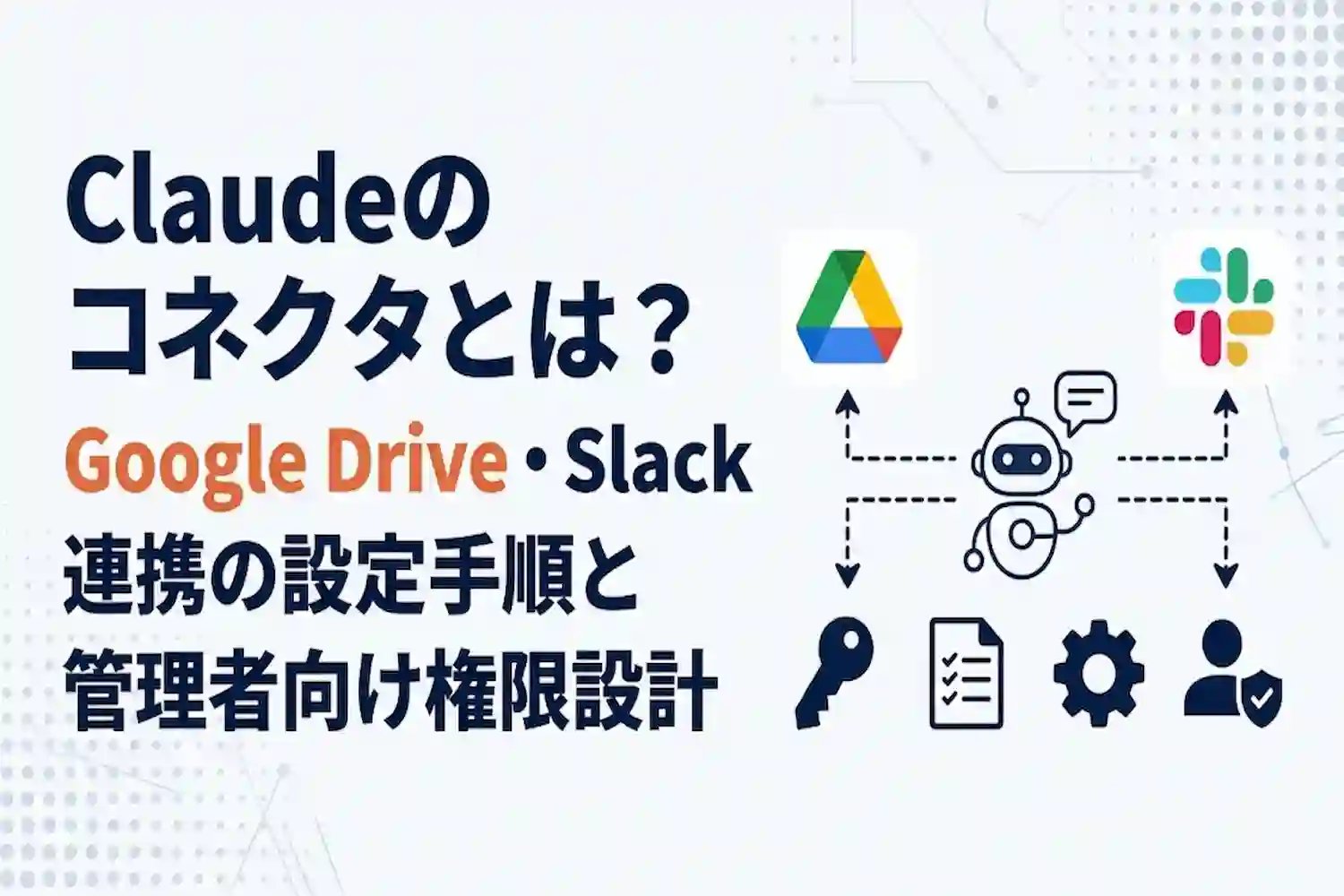
Claudeのコネクタは、Google DriveやSlackなど普段使いのアプリをClaudeにつなぎ、資料検索や情報の取得、操作の代行を任せる機能です。設定は数ステップで完了し、アクセス権は各ユーザーの権限に従います。本記事では、コネクタの仕組みと設定手順、組織で使う際の権限設計のポイントを解説します。
この記事で分かること
- Claudeのコネクタでできることと、基本的な仕組み
- ディレクトリのコネクタを追加する具体的な手順
- カスタムコネクタ(リモートMCP)の追加方法と注意点
- Team・Enterpriseの管理者が設定すべき権限と制限
- つながらないときの確認ポイント
Claudeのコネクタとは
Claudeのコネクタは、外部のアプリやサービスにClaudeを接続し、データの取得や操作を行えるようにする仕組みです。たとえば、Google Driveを検索する、Slackにメッセージを送る、Linearで課題を作成するといった使い方ができます。
コネクタで何が変わるのか
コネクタを使うと、資料をコピーして貼り付ける手間がなくなります。接続したサービスの情報をClaudeが直接参照できるため、会話の流れの中でファイルを探して要約し、結果を別のツールへ反映するといった作業がひとつの流れで済みます。
接続先のアクセス権を引き継ぐ
コネクタは、接続した本人の権限をそのまま引き継ぎます。公式ヘルプでは、元のサービスで見られないファイルやチャンネルには、コネクタ経由でも到達できないと説明されています。ただし、共有の認証情報を使うカスタムコネクタは、その認証情報が届く範囲すべてにアクセスできる点に注意が必要です。
対応する範囲
WebコネクタはClaude、Cowork、Claude Desktop、モバイルアプリ(iOS・Android)の全ユーザーが利用できます。デスクトップ拡張機能は、Claude Desktopで使えます。Claude CodeやAPI(MCPコネクタ経由)でも、コネクタを活用できます。
コネクタの種類
コネクタは、ディレクトリから選ぶ公式・審査済みのものと、自分で追加するカスタムの2系統があります。Anthropicは、Google Drive、Gmail、Google Calendar、GitHub、Slack、Microsoft 365などの連携を標準で提供しています。
| 種類 | 概要 | 向いている場面 |
|---|---|---|
| ディレクトリのコネクタ | コネクタディレクトリに掲載されたサービスに接続する | 一般的なSaaSをすぐ使いたい |
| カスタムコネクタ | リモートMCPサーバーのURLを指定して接続する | 自社システムや未掲載のサービスをつなぎたい |
| デスクトップ拡張機能 | Claude Desktop上で動くローカルの連携 | 手元の環境と連携させたい |
MCPはModel Context Protocolの略で、AIとツールをつなぐための共通の取り決めです。カスタムコネクタでは、この規格に対応したサーバーを指定します。
Claudeにコネクタを追加する手順
ディレクトリのコネクタは、サービスを選んで認証するだけで追加できます。モバイルでの追加は現在ベータ版のため、Claude Desktopかブラウザでの操作が基本です。
STEP1:コネクタのディレクトリを開く
チャット画面の左下にある+ボタンを押すか、/ を入力してメニューを開き、コネクタから管理画面へ進みます。設定画面のカスタマイズ内にあるコネクタからも開けます。
STEP2:接続するサービスを選ぶ
一覧から接続したいサービスを選び、説明と対応する機能を確認します。読み取りのみか、書き込みも可能かが、各コネクタのページに記載されています。
STEP3:認証して接続する
ConnectまたはInstallを押し、画面の指示に従って自分のアカウントへのアクセスを許可します。接続すると、Claudeがその範囲でデータの参照や変更を行えるようになるため、信頼できて必要なサービスだけを接続することが大切です。
STEP4:会話で使うコネクタを有効にする
チャット画面の+ボタンからコネクタを開き、その会話で使いたいサービスをオンにします。接続後は、サービス名を毎回指定しなくても、内容に応じてClaudeが関連するアプリを活用する場合があります。
カスタムコネクタの追加方法
カスタムコネクタは、リモートMCPサーバーのURLを登録するだけで追加できます。無料プランを含む全プランで使えますが、無料プランは1つまでです。
- 設定のカスタマイズからコネクタを開き、追加を選ぶ
- カスタムからWebを選ぶ
- 表示名とリモートMCPサーバーのURLを入力する
- 認証方式(ログイン方法)を選ぶ
- 追加を押し、ディレクトリのコネクタと同じ手順で接続する
カスタムコネクタは、手元のPCではなくAnthropicのクラウドからサーバーへ接続します。そのため、サーバーは公開インターネットから到達できる必要があります。社内ネットワークの内側にある場合は、AnthropicのIPレンジを許可する設定などが必要です。また、Anthropicが審査していないサービスにも接続できてしまうため、信頼できる組織のサーバーに限って利用してください。
仕事での活用例
コネクタは、情報収集、会議準備、社内連絡の3つの場面で効果を発揮します。公式ヘルプでも、次のような使い方が紹介されています。
- Google Driveを検索して必要な資料を探す
- Slackのスレッドを要約して状況を把握する
- 会議前にGoogleカレンダーで予定を確認する
- Gmailに届いた内容を整理して、優先度を把握する
モバイルアプリの音声モードでコネクタを使えるとする案内もありますが、対応するコネクタやプランごとの条件は変更される可能性があります。利用前に、最新の公式ヘルプ「音声モードを使う」で確認してください。
Team・Enterpriseの管理者が行う設定
組織で使う場合は、オーナーまたはプライマリオーナーがコネクタを有効にしてから、各ユーザーが個別に認証する流れです。管理者が有効にしても、アクセス権が自動で付与されるわけではありません。
コネクタを組織で有効にする
組織設定のコネクタからコネクタを閲覧し、チームへ追加します。その後、ユーザーが各自で認証して使い始めます。TeamとEnterpriseには、組織のIDプロバイダー(IdP)を通じて管理者が一度認証すれば、メンバーが初回ログイン時に自動でアクセスできる「Enterprise-managed auth」もあります(公式ヘルプ上は一般提供。当初対応のIdPはOktaで、対応コネクタも限られます)。
操作の種類ごとに許可を制御する
オーナーは、コネクタが実行できる操作を組織全体で制限できます。各権限は、常に許可、承認が必要、ブロックの3段階から選びます。
- メールの検索と要約は許可し、送信は止める
- Google Driveの読み取りは許可し、作成や編集は止める
- Linearの課題は閲覧のみ許可し、作成や状態変更は止める
制限は組織の全員に適用され、ユーザー側で上書きできません。なお、元のサービスで権限がない操作は、Claudeで許可しても実行できません。
コネクタの追加リクエストを管理する
追加できないユーザーは、コネクタのページから追加を依頼できます。Teamプランでは初期状態でオン、Enterpriseではオフです。管理者は依頼を承認、却下、または却下してブロックのいずれかで処理できます。
外部アカウントへの接続を制限する
Enterpriseでは、組織の認証済みドメインのサービスが、組織外のClaudeアカウントに接続されることを防げます。シャドーITの抑止につながる設定です。
セキュリティ面で押さえたい注意点
コネクタ利用時は、接続先の範囲、同期内容の扱い、第三者サービスの処理場所を確認することが重要です。公式ヘルプにも次の点が記載されています。
- Team・Enterpriseでは、コネクタは非公開のプロジェクトでのみ使える
- 同期したコンテンツを含むチャットは共有できない
- 接続先のサービスは、各社のインフラと規約でデータを処理し、米国外にある場合もある
- 使わなくなったサービスは、接続を解除する
コネクタを10個以上有効にしている場合は、ツールの読み込み方式を「オンデマンド」に切り替えると、会話に余裕を持たせられます。
コネクタがつながらないときの確認ポイント
接続の不具合は、基本の確認で解決できる場合が多くあります。公式ヘルプで案内されている手順は次のとおりです。
- インターネット接続が安定しているか確認する
- 接続先サービスのアカウントが有効か確認する
- 必要な権限やアカウント種別を満たしているか確認する
- 認証に失敗する場合は、いったん解除して接続し直す
カスタムコネクタが接続できない、またはタイムアウトする場合は、サーバーが公開インターネットから到達できない可能性があります。ファイアウォールの設定を見直してください。
よくある質問(FAQ)
Claudeのコネクタは無料プランでも使えますか?
Webコネクタは全ユーザーが利用できます。カスタムコネクタも無料プランで使えますが、追加できるのは1つまでです。音声モードでの無料プランの接続数については、公式ヘルプで最新の条件をご確認ください。
コネクタを使うとClaudeはすべてのファイルを見られますか?
いいえ。コネクタは接続した本人の権限を引き継ぐため、本人が見られないファイルには到達できません。ただし、共有の認証情報を使うカスタムコネクタは、その認証情報が届く範囲全体にアクセスできます。
Claudeがメールを勝手に送ることはありますか?
コネクタには読み取りと書き込みの権限があり、サービスごとに内容が異なります。管理者は、送信操作を承認制やブロックにできます。個人利用の場合も、書き込み権限の有無を接続前に確認してください。
カスタムコネクタが接続できません。
カスタムコネクタはAnthropicのクラウドから接続するため、社内ネットワークの内側のサーバーには届きません。AnthropicのIPレンジを許可するなど、ネットワーク要件を満たしているか確認してください。
管理者がコネクタを有効にしたら、全員がすぐ使えますか?
いいえ。管理者が組織で有効にしても、各ユーザーが自分のアカウントで認証するまでは使えません。IdPを使った一括認証(Enterprise-managed auth)という仕組みもありますが、IdPの設定や対応コネクタが必要です。
コネクタを安全に活用するためのまとめと次の一歩
Claudeのコネクタは、普段使いのアプリをClaudeにつないで、検索や要約、連絡といった作業をひとつの会話にまとめる機能です。便利な反面、接続範囲と権限の設計がセキュリティの要になります。
- コネクタは接続した本人の権限を引き継ぎ、見られないデータには届かない
- ディレクトリのコネクタは、サービスを選んで認証するだけで追加できる
- カスタムコネクタは公開インターネットから到達できるサーバーが必要
- 管理者は操作の種類ごとに、許可・承認制・ブロックを設定できる
- Team・Enterpriseでは、非公開プロジェクトでのみ使え、同期内容を含むチャットは共有できない
まずは、Google DriveやGoogleカレンダーなど、利用頻度の高いサービスを1つだけ接続して試してみましょう。使い勝手を確かめてから対象を広げれば、安全に定着させられます。管理者の方は、読み取りだけを許可するなど、操作範囲の設計もあわせて検討すると、安心して広げられます。