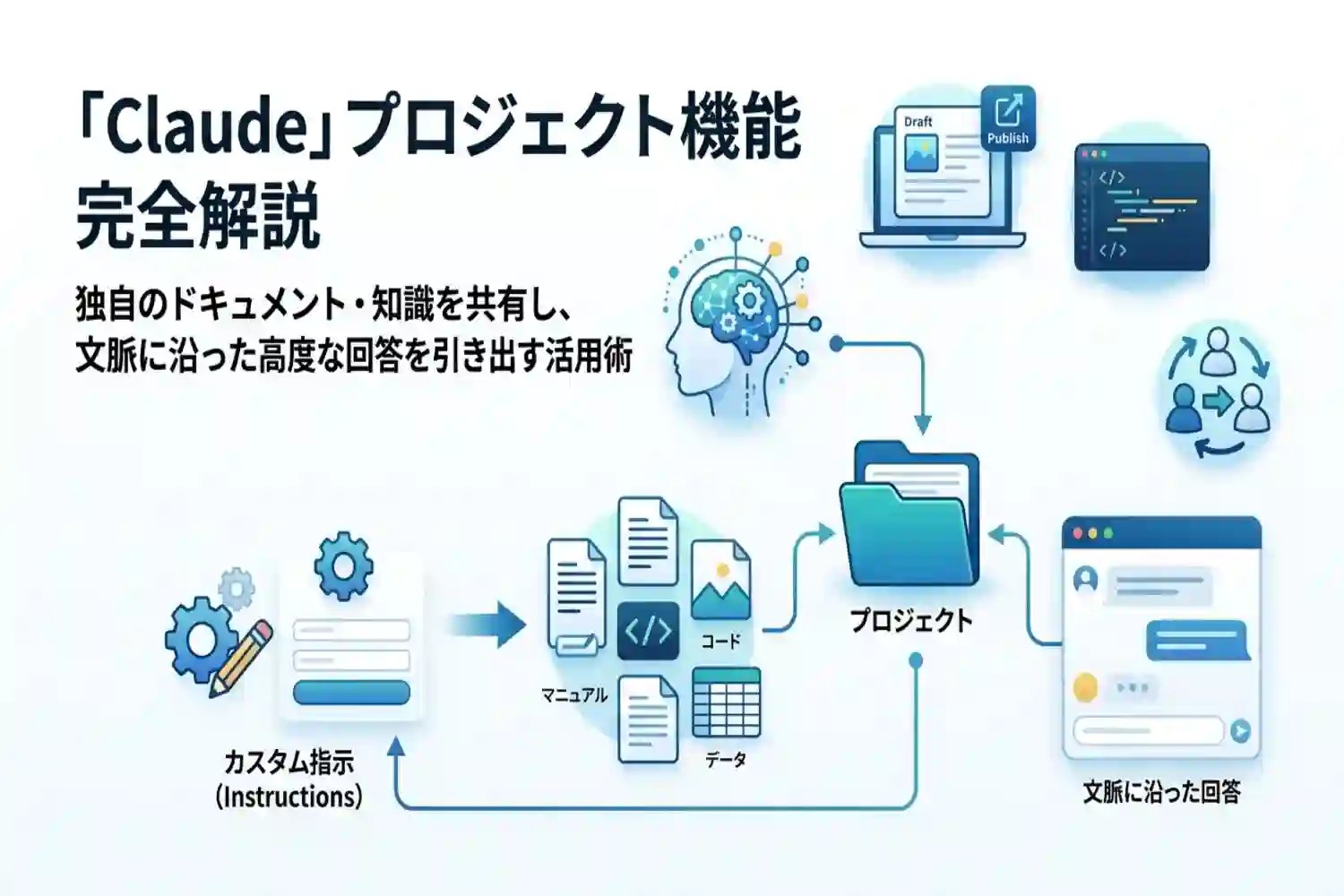
「Claude」のプロジェクト機能は、独自のドキュメントやナレッジを共有し、文脈に沿った精度の高い回答を引き出せる強力なツールです。本記事では、機能の概要や通常チャットとの違いから、ファイルのアップロードやカスタム指示の設定といった具体的な使い方、実践的な活用事例までを徹底解説します。Claudeを業務効率化やコンテンツ制作に最大限活用するための結論がここにあります。
この記事で分かること
- プロジェクト機能の概要と通常チャットとの違い
- 無料プランを含む、各プランでの利用条件と料金
- 新規作成やデータアップロードの具体的な手順
- カスタムインストラクションの設定方法
- ブログ作成やコード生成などの実践的な活用事例
Claudeのプロジェクト機能とは
Claudeのプロジェクト機能(Projects)は、特定のタスクや目的に合わせてAIとのやり取りを最適化できる強力なワークスペースです。開発元のAnthropic社が2024年6月に発表したこの機能は、当初は有料プランを中心に提供されていましたが、現在は無料のFreeプランを含むすべてのユーザーが利用できる機能へと拡大しています。
プロジェクト機能の概要と特徴
プロジェクト機能の最大の特徴は、膨大な背景情報をAIと事前に共有し、一貫性のある高度な出力を持続的に得られる点にあります。基本のコンテキストウィンドウは20万トークン(数百ページのドキュメントに相当)で、社内資料、コードベース、ガイドラインなどの関連ファイルをプロジェクト内に蓄積しておくことが可能です。有料プラン(Pro・Max・Team・Enterprise)では、プロジェクトのナレッジ量がこの上限に近づくと自動的に「RAG(検索拡張生成)モード」が有効になり、応答品質を維持したまま実質的に約10倍(200万トークン相当)まで容量が拡張される点も大きな特徴です。
また、プロジェクトごとに「カスタムインストラクション(Custom Instructions)」と呼ばれる独自の指示を設定できます。これにより、AIの回答のトーン&マナーや、特定のフォーマットでの出力などを固定化できるため、毎回同じ前提条件をプロンプトで入力する手間が省けます。主な特徴は以下の通りです。
- 関連ファイルやテキストデータをプロジェクト専用の知識ベースとして一元管理できる
- カスタムインストラクションにより、AIの役割や回答スタイルをプロジェクト単位で定義できる
- アーティファクト(Artifacts)機能と連携し、生成されたコードやドキュメントを専用ウィンドウでプレビュー・編集できる
- 有料プランではプロジェクトナレッジが上限に近づくと自動的に容量が拡張される(RAGモード)
- TeamプランやEnterpriseプランを利用している場合、作成したプロジェクトをチームメンバーと共有し、共同作業が行える
通常のチャット機能との違い
Claudeの通常のチャット機能でもファイルのアップロードや長文の入力は可能ですが、プロジェクト機能とは用途や利便性において明確な違いがあります。通常のチャットが一問一答や単発のタスクに向いているのに対し、プロジェクト機能は継続的で複雑な業務を効率化するために設計されています。
以下の表は、通常のチャット機能とプロジェクト機能の主な違いを比較したものです。
| 比較項目 | 通常のチャット機能 | プロジェクト機能 |
|---|---|---|
| 情報の保持と適用範囲 | 1つのチャットスレッド内のみで有効 | プロジェクト内のすべてのチャットで共通の知識として保持 |
| ファイルのアップロード | 新しいチャットを始めるたびに都度アップロードが必要 | 一度アップロードすれば、プロジェクト内で永続的に参照可能 |
| 出力スタイルの統一 | 毎回プロンプトで指示を出す必要がある | カスタムインストラクションでプロジェクト全体にルールを適用可能 |
| チームでの情報共有 | 基本的に個人のアカウント内で完結 | Team・Enterpriseプランであればプロジェクト単位でメンバーと共有可能 |
このように、前提条件が複雑な業務や、長期にわたって同じ文脈で作業を続ける場合には、プロジェクト機能を利用することで作業効率と回答の精度が飛躍的に向上します。
Claudeのプロジェクト機能の基本的な使い方
Claudeのプロジェクト機能を利用することで、特定の業務や目的に特化したAIアシスタントを簡単に構築できます。ここでは、プロジェクトの立ち上げから実際のチャットの進め方まで、基本的な手順を順を追って解説します。
プロジェクトの新規作成手順
プロジェクトの作成は非常にシンプルで、数回のクリックで完了します。まずはClaudeの画面左側にあるサイドバーから操作を始めます。
- Claudeの画面左側のメニューから「Projects」をクリックします
- 画面右上に表示される「Create Project」ボタンをクリックします
- プロジェクト名(Name)と目的などの説明(Description)を入力し、作成を実行します
プロジェクト名は「ブログ記事作成アシスタント」や「社内規程FAQ」など、用途がひと目でわかる名称を設定するのがおすすめです。作成が完了すると、プロジェクトの専用画面に遷移します。なお、無料のFreeプランでは作成できるプロジェクト数が最大5つまでとなっているため、より多くのプロジェクトを運用したい場合は有料プランへのアップグレードを検討してください。
ドキュメントやデータのアップロード方法
プロジェクト専用画面の右側には、「Project Knowledge(プロジェクトナレッジ)」と呼ばれる領域があります。ここにファイルを追加することで、Claudeが特定の情報を前提として回答できるようになります。
- 「Add Content」ボタンをクリックします
- アップロードしたいファイルを選択、またはテキストを直接入力して追加します
アップロードできるファイルの種類や容量については、以下の表を参考にしてください。
| 項目 | 詳細 |
|---|---|
| 対応ファイル形式 | PDF、テキストファイル(TXT、CSVなど)、Word文書、各種プログラミング言語のコードファイルなど |
| 容量の目安 | 基本は最大20万トークン(おおよそ日本語で数万〜十数万文字程度)。有料プランではRAGモードにより実質約10倍まで拡張可能 |
業務マニュアルや過去の企画書、ブランドガイドラインなどをアップロードしておくことで、自社の文脈に沿った精度の高い出力を得ることが可能になります。
カスタムインストラクションの設定
「Set custom instructions(カスタムインストラクション)」は、AIの振る舞いや回答のルールをあらかじめ定義しておくための重要な機能です。
設定画面を開き、AIに期待する役割や回答のトーン、出力フォーマットなどを入力します。例えば、「あなたは経験豊富なSEOライターです。専門用語は避け、初心者にもわかりやすいトーンで解説してください。出力は必ずMarkdown形式で行ってください」といった指示を記述します。
この設定を行うことで、毎回同じ前提条件をプロンプトに入力する手間を省くことができます。カスタムインストラクションは、プロジェクト内のすべてのチャットに自動的に適用されます。
プロジェクト内でのチャットの進め方
準備が整ったら、プロジェクト画面の下部にある入力欄からチャットを開始します。通常のClaudeのチャットと同じように質問や指示を入力するだけで、アップロードしたナレッジとカスタムインストラクションを踏まえた回答が生成されます。
チャットを進める上で覚えておくべきポイントは以下の通りです。
- プロジェクト内のチャット履歴はスレッドごとに保存され、後からいつでも見返すことができます
- 別の新しいチャット(スレッド)を立ち上げた場合、前のチャットの会話内容は引き継がれません
- すべてのチャットで共通して参照させたい重要な前提知識は、会話の中で伝えるのではなくProject Knowledgeに追加する必要があります
このように、プロジェクト機能を活用することで、Claudeをより専門的で一貫性のあるパートナーとして業務に組み込むことができます。
Claudeのプロジェクト機能を活用するメリット
Claudeのプロジェクト機能を利用することで、日常的なタスクの処理から複雑な業務プロセスの改善まで、幅広い場面でAIのポテンシャルを最大限に引き出すことができます。ここでは、ビジネスや個人の作業においてプロジェクト機能を活用する主なメリットについて詳しく解説します。
文脈を維持した精度の高い回答の取得
プロジェクト機能の最大の強みは、特定のテーマや業務に関連する背景知識をAIに保持させたまま、継続的に対話を行える点にあります。通常のチャットでは、新しいセッションを立ち上げるたびに前提条件やルールをゼロから入力し直す必要がありますが、プロジェクト機能を使えばその手間を大幅に削減できます。
Anthropicが発表したProjects機能のリリースノートによれば、各プロジェクトには大容量のコンテキストウィンドウが割り当てられており、膨大な量のドキュメントやコードベースを一度に読み込ませることが可能です。有料プランではこの容量が自動的にさらに拡張されるため、AIがユーザーの独自の文脈を深く理解し、より関連性が高く正確な回答を生成できるようになります。
以下の表は、通常のチャット機能とプロジェクト機能における情報処理の違いをまとめたものです。
| 比較項目 | 通常のチャット機能 | プロジェクト機能 |
|---|---|---|
| 前提条件の共有 | チャットごとに毎回入力が必要 | 一度設定すればプロジェクト内で継続して適用 |
| 参照データの管理 | 都度ファイルのアップロードが必要 | プロジェクト内にナレッジベースとして蓄積可能 |
| 回答の一貫性 | セッションが変わるとブレが生じやすい | カスタムインストラクションにより常に一定の品質を担保 |
例えば、自社のブランドガイドラインや過去のプレスリリースをプロジェクトにアップロードしておけば、AIは常にそのトーン&マナーに沿った文章を生成します。このように、前提条件を固定化することで、プロンプトエンジニアリングにかかる時間を短縮し、本来のクリエイティブな作業に集中できるようになります。
チームでの情報共有とコラボレーション
ClaudeのTeamプランなどを利用している場合、プロジェクト機能は組織内でのコラボレーションツールとして強力な効果を発揮します。個人のアカウントに閉じがちなAIとの対話履歴や設定を、安全な環境でチームメンバーと共有することが可能です。
共有時には、閲覧とチャットのみ可能な「表示可能(Viewer)」と、指示やナレッジの変更・メンバー追加まで行える「編集可能(Contributor)」の2種類の権限を設定できます。共有方法もメールによる個別共有、複数人への一括共有、組織全体への公開など、用途に応じて選択可能です。
チームでプロジェクト機能を活用することで、以下のような具体的なメリットが得られます。
- 優秀なプロンプトやカスタムインストラクションをチーム全体で標準化できる
- 他のメンバーがAIとどのように対話し、どのような結果を得たかを参考にできる
- プロジェクトに関連する最新のドキュメントを一元管理し、常に最新の情報をAIに参照させることができる
- 権限レベルを分けることで、閲覧のみのメンバーと編集可能なメンバーを使い分けられる
- 業務の属人化を防ぎ、組織全体のAIリテラシー向上に貢献する
特に、新しいメンバーがプロジェクトに参画した際、すでに構築されたClaudeのプロジェクトを参照させることで、業務のオンボーディングをスムーズに進めることができます。チーム全体でAI活用のベストプラクティスを共有・蓄積していくことは、長期的な生産性向上において非常に重要な要素となります。
Claudeプロジェクトの具体的な活用事例
Claudeのプロジェクト機能は、あらかじめ特定の情報を読み込ませておくことで、ビジネスの様々なシーンで業務効率化に貢献します。ここでは、特に効果を発揮しやすい3つの具体的な活用事例について詳しく解説します。
ブログ記事やコンテンツの作成
オウンドメディアの運営やブログ記事の執筆において、Claudeのプロジェクト機能は強力なアシスタントとなります。通常のチャット機能では、毎回ターゲット読者や文章のトーン&マナーを指示する必要がありますが、プロジェクト機能を使えばその手間を省くことができます。
例えば、過去に作成した評価の高い記事や、執筆ガイドラインのドキュメントをプロジェクトにアップロードしておきます。さらに、カスタムインストラクション(Custom Instructions)機能を使って「です・ます調で、専門用語は避けて解説してください」といったルールを設定することで、常にメディアの方向性に合致した一貫性のある高品質なコンテンツを生成することが可能になります。
- 過去の優秀な記事データをアップロードし、文体を模倣させる
- SEOのターゲットキーワードリストを共有し、網羅的な構成案を作成させる
- 自社製品のスペック表を読み込ませ、正確な情報に基づいた紹介文を書かせる
プログラミングコードの生成とレビュー
システム開発の現場でも、プロジェクト機能は大きな効果を発揮します。開発チーム固有のコーディング規約や、既存のシステム設計書、APIドキュメントなどをプロジェクトに集約しておくことで、より実務に即した精度の高いコード生成やレビューが行えます。
Anthropic社が提供するProjects機能の公式発表でも強調されているように、Claudeは非常に広いコンテキストウィンドウ(一度に処理できる情報量)を持っています。そのため、複数のソースコードファイルをまとめてアップロードし、システム全体の仕様を把握させた上でバグの調査やリファクタリングを依頼することも可能です。
| 活用シーン | アップロードするデータの例 | 期待できる成果 |
|---|---|---|
| 新規機能の実装 | 要件定義書、既存の関連ソースコード | プロジェクトの仕様に沿ったベースコードの自動生成 |
| コードレビュー | コーディング規約、レビュー対象のコード | 規約違反の指摘、セキュリティ脆弱性の発見と修正提案 |
| テストコード作成 | APIドキュメント、実装済みの関数群 | エッジケースを網羅した単体テスト(ユニットテスト)の生成 |
社内マニュアルやガイドラインの構築
社内に散在している情報を集約し、独自のAIアシスタントとして活用する方法も非常に有効です。就業規則、経費精算のルール、業務フロー図などのPDFやテキストファイルをプロジェクトにアップロードするだけで、社内規定に詳しい専用のチャットボットが完成します。
新入社員からのよくある質問に対して、Claudeがアップロードされた社内資料を根拠として正確に回答してくれるため、教育担当者やバックオフィス部門の負担を大幅に軽減できます。また、古いマニュアルを読み込ませて、最新のフォーマットに合わせて整理・アップデートさせるといった使い方も便利です。
- 社内の各種規定やマニュアル(PDF、Word、テキストなど)を収集する
- Claude上に「社内FAQ」プロジェクトを作成し、収集したデータをアップロードする
- カスタムインストラクションで「アップロードされた資料に基づいて回答し、不明な場合は推測で答えない」と指示を設定する
このように、Claudeのプロジェクト機能は単なるテキスト生成にとどまらず、自社のナレッジを最大限に活用するための強力なツールとして機能します。自社の業務課題に合わせて、様々なデータを組み合わせたプロジェクトを作成してみてください。
よくある質問(FAQ)
Claudeのプロジェクト機能は無料で使えますか
はい、無料のFreeプランでもプロジェクト機能を利用できます。ただし、Freeプランでは作成できるプロジェクト数が最大5つまでに制限されています。より多くのプロジェクトを作成したり、大容量のナレッジを扱いたい場合は、個人向けのPro・Maxプランや、組織向けのTeam・Enterpriseプランへの加入がおすすめです。各プランにおけるプロジェクト機能の対応状況と料金の目安は以下の通りです。
| プラン名 | 月額料金(目安) | プロジェクト機能の利用 |
|---|---|---|
| Free | 無料 | 可能(最大5プロジェクトまで) |
| Pro | 20ドル(年払いなら実質月額17ドル〜) | 可能 |
| Max | 月額100ドル〜(Proの5倍・20倍の利用枠) | 可能 |
| Team | 1ユーザー月額25ドル(年払いなら20ドル〜) | 可能 |
| Enterprise | 1ユーザー月額20ドル+API利用料が目安 | 可能 |
本格的な業務効率化や独自のナレッジベース構築を目指す場合は、無料プランでまず試してみたうえで、用途に合わせて有料プランへのアップグレードを検討してください。
プロジェクトにアップロードできるファイルの種類は何ですか
Claudeのプロジェクト機能では、多種多様なファイル形式をアップロードしてAIに読み込ませることができます。1ファイルあたりのサイズ上限は30MBに設定されています。主に対応しているファイル形式は以下の通りです。
- ドキュメントファイル:PDF、DOCX(Word)、TXT、CSV、RTF、EPUB、ODT、HTMLなど
- 画像ファイル:JPEG、PNG、GIF、WebP
- コードファイル:Python(.py)、JavaScript(.js)、CSS(.css)などの各種プログラミング言語のファイル
- データファイル:JSONなど
特にPDFやCSVファイルは、社内マニュアルの読み込みやデータ分析の用途で頻繁に活用されます。
アップロードしたデータはAIの学習に使われますか
データの取り扱いは、利用しているプランによって異なります。Team・Enterprise・APIなどの商用向けプランでは、送信したデータがデフォルトでAIのモデル学習に使用されることはありません。
一方で、個人向けのFree・Pro・Maxプランでは、モデル学習への利用についてオプトアウト(学習に使わせない設定)が必要な仕様になっている点に注意してください。また、プラン共通の例外として、ユーザー自身が「Good/Bad」ボタンでフィードバックやバグ報告を送信した場合、その会話やカスタムインストラクションなどのデータが安全な環境で最大5年間保存され、モデル改善に利用される可能性があります。社内の機密情報や非公開データを扱う際は、契約プランの規約とご自身のデータ利用設定を事前に確認しておくと安心です。
セキュリティやプライバシーに関する詳細な取り扱いについては、Anthropic社のデータ利用に関するポリシーを確認することをおすすめします。
1つのプロジェクトにどれくらいのデータを追加できますか
プロジェクトに追加できるファイル数自体に明確な上限はありませんが、プロジェクト全体で処理できる情報量には「コンテキストウィンドウ」と呼ばれる制限があります。基本のコンテキストウィンドウは最大20万トークンで、これは日本語のテキストに換算するとおよそ十数万文字から数十万文字程度、数百ページに及ぶ分厚いドキュメントに相当します。
有料プラン(Pro・Max・Team・Enterprise)では、ナレッジ量がこの上限に近づくと自動的に「RAG(検索拡張生成)モード」が有効になり、応答品質を保ったまま実質的に約10倍(200万トークン相当)まで容量が拡張されます。なお、より大規模な組織向けのEnterpriseプランでは、基本のコンテキストウィンドウ自体が50万トークンまで拡張されています。それでも制限に近づいた場合は、不要になったファイルを削除するか、情報を複数のプロジェクトに分割して管理するのが効果的です。
作成したプロジェクトを他のユーザーと共有できますか
プロジェクトの共有機能は、利用しているプランによって異なります。個人向けのProプランやMaxプランを利用している場合、作成したプロジェクトは自分自身のみがアクセス可能であり、他のユーザーと直接共有することはできません。
一方、TeamプランやEnterpriseプランを利用している場合は、同じワークスペースに所属するチームメンバーとプロジェクトを共有することができます。共有する際には、閲覧・チャットのみ可能な「表示可能(Viewer)」と、指示やナレッジの変更・メンバー追加まで行える「編集可能(Contributor)」の2段階の権限を選択できるほか、メールでの個別共有、複数人への一括共有、組織全体への公開といった共有方法も用意されています。これにより、アップロードした社内資料や設定したカスタムインストラクションをチーム全体で活用し、一貫性のあるAIの出力を得ながら共同作業を進めることが可能になります。
まとめ
この記事では、Claudeのプロジェクト機能の概要や使い方、活用事例を解説しました。
- ドキュメントやカスタム指示を保存し、文脈を維持した高精度な回答を得られる
- 無料のFreeプランでも最大5プロジェクトまで利用でき、有料プランではRAGモードにより容量が大幅に拡張される
- ブログ作成やプログラミング、マニュアル構築など幅広い業務の効率化に役立つ
- データの学習利用ルールはプランによって異なるため、事前に確認しておくと安心
プロジェクト機能を使いこなせば、日常の業務やチームのコラボレーションが劇的にスムーズになります。まずは無料プランで身近な資料をアップロードしてプロジェクトを作成し、Claudeの優れたパフォーマンスをぜひ体感してみましょう。