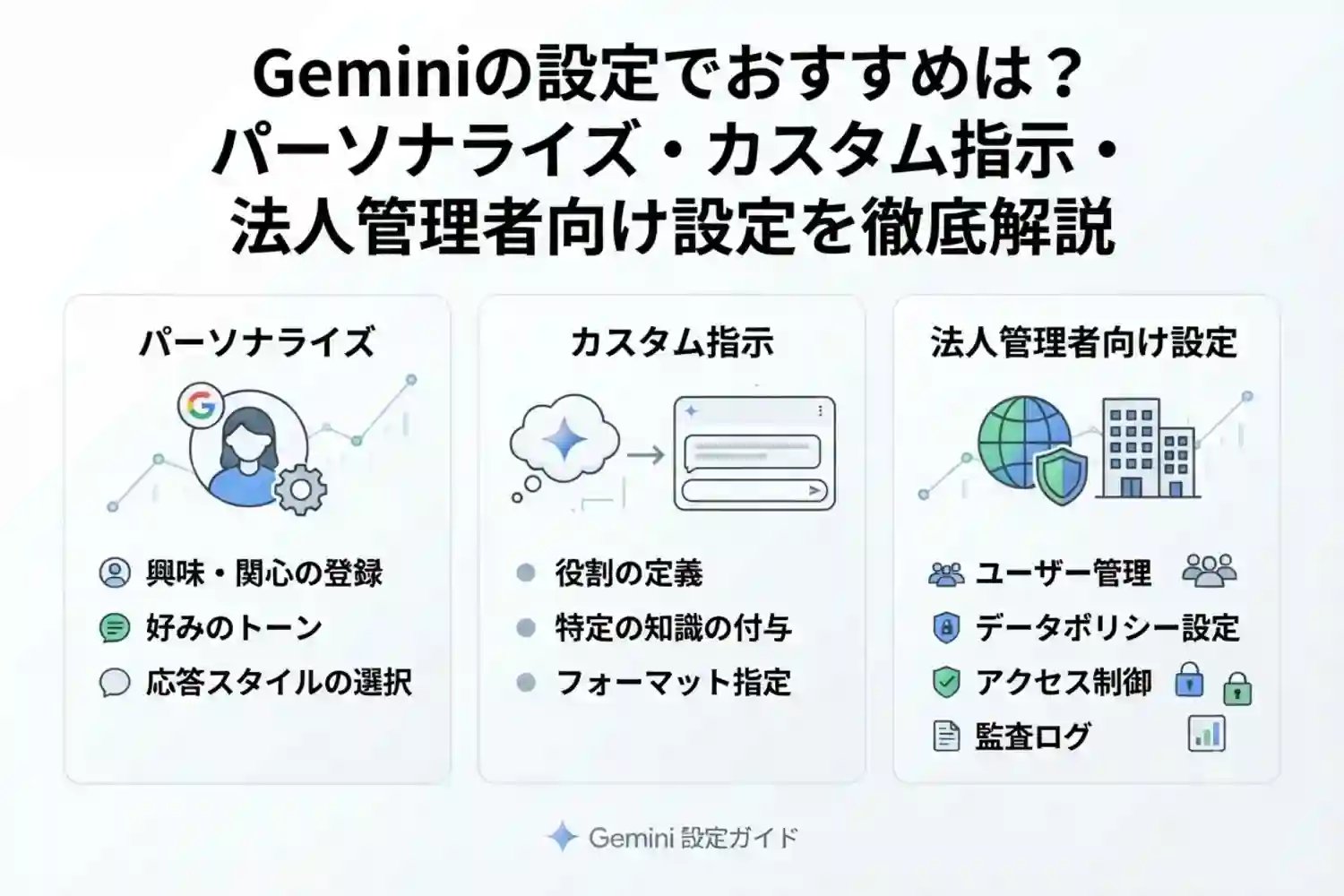
Geminiのおすすめ設定は、個人が行う「カスタム指示・メモリー・アプリ連携」と、情シス・総務担当者が組織全体に対して行う「管理コンソール設定」の2階層に分かれます。結論として、まず個人は3つの基本設定を整え、法人利用では管理者が管理コンソールでガバナンスを効かせることが欠かせません。本記事ではこの両方の視点から、Geminiのおすすめ設定を解説します。
この記事で分かること
- Geminiで個人がまず設定すべき3つのおすすめ項目
- カスタム指示(旧パーソナライズ設定)のおすすめの書き方
- 情シス・IT管理者がGoogle Workspace管理コンソールで行うべき設定
- シャドーAI対策として押さえておきたい運用のポイント
- 2026年7月時点の最新アップデート(パーソナル インテリジェンスへの展開状況など)
Geminiのおすすめ設定を最初に押さえるべき理由
Geminiは設定を何もしないまま使い始めても動作しますが、初期設定を整えるかどうかで業務での使い勝手が大きく変わります。個人利用では、毎回の前提説明を省いて回答の精度を上げられる点が主なメリットです。一方、組織で導入する場合は、業務効率化だけでなく、情報漏洩防止やアカウント統制といったガバナンス面の設定が重要になります。個人アカウントでの設定と、Google Workspace管理者による組織全体の設定は仕組みが異なるため、それぞれ分けて理解しておくことが大切です。
個人アカウントでまず設定すべき3つのおすすめ項目
個人のGoogleアカウントでGeminiを使う場合、最初に整えておきたい設定は3つです。2026年7月時点では、多くのアカウントでこれらが「設定」内の「パーソナル インテリジェンス」という項目にまとまっていますが、ロールアウトの進み具合によっては「パーソナライズ設定」など従来の表示のままの場合もあります。
カスタム指示(旧パーソナライズ設定)のおすすめの書き方
カスタム指示は、自分の役割や回答スタイルの希望をあらかじめ登録しておく機能です。Googleは2026年春以降、カスタム指示やメモリー、アプリ連携などをまとめて「パーソナル インテリジェンス」という項目に統合する展開を段階的に進めており、アカウントによっては従来の「パーソナライズ設定」の名称のまま表示される場合もあります。設定画面の「設定」から「パーソナル インテリジェンス」(表示されない場合は「パーソナライズ設定」)を開き、「Geminiへのカスタム指示」で登録します。おすすめの書き方は、以下の4点を盛り込むことです。
- 自分の職種・業務内容
- Geminiに依頼したい主な用途
- 希望する回答の形式(結論から先に、簡潔にまとめる、など)
- 避けてほしい表現(絵文字を使わない、など)
書きすぎるとかえって回答が窮屈になるため、まずは基本情報だけを登録し、使いながら少しずつ調整することをおすすめします。
メモリー機能の確認とデータ保持期間の設定
メモリーは、過去の会話内容を自動で記憶し、次回以降の回答に反映する機能です。「パーソナル インテリジェンス」内でオン・オフを切り替えられます。メモリーが働くのは「アクティビティの保存」がオンになっている場合に限られるため、この2つはセットで確認する必要があります。プライバシーが気になる場合は、アクティビティ設定から自動削除の期間を、標準の18か月から3か月程度に短縮しておくと、機能を保ちながら情報をため込みすぎない運用ができます。
Googleアプリ連携(Gmail・カレンダー・ドライブ)の有効化
プロンプトの中で「@」を入力すると、GmailやGoogleカレンダー、Googleドライブなどと連携して回答を生成できます。個人アカウントでは「パーソナル インテリジェンス」内の「アプリ連携」から、使いたいアプリのトグルをオンにすることで有効化できます。なお、法人のGoogle Workspaceアカウントでは、この連携があらかじめ管理者によって許可されている場合のみ利用できます。
情シス・IT管理者が組織導入時に設定すべき管理コンソール項目
法人でGeminiを導入する場合、個人設定だけでなく、Google Workspace管理コンソールでの組織全体の設定が欠かせません。管理コンソールの「生成AI」メニューから、主に次のような項目を設定できます。
Gemini for Workspaceの有効化とBusiness/Enterpriseの違い
Google WorkspaceのBusinessエディションでは、Gemini for Workspace(Geminiサイドパネル)は常に有効な状態になっており、アプリ単位での無効化はできません。一方Enterpriseエディションでは、Gmail・Googleドライブなどアプリごとにサイドパネルの表示・非表示を切り替えられます。セキュリティやガバナンスを重視する組織では、業務上不要なアプリでのGemini表示をオフにするといった細かい制御が可能です。
Geminiアプリの拡張機能・会話履歴・Gem共有の設定
管理コンソールの「生成AI>Geminiアプリ」では、以下の項目を設定できます。
- Geminiアプリ自体の有効化・無効化
- Workspaceアプリ(Gmail・ドライブ・カレンダーなど)との連携可否
- 会話履歴の有効化とその保持期間(3か月・18か月・36か月)
- ユーザー間でのGem共有機能の可否
会話履歴の保持期間は、後述するGoogle Vaultでの検索可否にも影響するため、社内の文書保存ポリシーと合わせて検討することが推奨されます。
GeminiレポートとGoogle Vaultによる利用状況の可視化
管理コンソールの「生成AI>Geminiレポート」では、組織・アプリ別・ユーザー別のGemini利用状況を過去28日分ダッシュボードで確認でき、CSVなどでのエクスポートも可能です。また、監査や情報開示請求に備えたい場合は、Google Vaultを使ってGeminiアプリでのプロンプトと回答の履歴を検索・抽出できます。ただし対象はGeminiアプリのテキストデータのみで、Geminiサイドパネルやアップロードした画像・ファイルは対象外である点に注意が必要です。
シャドーAI対策として押さえておきたい運用のポイント
従業員が個人のGoogleアカウントでGeminiを使い、会社の情報を入力してしまう、いわゆるシャドーAIは、情報漏洩リスクの観点で見過ごせない課題です。個人アカウントでは、アクティビティの保存がオンになっている場合、入力内容がサービス改善や品質向上の目的で確認・学習に利用される可能性があります。一方、法人のGoogle Workspaceアカウントでは、入力データがAIの学習や人によるレビューに使われない契約になっているため、業務での利用は個人アカウントではなく組織契約のアカウントに統一することが望まれます。情シス担当者は、社内のAI利用ルールを明文化したうえで、個人アカウントでの業務利用を制限する運用や、管理コンソールでのGemini利用状況の定期チェックを組み合わせることが有効です。
パーソナル インテリジェンスへの統合と設定画面の変化
Geminiの設定画面は、これまで複数回UIが変更されています。2026年4月以降、「パーソナル インテリジェンス」という項目のもとで、カスタム指示・メモリー・Googleアプリ連携をまとめて管理できる仕組みが段階的に展開されており、2026年7月時点でも全アカウントへの反映が完了しているわけではありません。「設定が見つからない」という声の多くは、こうした名称・場所の変更や、ロールアウトの進み具合の違いが主な原因です。設定を探す際は、名称にとらわれず「設定」画面全体をスクロールして確認し、「パーソナル インテリジェンス」が見当たらない場合は「パーソナライズ設定」も確認することをおすすめします。なお、名称や設定項目は今後も変更される可能性があるため、最新の状態は実際の画面で確認することをおすすめします。
個人向けプランによる設定機能の違い
Geminiの個人向けプランには、無料版と有料版(上位モデルや拡張機能が使えるプラン)があります。カスタム指示・メモリー・基本的なGem作成といった設定機能自体は、無料版でも利用できます。有料プランでは、利用できるAIモデルの性能や、Gem作成数の上限、Googleアプリ連携の利用範囲が広がる点が主な違いです。なお、プラン名称や料金は変更されることがあるため、契約前には公式サイトで最新情報を確認することをおすすめします。
Geminiのおすすめ設定は無料版でもできますか
はい、カスタム指示・メモリー・基本的なアプリ連携といった設定は、無料の個人アカウントでも利用できます。プランによる違いは主に利用できるAIモデルの性能や、Gem作成数などの上限にあります。
会社のGoogle Workspaceアカウントでもカスタム指示は使えますか
法人のGoogle Workspaceアカウントには、個人アカウントのような「パーソナル インテリジェンス」の項目自体がなく、カスタム指示やメモリーは利用できません。近い使い方をしたい場合は、役割や前提をあらかじめ組み込んでおける「Gem」機能が代わりになります。
情シス担当者はどの設定から始めるのがおすすめですか
まずは管理コンソールの「生成AI>Geminiアプリ」でGeminiアプリの有効化状況とWorkspaceアプリ連携の範囲を確認し、次に会話履歴の保持期間、Gem共有の可否を組織のポリシーに合わせて設定することをおすすめします。あわせてGeminiレポートで利用状況を定期的に確認する運用を整えると安心です。
Geminiの設定を変えると回答の質はどのくらい変わりますか
カスタム指示に自分の役割や希望する回答形式を書いておくだけでも、前置きの省略や、回答の具体性という点で違いが出やすい設定です。ただし効果の感じ方は利用目的によって異なるため、まずは基本項目から試し、実際の回答を見ながら調整することをおすすめします。
アクティビティ設定をオフにするとどうなりますか
アクティビティの保存をオフにすると、メモリー機能とGoogleアプリ連携が利用できなくなります。カスタム指示のみはオン・オフに関係なく利用可能です。プライバシーを重視しつつ機能も使いたい場合は、オフにするのではなく、自動削除の期間を短く設定する方法がおすすめです。
Geminiのおすすめ設定は個人設定と組織統制の両輪で考える
Geminiのおすすめ設定は、個人が行う「カスタム指示・メモリー・アプリ連携」という3つの基本設定と、情シス・IT管理者が行う「管理コンソールでのアプリ有効化・会話履歴管理・利用状況の可視化」という2つの階層で考えることが重要です。
- 個人はまずカスタム指示に「役割・用途・回答形式・避けてほしい表現」を登録する
- プライバシーが気になる場合はアクティビティの自動削除期間を3か月程度に短縮する
- 情シスはBusiness/Enterpriseの違いを踏まえ、管理コンソールでアプリ連携・会話履歴・Gem共有を設定する
- シャドーAI対策として、業務利用は個人アカウントではなく組織契約のアカウントに統一する
まずは自分のアカウントでカスタム指示を1つ登録するところから始め、組織導入を検討している方は、管理コンソールでの現在の設定状況を確認してみてはいかがでしょうか。