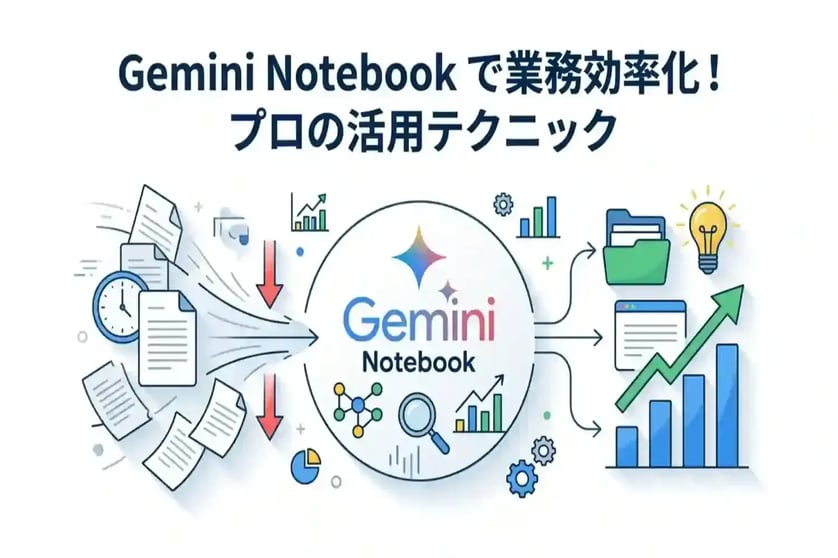
膨大な資料の読み込みや情報整理に追われ、本来の業務に集中できないと悩んでいませんか?GoogleのAI技術を活用した「Gemini Notebook」を導入すれば、複数のドキュメントを瞬時に分析し、作業効率を劇的に向上させることが可能です。本記事では、基本的な使い方からプロが実践する5つの活用テクニックまでをわかりやすく解説します。プロンプトの活用法をマスターし、日々の業務をスマートに効率化しましょう。
この記事で分かること
- Gemini Notebookの基本的な導入手順と画面の見方
- 日々の業務を効率化する具体的な活用シーン
- プロが実践する5つの便利な使い方とコツ
Gemini Notebookの使い方をマスターして作業効率化を目指す
日々の業務において、膨大な資料の読み込みや情報整理に時間を奪われていないでしょうか。Googleが提供する「Gemini Notebook」は、そのような課題を解決し、作業効率を劇的に向上させる強力なAIツールです。
2026年7月に旧称であるNotebookLMからリブランディングされた本ツールは、単なるメモ帳や検索エンジンではなく、ユーザー専用のAIリサーチアシスタントとして機能します。本章では、なぜ今Gemini Notebookが多くのビジネスパーソンに支持されているのか、そして実際の業務でどのように活用できるのかを詳しく解説します。
Gemini Notebookが注目される理由
Gemini Notebookがビジネスの現場で急速に普及している最大の理由は、ユーザーが指定した情報源のみをベースに回答を生成する高い信頼性にあります。一般的な生成AIはインターネット上のあらゆるデータを元に回答するため、事実と異なる情報(ハルシネーション)が混ざるリスクがあります。しかし、Gemini NotebookはアップロードされたPDF、Googleドキュメント、テキストファイル、さらにはYouTube動画のURLなどを「ソース」として限定し、その中から正確に情報を抽出します。
また、AIがどの資料のどの部分を参照したのかをインライン引用で明示してくれるため、情報の裏付けを簡単に確認できる点も大きなメリットです。Gemini Notebook公式サイトでも紹介されているように、1ファイルあたり最大50万語(英語換算。日本語の場合は100万文字以上相当)の長文ソースを複数読み込ませることが可能であり、複雑なドキュメントの分析に非常に適しています。
さらに、革新的な機能として注目を集めているのが「Audio Overviews(音声概要)」です。これは、アップロードした資料の内容を2人のAIホストが対話するポッドキャスト形式の音声に自動変換する機能です。通勤中や移動中などのスキマ時間に、耳から資料の要点をインプットできるため、情報収集のスタイルを根本から変えるポテンシャルを秘めています。
日々の業務における具体的な活用シーン
Gemini Notebookは、職種や業界を問わずさまざまな業務フローに組み込むことができます。情報を集約し、そこから新たなインサイトを得るための具体的な活用シーンをいくつか見てみましょう。
- 長大なPDF資料や専門書の要約と論点の抽出
- 複数回の会議で作成された議事録を横断した決定事項の整理
- 社内マニュアルや規定集を読み込ませた社内FAQボットとしての運用
- 競合他社の公開データやプレスリリースを比較分析したレポート作成
| 職種 | 主な活用ソース | Gemini Notebookの活用メリット |
|---|---|---|
| 営業・企画 | 競合資料、顧客のIR情報、過去の提案書 | 膨大な顧客データから課題を瞬時に抽出し、提案書の骨子を作成することで商談準備の時間を大幅に削減できる。 |
| 人事・総務 | 就業規則、社内FAQ、オンボーディング資料 | 社員からのよくある質問に対し、規定に基づいた正確な回答を素早く引き出せる。研修用の学習ガイド作成も容易になる。 |
| 研究・開発 | 学術論文(PDF)、技術仕様書、実験データ | 複数の英語論文を読み込ませて日本語で要約させたり、特定の技術要件に関する記載を横断検索したりできる。 |
このように、Gemini Notebookは単に文章を要約するだけでなく、複数の情報源を掛け合わせて新たな価値を生み出す知的生産のパートナーとして機能します。自分の業務に関連する資料をまずはアップロードしてみることで、その圧倒的な処理能力と作業効率化の効果を実感できるはずです。
Gemini Notebookの導入手順と最初のステップ
Gemini Notebook(旧NotebookLM)を業務や学習に活用するためには、まず基本的な導入手順と画面構成を理解することが重要です。ここでは、利用を開始するための準備から、実際の画面の見方までを詳しく解説します。
利用環境の準備とアクセス方法
Gemini Notebookを利用するための準備は非常にシンプルです。基本的にはインターネット環境とGoogleアカウントがあれば、誰でもすぐに使い始めることができます。以下の手順に沿ってアクセスしてみましょう。
- ブラウザからGemini Notebookの公式サイトにアクセスする
- 普段利用しているGoogleアカウントでログインする
- スタートページが表示されたら、「ノートブックを新規作成」をクリックする
現在、Gemini Notebookは無料プランでも多くの機能を利用できますが、利用回数の上限などを引き上げたい場合は、Google Workspaceなどの有料プランにアップグレードすることで、自動的にPro版として利用可能になります。詳細な要件や最新のログイン手順については、Google公式のヘルプページなどを確認すると安心です。
基本画面の構成とツールの配置
| セクション名 | 配置場所 | 主な役割と機能 |
|---|---|---|
| ソース | 画面左側 | PDF、Googleドキュメント、テキストファイル、ウェブサイトのURLなど、AIに読み込ませる参照元データを追加・管理する場所です。 |
| チャット | 画面中央 | 追加したソースを元に、AIに対して質問や要約の指示(プロンプト)を入力し、回答を得るメインの作業エリアです。 |
| Studio | 画面右側 | 読み込んだ情報を元に、音声解説(Audio Overview)を生成したり、スライド資料の構成案などを作成したりする出力用のパネルです。 |
まずは画面左側の「ソースを追加」ボタンから、手元にあるPDFや会議の議事録などのファイルをアップロードしてみましょう。Gemini Notebookの最大の特徴は、自分が登録したソースのみを根拠にして回答を生成する点にあります。ソースを追加した後は、画面中央のチャット欄に「この資料の要点を3つにまとめて」などの指示を入力するだけで、瞬時に引用元付きの回答が返ってきます。
プロが実践するGemini Notebookの使い方とコツ5選
コツ1 複数ソースを比較して矛盾点を発見する
Gemini Notebookの最大の強みは、複数のドキュメントを同時に読み込み、それらを横断して情報を処理できる点です。手作業では見落としがちな情報の矛盾や不一致を瞬時に特定することが可能です。
| 比較対象の例 | プロンプトの例 | 期待される効果 |
|---|---|---|
| 過去の契約書と最新の契約書 | 「2つの契約書を比較し、変更された条項を箇条書きで抽出して」 | 法務確認の工数削減と抜け漏れ防止 |
| 競合他社のプレスリリース複数 | 「各社の新機能の共通点と、自社にない機能を比較表にして」 | 市場調査の迅速化と客観的な分析 |
コツ2 目的に合わせたカスタムプロンプトを保存する
日常的に発生する定型業務においては、効果的だったプロンプトやその結果をテンプレート化して保存しておくことが重要です。
- 議事録の要約フォーマット(決定事項、ToDo、次回アジェンダ)
- 企画書の骨子作成プロンプト
- 専門用語を新入社員向けに平易な言葉で解説させる指示
これらのプロンプトやノートをドキュメント化してチーム内で共有することで、組織全体のAI活用スキルを底上げすることにもつながります。
コツ3 音声入力と組み合わせて入力スピードを上げる
思考のスピードを落とさずにAIへ指示を出すために、デバイスの音声入力機能をGemini Notebookと組み合わせて活用するプロが増えています。特に、長文のコンテキストを伝えたい場合や、ブレインストーミングを行いたい場合に非常に有効です。スマートフォンやPCの標準音声入力機能を使って、思いついたアイデアや疑問をそのままテキスト化して入力欄に流し込みます。
コツ4 関連するノートをタグ付けして管理する
ノートのタイトルに独自のタグ(プレフィックス)をつけて管理する運用ルールを設けるのがコツです。
- 【要約】〇〇ミーティング議事録
- 【アイデア】2026年Q3マーケティング施策
- 【競合分析】A社新製品スペック比較
このように視覚的に分かりやすいルールでノートを命名することで、必要な情報へのアクセス時間を大幅に短縮できます。
コツ5 定期的な情報収集を自動化する仕組みを作る
Gemini Notebookは、Google ドライブとのシームレスな連携が可能です。チームで共有しているGoogle ドキュメントやGoogle スライドをソースとして指定しておくことで、常に最新のデータに基づいた分析や要約を引き出すことが可能になります。
- 日報や週報の共有ドキュメントをソースに設定する
- 業界ニュースを自動収集するドキュメントと連携させる
- 定期更新されるマニュアルを読み込ませ、常に最新の手順を質問できるようにする
- 顧客からのフィードバック集計シートをソース化する
よくある質問(FAQ)
Gemini Notebookは企業での導入に向いていますか?
Gemini Notebook(旧NotebookLM)は、企業での導入に非常に向いているAIツールです。一般的な生成AIとは異なり、ユーザーがアップロードした指定したソースのみを根拠にして回答を生成するため、ハルシネーションのリスクが低く、情報の裏取りが容易です。
| 項目 | 無料プラン(個人向け) | 法人向けプラン(Google Workspace等) |
|---|---|---|
| 利用条件 | 個人のGoogleアカウント | 対象のGoogle Workspaceエディション契約 |
| データ保護 | 標準的なプライバシー保護 | エンタープライズ水準の強固なセキュリティ |
| 主な用途 | 個人の情報整理、学習 | 社内規定の確認、議事録の要約、社内FAQボット作成 |
無料の個人向けバージョンでも高い性能を発揮しますが、企業環境ではセキュリティやコンプライアンスの観点から、専用の「Gemini Notebook Enterprise」の利用が推奨されます。Enterprise版は、Google Cloudのコンプライアンス環境下で動作し、企業が求める厳格なデータ管理基準を満たしています。アップロードされたデータは常にユーザーのGoogle Cloudプロジェクト内に保持され、外部のAI学習データとして共有されることはありません。企業の機密データや顧客情報を扱う業務でも安心して利用できる設計となっており、なお、この強固なデータ保護はEnterprise版に適用される仕様であり、個人の無料プランとはデータ保護の設計が異なる点に注意が必要です。
導入前には、以下の制限事項も確認しておきましょう。
| 項目 | 制限内容 |
|---|---|
| 1ファイルあたりの容量(無料版) | 最大200MB(※Enterprise版では異なる場合があります。最新情報は公式ヘルプでご確認ください) |
| 1ファイルあたりの語数 | 最大50万語(英語換算。日本語の場合は100万文字以上相当) |
| Excelファイルの処理 | 1シートあたり約15万アクティブセルまで |
特にMicrosoft Excelのワークブックを読み込ませる場合、データが複数のシートに分かれていると各シートが個別に処理されるため、事前にデータをコンパクトに整理しておくことが推奨されます。
Gemini Notebookの利用に年齢制限はありますか?
Gemini Notebookを利用するには、Googleアカウントが必要です。日本国内において、Googleアカウントを自分で管理できる年齢は13歳以上と定められています。サービス公開当初は18歳以上のユーザーのみに限定されていましたが、その後のアップデートによって要件が緩和され、現在ではより幅広い年代で利用できるようになりました。ただし、生成AIサービスの利用に関しては、18歳未満のユーザーに対して一部機能の制限が設けられている場合や、保護者の同意が必要となるケースがあります。
- 13歳以上のユーザー:自身のGoogleアカウントでログインして利用可能
- 13歳未満のユーザー:個人アカウントでのログインおよび利用は原則不可
| アカウントの種類 | 対象となる年齢制限 | 利用条件および備考 |
|---|---|---|
| 個人向けアカウント | 13歳以上 | 18歳未満のユーザーには厳格な安全ポリシーを適用 |
| 教育機関向けアカウント | 制限なし(全年齢対象) | 所属する学校や組織の管理者が利用を許可している場合のみ |
教育機関などで導入する際は、Google Workspace for Educationの管理者が適切な権限設定を行うことが推奨されます。
Gemini Notebookのサポート窓口はどこですか?
- 公式ヘルプセンターのFAQやトラブルシューティングを確認する
- Googleヘルプコミュニティで他のユーザーやエキスパートに質問する
- 画面内のフィードバック機能から問題の報告や要望を送信する
企業でGoogle Workspaceを通じて利用している場合は、自社のシステム管理者経由でGoogle Cloudのエンタープライズサポートへ問い合わせるのが一般的です。管理者向けの窓口としては、以下のようなものがあります。
| サポートの種類 | 対応内容 | 利用対象者 |
|---|---|---|
| 電話サポート | 緊急度の高いトラブル対応や詳細な仕様確認 | Google Workspace管理者 |
| チャット・メールサポート | 操作方法の質問や軽微な不具合の報告 | Google Workspace管理者 |
| カスタマーサクセス窓口 | 組織全体での活用提案や導入支援 | 一部のエンタープライズプラン契約企業 |
問い合わせる前に、以下のセルフチェックを試すと解決することもあります。
- ブラウザのキャッシュとCookieをクリアして再読み込みする
- Google Workspaceのステータスダッシュボードで障害情報を確認する
- 拡張機能やセキュリティソフトが干渉していないか確認する
サービスの仕様や最新のヘルプ情報については、Google ヘルプを定期的に確認することをおすすめします。
Gemini Notebookは他のAIと同時に使えますか?
はい、Gemini Notebookは他のAIツールと組み合わせて同時に活用することが可能です。例えば、Gemini Notebookで膨大な社内資料から必要な情報を正確に抽出・要約し、その結果をChatGPTやClaudeなどの別の生成AIに入力して、キャッチーな文章にリライトさせるといった使い分けが効果的です。
- Gemini Notebook:自社の独自資料や専門的な論文を読み込ませて、根拠のある正確な情報を抽出・要約する
- ChatGPT:抽出した情報を基に、ターゲット読者に合わせた魅力的な企画書やブログ記事の構成案を作成する
- Claude:作成された文章のトーン&マナーを調整し、より自然で流暢な日本語表現に校正する
| AIツール名 | 主な特徴と得意分野 | Gemini Notebookとの連携例 |
|---|---|---|
| ChatGPT | 対話型の柔軟なアイデア出し、プログラミング支援、多様なプラグインや外部アプリとの連携 | Gemini Notebookでまとめた社内規定の要点を基に、ChatGPTで新入社員向けのQ&Aスクリプトを作成する |
| Claude | 長文の自然な文章生成、高度な文脈理解、丁寧なトーンでの文章校正やリライト | Gemini Notebookで抽出した難解な論文のポイントを、Claudeで一般読者向けに分かりやすいコラム記事に書き直す |
| Perplexity | 最新情報のウェブ検索、情報源(ソース)の明示、事実確認やリサーチ特化 | Perplexityで収集した最新の市場調査データをPDF化し、Gemini Notebookに読み込ませて自社の過去データと比較分析する |
複数のAIツールを同時に活用する際は、各ツールのデータ利用ポリシーや利用規約を必ず確認しましょう。他の無料版AIツールに入力したプロンプトや機密データは、AIの学習に利用されてしまう可能性があるため十分な注意が必要です。業務で機密性の高い情報を扱う場合は、エンタープライズ版の法人契約を検討するか、オプトアウト設定を必ず行うようにしてください。
Gemini Notebookのアップデート情報はどこで確認できますか?
2026年7月に「NotebookLM」から「Gemini Notebook」へ名称変更された際の大規模なアップデートをはじめ、本ツールは日々進化を続けています。最新情報は以下の公式リソースで確認できます。
- Google Japan Blog(公式ブログ)
- Geminiのリリースノートやアップデート情報ページ
- Google Workspaceの管理者向けアップデートブログ
| 情報源の名称 | 確認できる主な内容と特徴 | おすすめの活用シーン |
|---|---|---|
| 公式リリースノート | 機能追加、仕様変更、バグ修正の正確な履歴 | ツールの挙動が変わった理由を調べたい時 |
| Google公式ブログ | 大規模なアップデートや今後の開発ビジョン | AI技術の最新動向や新機能の概要を深く知りたい時 |
| 公式SNS・コミュニティ | リアルタイムな通知、ユーザーの活用事例 | いち早く情報を得て、他の人の使い方を参考にしたい時 |
複数の情報源を組み合わせることで、Gemini Notebookの進化を逃さずキャッチし、日々の作業効率化に直結させることができるでしょう。詳細はGoogle公式ブログ(The Keyword)もご参照ください。
まとめ
本記事では、「Gemini Notebook」の基本的な使い方から、作業効率を劇的に向上させるプロのコツまでを解説しました。
- 導入手順と基本画面を把握し、スムーズに利用を開始する
- 複数ソースの比較により、情報の矛盾点を素早く発見する
- カスタムプロンプトや音声入力の活用で作業スピードを上げる
- タグ付け管理や情報収集の自動化で日々の業務を効率化する
- ファイル容量は無料版で最大200MB・最大50万語(日本語換算100万文字以上相当)が上限
Gemini Notebookが注目される理由は、これらの機能を駆使することで、複雑な情報整理や定型業務にかかる時間を大幅に削減できるからです。まずは利用環境を整え、ご自身の目的に合ったカスタムプロンプトの作成から実践してみましょう。