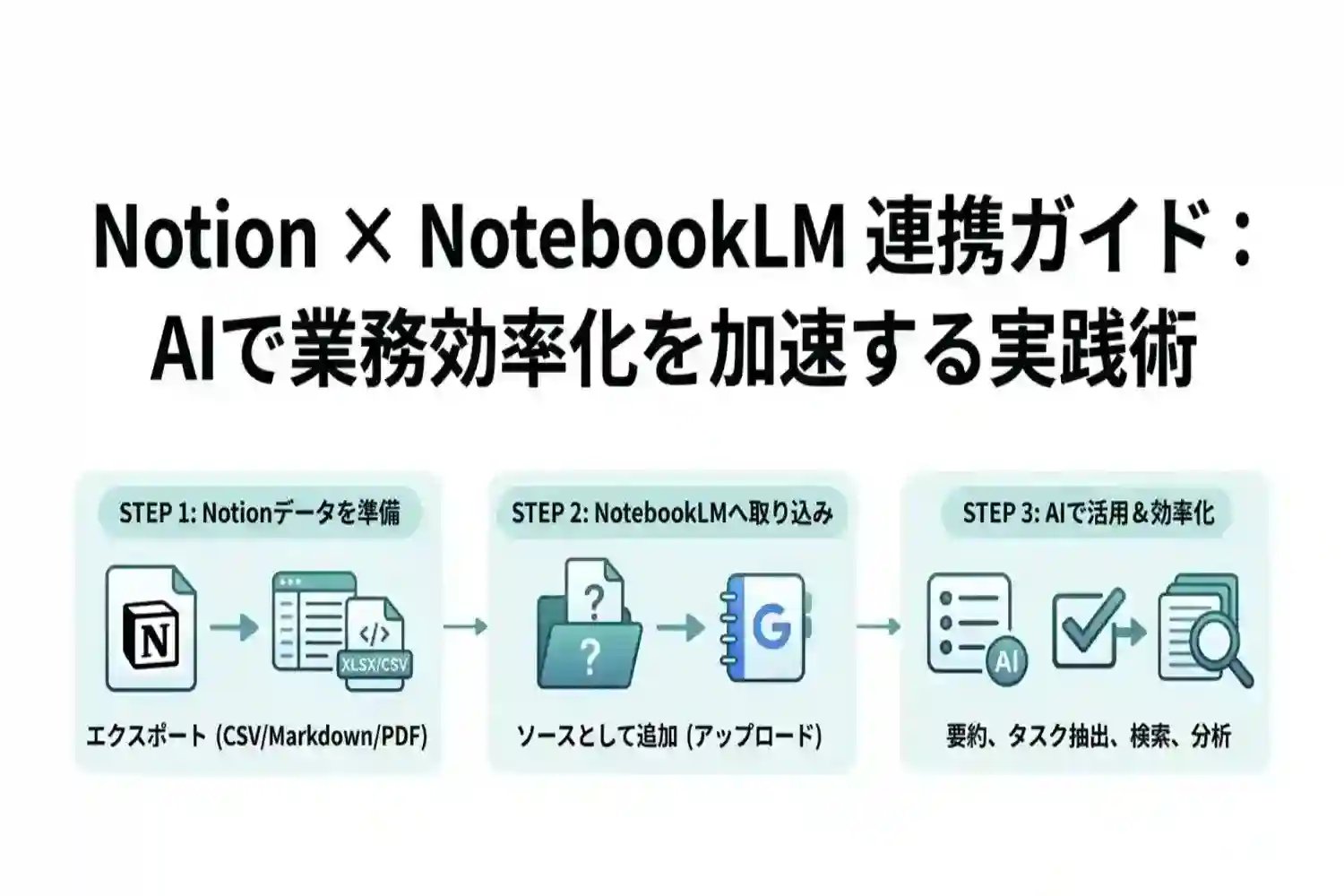
Notionに蓄積したメモや議事録などの情報を、GoogleのAIツール「Gemini Notebook(旧NotebookLM)」と連携させ、業務効率化を劇的に進めたい方必見です。本記事では、NotionのデータをエクスポートしてGemini Notebookに読み込ませる具体的な手順や、AIを活用した要約・タスク抽出などの実践的な使い方を徹底解説します。現在、直接的な自動同期機能はありませんが、この連携手法を用いることで社内情報の検索性と活用度が飛躍的に向上します。
この記事で分かること
- Gemini Notebook(NotebookLM)とNotionを連携するメリット
- Notionデータをエクスポートして読み込ませる具体的な手順
- 議事録の要約やマニュアル検索などの実践的な活用方法
- 連携時の安全性や自動更新に関するよくある疑問の答え
仕事の生産性を極限まで高めたい方は、ぜひ本記事の手順を参考に、日々の業務へAIを取り入れてみてください。
Gemini NotebookとNotionを連携するメリットとは
日々の業務で蓄積される膨大な情報を効果的に活用することは、現代のビジネスパーソンにとって重要な課題です。そこで注目されているのが、AIを活用した情報整理ツールと、高機能なドキュメント管理ツールの組み合わせです。
本章では、Googleが提供するAIアシスタント機能を持つノートブックと、世界中で利用されている多機能ワークスペースを組み合わせることで、どのような相乗効果が生まれるのかを詳しく解説します。
Gemini NotebookとNotionそれぞれの特徴
連携のメリットを深く理解するために、まずはそれぞれのツールが持つ独自の強みと主な機能を確認しておきましょう。
Gemini Notebook(NotebookLM)の強み
Gemini Notebook(2026年7月にNotebookLMから名称変更)は、Googleの強力な生成AIモデルであるGeminiを搭載した次世代のノートブックアプリです。Google Japan Blogの発表にもあるように、ユーザーがアップロードした特定のドキュメントやデータのみを情報源として回答を生成する「グラウンディング」という技術を採用している点が最大の特徴です。
これにより、一般的なAIチャットボットで起こりがちなハルシネーション(もっともらしい嘘)を防ぎ、信頼性の高い情報抽出や要約が可能になります。
Notionの強み
一方、Notionは「ドキュメント」「プロジェクト管理」「Wiki」などを一つの場所に集約できるオールインワンのワークスペースです。柔軟なデータベース機能と直感的な操作性を備えており、個人のメモから企業の社内ポータルまで、幅広い用途で活用されています。
両ツールの機能比較
それぞれの主な特徴を以下の表にまとめました。
| 比較項目 | Gemini Notebook (NotebookLM) | Notion |
|---|---|---|
| 主な役割 | AIを活用した情報の理解・要約・アイデア生成 | 情報の蓄積・整理・共有・タスク管理 |
| 得意なこと | 大量のテキストデータの分析と対話的な情報抽出 | 構造化されたデータベースの構築とチームでの協働 |
| 情報源の扱い | ユーザーが指定したソースのみを参照して回答 | ユーザー自身が入力・構築したデータ群 |
連携で実現する仕事の生産性向上
これら2つのツールを連携させることで、単なる足し算にとどまらない大きなメリットが生まれます。Notionを「情報の貯蔵庫」として使い、Gemini Notebookを「優秀なアシスタント」として活用することで、これまで手作業で行っていた情報収集や分析の時間を大幅に削減することが可能になります。
散在する情報への瞬時なアクセスと理解
Notionに長期間にわたって蓄積された議事録、マニュアル、企画書などのデータは、量が増えるほど目的の情報を探し出すのが困難になります。しかし、NotionのデータをGemini Notebookに読み込ませることで、AIに対して「先月の定例会議で決まった〇〇プロジェクトの課題は何だった?」と自然言語で質問するだけで、即座に正確な回答を得ることができます。
コンテキストを踏まえた高度なコンテンツ生成
連携によるもう一つの大きなメリットは、自社の文脈や過去の経緯を踏まえた新しいコンテンツの作成が容易になる点です。一般的なAIに企画書の作成を依頼してもありきたりな内容になりがちですが、Notionに蓄積された自社の過去の成功事例や顧客データをGemini Notebookに読み込ませた上で指示を出せば、より実務に即した精度の高いアウトプットが期待できます。
連携によって得られる主な生産性向上のポイントは以下の通りです。
- 膨大な社内ドキュメントからの迅速な情報検索と要約
- 過去のプロジェクトデータを活用した新しいアイデアの創出
- 新入社員や異動者に対する、社内ナレッジの対話的な共有
このように、情報の「蓄積」に優れたNotionと、「活用」に優れたGemini Notebookを連携させることは、個人の業務効率化だけでなく、組織全体のナレッジマネジメントを劇的に進化させるポテンシャルを秘めています。
Gemini NotebookとNotionの連携手順を徹底解説
Gemini Notebook(NotebookLM)とNotionを連携させるためには、現在のところAPIを用いた直接的な自動同期機能は提供されていません。そのため、Notionに蓄積されたドキュメントやデータベースを一度ファイルとして書き出し、それをGemini Notebookに読み込ませるという手順を踏む必要があります。
一見すると手間に感じるかもしれませんが、一度手順を覚えてしまえば数分で完了するシンプルな作業です。ここでは、具体的なエクスポートからインポートまでの流れをステップごとに詳しく解説します。
Notionのデータをエクスポートする方法
まずは、Notion側でGemini Notebookに読み込ませたいページやデータベースをエクスポートします。Notionはさまざまなファイル形式での書き出しに対応していますが、Gemini Notebookが正確にテキスト情報を解析しやすい「Markdown & CSV」または「PDF」形式を選択するのがおすすめです。
| エクスポート形式 | 特徴 | おすすめの用途 |
|---|---|---|
| Markdown & CSV | テキストデータが軽量で、見出しや箇条書きなどの構造が保たれやすい。 | 議事録、マニュアル、テキスト中心のドキュメント |
| 画像やレイアウトを含めた見た目そのままの状態で保存される。 | 図解が多い資料、レイアウトを保持したいページ |
具体的なエクスポートの手順は以下の通りです。
- エクスポートしたいNotionのページを開き、画面右上の「・・・(その他)」アイコンをクリックします。
- ドロップダウンメニューの下部にある「エクスポート」を選択します。
- エクスポート形式(Markdown & CSV または PDF)を選び、必要に応じてサブページを含めるかどうかの設定を行います。
- 「エクスポート」ボタンをクリックすると、データがZIPファイルまたはPDFファイルとしてパソコンにダウンロードされます。
ZIPファイルでダウンロードされた場合は、事前に解凍して中身のファイル(.md や .csv)を取り出しておきましょう。
Gemini NotebookにNotionデータを読み込ませる手順
Notionからデータの書き出しが完了したら、次はGemini Notebookへの読み込み(インポート)を行います。Gemini Notebookは、Googleドライブ内のドキュメントだけでなく、ローカルに保存されたPDFやテキストファイルのアップロードにも対応しています。
- Gemini Notebookにアクセスし、新しいノートブックを作成、または既存のノートブックを開きます。
- 画面左側のソースパネルから「ソースを追加」を表す「+」ボタンをクリックします。
- ソースの選択画面で「アップロード」を選択し、先ほどNotionからエクスポートしたファイル(PDFやMarkdownファイル)を指定します。
- アップロードが完了すると、Gemini Notebookが自動的にファイルの内容を解析し、要約やチャットの準備が整います。
Gemini Notebookの公式ヘルプによると、テキストファイルやPDFの他にも、GoogleドキュメントやウェブサイトのURLなどをソースとして追加することが可能です。複数のNotionページを別々のファイルとしてアップロードしても、1つのノートブック内で横断的に情報を検索・要約できるため、プロジェクトごとにノートブックを分けると情報が整理しやすくなります。
アップロードが完了した直後から、Gemini Notebookのチャット画面で「この資料の重要なポイントを3つ挙げて」や「〇〇に関する決定事項を教えて」といった指示を出すことができます。これにより、Notionに眠っていた膨大なテキストデータが、対話型のAIアシスタントとして生まれ変わります。
Notion連携を活用したGemini Notebookの具体的な使い方
Gemini Notebook(NotebookLM)にNotionのデータを読み込ませることで、膨大な情報から必要な知識を瞬時に引き出し、業務効率を大幅に向上させることが可能です。ここでは、実際の業務シーンを想定した具体的な活用方法を解説します。
議事録の要約とタスク抽出
Notionで管理している会議の議事録をGemini Notebookに連携させることで、長時間の会議内容を短時間で把握できるようになります。特に、複数のプロジェクトが同時進行している場合や、欠席した会議の内容をキャッチアップする際に非常に有効です。
Gemini Notebookは、読み込んだ議事録のテキストデータを基に、会議の要点や決定事項を正確に要約します。さらに、誰がいつまでに何をするべきかというタスクを自動的に抽出することも可能です。これにより、タスクの漏れを防ぎ、チーム全体の生産性を高めることができます。
議事録活用時のプロンプト例
Gemini Notebookで議事録から情報を引き出す際は、以下のようなプロンプト(指示文)を入力すると効果的です。
- この会議における主な決定事項を3つにまとめてください。
- Aさんが担当することになったタスクと期限を一覧で抽出してください。
- 次回の会議までに準備すべき課題は何ですか?
社内マニュアルの検索と質問対応
社内の業務マニュアルや社内規定、FAQなどをNotionに蓄積している企業は多いでしょう。これらのドキュメントをGemini Notebookのソースとして追加することで、AIを社内専用のヘルプデスクとして活用できます。
新入社員や異動してきたメンバーが業務の手順に迷った際、Notion内の該当ページを自力で探すのは時間がかかります。しかし、Gemini Notebookに質問を投げかければ、連携したマニュアルのデータから回答を生成し、参照元のドキュメントも明示してくれます。これにより、自己解決率が向上し、教育担当者の負担軽減にもつながります。
マニュアル検索と従来の方法との比較
Notion単体の検索機能と、Gemini Notebookを組み合わせた場合の情報の探し方の違いを以下の表にまとめました。
| 比較項目 | Notionの通常検索 | Gemini Notebook連携時 |
|---|---|---|
| 検索方法 | キーワードによる部分一致検索 | 自然言語での質問(チャット形式) |
| 結果の提示 | キーワードが含まれるページの一覧 | 複数のページを横断して要約した直接的な回答 |
| 情報への到達速度 | ページを開いて内容を読む必要があるため時間がかかる | 知りたい情報だけをピンポイントで得られるため速い |
このように、単なるキーワード検索ではなく、文脈を理解した回答が得られる点が最大のメリットです。社内のナレッジベースを最大限に活用し、日々の業務のスピードアップを図りましょう。
よくある質問(FAQ)
Gemini Notebook(NotebookLM)とNotionを連携して活用するにあたり、多くのユーザーから寄せられる疑問とその回答をまとめました。導入前の不安や運用時の疑問を解消するためにご活用ください。
Gemini NotebookとNotionの連携は無料でできますか?
はい、両方のツールの無料プランの範囲内で連携して利用することが可能です。
Gemini Notebook(NotebookLM)は、Googleアカウントがあれば現在無料で提供されているすべての機能を利用できます。また、Notionもフリープランで基本的なページ作成やデータのエクスポートが可能です。ただし、Notionで大規模なデータベースを扱う場合やチームで高度な機能を利用する場合は、有料プランの検討が必要になることがあります。
Notionの特定のページだけをGemini Notebookと連携できますか?
はい、特定のページやデータベースのみを選択して連携させることができます。
Notionからデータをエクスポートする際に、ワークスペース全体ではなく、必要なページのみを指定してMarkdown形式やPDF形式で出力します。その後、出力したファイルだけをGemini Notebookのソースとしてアップロードすることで、意図した情報のみをAIに学習させることが可能です。
Gemini Notebookに読み込ませたNotionのデータは安全ですか?
Googleのプライバシーポリシーに基づき、アップロードしたデータは厳重に保護されます。
Gemini Notebook(NotebookLM)に読み込ませたNotionのデータは、ユーザー自身のプライベートな情報として扱われます。Googleの公式ヘルプでも明記されている通り、アップロードしたソースデータが他のユーザーと共有されることはありません。また、個人(無料)アカウントの場合、AIモデルのトレーニングには原則使用されませんが、ユーザー自身が「フィードバックを送信」した場合に限り、Googleの担当者がその内容を確認することがあります。Google Workspaceアカウントの場合は、フィードバック送信時も含め人によるレビュー・学習利用は一切行われません。そのため、機密性の高い社内マニュアルや会議の議事録を扱う際は、この違いを踏まえてアカウント種別を選ぶことをおすすめします。
Notionのデータが更新されたらGemini Notebookも自動で更新されますか?
いいえ、現在の仕様ではNotion側のデータが更新されてもGemini Notebookには自動で反映されません。
両ツール間には直接的なAPIによるリアルタイム同期機能が備わっていないため、手動でのデータ更新作業が必要です。Notion側で重要な情報の追加や修正を行った場合は、以下の手順でGemini Notebook側の情報を最新化してください。
- Notionから最新のデータを再度エクスポートする
- Gemini Notebook上で古いソースデータを削除する
- 新しくエクスポートしたファイルをソースとしてアップロードし直す
手動更新と自動更新の違いによるメリットとデメリットは以下の表の通りです。
| 更新方法 | メリット | デメリット |
|---|---|---|
| 手動更新(現状の連携) | 意図したタイミングで、確認済みの正確なデータのみをAIに読み込ませることができる。 | Notionを更新するたびにエクスポートとアップロードの手間がかかる。 |
| 自動更新(将来的なAPI連携など) | 常に最新のNotionデータに基づいてAIが回答や要約を生成できる。 | 未完成のメモや誤った情報も即座に反映されてしまうリスクがある。 |
スマートフォンからでもGemini NotebookとNotionの連携は可能ですか?
技術的には可能ですが、パソコンからの操作を強く推奨します。
スマートフォンのNotionアプリからデータをエクスポートし、ブラウザ経由でGemini Notebookにアクセスしてファイルをアップロードすることは可能です。しかし、ファイルの管理や画面の操作性において、スマートフォンでは作業が煩雑になりがちです。パソコンを利用することで以下のような利点があります。
- ファイルのエクスポートと保存先の管理が容易
- 複数ウィンドウでの並行作業がスムーズ
- Gemini Notebookの回答結果のコピーやNotionへの貼り付けが簡単
上記のような理由から、日常的な閲覧や簡単な質問はスマートフォンで行い、データの連携や更新作業はパソコンで行うといった使い分けが効果的です。
Gemini NotebookとNotionの連携は無料でできますか?
結論から申し上げますと、Gemini Notebook(NotebookLM)とNotionの連携は基本的に完全無料で実施することが可能です。どちらのツールも、無料プランの範囲内で連携に必要な機能が提供されているため、コストをかけずに仕事の生産性を高めることができます。
各ツールの無料プランで利用できる連携機能
連携を行うにあたり、それぞれのツールでどのような機能が無料で使えるのかを把握しておくことが重要です。以下の表に、無料プランにおける連携関連の主な機能をまとめました。
| ツール名 | 無料プランの名称 | 連携に活用できる主な機能・制限 |
|---|---|---|
| Gemini Notebook (NotebookLM) | - (基本無料) | テキスト、PDF、Markdownなどのファイルアップロード機能(1ソースあたり最大50万語、1ノートブックあたり最大50ソースまで) |
| Notion | フリープラン | ページのMarkdown、CSV、PDF形式でのエクスポート機能、無制限のブロック作成 |
Notionのフリープランでは、作成した議事録やマニュアルなどのデータをMarkdown形式やPDF形式でエクスポートする機能が標準で備わっています。エクスポートしたデータをそのままGemini Notebookにアップロードするだけであれば、追加の費用は一切発生しません。
自動化ツールを利用する場合の料金について
手動でのエクスポートとアップロードは無料で可能ですが、もし将来的に外部の連携ツールを用いてデータの同期を自動化したいと考えた場合には、注意が必要です。
- 自動化ツールの無料枠(タスク実行回数)を超過すると有料プランの契約が必要になる
- NotionのAPI利用自体は無料だが、高度なワークフローを構築する場合は外部ツールの仕様や料金体系に依存する
- 現状、Gemini Notebook側はAPIによる直接の自動インポートに公式対応していないため、手動でのデータ更新が基本となる
したがって、現時点では手動でのファイル受け渡しがもっとも確実かつコストのかからない連携方法となります。この方法であれば、どちらのツールも無料枠の範囲内で十分に実用的なAIアシスタント環境を構築できます。まずは無料の範囲で連携を試し、ご自身の業務フローにどの程度役立つかを検証してみることをおすすめします。
Notionの特定のページだけをGemini Notebookと連携できますか?
はい、Notionの特定のページだけを選択してGemini Notebook(NotebookLM)と連携させることは可能です。Notionのワークスペース全体を同期するのではなく、AIに分析させたい特定の議事録やプロジェクト管理のページのみをピックアップして読み込ませることができます。
これにより、個人的なメモや機密性の高い情報が意図せずAIに共有されるのを防ぎ、安全かつ効率的に情報を整理することが可能です。
特定のページのみを連携する2つの方法
Notionの特定のページだけをGemini Notebookに読み込ませるには、主に「ファイルとしてエクスポートする方法」と「URLを指定する方法」の2種類があります。それぞれの特徴は以下の通りです。
| 連携方法 | メリット | デメリット | 適しているケース |
|---|---|---|---|
| ファイルエクスポート | 非公開のまま安全にデータを渡せる | 更新のたびに再エクスポートが必要 | 社外秘の資料や機密情報 |
| URLの読み込み | エクスポートの手間がかからない | NotionページをWeb公開する必要がある | 公開可能なマニュアルやガイドライン |
1. ページをファイルとしてエクスポートして読み込ませる
最も安全で確実なのは、Notionの該当ページのみをPDFやMarkdown形式でエクスポートし、それをGemini Notebookのソースとしてアップロードする方法です。
- Notionで連携したいページを開き、右上の「・・・」メニューをクリックします。
- 「エクスポート」を選択し、エクスポート形式(PDFまたはMarkdown & CSV)を選びます。
- ダウンロードしたファイルを、Gemini Notebookのソース追加画面からアップロードします。
この方法であれば、Notionのアクセス権限を保ったまま、必要なデータだけをAIに学習させることができます。サブページを含めるかどうかもエクスポート時に選択可能です。
2. ページのURLを直接読み込ませる
Gemini Notebookは、ウェブサイトのURLをソースとして追加する機能を持っています。これを利用して、NotionのページURLを直接読み込ませることも可能です。
ただし、この方法を利用するには、Notionのページを「Web公開」に設定する必要があります。ログインが必要な非公開ページのURLをGemini Notebookに入力しても、内容を読み取ることはできません。
- 社内限定の情報や個人情報が含まれるページには使用しないでください。
- 誰でもアクセスできる状態になるため、セキュリティポリシーを確認してください。
- 公開しても問題ないヘルプページや、外部向けの公開ドキュメントの分析に最適です。
特定ページを連携する際のポイント
Gemini Notebookは、複数のソースを組み合わせて横断的に検索・要約することに長けています。そのため、1つの巨大なNotionページを読み込ませるよりも、テーマごとに分割された特定のページを複数読み込ませる方が、AIの回答精度が向上する傾向があります。
必要なページだけを厳選して連携させることで、ノイズとなる情報が減り、より的確なタスク抽出や議事録の要約が実現できるでしょう。
Gemini Notebookに読み込ませたNotionのデータは安全ですか?
Notionで管理している業務データや個人的なメモを外部のAIツールに読み込ませる際、最も気になるのがセキュリティやプライバシーの問題です。結論から申し上げますと、Gemini Notebook(NotebookLM)にアップロードしたデータは、Googleの強固なセキュリティ基盤によって安全に保護されています。ただし、アカウントの種類によって学習利用の扱いに一部違いがあるため、以下で正確に整理します。
Googleのデータプライバシー方針と学習への利用
多くの方が懸念される「AIの学習データとして自分の機密データが使われてしまうのではないか」という疑問ですが、この点についてはGoogleから明確な方針が示されています。ユーザーがGemini Notebookにアップロードしたソースデータや、AIに対するプロンプト(質問や指示)の履歴は、原則としてAIモデルのトレーニングに使用されません。ただし個人(無料)アカウントでは、ユーザー自身が明示的にフィードバックを送信した場合のみ、その内容をGoogleの担当者が確認する場合があります(Google Workspaceアカウントではこの例外もなく、フィードバック送信時も含め人によるレビュー・学習利用は一切行われません)。
詳細な仕様についてはGemini Notebook のデータ プライバシーとセキュリティの公式ヘルプページでも明言されており、ユーザーが読み込ませたNotionのデータは、この方針に沿ってプライベートなものとして扱われます。
セキュリティとデータ保護の具体的な仕組み
Gemini Notebookでは、読み込ませたデータを安全に保つために、システムレベルで厳格な対策が講じられています。具体的には以下のような保護の仕組みが働いています。
- アップロードされたソースデータはユーザー個人のGoogleアカウント内にのみ保存される
- ユーザー自身が明示的に共有設定を行わない限り、他のユーザーや第三者にデータが公開されることはない
- データは転送中および保存中の両方で暗号化され、不正アクセスから保護される
これらのセキュリティ対策について、重要なポイントを以下の表に整理しました。
| セキュリティ項目 | Gemini Notebookにおける対応と詳細 |
|---|---|
| AIモデルの学習利用 | 個人アカウントはフィードバック送信時のみ人による確認が発生。Google Workspaceアカウントはフィードバック送信時も含め、確認・学習利用とも一切なし。 |
| データの閲覧権限 | アップロードした本人、またはノートブックを共有した特定のユーザーのみがアクセス可能です。 |
| データの保管と暗号化 | Googleのセキュアなクラウドインフラストラクチャ上で、最新の暗号化技術を用いて保管されます。 |
社内データや機密情報を扱う際の注意点
システム上の安全性は非常に高いものの、企業やチームの業務でGemini NotebookとNotionを連携させる場合には、運用面での注意が必要です。顧客の個人情報や極めて機密性の高い社外秘データを扱う際は、あらかじめ所属組織のセキュリティガイドラインや生成AIの利用ポリシーを確認することが重要です。
組織内での適切な運用ルールの策定
安全性をさらに高めるためには、Notionからエクスポートするデータの範囲を事前に制限したり、個人情報が含まれるデータベースは連携対象から除外したりするなど、運用上の工夫を取り入れることが推奨されます。ツール自体が提供する強固なセキュリティと、組織としての適切な運用ルールの両輪を意識することで、情報漏洩のリスクを抑えつつAIの恩恵を最大限に活用することができます。
Notionのデータが更新されたらGemini Notebookも自動で更新されますか?
結論から申し上げますと、現在の仕様では、Notion側でデータを更新してもGemini Notebook(NotebookLM)に読み込ませたデータは自動では更新されません。Gemini Notebookは、ソースが追加された時点のデータを保持して回答を生成するため、元のNotionページが変更されてもリアルタイムで同期する機能は備わっていません。
自動更新されない理由と現在の仕様
Gemini NotebookにNotionのデータを連携する場合、主にNotionからエクスポートしたPDFやテキストファイル(Markdown形式など)をアップロードするか、Notionの公開ページのURLを読み込ませる方法をとります。ローカルからアップロードしたファイルは静的なデータとして保存されるため、元のデータベースとの繋がりは絶たれます。また、URLを指定して読み込ませた場合でも、バックグラウンドで定期的に自動クロールが行われるわけではありません。
ソースの管理や同期に関する詳細な仕様については、Gemini Notebookの公式ヘルプでも確認することができます。常に最新の情報を基にAIと対話したい場合は、ユーザー自身でデータを最新状態に保つための運用ルールを設ける必要があります。
データを最新状態に保つための手動更新の手順
Notionのデータが大幅に更新され、その最新情報をGemini Notebookの回答に反映させたい場合は、手動でソースを更新する必要があります。具体的な手順は以下の通りです。
- Notionから最新のデータを再度エクスポートする(または公開URLをコピーする)
- Gemini Notebookの該当ノートブックを開く
- 左側のソースパネルから、古くなったNotionのソースを削除する
- 「ソースを追加」ボタンから、新しくエクスポートしたファイル、またはURLを追加する
なお、「同期」ボタンが表示されるのはGoogleドキュメントやGoogleスプレッドシートなど、Googleドライブ経由で連携したソースのみです。URLを指定して追加したページやアップロードしたファイルには同期ボタンがなく、いずれも上記のようにソースの削除・再追加が必要です。
他のデータソースとの同期機能の比較
Notionからのデータ取り込みと、Googleが提供する他のサービスとの同期機能の違いを理解しておくことで、用途に応じた最適なツール選択が可能になります。以下の表は、データソースごとの更新・同期方法の違いをまとめたものです。
| データソースの種類 | 自動更新機能 | 手動での更新(同期)方法 |
|---|---|---|
| Notion(アップロードファイル) | なし | 古いソースを削除し、最新のファイルを再アップロードする |
| Notion(公開URL) | なし | 同期ボタンは表示されないため、古いソースを削除し、URLを再度追加する |
| Google ドキュメント / スライド | なし(手動同期) | ソースパネルの「同期」ボタンをクリックして最新内容を反映させる |
このように、Google ドキュメントなどのGoogle Workspace製品であっても、自動更新ではなく手動での同期操作が必要な仕様となっています。Notionとの連携においても、定期的なミーティング議事録の追加やマニュアルの大幅な改訂があったタイミングで、手動でソースを更新する運用フローをチーム内で確立しておくことが、生産性を落とさずにツールを活用する鍵となります。
スマートフォンからでもGemini NotebookとNotionの連携は可能ですか?
結論から申し上げますと、スマートフォンからでもGemini Notebook(NotebookLM)とNotionの連携作業を行うことは可能です。ただし、パソコン環境と比較すると画面領域の制限やファイル管理の仕組みが異なるため、操作手順に少し工夫が必要となります。
スマートフォンでの具体的な連携手順
iPhoneやAndroidなどのスマートフォン端末を利用して連携を行う場合、Notionのモバイルアプリから必要なデータを書き出し、ウェブブラウザで開いたGemini Notebookに読み込ませるという流れが基本になります。
- スマートフォンのNotionアプリを開き、連携したい該当ページの右上にあるメニュー(設定アイコン)をタップします
- メニュー内の「エクスポート」を選択し、PDFまたはMarkdown形式でスマートフォン内のファイル管理アプリに保存します
- スマートフォンのウェブブラウザ(Google ChromeやSafariなど)を起動し、Gemini Notebookのページにアクセスします
- 新しいノートブックを作成し、ソースの追加画面から先ほどスマートフォン内に保存したファイルをアップロードします
この手順を踏むことで、外出先や移動中であっても、スマートフォン一つでNotionに蓄積した情報をGemini Notebookのソースとして読み込ませて活用することが可能です。
パソコン版とスマートフォン版の操作性の違い
スマートフォンでの連携は十分に可能ですが、端末の仕様上、パソコン版とは使い勝手が異なる部分があります。以下の表に、パソコンとスマートフォンで連携作業を行う際の違いをまとめました。
| 比較項目 | パソコン環境 | スマートフォン環境 |
|---|---|---|
| データのエクスポート | 複数ページや階層化されたデータの一括エクスポートが容易に行える | 基本的には単一ページごとのエクスポート操作が推奨される |
| ファイルのアップロード | ドラッグ&ドロップで直感的にソースを追加できる | 端末内のファイル管理アプリを経由して対象のデータを選択する必要がある |
| 画面の視認性と操作性 | 広い画面で両方のサービスを並べてスムーズに作業できる | アプリとブラウザの画面切り替えが必要になり少し手間がかかる |
日常的なちょっとしたメモの追加や、単一の議事録を読み込ませて要約させるといった用途であれば、スマートフォンからでも十分に実用レベルで機能します。一方で、大量の社内マニュアルやデータベース全体をGemini Notebookに学習させたいといった大掛かりな作業の場合は、作業効率の観点からパソコンを利用して連携を行うことをおすすめします。
まとめ
この記事では、Geminiの技術を活用した「Gemini Notebook(旧NotebookLM)」とNotionを連携させ、仕事の生産性を飛躍的に高める方法について解説しました。この記事で学べた重要なポイントは以下の通りです。
- Notionのデータをエクスポートし、Gemini Notebookに読み込ませることで簡単に連携が可能
- 議事録の要約、タスク抽出、社内マニュアルの検索がAIとの対話で瞬時に行える
- 個人アカウントはフィードバック送信時のみ人による確認が発生する可能性があるが、それ以外は学習に利用されないため、機密情報も比較的安全に扱うことができる(Workspaceアカウントはこの例外もなし)
- 自動更新機能はないため、Notion側の情報が更新された際は手動での再読み込みが必要(同期ボタンはGoogleドライブ連携ソースのみに表示される)
Notionに蓄積された膨大な情報をGemini Notebookで活用すれば、情報探しの時間を大幅に削減し、本来の業務に集中できます。まずはよく使う議事録やマニュアルの一部を使って、今日から連携を実践してみましょう。