この記事で分かること
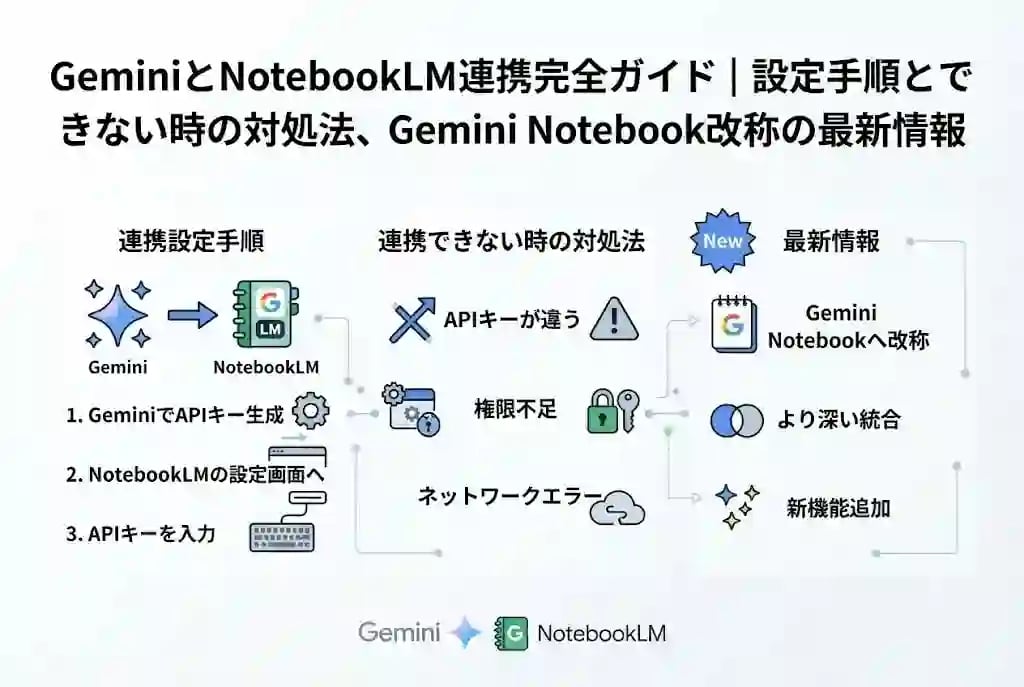
- GeminiとNotebookLMの連携の仕組みと、2025年12月〜2026年7月にかけての進化の経緯
- 2026年7月16日に発表された「NotebookLMのGemini Notebookへの名称変更」の内容と影響
- 個人アカウント/Google Workspace(法人)アカウントでの連携設定手順
- 情シス・IT管理者が確認すべき管理コンソール設定とセキュリティ・データ取り扱い
- 連携できない、表示されない時の原因と対処法
GeminiとNotebookLMを連携させると、社内資料に基づく正確な回答と、Geminiの高度な生成・分析力を同時に活用できます。さらに2026年7月16日、GoogleはNotebookLMを「Gemini Notebook」へ改称すると発表しました。本記事では連携の仕組みと最新動向、法人(Google Workspace)での設定手順、情シス管理者が確認すべきポイント、連携できない場合の対処法までを解説します。
GeminiとNotebookLMの連携とは?基本の仕組みを解説
Geminiは学習データとWeb検索を根拠に幅広いタスクに対応する汎用AIであり、NotebookLMはユーザーが追加した資料のみを根拠に回答する資料特化型AIです。両者を連携させることで、NotebookLMの正確性とGeminiの生成力を同時に引き出せます。
Geminiは、インターネット上の膨大な学習データと最新のWeb検索結果をもとに、文章生成・分析・アイデア出しなど幅広いタスクに対応する汎用AIです。「Gem」機能を使えば、役割や前提条件を指定した専用アシスタントも作成できます。
一方のNotebookLMは、ユーザーが追加したPDFやGoogleドキュメント、URLなどの資料(ソース)のみを根拠に要約・質問応答を行う「資料特化型」のAIです。回答には出典箇所がインラインで明示されるため、根拠を確認しやすいのが特長です。
両者の連携により、NotebookLMで整理した社内資料をもとに、Geminiが要約・比較・下書き作成までを一気通貫で行えるようになります。社外秘の資料や独自のナレッジベースを活用した、精度の高いアウトプットが可能になります。
連携はどのように進化してきたか(2025年12月〜2026年7月)
連携機能は、約1年半の間に3つの段階を経て進化しています。現時点で使える機能を正確に理解するには、この経緯を押さえておくことが重要です。
- 第1段階(2025年12月〜2026年1月):Geminiの「+」ボタンからNotebookLMのノートブックをソースとして選択できる「ソース添付連携」。個人アカウント向けに先行提供後、2026年1月27日にGoogle Workspaceアカウントへ展開。
- 第2段階(2026年4月8日):Geminiのサイドバーに「Notebooks」セクションが新設され、Gemini上でノートブックを直接作成・管理できる「統合」フェーズへ。両ツール間でデータが自動双方向同期。
- 第3段階(2026年7月16日):後述する「Gemini Notebookへの名称変更」。ブランドレベルでの統合が進み、Google検索AIモードへの展開も予告。
【最新】NotebookLMは「Gemini Notebook」に名称変更
2026年7月16日(現地時間)、GoogleはAI搭載リサーチツール「NotebookLM」の名称を「Gemini Notebook」に変更すると発表しました。単体プロダクトとしての位置付けは維持しつつ、Geminiアプリや検索を含むGoogleのAIエコシステム全体との連携をさらに強化する狙いです。
名称変更の背景とスケジュール
Google Labsでバイスプレジデントを務めるジョシュ・ウッドワード氏は、今回の改称についてGoogleのAIポートフォリオにおける同製品の役割を反映したものだと説明しています。ロゴも青紫のGeminiグラデーションに更新され、新しい名称とロゴは今後数週間かけて各インターフェースに順次反映される予定です。公式X(旧Twitter)アカウント名も「@Gemini_Notebook」に変更されています。
Google Workspace Updatesの発表によれば、管理者側での対応は不要です。既存の共有ノートブックやリンクは自動リダイレクトによって引き続き利用でき、Rapid Release/Scheduled Releaseドメインでは2026年7月16日から展開が始まり、機能表示までに最大15日以上かかる場合があるとされています。
あわせて追加されたセキュアクラウドコンピュータ機能
名称変更と同時に、各ノートブックに安全なクラウドコンピュータが割り当てられる機能が発表されました。これによりGemini Notebookがソース内容に基づいてコードを直接記述・実行できるようになり、複数資料を横断したデータ分析や、グラフ・表計算ファイル・スライド資料の生成が可能になります。この機能はまずGoogle AI Ultraユーザー向けに提供が始まり、今後数週間でウェブ版のAI Proユーザーにも順次拡大される予定です。
情シス・IT管理者が押さえておくべきポイント
名称変更に伴う管理コンソール側の追加設定は不要とされていますが、社内向けの利用ガイドやFAQ、稟議資料などで「NotebookLM」表記を使っている場合は、名称変更を踏まえた更新を検討する必要があります。また、ロールアウトが数週間かけて段階的に行われるため、社内で画面表示に差異が生じる可能性がある点も、問い合わせ対応の観点からあらかじめ周知しておくと安心です。
Google WorkspaceでGeminiとNotebookLM(Gemini Notebook)を連携する設定手順
連携設定は、NotebookLM側でのソース準備とGemini側での参照設定という2ステップが基本です。法人アカウントの場合は、事前に管理コンソール側の許可設定も必要になります。
ステップ1:NotebookLMでノートブックを作成し資料をアップロードする
NotebookLM(Gemini Notebook)またはGeminiアプリ側のノートブック機能から新しいノートブックを作成し、参照させたい資料(PDF、Googleドキュメント、URL、テキストなど)をアップロードします。資料を読み込んだAIが要約やよくある質問を自動生成すれば準備完了です。
ステップ2:Geminiのチャット画面からNotebookLMをソースとして追加する
Geminiのチャット入力欄にある「+(追加)」ボタンをクリックし、表示されたメニューから「NotebookLM」を選択します。該当のノートブックを指定すると、以降のやり取りでその資料に基づいた回答が得やすくなります。表示項目はアカウント種別や機能の提供状況によって異なる場合があります。
ステップ3:Gemini上の「Notebooks」セクションで直接管理する(2026年4月以降)
Geminiのサイドバーにある「Notebooks」セクションから、Gemini上で直接ノートブックの作成・編集を行うこともできます。一方のツールに追加した資料は、もう一方にも自動的に同期されるため、都度の切り替えが不要になります。
| 項目 | ソース添付連携(+ボタン) | Notebooksによる統合管理 |
|---|---|---|
| 提供開始時期 | 2025年12月〜(個人)/2026年1月〜(Workspace) | 2026年4月8日〜 |
| ノートブックの作成場所 | NotebookLM側のみ | Gemini側でも作成・編集可能 |
| データの同期 | 手動で都度参照 | 自動双方向同期 |
| 操作の手間 | 毎回+ボタンから選択 | サイドバーから直接アクセス |
情シス管理者が確認すべき管理コンソール設定とセキュリティ
Google Workspace環境でGemini Notebook(NotebookLM)を利用可能にするには、Gemini側の設定だけでなく、Google管理コンソール側での明示的な許可設定が必要です。個人アカウントでは自動的に有効ですが、法人・教育アカウントでは管理者による設定が前提となります。
管理コンソールでの有効化手順
Google管理コンソールで「生成AI」→「Gemini Notebook」(旧NotebookLM)に進み、「サービスのステータス」から組織全体、または組織部門単位でオン・オフを設定できます。この設定にアクセスするには、Geminiの「設定」管理者権限が必要です。特定の部門だけに先行提供したい場合は、組織部門やアクセスグループを使って対象を絞り込むこともできます。
エディションによって利用範囲が異なる点に注意
Gemini Notebookの機能アクセス範囲は、契約しているGoogle Workspaceのエディションによって異なります。Business Standard/Enterprise Standard以上ではコアサービスとして幅広い機能が利用できる一方、Business Base等の一部エディションでは追加サービスとしての標準アクセスにとどまります。使用量上限(1日あたりのチャット回数、音声概要の生成数など)もエディションごとに異なるため、契約プランと業務量を照らし合わせた確認が推奨されます。
データの取り扱いとセキュリティ
Google Workspaceの法人プランでは、アップロードしたファイルやチャット内容、モデルの出力が人間のレビュアーに確認されたり、生成AIモデルの改善(トレーニング)に無断で使用されたりすることはないとされています。SOC 1/2/3やISO 27001など複数のコンプライアンス認証にも対応しており、監査対応が求められる企業でも導入を検討しやすい設計です。ただし、フィードバックを送信した場合はその内容をGoogleが確認する場合がある点には留意が必要です。
Gemini×NotebookLM連携がもたらす3つのメリット
連携の効果は、単なる操作の効率化にとどまらず、回答の信頼性そのものを底上げする点にあります。
- ハルシネーションの抑制:NotebookLMをソースに指定すると、Geminiはノートブック内の情報のみに基づいた回答を優先するため、社内規定やナレッジから外れにくくなります。
- 社内ナレッジと最新情報の同時参照:NotebookLM単体では対応しにくかったWeb検索との組み合わせが、Gemini側で解消されます。過去の社内資料と最新の市場情報を同時に参照しながら資料作成が可能です。
- ツールをまたぐ作業の削減:従来は「NotebookLMで整理→Geminiにコピペ→文章生成」という3工程が必要でしたが、Notebooks機能により一つの画面で完結します。
連携できない・表示されない時の原因と対処法
法人アカウントを中心に、連携メニューが表示されない、エラーになるといったトラブルが起こることがあります。主な原因は次の5つです。
| 原因 | 対処法 |
|---|---|
| 管理コンソールでNotebookLMが無効になっている | 社内のシステム管理者に有効化設定を依頼する |
| 機能のロールアウトがまだ届いていない | 展開開始から最大15日以上かかる場合があるため数日〜2週間待つ |
| ブラウザキャッシュや複数アカウントの干渉 | キャッシュ・Cookieをクリアし、対象アカウントのみでログインし直す |
| ソース資料の更新がGemini側に反映されていない | NotebookLMのノートブックをリロードし、Geminiのチャットを新規で開き直す |
| 契約プランが対象外 | 現在のエディション・プランを確認し、無料アカウントの場合は+ボタンからのソース添付機能を使う |
法人アカウントで最も多い原因は、管理コンソール側の設定が未対応であるケースです。Gemini側の操作だけでは解決しないため、まずは社内のシステム管理者への確認をおすすめします。
部門別の活用シーン
- 営業部門:過去の提案書をNotebookLMに集約し、類似業界で評価が高かった訴求ポイントを抽出して新規提案書の下書きに反映する。
- 人事・総務部門:就業規則や福利厚生ガイドブックを資料として登録し、育児休暇やリモートワーク手当に関する社内FAQをGeminiに生成させる。
- 開発部門:要件定義書や設計書を登録し、機能ごとの異常系テストケースを表形式で洗い出す。
GeminiとNotebookLMは無料でも連携できますか?
無料のGoogleアカウントでも、Geminiのチャット入力欄の「+」ボタンからNotebookLMのノートブックをソースとして追加する基本機能は利用できます。ただし、Notebooks機能や利用上限の拡張などはGoogle AI Ultra/Pro/Plusといった有料プランで優先的に提供される傾向があります。
NotebookLMという名前はもう使われなくなるのですか?
2026年7月16日の発表では、NotebookLMは「Gemini Notebook」という名称に変更されますが、単体プロダクトとしての位置付けは維持されます。名称とロゴは今後数週間かけて段階的に切り替わる予定で、既存のリンクやノートブックは自動的にリダイレクトされ、引き続き利用できます。
Google Workspaceの管理者は何か設定変更が必要ですか?
名称変更そのものに伴う追加対応は不要とされています。ただし、そもそもGemini Notebook(NotebookLM)機能自体を組織で利用するには、管理コンソールの「生成AI」メニューから事前に有効化しておく必要があります。
連携させた資料は生成AIの学習に使われますか?
Google Workspaceの法人プランでは、アップロードしたファイルやチャット内容が人間のレビュアーに確認されたり、無断でモデルの改善に使用されたりすることはないとされています。ただし、ユーザーが自らフィードバックを送信した場合は、その内容が確認されることがあります。
連携がうまく表示されない場合、まず何を確認すればよいですか?
法人アカウントでは、管理コンソールでGemini Notebookが有効になっているかをまず確認してください。個人アカウントの場合は、ブラウザのキャッシュ・Cookieのクリアや、ログインアカウントの整理で改善するケースが多く見られます。
GeminiとNotebookLMの連携を業務に活かすために
GeminiとNotebookLMの連携は、2025年12月のソース添付連携に始まり、2026年4月のNotebooks機能、そして2026年7月16日の「Gemini Notebookへの名称変更」へと、段階的に統合が進んできました。NotebookLMの資料に基づく正確性と、Geminiの生成・分析力を組み合わせることで、報告書作成や社内FAQ対応などの業務を大きく効率化できます。
- 連携は「ソース添付」→「Notebooks統合」→「Gemini Notebookへの名称変更」の3段階で進化してきた
- 法人利用では管理コンソールでの有効化設定とエディションごとの機能差の確認が必須
- データはモデルの学習に無断使用されない設計で、複数のコンプライアンス認証にも対応
- 表示されない場合は、まず管理コンソールの設定とロールアウト状況を確認する
まずは自部署の資料をノートブックにまとめ、Geminiのチャット画面からソースとして追加するところから試してみてください。名称変更の展開状況もあわせて確認しながら、業務での活用を進めていきましょう。