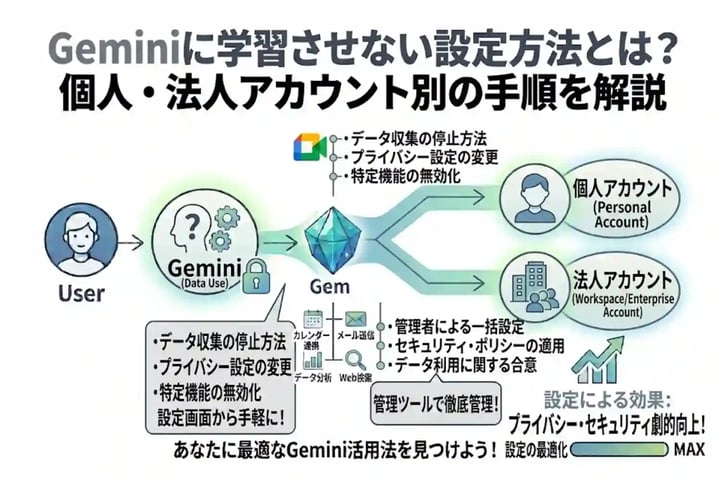
Geminiに入力した内容が、AIの学習に使われてしまうのではと不安に感じていませんか。結論から言うと、Geminiに学習させない設定は「アクティビティの保存」をオフにすることで行えます。この記事では、個人アカウントとGoogle Workspace(法人)アカウントそれぞれの設定手順と、業務利用時に押さえておきたい注意点を解説します。
この記事で分かること
- Geminiに学習させない設定の基本的な考え方と結論
- 個人向けGeminiでアクティビティの保存をオフにする手順
- 法人(Google Workspace)アカウントでの扱いの違いと管理者の設定方法
- 設定をオフにしても知っておくべき注意点
- 会社としてGeminiを安全に運用するための実務ポイント
そもそもなぜGeminiの学習利用が業務上の懸念になるのか
生成AIに入力した文章が学習に使われる可能性がある、という話を聞くと、多くの人は「自社の企画書やノウハウが他社の回答生成に使われてしまうのではないか」という不安を抱きます。Googleは、学習に利用されたとしても直接的に個人や企業を特定できる形での再利用は行わないとしていますが、独自の事業戦略や未公開の顧客情報、人事情報といった機密性の高いデータについては、ゼロリスクとは言い切れません。
特に問題になりやすいのは、従業員が個人の判断でGeminiに議事録や資料の下書きを貼り付けてしまうケースです。設定を理解しないまま利用を広げると、意図せず社外に情報が渡るリスクの入り口になりかねません。だからこそ、個人設定の手順だけでなく、法人アカウントでの扱いや管理者側のコントロール方法まで含めて理解しておく必要があります。
Geminiに学習させない設定とは?結論を先に解説
Geminiに学習させない設定は、Gemini画面の「設定とヘルプ」から「アクティビティ」を開き、アクティビティの保存を「オフにする」または「オフにしてアクティビティを削除」に切り替えることで完了します。
個人向けの無料Geminiアカウントは、初期状態でアクティビティの保存がオンになっており、入力した会話内容がGoogleのサービスやAIモデルの改善・開発に利用される仕組みになっています。社内の機密情報や個人情報を扱う可能性がある場合は、業務で使い始める前に、この設定状況を確認しておくことが重要です。
一方、法人向けのGoogle Workspaceアカウントでは前提が異なります。有料のWorkspaceライセンス経由で提供されるGeminiは、契約上の保護によって標準で生成AIモデルの学習対象から除外される仕組みになっており、個人アカウントとは扱いの出発点が異なります。詳しくは後述します。
個人向けGeminiでアクティビティの保存をオフにする手順
個人のGoogleアカウントでGeminiを利用している場合、設定変更はユーザー自身の操作で行います。特別な権限や知識は不要で、数分あれば完了する作業です。
パソコン(Web版)での設定手順
- gemini.google.comにアクセスし、ログインする
- 画面左下の「設定とヘルプ」をクリックする
- メニューから「アクティビティ」を選択する
- 画面上部の「オフにする」をクリックし、「オフにする」または「オフにしてアクティビティを削除」のいずれかを選ぶ
スマートフォンアプリでの設定手順
スマートフォンアプリでも操作の流れは共通です。左側のメニューアイコンからプロフィール写真またはイニシャルをタップし、「Geminiアプリ アクティビティ」を選択したうえで、「オフにする」または「オフにしてアクティビティを削除」をタップします。iPhone・Androidいずれも同じ手順で設定できます。
「オフにする」と「オフにしてアクティビティを削除」の違い
「オフにする」を選んだ場合、これ以降の会話は保存されなくなりますが、過去に保存済みの履歴は自動的には削除されません。過去のやり取りもまとめて消去したい場合は、「オフにしてアクティビティを削除」を選択する必要があります。すでに学習に利用されたデータそのものを事後的に取り消せるわけではない点にも留意してください。
なお、Gemini Liveの音声や動画・画面共有をGoogleサービスの改善に使わせるかどうかは、アクティビティの保存とは別の個別設定として用意されています。アクティビティの保存をオンにしたうえで、この音声・動画の利用可否は追加でオフにすることも可能です。
一時チャット機能という選択肢もある
毎回設定画面を開くのが手間な場合は、その会話だけを履歴に残さない「一時チャット」機能を使う方法もあります。一時チャットで行った会話は、Geminiアプリ アクティビティには表示されない仕組みです。単発の質問や、一度きりの下書き作成など、履歴を残す必要がない用途で活用すると、設定変更の手間を減らせます。他の会話の文脈への影響を含めた詳細な仕様は変更される可能性があるため、機密情報を扱う際は公式ヘルプで最新の挙動を確認することをおすすめします。
法人向け(Google Workspace)アカウントでの扱いの違い
仕事用または学校用のGoogleアカウントでGeminiを利用している場合、設定の考え方が個人アカウントとは大きく異なります。この違いを理解しておくことは、情シス担当者や総務担当者が社内のAI活用ルールを整備するうえで欠かせません。
Workspaceアカウントは標準で学習に使われない
Google Workspaceの有料エディション(Business・Enterprise等)経由でGeminiを利用する場合、ユーザーが入力したコンテンツは、許可なくドメイン外で生成AIモデルの学習に使われることも、人間のレビュアーによって内容を確認されることもないと案内されています。つまり法人契約のGeminiは、個人アカウントのようにユーザー自身がオプトアウト操作を行わなくても、契約上デフォルトで学習対象から除外される仕組みです。
ただし、この保護はあくまで「Workspaceの有料ライセンスを通じて利用しているGemini」に適用されるものです。従業員が会社支給の端末であっても、私用の個人Googleアカウントで無料版Geminiにログインして業務利用してしまうと、この保護は適用されません。ここが実務上、もっとも見落とされやすいポイントです。
管理者が管理コンソールで設定する方法
仕事用アカウントでは、会話履歴を保存するかどうかは、原則としてGoogle Workspace管理者が管理します。管理者は、次の手順で設定を確認・変更できます。
- Google管理コンソールにアクセスする
- メニューから「生成AI」→「Geminiアプリ」を選択する
- 設定を適用したい組織部門、または高度な設定が必要な場合はグループを選択する
- 会話履歴の保存オン・オフなどの設定を行い、保存する
組織部門ごと、あるいはグループ単位で異なるポリシーを適用できるため、部署やプロジェクトによってAI利用ルールを変えたい場合にも柔軟に対応できます。なお、グループに設定した内容は組織部門の設定より優先される点に注意してください。また、設定変更の反映には最長で24時間程度かかることがあります。設定を変えた直後に画面上の表示が変わっていなくても、すぐに不具合と判断せず時間を置いて確認しましょう。なお、自動削除までの具体的な保持期間の選択肢は、管理コンソールの画面や公式ヘルプで最新の内容を確認することをおすすめします。
個人アカウントと法人アカウントの違い(比較)
| 項目 | 個人向けGemini(無料) | 法人向けGemini(Google Workspace) |
|---|---|---|
| 学習利用の初期設定 | オン(学習に利用される) | 標準でオフ(学習対象外) |
| 設定変更の主体 | ユーザー自身 | Workspace管理者 |
| 設定単位 | アカウントごと | 組織部門・グループ単位で一括管理 |
| 設定変更の反映 | 比較的すぐに反映 | 最長24時間程度かかる場合がある |
学習させない設定でも知っておくべき注意点
アクティビティの保存をオフにしても、実務上は押さえておくべき点があります。
- 会話データは、サービス提供やフィードバック処理などの目的で一時的にアカウント側に保持される場合がある
- 過去にすでに保存された履歴は、設定をオフにしただけでは自動的に削除されない
- 設定をオフにすることで、一部の連携機能や利便性が変わる可能性がある
一時保持の具体的な期間や、連携機能への影響範囲は、Googleのアップデートによって変わる可能性があるため、機密性の高い情報を扱う前には最新の公式ヘルプで詳細を確認することをおすすめします。設定のオン・オフだけで一律に判断せず、業務内容に応じて入力する情報そのものも制限するなど、複数の対策を組み合わせて運用するのが現実的です。
会社としてGeminiを安全に運用するためのポイント
個人設定だけに対応を委ねると、従業員ごとに対応がばらつき、結果として情報漏洩リスクが残ってしまいます。組織としてGeminiを安全に活用するには、次のような運用体制を整えることが有効です。
- 業務利用は個人の無料アカウントではなく、会社契約のGoogle Workspaceアカウントに統一する
- 管理コンソールでアクティビティ保存のポリシーを組織部門単位で統一し、部署ごとの運用差をなくす
- 入力してよい情報・してはいけない情報の線引きを社内ガイドラインとして明文化する
- 設定変更の効果や一時保持の仕組みについては、最新の公式情報をもとに社内ルールを見直す
設定変更だけで安心せず、入力ルールの整備と組み合わせて運用することが、実務上もっとも確実な対策になります。
導入前に確認したいチェックリスト
- 社内で利用しているGeminiが個人アカウントか、会社契約のWorkspaceアカウントかを棚卸しする
- Workspace管理者が組織部門・グループ単位でアクティビティ保存のポリシーを設定する
- 入力禁止情報(個人情報・未公開の契約情報・人事情報など)をガイドラインとして文書化する
- ガイドラインを従業員に周知し、定期的に利用状況を見直す
この4ステップを一度整えておけば、従業員ごとの判断に依存せず、組織として一貫した運用体制を維持しやすくなります。
よくある質問(FAQ)
Geminiに学習させない設定をすると、これまでの会話履歴はどうなりますか?
「オフにする」を選んだ場合、既存の会話履歴は自動的には削除されません。過去の履歴もまとめて消去したい場合は「オフにしてアクティビティを削除」を選択する必要があります。
学習させない設定にすると、Geminiの回答精度は下がりますか?
個々の回答生成そのものの精度が直接下がるわけではありません。ただし、過去の会話内容を踏まえたパーソナライズ機能は利用できなくなります。
会社のGoogle Workspaceアカウントでも、自分で学習設定をオフにできますか?
仕事用・学校用アカウントでは、会話履歴の保存設定は基本的にGoogle Workspace管理者が管理しています。ユーザー自身では変更できない、または一部の操作に制限がかかる場合があります。
アクティビティの保存をオフにしても、Googleに会話内容がまったく保存されないのですか?
いいえ。サービス提供やフィードバックの処理などを目的として、一定期間アカウント側に一時的に保持される仕組みがあります。具体的な保持期間はサービスのアップデートにより変わる可能性があるため、機密情報を扱う場合は公式ヘルプで最新の内容を確認してください。
個人のGeminiと法人(Workspace)のGeminiは、データの扱いにどのような違いがありますか?
個人向け無料アカウントは初期設定で学習に利用される仕組みですが、Google Workspaceの有料ライセンス経由で利用するGeminiは、契約上、標準でドメイン外の学習対象から除外される扱いになっています。
安心してGeminiを業務に取り入れるために
Geminiに学習させない設定は、個人アカウントであれば「設定とヘルプ」から「アクティビティ」を開き、保存をオフにするだけで完了します。一方、会社のGoogle Workspaceアカウントでは、有料ライセンスによる保護で標準的に学習対象から除外されており、実際の運用は管理者が組織部門・グループ単位でコントロールする仕組みです。
- 個人向けは初期設定で学習に利用されるため、必要に応じて自分でオフにする
- 法人向け(Workspace)は契約上、標準で学習対象から除外される
- 管理者設定はグループが組織部門より優先され、反映まで最長24時間かかることがある
- 設定をオフにしても過去の履歴は自動削除されず、一時的なデータ保持の仕組みも存在する
個人の設定変更だけに頼らず、業務利用は会社契約のアカウントに統一したうえで、入力してよい情報の線引きを社内ルールとして明文化しておくことが、Geminiを安全に活用するための近道です。まずは自分が使っているアカウントが個人向けか法人向けか、現在の設定状況がどうなっているかを確認するところから始めてみましょう。