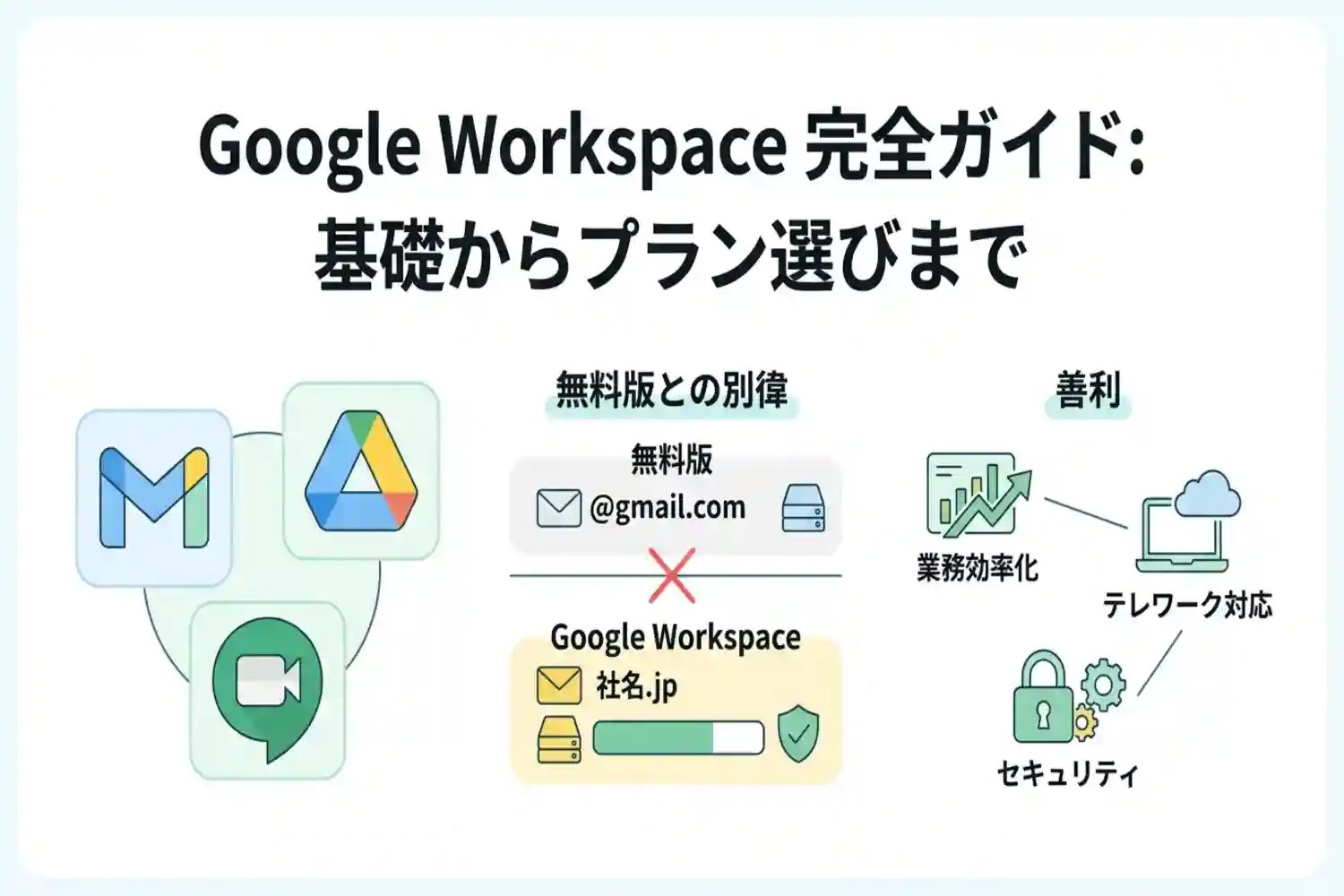
Google Workspace(旧G Suite)とは、GmailやGoogleドライブ、Google Meetなどのビジネス向けクラウドツールを一つにまとめたグループウェアです。無料版のGoogleアカウントとの最大の違いは、独自ドメインのメールアドレスが利用できる点や、大容量のクラウドストレージ、企業向けの強固なセキュリティ管理機能が備わっている点にあります。
この記事で分かること
- Google Workspaceの基礎知識と主な機能
- 無料版Googleサービスとの決定的な違い
- 自社に最適な料金プランの選び方
- 導入による業務効率化やテレワークへのメリット
本記事を読むことで、Google Workspaceを導入すべき理由や、ビジネスにおける具体的な活用方法が明確になります。個人事業主から大企業まで、導入を検討している方はぜひ参考にしてください。
Google Workspaceとは?クラウド型ビジネスツールの基礎知識
Google Workspace(グーグルワークスペース)とは、Googleが提供している組織向けのクラウド型グループウェアサービスです。ビジネスの現場で必要とされるメール、カレンダー、オンライン会議、ファイル共有、文書作成などの多様なツールがひとつのパッケージとして統合されています。インターネット環境とブラウザさえあれば、パソコンやスマートフォン、タブレットなど、どのデバイスからでもシームレスにアクセスできるのが大きな特徴です。
従来のオンプレミス型のシステムとは異なり、自社でサーバーを構築・保守する必要がないため、導入のハードルが低く、常に最新の機能と高度なセキュリティ環境を利用できます。組織内のコミュニケーションを活性化させ、業務効率を飛躍的に向上させるプラットフォームとして、スタートアップから大企業まで規模を問わず世界中の多くの企業で導入されています。
Google Workspaceが提供する主なアプリケーション
Google Workspaceには、日々の業務を円滑に進めるための多彩なアプリケーションが標準で備わっています。これらのツールは互いに連携して動作するように設計されており、例えばメールの画面から直接オンライン会議を立ち上げたり、チャット画面からファイルの共有権限を付与したりすることが可能です。
| アプリケーション名 | 主な機能と用途 |
|---|---|
| Gmail | 強力なスパムフィルタと検索機能を備えたメールサービス。ビジネス向けの独自ドメインでの運用が可能です。 |
| Google カレンダー | 個人やチームのスケジュール管理ツール。会議室の予約や、メンバーの空き時間の確認が簡単に行えます。 |
| Google Meet | セキュアな環境で利用できるビデオ会議ツール。画面共有や録画機能、ブレイクアウトルームなどの機能を備えています。 |
| Google Chat | 1対1のダイレクトメッセージや、チームごとのスペース(グループチャット)で迅速なコミュニケーションを実現します。 |
| Google ドライブ | クラウドベースのファイル保存・共有ストレージ。高度な検索機能と詳細なアクセス権限の設定が可能です。 |
| Google ドキュメント・スプレッドシート・スライド | ブラウザ上で動作する文書作成、表計算、プレゼンテーションツール。複数人での同時編集機能に優れています。 |
| Google フォーム | アンケートや社内申請フォームなどを簡単に作成し、回答を自動的にスプレッドシートに集計できるツールです。 |
旧名称であるG Suiteとの変更点
Google Workspaceは、以前は「G Suite(ジースイート)」という名称で提供されていましたが、2020年10月にブランド名が変更されました。このリブランディングは単なる名称変更にとどまらず、働き方の多様化に合わせた機能の統合とユーザー体験の向上を目的として行われました。
- ブランド名とアイコンデザインの刷新:各アプリケーションのアイコンが、Googleのブランドカラーである4色(赤、青、黄、緑)を用いた統一感のあるデザインに変更されました。
- シームレスな統合ワークスペースの実現:Gmailの画面内にChat、Meet、Rooms(現在のスペース)が統合され、タブを切り替えることなく多様なコミュニケーションツールへアクセスできるようになりました。
- 料金プランの再編:企業の規模やニーズに合わせてより柔軟に選択できるよう、従来のBasic、Business、Enterpriseといったプランから、Business Starter、Standard、Plus、およびEnterpriseの各プランへと細分化されました。
このアップデートにより、異なるツール間での連携がさらに強化され、分散して働くチームであっても一体感を持ってプロジェクトを進められる環境が整えられました。


Google Workspaceとは?無料版Googleサービスとの決定的な違い
Google Workspaceと無料版のGoogleアカウント(個人向けの無料Googleサービス)は、GmailやGoogle ドライブ、Google Meetなど提供される基本的なアプリケーションの使い勝手はほぼ同じです。しかし、ビジネス用途を前提とした管理機能や信頼性の面で大きな違いがあります。
| 比較項目 | 無料版Googleサービス | Google Workspace |
|---|---|---|
| メールアドレス | @gmail.com | 独自ドメイン(例:@company.com) |
| ストレージ容量 | 15GB(全サービス共有) | 30GB〜5TB以上(プランにより異なる) |
| セキュリティと管理 | 個人による管理のみ | 管理コンソールによる一元管理、高度なセキュリティ設定 |
| サポート体制 | ヘルプセンター、コミュニティフォーラム | 24時間365日のカスタマーサポート |
ビジネス用独自ドメインのメールアドレスが使えるか
無料版のGmailでは「@gmail.com」という共通のドメインしか利用できません。プライベートでの利用であれば問題ありませんが、ビジネスシーンにおいてフリーメールアドレスを使用することは、取引先からの信頼性やブランドイメージの低下につながる恐れがあります。
独自ドメインのメールアドレスを利用することで、企業の信頼性を高め、プロフェッショナルな印象を与えることが可能です。また、社員の入退社に合わせてメールアドレスの追加や削除を企業側で一括管理できる点も、ビジネス向けの大きなメリットです。
クラウドストレージの容量制限の違い
無料版のGoogleアカウントでは、1ユーザーあたり15GBまでしか利用できません。Google Workspaceでは、最も安価なBusiness Starterプランでも1ユーザーあたり30GB、Business Standardプランでは2TB、さらに上位のプランでは5TB以上の容量を利用できます。
企業向けの高度なセキュリティと管理機能の有無
Google Workspaceには、組織全体のアカウントやデバイスを一元管理できる「管理コンソール」が備わっています。
- ユーザーアカウントの一括作成・削除およびパスワード管理
- 組織全体に対する二段階認証(2要素認証)の適用と強制
- 社外へのファイル共有制限やアクセス権限の細かなコントロール
- 紛失したモバイルデバイスの遠隔ロックやデータ消去(エンドポイント管理)
管理者がユーザーの追加や削除、二段階認証の強制、アクセス権限の細かな設定を一元的に行えるため、情報漏洩のリスクを大幅に軽減できます。
サポート体制の充実度
Google Workspaceでは、Google Workspace サポートが提供されており、電話、メール、チャットによる24時間365日対応のカスタマーサポートを受けることができます。
Google Workspaceの料金プラン一覧と選び方
Google Workspaceには、主に中小企業向けの「Businessエディション」と、大企業向けの「Enterpriseエディション」が用意されています。
| プラン名 | 月額料金(年間契約時) | ストレージ容量 | 最大ユーザー数 | ビデオ会議(Google Meet) |
|---|---|---|---|---|
| Business Starter | 800円 | 30GB(ユーザーあたり) | 300人 | 100人 |
| Business Standard | 1,600円 | 2TB(ユーザーあたり) | 300人 | 150人(録画対応) |
| Business Plus | 2,500円 | 5TB(ユーザーあたり) | 300人 | 500人(録画・出欠確認対応) |
| Enterprise | 要問い合わせ | 5TB〜(要件に応じて拡張可) | 無制限 | 1,000人以上(録画・ノイズキャンセルなど) |
※上記の料金は年間契約(年払い)の場合の1ユーザーあたりの月額です。月単位で支払うフレキシブルプランの場合、Starterが950円、Standardが1,900円、Plusが3,000円と高くなります。最新の料金はGoogle Workspace公式の料金ページでご確認ください。
Business Starter:小規模チームや起業初期に最適
Business Starterは、Google Workspaceの中で最もリーズナブルな入門プランです。年間契約で1ユーザーあたり月額800円という低コストで、独自ドメインのビジネスメールやGoogleドライブ(30GB)、Google Meetのビデオ会議機能(最大100名参加)など、基本的なビジネスツールが一通り揃っています。
Business Standard:最もバランスのとれた人気プラン
Business Standardは、コストと機能のバランスが最も優れているとして、多くの企業に選ばれているプランです。1ユーザーあたり2TBの大容量クラウドストレージ、最大150名が参加できる録画機能付きのGoogle Meet、業務の記録や共有に役立つノイズキャンセリング機能などが利用可能になります。
Business Plus:セキュリティと大規模会議を重視する場合
Business Plusは、より高度なセキュリティ機能と大規模なビデオ会議環境を必要とする企業向けのプランです。1ユーザーあたり5TBのクラウドストレージに加え、最大500名が参加できるGoogle Meetや、コンプライアンス対策として重要なeディスカバリ機能とメールのアーカイブ機能を提供するGoogle Vaultが付帯します。
Enterprise:大規模組織向けのフルスペックプラン
Enterpriseプランは、大企業やグローバル企業の複雑な要件に対応するための最上位プランです。ユーザー数の上限がなく、クラウドストレージも要件に応じて柔軟に拡張できます。高度なセキュリティ管理やコンプライアンス機能、SLA(サービスレベルアグリーメント)によるアップタイム保証が提供されます。料金は規模や要件によって異なるため、Googleまたは代理店への個別問い合わせが必要です。
Google Workspaceを活用するメリット
Google Workspaceを導入することで、企業はさまざまな業務上のメリットを享受できます。ここでは、特にテレワーク推進や業務効率化の観点から、導入の主なメリットを解説します。
リアルタイムの共同編集による業務効率の向上
Google ドキュメントやスプレッドシートでは、複数のメンバーが同じファイルを同時に編集することができます。変更内容はリアルタイムに反映され、編集履歴も自動的に保存されるため、誰がいつどこを変更したかを後から確認することも可能です。メールでのファイルの送り合いや、バージョン管理の手間が大幅に削減されます。
テレワーク・ハイブリッドワークへの対応
Google Workspaceのアプリケーションはすべてクラウドベースで動作するため、オフィスのデスクトップパソコンに限らず、自宅のノートパソコンやスマートフォン、タブレットからも同じデータにアクセスして業務を継続できます。場所を選ばない柔軟な働き方を実現する基盤として、テレワーク導入企業に広く活用されています。
情報共有とナレッジ管理の効率化
Google ドライブを組織の共有ストレージとして活用することで、社内に蓄積されたナレッジや各種資料をチームで一元管理できます。強力な検索機能により、必要なファイルをキーワードで素早く見つけ出すことができ、情報の属人化を防ぎます。
| メリット | 具体的な効果 | 関連するアプリ |
|---|---|---|
| 業務効率の大幅な向上 | 資料の共同作成、同時編集、レビューの迅速化 | Google ドキュメント、Google スプレッドシート |
| コミュニケーションの円滑化 | 社内外のミーティング、手軽な報連相 | Google Meet、Google Chat |
| 柔軟な働き方の実現 | テレワーク、外出先からの安全なデータアクセス | Google ドライブ、Gmail |
このように、Google Workspaceを導入することで、チーム全体の生産性向上と柔軟な働き方の両立を強力にサポートします。より詳細な機能や活用事例については、Google Workspace 公式サイトもあわせてご確認ください。
よくある質問(FAQ)
Google Workspaceは個人事業主でも契約できますか
はい、Google Workspaceは個人事業主やフリーランスの方でも1名(1ライセンス)から契約可能です。法人格を持っている必要はありません。
ただし、通常のGoogle Workspaceを利用するには、ビジネス用の「独自ドメイン」が必要になります。独自ドメインをお持ちでない場合は、Google Workspaceの申し込み時にGoogleから直接購入することも可能です。また、独自ドメインの取得が不要で、現在使用している個人向けのGmailアドレス(@gmail.com)のままプレミアム機能を利用したい場合は、「Google Workspace Individual」という個人事業主向けのプランも提供されています。
Google Workspaceには無料のお試し期間はありますか
Google Workspaceには、新規で登録するユーザー向けに14日間の無料試用期間が用意されています。この期間中は、選択したプランのすべての機能を無料でお試しいただけます。無料期間中にキャンセルした場合は、料金は一切発生しません。
Google Workspaceの導入に必要なものは何ですか
- 独自ドメイン:ビジネス用のメールアドレス(例:info@yourcompany.com)を作成するために必要です。すでにお持ちのドメインを使用することも、新規で購入することもできます。
- お支払い情報:クレジットカード、または対応しているデビットカードの登録が必要です。
- インターネット環境と端末:クラウド型のサービスであるため、PCやスマートフォンなどの端末とインターネット接続環境が必須です。
Google Workspaceの解約はいつでもできますか
はい、Google Workspaceはいつでも解約手続きを行うことが可能です。ただし、契約している料金プランによって解約時の請求内容が異なりますので注意が必要です。
| 契約プラン | 解約時の対応と請求について |
|---|---|
| フレキシブルプラン | いつでも解約可能で、違約金などは発生しません。利用した日数分のみが日割りで請求されるため、無駄なコストを抑えられます。 |
| 年間 / 固定期間プラン | いつでも解約手続き自体は可能ですが、契約期間の途中で解約した場合でも、残りの契約期間分の料金を一括で支払う義務が発生します。 |
Google Workspaceの支払い方法には何がありますか
Googleと直接契約する場合、Google Workspaceの支払い方法としては主にクレジットカード(Visa、Mastercard、American Express、JCBなど)または一部のデビットカードが利用できます。
原則として、Googleからの直接購入では銀行振込や請求書払いには対応していません(※一定の要件を満たす大規模な企業アカウントを除く)。請求書払い(銀行振込)や口座振替での支払いを希望する場合は、Google Workspaceの正規代理店(パートナー企業)を経由して契約する必要があります。詳細はGoogle Workspace 公式FAQをご確認ください。
Google Workspaceは個人事業主でも契約できますか(詳細版)
Google Workspaceは個人事業主やフリーランスの方でも問題なく契約し、利用することが可能です。法人登記をしていない個人であっても、屋号や個人名義を用いてビジネス向けのアカウントを作成できます。
法人番号は不要!個人名義での申し込み手順
Google Workspaceの申し込みにおいて、法人番号(登記簿謄本)などの提出は必須ではありません。申し込みフォームの「ビジネス名」にはご自身の屋号や氏名を入力し、従業員数を「自分のみ(1人)」として選択するだけで、スムーズに手続きを進めることができます。
個人事業主がGoogle Workspaceを導入するメリット
- 独自ドメインのメールアドレス(例:info@あなたの屋号.com)を利用でき、取引先からの信頼度が向上する
- Googleドライブのクラウドストレージ容量が拡張され、大容量の納品データも安全に管理できる
- 万が一のトラブル時にも、Googleの24時間365日対応のカスタマーサポートを利用できる
個人事業主の契約に必要なものとおすすめプラン
| 項目 | 詳細とポイント |
|---|---|
| 独自ドメイン | Google Workspaceの利用には「.com」や「.jp」などの独自ドメインが必要です。すでに取得済みの場合はそれを連携でき、未取得の場合はGoogle Workspace公式サイトの申し込み過程で新規購入することも可能です。 |
| クレジットカード | 月額または年額の利用料金を支払うためのクレジットカード、もしくはデビットカードが必要です。屋号名義のビジネスカードはもちろん、個人名義のカードでも問題なく登録できます。 |
| おすすめのプラン | 個人事業主の方には、月額料金が最も手頃な「Business Starter」プランがおすすめです。1ユーザーあたり30GBのクラウドストレージが利用でき、基本的なビジネスツールはすべて網羅されています。 |
Google Workspaceには無料のお試し期間はありますか(詳細版)
はい、Google Workspaceには導入を検討している企業や個人事業主に向けて、14日間の無料お試し期間(フリートライアル)が用意されています。
| 項目 | 詳細 |
|---|---|
| 無料期間 | アカウント登録日から14日間 |
| 対象プラン | Business Starter、Business Standard、Business Plusなど |
| ユーザー数の上限 | 最大10ユーザーまで |
| ドメインの扱い | 所有済みの独自ドメインを利用、または申し込み時に新規購入(※ドメイン購入費用は別途発生) |
- 申し込みには管理者の連絡先情報と設定用のドメインが必要になる
- 11人以上のユーザーを追加しようとすると、その時点でトライアルが終了し有料プランへ移行する
- トライアル期間が終了する前に解約手続きを行えば、利用料金は一切かからない
Google Workspaceの解約はいつでもできますか(詳細版)
Google Workspaceの解約は、管理者権限を持つアカウントで管理コンソールにログインすることで、基本的にはいつでも手続きを行うことが可能です。
| 契約プラン | 解約のタイミング | 解約時の請求と違約金 |
|---|---|---|
| フレキシブルプラン | いつでも解約可能 | 解約した月の利用日数分のみ日割りで請求されます。違約金は発生しません。 |
| 年間 / 固定期間プラン | いつでも解約手続きは可能 | 契約期間の途中で解約した場合でも、残りの契約期間分の料金が一括で請求されます。返金は行われません。 |
詳細な解約手順や条件については、Google Workspace を解約するの公式ヘルプページで最新の情報を確認してください。
解約手続きを進める前の重要な注意点
- データエクスポートツールを使用して組織全体のデータを一括でダウンロードする
- 各ユーザーが個別にGoogleデータエクスポートを利用して自分のデータを保存する
- サードパーティ製のバックアップツールを利用して他社クラウドへ移行する
解約手続きを完了する前に、必ず必要なデータをエクスポートしてバックアップを保存しておきましょう。また、独自ドメインのDNSレコード設定変更や、GoogleアカウントのSSOで連携している外部サービスのログイン方法変更も事前に行っておくことが重要です。
Google Workspaceの支払い方法には何がありますか(詳細版)
Google Workspaceの支払い方法は、Googleと直接契約するか、公認の代理店(リセラー)を経由して契約するかによって利用できる手段が大きく異なります。
| 比較項目 | Google直接契約 | 代理店(リセラー)契約 |
|---|---|---|
| 主な支払い方法 | クレジットカード、デビットカード | 請求書払い(銀行振込)、口座振替など |
| 請求書払い(銀行振込) | 原則不可(※厳しい審査を通過すれば可能な場合あり) | 可能(代理店による) |
| インボイス制度への対応 | 対応(管理コンソールからダウンロード) | 対応(代理店から日本の適格請求書を発行) |
| おすすめな企業 | 法人カードがあり、すぐに手軽に導入したい企業 | 請求書払いが必須で、導入・運用サポートを希望する企業 |
まとめ
この記事では、Google Workspaceの基礎知識から無料版との違い、料金プラン、導入メリットまでを解説しました。要点は以下の通りです。
- 無料版との最大の違いは、独自ドメインのメールアドレス利用と高度なセキュリティ管理機能です。
- 企業の規模や目的に合わせて、Business StarterからEnterpriseまで最適なプランを選択できます。
- リアルタイムの共同編集やクラウド連携により、テレワーク環境での業務効率化が実現します。
- 個人事業主でも契約可能で、14日間の無料お試し期間も用意されています。
Google Workspaceは、ビジネスの生産性を飛躍的に高める強力なツールです。まずは無料トライアルを活用して、自社の業務がどれだけ快適になるか体験してみましょう。