Google Workspaceの導入にあたり、「どの料金プランが自社に最適か分からない」と悩んでいませんか?本記事では、各プランの機能や料金、ストレージ容量の違いを徹底比較します。
この記事で分かること
- 法人向けGoogle Workspaceを導入するメリット
- 各料金プランの機能と価格の比較
- 自社に最適なプランの選び方と選定ポイント
- Microsoft 365や無料版アカウントとの違い
結論として、標準的な業務効率化を求める企業には「Business Standard」プランがおすすめです。自社の規模やセキュリティ要件に合った最適なプラン選びの参考にしてください。
Google Workspaceとは?導入するメリットを徹底解説
近年、多様な働き方が普及する中で、企業におけるコミュニケーションツールやグループウェアの重要性が高まっています。Google Workspace(旧G Suite)は、Googleが提供するクラウド型のビジネス向け統合アプリケーションスイートです。本章では、Google Workspaceの基本的な特徴と、企業が導入することで得られる具体的なメリットについて詳しく解説します。
クラウドで業務効率化を実現するGoogle Workspaceの基本
Google Workspaceは、ビジネスに必要なあらゆるツールを一つのパッケージにまとめたクラウドサービスです。使い慣れたGmailをはじめ、Googleカレンダー、Googleドライブ、Google Meet、Googleドキュメントやスプレッドシートなど、多彩なアプリケーションがシームレスに連携しています。
最大の魅力は、インターネット環境さえあれば、いつでもどこでも、あらゆるデバイスから業務に必要なデータにアクセスできる点です。これにより、オフィスワークだけでなく、テレワークや出張先での業務など、柔軟な働き方を強力にサポートします。
- Gmail:高度なスパムフィルタを備えたビジネス向けメール
- Googleドライブ:安全なクラウドストレージでのファイル共有
- Google Meet:セキュアで安定した高品質なビデオ会議やチャット
- Googleドキュメント・スプレッドシート・スライド:リアルタイムでの共同編集が可能な文書作成ツール
独自ドメインやセキュリティなど法人向け機能の強み
無料のGoogleアカウント(@gmail.com)でも多くの機能を利用できますが、企業として本格的にビジネスを展開する上では、法人向けに設計されたGoogle Workspaceの導入が強く推奨されます。
| 比較項目 | 無料のGoogleアカウント | Google Workspace(法人向け) |
|---|---|---|
| メールアドレス | @gmail.com | 独自ドメイン(例:@会社名.com) |
| 管理コンソール | なし | あり(ユーザー・端末の一元管理が可能) |
| ストレージ容量 | 15GB(全アプリ共有) | プランに応じて大容量のストレージを利用可能 |
| セキュリティと監査 | 基本的なセキュリティ | 高度なセキュリティ設定、監査ログ、データ保持 |
| サポート体制 | コミュニティフォーラムのみ | 24時間365日の専門チームによるサポート |
Google Workspace比較!各料金プランの特徴と選び方
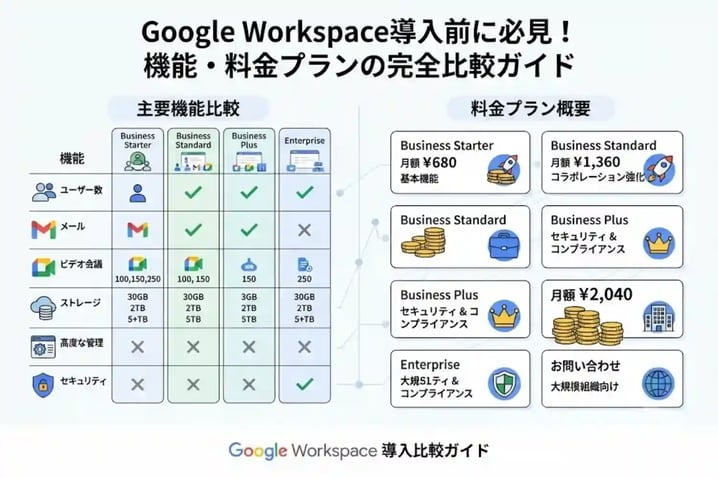
Google Workspaceには、企業の規模や用途に合わせて選択できる複数のプランが用意されています。Businessエディション(Starter、Standard、Plus)は最大300ユーザーまで利用可能です。なお、Geminiの生成AI機能はBusiness Standard以上のプランで本格活用でき、Business StarterはGemini機能に一部制限があります。
| プラン名 | 月額料金(年間契約時) | ストレージ容量(1ユーザーあたり) | ビデオ会議(Google Meet) | 主な特徴 |
|---|---|---|---|---|
| Business Starter | 800円 | 30GB | 最大100人 | 基本的な機能と独自ドメインメール |
| Business Standard | 1,600円 | 2TB | 最大150人(録画対応) | 大容量ストレージと共有ドライブ |
| Business Plus | 2,500円 | 5TB | 最大500人(録画対応) | 高度なセキュリティとVault対応 |
| Enterprise | 要問い合わせ | 5TB〜(追加可能) | 最大1,000人(録画対応) | ユーザー数無制限、最高水準のセキュリティ |
※料金は税抜価格です。月間フレキシブルプランの場合は料金が異なります。詳細な料金体系については、Google Workspace 公式の料金プランで最新情報をご確認ください。
Business Starterプランの機能とおすすめな企業
- 1ユーザーあたりのストレージ容量は30GB
- Google Meetの参加上限は100人(録画機能は非対応)
- 共有ドライブ機能は利用不可
フリーランサーやスタートアップ、個人事業主など、少人数でコストを最小限に抑えたい組織に最適です。
Business Standardプランの機能とおすすめな企業
- 1ユーザーあたりのストレージ容量が2TB
- 組織単位でファイルを管理できる共有ドライブが利用可能
- Google Meetの参加上限が150人に拡大し、会議の録画が可能
- Google MeetでのAIによるノイズキャンセル機能
動画や画像などの大容量ファイルを日常的に扱う企業や、リモートワーク主体でオンライン会議の録画を残したい企業におすすめです。コストと機能のバランスが最も取れた選択肢と言えます。
Business Plusプランの機能とおすすめな企業
- 1ユーザーあたりのストレージ容量が5TB
- Google Meetの参加上限が500人に拡大し、出席状況の追跡が可能
- 電子情報開示とデータ保持を行う「Google Vault」が標準搭載
- 高度なエンドポイント管理によるモバイルデバイスのセキュリティ強化
機密性の高い顧客データを扱う企業や、厳格なコンプライアンス要件が求められる金融・医療業界の中小企業に最適です。
Enterpriseプランの機能とおすすめな企業
- ユーザー数無制限で利用可能
- データ損失防止(DLP)やコンテキストアウェアアクセスによる厳格なアクセス制御
- Google Meetの参加上限が最大1,000人(ドメイン内ライブストリーミングにも対応)
- 必要に応じてストレージ容量の追加リクエストが可能(初期5TB〜)
従業員数が300人を超える大規模企業や、上場企業などガバナンス強化が急務な組織に必須のプランです。
Google Workspace比較で重要になる選定ポイント
自社の規模と必要なストレージ容量を確認する
| プラン名 | ユーザー数の上限 | 1ユーザーあたりのストレージ容量 |
|---|---|---|
| Business Starter | 300名 | 30GB |
| Business Standard | 300名 | 2TB |
| Business Plus | 300名 | 5TB |
| Enterprise | 無制限 | 5TB以上(必要に応じて追加可能) |
セキュリティ要件やコンプライアンス基準を考慮する
- 退職者や誤操作によるデータ消失を防ぐためのデータ保持機能(Google Vault)が必要か
- 社用端末だけでなく、個人のスマートフォン(BYOD)に対する高度なデバイス管理(エンドポイント管理)が求められるか
- 機密情報の外部漏洩を防ぐデータ損失防止(DLP)機能が必要か
- ユーザーの状況(IPアドレスやデバイスの状態)に応じたアクセス制御(コンテキストアウェアアクセス)を導入するか
よくある質問(FAQ)
Google Workspaceと無料のGoogleアカウントの違いは何ですか
| 比較項目 | 無料のGoogleアカウント | Google Workspace |
|---|---|---|
| メールアドレス | @gmail.com | 独自ドメイン(例:@yourcompany.co.jp) |
| ストレージ容量 | 15GB(各アプリで共有) | 30GB〜無制限(プランによる) |
| 管理・セキュリティ | 個人で管理 | 管理コンソールによる一元管理 |
| サポート体制 | コミュニティフォーラムのみ | 24時間365日の公式カスタマーサポート |
Google Workspaceの料金は月額払いと年額払いで違いはありますか
- フレキシブルプラン:利用したユーザー数に応じて毎月支払いを行います。ユーザーの追加や削除がいつでも行えるため、従業員数の増減が激しい企業に適しています。
- 年間 / 固定期間プラン:1年以上の契約を結ぶことで、月当たりの料金が割安になる場合があります。従業員数が安定している企業におすすめです。
Google WorkspaceとMicrosoft 365はどちらを選ぶべきですか
Google Workspaceは、ブラウザベースでのリアルタイムな共同編集やクラウド上でのスピーディーな情報共有に強みを持っています。スタートアップやリモートワークを主体とする企業、複数人での同時作業を重視する組織に最適です。
一方、Microsoft 365は、WordやExcelといった使い慣れたデスクトップアプリケーションをそのまま利用できる点が魅力です。複雑なマクロを使用する業務が多い場合や、社内外でOfficeファイルのやり取りが頻繁に発生する企業に適しています。
Google Workspaceの導入にはどれくらいの期間がかかりますか
- 現状のシステム調査と要件定義
- ドメインの所有権証明とアカウントの作成
- 既存環境からのメールやファイルのデータ移行
- 従業員への操作トレーニングと本稼働
新規でドメインを取得し、数名規模で利用を開始するだけであれば数時間から数日で完了しますが、大規模なデータ移行が必要な場合は通常2週間から1ヶ月程度の準備期間を見込む必要があります。
Google Workspaceのプランは途中で変更できますか
はい、利用途中でアップグレードまたはダウングレードすることが可能です。ただし、年間プランを契約している場合、ダウングレードやライセンス数の削減を行うと違約金が発生したり、契約更新のタイミングまで変更が適用されなかったりするケースがあるため、契約形態には十分な注意が必要です。
Google Workspaceと無料のGoogleアカウントの違いは何ですか(詳細版)
| 比較項目 | Google Workspace(法人向け) | 無料のGoogleアカウント(個人向け) |
|---|---|---|
| メールアドレス | 独自ドメイン(例:name@yourcompany.com) | @gmail.com |
| アカウントの所有権 | 企業・組織(管理者が一括管理) | 個人 |
| ストレージ容量 | 1ユーザーあたり30GB〜(プランによる) | 15GB(Google ドライブ、Gmail、Google フォトで共有) |
| 共有ドライブ | 利用可能(Business Standardプラン以上) | 利用不可 |
| セキュリティと管理機能 | 高度なエンドポイント管理、監査ログ、データ損失防止(DLP)など | 基本的なセキュリティ機能のみ |
| サポート体制 | 24時間365日のカスタマーサポート | コミュニティフォーラムやヘルプセンターのみ |
- 個人ではなくチーム(組織)にファイルの所有権が付与される
- メンバーが異動や退職をしてもファイルが消失しない
- アクセス権限を細かく設定でき、情報漏洩を防げる
- 社外のユーザーとの共有設定を組織単位でコントロールできる
Google Workspaceの料金は月額払いと年額払いで違いはありますか(詳細版)
Google Workspaceの契約には、主に月額払いである「フレキシブルプラン」と、年額払い(または年間の確約に基づく月払い)である「年間 / 固定期間プラン」の2種類が用意されています。
| 比較項目 | フレキシブルプラン(月額払い) | 年間 / 固定期間プラン(年額払い) |
|---|---|---|
| 料金 | 月払いのため割高になる場合がある | 年間契約で割安になる場合がある |
| 契約の柔軟性 | ユーザー数の追加・削除がいつでも可能 | 契約期間中はライセンス数が固定される |
| 向いている企業 | 従業員数の増減が激しい企業、プロジェクト単位の利用 | 従業員数が安定している企業、コスト重視の組織 |
最新の料金体系はGoogle Workspace公式料金ページでご確認ください。
まとめ
この記事では、Google Workspaceの各料金プランの比較と選び方について解説しました。要点は以下の通りです。
- Businessエディションは最大300ユーザー向けで、Starter・Standard・Plusの3プランから選択できます。
- ストレージ容量はStarter 30GB、Standard 2TB、Plus 5TBと段階的に拡大します。
- Google VaultなどのコンプライアンスツールはBusiness Plus以上、DLPはEnterpriseプランで利用可能です。
- Gemini AI機能はBusiness Standard以上で本格活用でき、Starterは一部制限があります。
- プランや料金は変更される場合があるため、最新情報はGoogle Workspace公式サイトでご確認ください。
自社の規模やセキュリティ要件に合ったプランを選ぶことが、Google Workspace導入成功の鍵です。まずは14日間の無料トライアルを活用し、実際の使い心地を確認してみましょう。