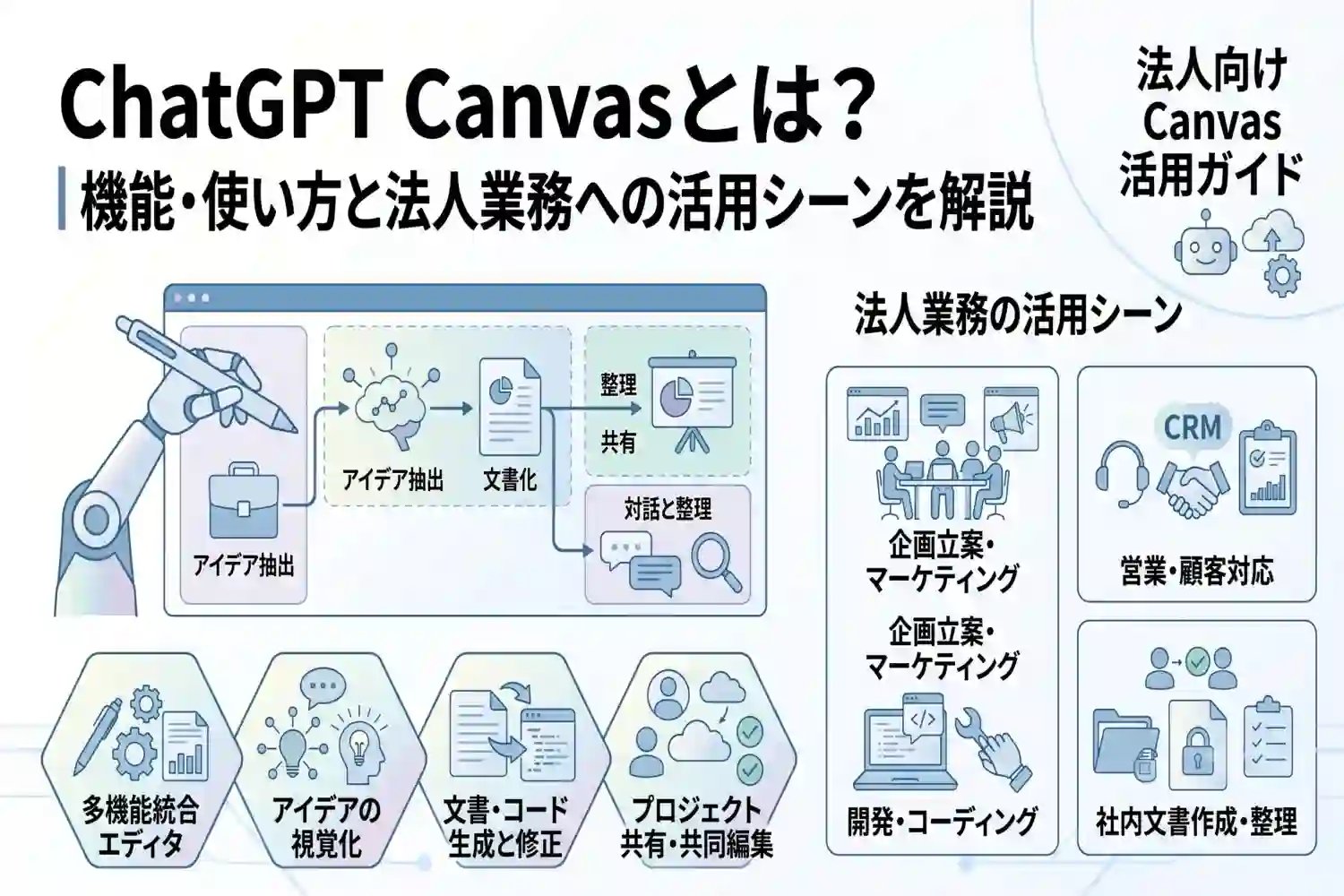
ChatGPT Canvasは、従来のチャット形式に加えて専用の編集画面(キャンバス)を開き、文章やコードをその場で視覚的に修正・管理できる機能です。単なるテキスト生成を超えて、AIと一緒にドキュメントを仕上げていくコラボレーション型の作業環境として設計されています。本記事では、Canvasの基本機能と使い方を解説したうえで、業務文書の作成・コードレビュー・チーム活用といった法人ユースケースへの応用まで踏み込んで紹介します。
※2026年6月時点では、GPT-5.5 InstantではCanvas機能は提供されていません。ライティングとコーディングはチャット内のWriting BlocksおよびCode Blocksとして直接提供されます。GPT-5.5 ThinkingではCanvasは引き続き利用可能です。有料ユーザーはLegacy Models経由でも一定期間Canvasを利用できますが、Legacy Modelsは段階的に廃止予定です。最新情報はOpenAI公式ヘルプをご確認ください。
ChatGPT Canvasとは何か
ChatGPT Canvasは、OpenAIがChatGPTに組み込んだ編集・コラボレーション機能です。従来のチャット形式ではAIが生成したテキストをチャットの流れの中で確認するだけでしたが、Canvasでは生成されたコンテンツが独立した編集パネル上に展開され、部分的な修正・コメント追加・編集履歴の管理などをリアルタイムで行えます。
2024年10月頃にリリースされ、その後段階的に無料プランを含む全ユーザーへの開放や各種機能の追加が行われています。2025年1月にはoシリーズモデルとの連携とHTML・Reactのコードレンダリング機能が追加され、2025年6月にはPDF・Word・Markdownなどのファイル形式でのエクスポート機能も実装されました。各機能の最新状況についてはOpenAI公式リリースノートでご確認ください。
従来のChatGPTとの違い
Canvasを使うことで、ChatGPTとのやり取りのポジションが「会話」から「共同編集」に変わります。
- 従来のチャット形式:生成されたテキストはチャット上に流れる。修正したい箇所があれば再プロンプトが必要
- Canvas:生成されたドキュメントが独立した編集パネルに表示される。特定の段落だけを選択して修正依頼が出せる。コメントや履歴管理も可能
「生成された結果を受け取って自分で手を加える」ではなく「AIと一緒に仕上げていく」感覚に近く、長文ドキュメントや複数回の改訂が前提の業務文書に特に有効です。
ChatGPT Canvasの主な機能
一部分だけをリアルタイム編集
Canvasでは、文書の特定の段落や一文だけを選択してAIに修正を依頼できます。全体を作り直すことなく、必要な箇所だけを調整できるため、長文の提案書や報告書の修正作業で特に効果を発揮します。
コメント追加
ドキュメント上の特定の箇所にコメントを付けることができます。チームレビューの場面では「この段落に具体的な数値を追加してほしい」「表現をより簡潔に」といった指示をコメントで直接付けることで、修正の意図が明確に伝わります。
編集履歴の管理
文章の変更内容が履歴として記録されるため、「どの修正を加えたか」「どの段階で内容を変えたか」を後から確認できます。複数人でのレビュープロセスにおいて、変更の経緯を追うことが可能です。
ショートカットメニューによる操作
文章を選択するとショートカットメニューが表示され、「要約」「言い換え」「読みやすく修正」などのよく使う操作を数クリックで実行できます。チャット欄にプロンプトを入力しなくても、選択範囲に対して直接操作できるため作業効率が向上します。
コードの生成・修正・実行
Canvasはコードにも対応しています。PythonやJavaScriptなどのコードをCanvas上で生成し、その場で実行して動作を確認できます。2025年1月のアップデートによりReactやHTMLコードのリアルタイムプレビュー(レンダリング)機能も追加されており、フロントエンドのコードをCanvas上で生成した際に別のブラウザを開かずにWebUIのプレビューを即座に確認できます。
エクスポート機能
2025年6月のアップデートにより、Canvasで作成したコンテンツをPDF・Word(.docx)・Markdownなどのファイル形式でダウンロードできるエクスポート機能が追加されました。他のツールや環境へコンテンツを持ち出す際のスムーズな連携を実現しています。
ChatGPT Canvasの起動方法
Canvasは以下の3通りの方法で起動できます。
- 自動起動:「長文の提案書を作成してほしい」など、編集パネルが適していると判断された場合にAIが自動でCanvasを開きます。
- 手動起動:プロンプト入力欄の「+」ボタン→「さらに表示」からCanvasを選択するか、バックスラッシュ(/)を入力してから「canvas」コマンドを使用することでも起動できます。
- プロンプトで起動:チャット欄に「Canvasで作成して」「Canvasに移して」と入力するだけで起動できます。
利用料金とプラン
ChatGPT Canvasは無料プランでも基本機能を利用できます。ただし、ChatGPT Plus(月額約20ドル)・Team・Enterpriseといった有料プランでは処理速度・利用上限・使用できるモデルに差があります。法人利用においては、Team・Enterpriseプランで管理機能を有効にしながら活用することが推奨されます(最新のプラン・モデル対応状況は公式サイトで要確認)。
法人・業務での活用シーン
ChatGPT Canvasは、以下のような業務シーンで特に効果的に活用できます。
提案書・企画書の作成
社内提案書や顧客向け提案資料の初稿作成にCanvasを活用できます。全体構成をAIに生成させ、各セクションごとに内容の深掘りや修正を重ねながら仕上げるワークフローが実現します。コメント機能を使って上長や関係者のフィードバックを集約し、履歴でどの修正が加えられたかを記録しながら進められます。
マニュアル・手順書の整備
業務マニュアルや操作手順書の作成・更新にも有効です。既存の手順書をCanvas上に貼り付けて特定の項目だけを更新したり、AIにドラフトを生成させてチームメンバーがコメントでフィードバックするフローに組み込んだりできます。Word形式でのエクスポートにより、既存のドキュメント管理フローとの連携も容易です。
コードレビューと修正
開発チームでの活用として、コードをCanvasに貼り付けてAIにレビューさせ、問題点の指摘・リファクタリング提案・修正コードの生成を一つの画面内で行えます。o3モデルを利用することで推論精度の高いコードレビューが可能です。
メール・報告書の文章改善
AIが生成した文章の全体を作り直すのではなく、特定の段落の表現をやわらかくしたい、別の言い回しに変えたい、といった細かい調整をショートカットメニューから素早く行えます。ビジネス文書の品質向上に活用できます。
Canvas活用のためのプロンプト設計のコツ
ChatGPT Canvasを業務で活かすには、プロンプトの書き方次第で成果物の品質が大きく変わります。以下のポイントを押さえることで、より実務に即したアウトプットを引き出せます。
出力形式と構成を最初に指定する
Canvasを使う場合は、プロンプトの冒頭で「見出し構成あり」「箇条書きと本文を混在させる」「3セクション構成で」など、文書の形式を明示することが重要です。構成を先に指定することで、AIが全体を見通してドラフトを生成し、後の部分修正が最小限で済みます。
「対象読者」と「目的」を明示する
「情報システム部門の担当者向けに」「決裁者への説明資料として」「新入社員が読むことを想定して」など、読み手と文書の目的を冒頭で伝えることで、トーン・専門用語の水準・情報の粒度が適切に調整されます。これはCanvasに限らずChatGPT全般に言えることですが、編集作業が発生するCanvasでは特に出発点の精度が後工程の効率に直結します。
修正依頼は「範囲」と「方向性」をセットで伝える
Canvas上で特定の段落を選択して修正を依頼する際は、「この段落を」という範囲指定に加えて「もう少し簡潔に」「数値の根拠を加えて」「より丁寧な表現に」など、方向性を明示することで意図通りの修正が得られやすくなります。漠然と「修正して」と伝えるだけでは、AIがどの方向に変えるべきか判断しきれない場合があります。
一度に多くの修正を依頼しない
複数の修正を一度に依頼すると、変更点が多くなりすぎて意図しない箇所まで書き換わるリスクがあります。「まず第1段落の表現を調整する」「次に結論部分に数値を加える」というように、修正を小さい単位に分けて順番に行うほうが最終的な品質が安定します。履歴機能を活用して各ステップの変化を確認しながら進めることも重要です。
チーム活用における留意点
Canvasはシングルユーザー向けの設計が基本であり、2026年時点では複数ユーザーによるリアルタイム同時編集(Google Docsのような機能)には対応していません。チームでの活用を想定する場合は、以下のような工夫が必要です。
- 担当者が個別にCanvasで草案を作成し、エクスポートしたファイルをチームに共有する
- レビューはCanvasのコメント機能と通常のチャットを組み合わせて進める
- 最終版はWord・PDFでエクスポートし、SharePoint・Teams・Confluenceなどの共有基盤に格納する
よくある質問(FAQ)
ChatGPT CanvasはスマートフォンやタブレットのアプリでもAI使えますか?
2026年6月時点のOpenAI公式情報によると、CanvasはWeb・Windows・macOSで利用できますが、モバイルプラットフォーム(iOS・Android・モバイルWeb)への対応は近日提供予定とされています。最新の対応状況はOpenAI公式サイトでご確認ください。なお、一部情報ではiOS・Androidアプリでの利用事例も報告されていますが、画面の制約から本格的な作業にはPC・タブレット環境が推奨されます。
Canvasで作成したドキュメントはどこに保存されますか?
Canvasで作成・編集したコンテンツは、ChatGPTのチャット履歴と同様にOpenAIのサーバー上に保存されます。専用のファイルマネージャがあるわけではなく、該当の会話を開けば再アクセスできます。重要なドキュメントはエクスポート機能を使って外部ストレージや社内共有フォルダへの保存を習慣にしてください。社内の機密情報・個人情報を含む文書をCanvasで扱う場合は、利用しているプランのデータポリシーを確認したうえで運用ルールを定めることが重要です。
従来のChatGPTのチャット画面とCanvasは同時に使えますか?
はい、Canvasを開いた状態でも左側のチャット欄からAIへの指示を入力できます。チャット欄でAIと対話しながら右側のCanvasパネルを編集するという並行作業が可能です。たとえば「この文書全体のトーンを統一して」とチャットで指示しながら、特定の段落をCanvas上で選択して個別修正を加えるといった使い方ができます。
Canvasは日本語の文書作成に対応していますか?
日本語の文書作成・編集に対応しています。日本語でのプロンプト入力・出力・コメント追加・ショートカット操作のいずれも日本語で利用可能です。ただし、モデルによって日本語品質に差があるため、精度の高い文章が必要な場合はGPT-5系の上位モデルを選択することが推奨されます。
ChatGPT Canvasでドキュメント作成のプロセスを変える
ChatGPT Canvasは、AIを「回答を返すだけのチャットボット」から「ドキュメントを一緒に仕上げるパートナー」へと変える機能です。提案書・マニュアル・コードなど、複数回の改訂を経て仕上げるタイプの業務文書において、従来のコピー&ペーストを繰り返すワークフローから脱却できます。
無料プランでも試せる機能であるため、まずは日常業務の中で提案書や手順書の初稿作成から試してみることをお勧めします。使い慣れてきたら、チームのドキュメントフローとどう組み合わせるかを検討する段階に進めると、業務効率化の効果をより実感できます。