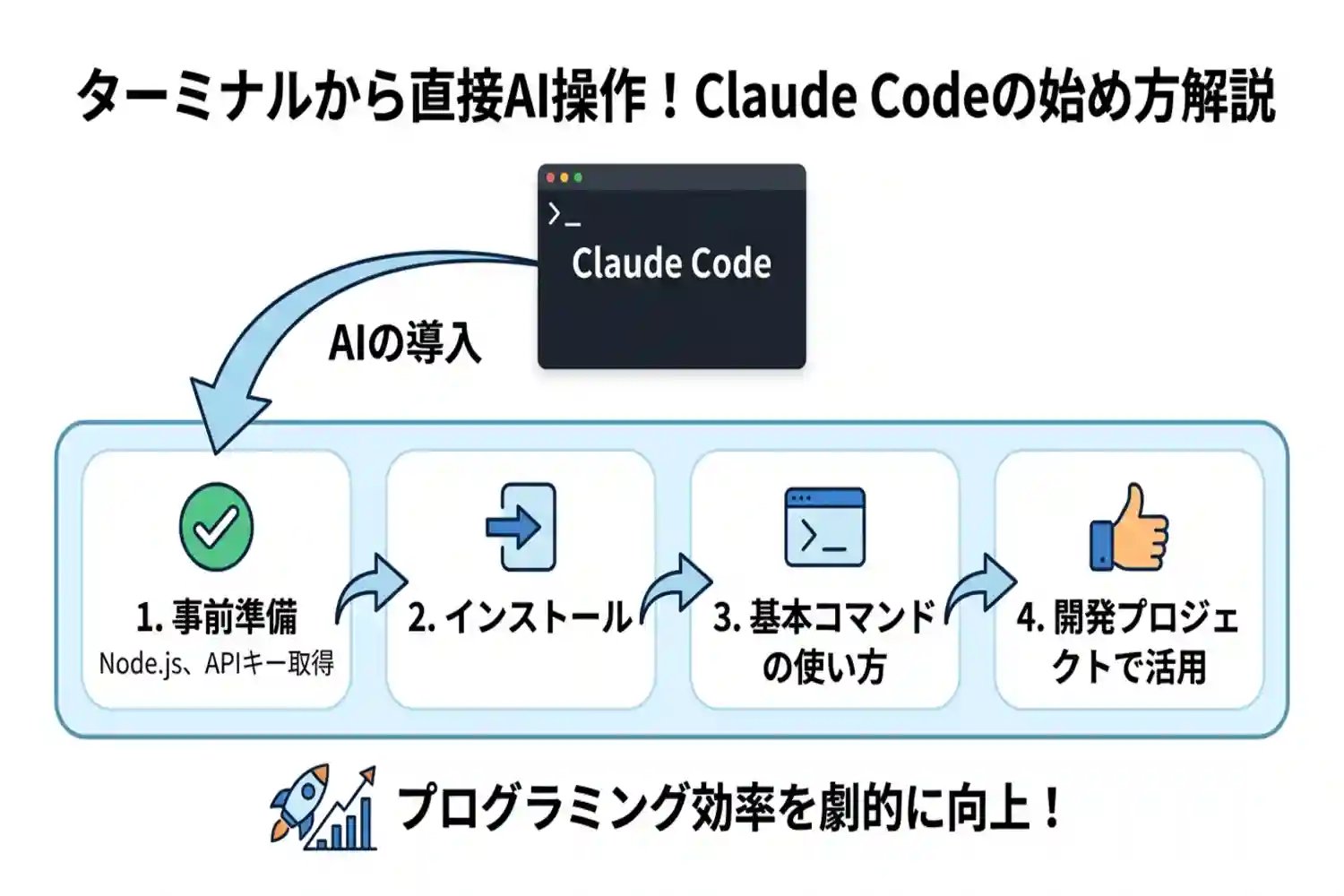
ターミナルから直接AIを操作できるAnthropic社の「Claude Code」。プログラミング効率を劇的に向上させるこのツールの始め方に迷っていませんか?本記事では、事前準備からインストール、認証、基本コマンドの使い方までを初心者向けに徹底解説します。
この記事で分かること
- Claude Codeの概要と導入メリット
- 必要な事前準備とインストール手順
- すぐに使える基本的なコマンドと使い方
この記事を読めば、迷わず環境構築を完了させ、開発プロジェクトですぐにClaude Codeを活用できるようになります。
Claude Codeとは?概要と主な機能
Claude Codeは、AI企業であるAnthropic社が提供する、エージェント型のコーディング支援ツールです。
従来のチャット型AIやインラインのコード補完ツールとは異なり、開発者の指示に基づいてプロジェクトのコードベース全体を自律的に解析し、必要なファイルの探索から編集、テストの実行、さらにはGitへのコミットまでを一貫して処理します。
ターミナルから直接Claudeを利用できるツール
Claude Codeの最大の特徴は、ターミナル(コマンドライン)上で直接動作する点にあります。これにより、開発者は使い慣れた環境を離れることなく、AIと対話しながらシームレスに開発を進めることが可能です。
現在ではターミナル(CLI)だけでなく、VS Codeの拡張機能、デスクトップアプリ、さらにはWeb版など、複数の環境で利用できるように進化しています。
主な機能は以下の通りです。
- プロジェクト全体のコードベースの読み取りと理解
- 複数ファイルにまたがるコードの生成・編集・バグ修正
- ビルドやテストなどのコマンド実行
- Gitの操作(変更のコミットやブランチの確認など)
Claude Codeを導入するメリット
Claude Codeを開発プロセスに導入することで、以下のような多くのメリットが得られます。
特に、単なるコードの提案にとどまらず、自律的にタスクを遂行するエージェントとして機能する点が大きな魅力です。
| メリット | 詳細 |
|---|---|
| 圧倒的な開発効率の向上 | 指示を出すだけで、ファイルの検索から修正、テストまでを自動で行うため、コーディングにかかる時間を大幅に削減できます。 |
| プロジェクト全体の文脈理解 | 単一のファイルだけでなく、ディレクトリ全体を横断して関連ファイルを把握し、整合性のとれた修正を行います。 |
| 環境を問わない柔軟性 | ターミナル、IDE、Webなど、開発者の好むワークフローに合わせて最適なインターフェースを選択できます。 |
| プロジェクト固有のルールの学習 | 自動メモリ機能や設定ファイルを通じて、チームのコーディング規約やアーキテクチャの決定事項を記憶し、セッション間で共有します。 |
このように、Claude Codeは開発者にとって頼りになる自走型のジュニア開発者のような存在となり、開発生産性を劇的に変革するポテンシャルを秘めています。
Claude Codeの始め方と必要な事前準備
Claude Codeを使い始めるためには、いくつかの事前準備が必要です。ここでは、動作環境の構築やアカウントの用意など、初期設定の前に完了させておくべき手順を詳しく解説します。以下の表は、事前準備として必要な主な項目をまとめたものです。
| 必要な項目 | 詳細・要件 |
|---|---|
| Node.js | 公式が推奨する「ネイティブインストーラー」を使う場合は不要です。npm経由でインストールする場合、またはMCPサーバー(npx経由で起動するもの)を利用する場合はバージョン22以上が必要です。 |
| Anthropicアカウント | Claude Pro・Max・Teamいずれかのサブスクリプション、または従量課金のAPIキーのどちらか一方が必要です(両方は不要)。 |
| ターミナル環境 | WindowsのPowerShell、Macのターミナル、LinuxのBashなど |
Node.jsの要否とバージョン確認
Claude Codeは現在、Node.jsを必要としないネイティブインストーラーが公式の推奨インストール方法です。Node.jsのインストール作業自体を省略できます。
一方で、以下のいずれかに該当する場合はNode.jsが必要になります。
- npmコマンドでのグローバルインストールを選ぶ場合(この場合はNode.js 22以上が必要です。バージョン18・20などの古いNode.jsでもインストール自体はEBADENGINE警告付きで完了しますが、公式要件を満たすために22以上を推奨します)
- npx経由で起動するタイプのMCPサーバー(外部ツール連携)を利用する場合
Node.jsが必要な場合は、Node.js公式サイトから最新のLTS版をダウンロードし、インストール後にターミナルで「node -v」を実行してバージョンを確認してください。
認証方法の選択:サブスクリプションかAPIキーか
Claude Codeを利用するには認証が必要ですが、方法は大きく分けて「サブスクリプション認証(OAuth)」と「APIキー認証」の2種類があり、どちらか一方だけを選ぶのが基本です。
- サブスクリプション(Pro・Max・Team)を契約している場合:APIキーの取得は不要です。ターミナルで「claude」コマンドを実行し、立ち上がったブラウザでAnthropicアカウントにログインするだけで認証が完了します。
- サブスクリプションを契約せず従量課金で使いたい場合:Anthropic ConsoleでAPIキーを取得し、環境変数
ANTHROPIC_API_KEYとして設定します。この場合はConsoleの「Billing」で支払い情報の登録も必要です。
⚠️ 重要な注意(二重課金の防止):
サブスクリプション契約者が誤って環境変数 ANTHROPIC_API_KEY を設定してしまうと、Claude Codeはサブスクリプションよりも環境変数のAPIキーを優先して使用する仕様になっており、サブスクリプションの利用枠を使わずにAPIの従量課金が発生してしまいます。これは公式サポートページでも明記されている仕様です。
サブスクリプションの範囲内で使いたい場合は、環境変数にAPIキーを設定しない、またはすでに設定してしまっている場合は unset ANTHROPIC_API_KEY(macOS/Linux)で解除してください。ターミナルで /status コマンドを実行すると、現在どちらの認証方式が使われているか確認できます。
これらの事前準備がすべて完了したら、次のステップであるClaude Code本体のインストールに進むことができます。
Claude Codeのインストールと初期設定
事前準備が完了したら、いよいよ開発環境にClaude Codeを導入していきます。公式が推奨する「ネイティブインストーラー」を使った方法を中心に、npmを使う代替方法もあわせて解説します。
【推奨】ネイティブインストーラーを使ったインストール方法
Node.jsの有無に関わらず利用できる、公式が最も推奨するインストール方法です。Node.jsのインストールやバージョン管理、npmの権限エラーといったトラブルを避けられます。
- macOS・Linux・WSLの場合:ターミナルで
curl -fsSL https://claude.ai/install.sh | bashを実行 - Windows(PowerShell)の場合:
irm https://claude.ai/install.ps1 | iexを実行
コマンドを実行すると、お使いのプラットフォームに合ったスタンドアロンのバイナリが自動的にダウンロード・配置され、PATHの設定も自動で行われます。インストール後、「claude --version」でバージョンが表示されれば成功です。
【代替方法】npmコマンドを使ったインストール
Node.jsの環境がすでに整っている場合や、npmでの管理を好む場合はこちらの方法も利用できます。ただし公式ドキュメントでは、こちらは「高度なインストールオプション」という位置付けであり、Node.js 22以上が必要です(古いバージョンではEBADENGINE警告が出ます)。
ターミナルで以下のコマンドを実行してください。
npm install -g @anthropic-ai/claude-code
「-g」オプションはシステム全体でコマンドを利用できるようにするグローバルインストールを意味します。権限エラーが発生した場合は、sudoを使うのではなく、npmのプレフィックス設定を見直すかnvm(Node Version Manager)経由でのインストールに切り替えることが推奨されています。
インストール後、「claude --version」でバージョン情報を確認しましょう。
ターミナルでの認証
インストールが完了したら、次はAnthropicのアカウントと連携させるための認証を行います。任意のディレクトリで以下のコマンドを実行してください。
claude
初回起動時は、ターミナル上に認証を促すメッセージが表示され、自動的に標準のウェブブラウザが立ち上がります。Anthropicの公式ドキュメントに記載されている通り、OAuthを利用した安全な認証フローが採用されているため、ブラウザ上でAnthropicアカウントにログインし、Claude Codeからのアクセスを許可してください。サブスクリプション契約者はこれだけで完了し、APIキーは不要です。
認証プロセスにおける具体的な手順は以下の通りです。
- ターミナルで「claude」コマンドを実行する
- 自動で開いたブラウザ画面でAnthropicアカウントにログインする
- 「Authorize」ボタンをクリックしてアクセスを許可する
- ターミナルに戻り認証成功のメッセージが表示されるのを確認する
もしヘッドレス環境(GUIを持たないサーバーなど)で作業していてブラウザが自動で開かない場合は、ターミナルに表示される認証用のURLをコピーし、手元のパソコンのブラウザに貼り付けて認証を進めることも可能です。
初期設定時に確認すべき項目
認証が完了すると、すぐにターミナル上でClaudeとの対話を開始できるようになりますが、本格的に使い始める前にいくつかの設定項目や状態を確認しておくことをおすすめします。以下の表に、初期設定時に把握しておきたい主な項目をまとめました。
| 確認項目 | 説明と対応方法 |
|---|---|
| 認証方式の確認 | ターミナルで「/status」を実行し、サブスクリプション認証とAPIキー認証のどちらが有効になっているかを確認してください。意図せず両方が有効になっていると、APIキー側が優先され従量課金が発生します。 |
| カレントディレクトリ | Claude Codeは実行されたディレクトリのコンテキストを読み取ります。プロジェクトのルートディレクトリに移動してからコマンドを実行することで、適切なファイル操作が可能になります。 |
| プロジェクト固有の設定 | 必要に応じて、プロジェクトごとに特定のファイルを除外する設定などを行うことができます。 |
これでClaude Codeを使用するための準備はすべて整いました。次の章では、実際にコードを生成したり編集したりするための具体的なコマンドと使い方について見ていきましょう。
Claude Codeの基本的な使い方
インストールと初期設定が完了したら、実際にClaude Codeを動かしてみましょう。ここでは、日常的な開発で頻繁に利用する基本コマンドと、実際のプロジェクトにおけるコード生成や編集の流れについて解説します。
よく使う基本コマンド一覧
Claude Codeには、セッションを効率的に管理するためのスラッシュコマンド(/から始まるコマンド)が用意されています。対話中にこれらのコマンドを入力することで、コンテキストの整理や状態の確認が可能です。以下に代表的なコマンドをまとめました。
| コマンド | 説明 |
|---|---|
| /compact | コンテキストを要約して圧縮し、パフォーマンスの低下を防ぎます。 |
| /context | 現在のコンテキストの使用状況や、ウィンドウを占有している情報を表示します。 |
| /clear | 現在のコンテキストをリセットし、新しい話題に切り替える際に使用します。 |
| /plan | 大規模な変更を行う前に、計画モードに切り替えて手順を整理します。 |
| /btw | 実行中のタスクを中断したり会話履歴を汚したりせずに、別の質問を差し込みます。 |
| /usage | APIの使用状況や残り使用量を確認します。 |
| /status | 接続状態、使用中のモデル、認証方式、パーミッションモードなどの現在の状態を表示します。 |
特に、会話が長くなり動作が重く感じた際には、/compactコマンドでコンテキストを圧縮することが推奨されます。また、コマンドの詳細な仕様については、Claude Code公式ドキュメントも参考にしてください。
プロジェクトでのコード生成と編集
Claude Codeを使った実際の開発フローは、ターミナルからの直接的な指示によって進行します。主な利用方法としては、対話形式で進めるインタラクティブモードと、単発の指示を出すワンショットモードがあります。
- インタラクティブモード:ターミナルで「claude」と入力して起動し、チャット形式で連続して指示を出します。
- ワンショットモード:「claude "特定のタスク"」のように入力し、1回限りのタスクを実行させます。
プロジェクト内でコードを生成・編集する際は、具体的なファイル名や要件を自然言語で伝えます。例えば、「src/main.jsにユーザー認証の機能を追加して」と指示すると、Claude Codeが必要なファイルを読み込み、コードを生成してくれます。生成されたコードは自動的にファイルに反映されるため、手動でコピー&ペーストする手間が省けます。
さらに、Gitの操作も会話形式で行うことが可能です。「どのファイルを変更したか教えて」や「変更内容をコミットして」といった指示を出すだけで、ターミナル上での煩雑なコマンド入力をAIが代行してくれます。これにより、開発者はコーディングそのものに集中できるようになり、大幅な作業効率の向上が期待できます。
よくある質問(FAQ)
Claude Codeの導入や運用に関して、多くのユーザーから寄せられる疑問とその回答をまとめました。
Claude Codeは無料で使えますか?
Claude Codeのツール自体は無料でインストールできますが、実際に利用するには有料のプランまたはAPIの従量課金が必要です。Anthropicが提供している無料のFreeプランでは、Claude Codeを利用することはできません。
利用を開始するには、Proプラン(月払い20ドル、年払いなら実質月額17ドル)や、Maxプラン、Teamプランなどのサブスクリプションに加入するか、Anthropic APIを利用して消費したトークン数に応じた従量課金で支払う必要があります。すでにProプランなどに加入しているユーザーは、そのサブスクリプションの利用枠内でClaude Codeを使用することが可能ですが、その場合は環境変数にAPIキーを設定しないよう注意してください(設定するとサブスクリプション枠ではなくAPI従量課金が優先されます)。詳細な料金体系については、Anthropicの公式料金ページをご確認ください。
Claude Codeを使うために必要な環境は何ですか?
Claude Codeを快適に動作させるためには、特定のシステム要件を満たす必要があります。
| 要件 | 詳細 |
|---|---|
| 対応OS | macOS、Linux、Windows(ネイティブインストーラーなら追加要件なし。npm版利用時はWSLまたはGit for Windowsが必要) |
| Node.js | ネイティブインストーラー利用時は不要。npm経由でインストールする場合はバージョン22以上が必要 |
| アカウント | Anthropicのサブスクリプション(Pro/Max/Team)、またはAPIキーのいずれか |
公式ドキュメントでは、Node.jsを必要としない「ネイティブインストーラー」の利用が推奨されています。Windows環境で従来のnpm方式を使う場合は、標準のコマンドプロンプトやPowerShellではなく、Git for Windowsの導入やWSL(Windows Subsystem for Linux)環境の構築が推奨されています。環境構築の詳しい手順はClaude Code公式ドキュメントも参考にしてください。
日本語でClaude Codeに指示を出すことはできますか?
はい、完全に日本語で指示を出すことが可能です。
Claude Codeは、Anthropicの高度な大規模言語モデルであるClaudeシリーズをバックエンドで利用しているため、自然な日本語の文脈を正確に理解します。ターミナル上で「このファイルのバグを見つけて修正して」「新しいログイン画面のコンポーネントをReactで作成して」といったように、普段使っている日本語で自然にプロンプトを入力するだけで、適切にコードの生成や編集、テストの実行までを行ってくれます。
Claude Codeでエラーが出た場合の対処法はありますか?
Claude Codeの利用中にエラーが発生した場合は、原因に応じていくつかの対処法を試すことで解決できることが多いです。
- 認証エラーの場合は、ターミナルで再度認証コマンドを実行してログインし直す
- 意図せずAPI従量課金がかかっている場合は、「/status」で認証方式を確認し、不要であれば環境変数「ANTHROPIC_API_KEY」を解除する
- npm版でNode.jsのバージョンが原因のエラーが出る場合は、Node.jsをバージョン22以上にアップデートするか、ネイティブインストーラーへの移行を検討する
- 権限エラー(特にmacOSやLinux)の場合は、sudoは使わず、ディレクトリの書き込み権限を確認するか、Node.jsのインストール方法をnvm(Node Version Manager)経由に変更する
- 予期せぬ動作をする場合は、キャッシュをクリアするか、インストール方法に応じたコマンドでClaude Codeのバージョンを最新にアップデートする
エラーメッセージには解決のためのヒントが含まれていることが多いため、まずはターミナルに出力されたログを注意深く確認することが重要です。
Claude CodeとGitHub Copilotの違いは何ですか?
Claude CodeとGitHub Copilotは、どちらもAIを活用した強力なコーディング支援ツールですが、そのアプローチと得意な領域が根本的に異なります。
| 比較項目 | Claude Code | GitHub Copilot |
|---|---|---|
| 動作環境 | ターミナル(CLI) | エディタ・IDE内(VS Codeなど) |
| 主な役割 | 自律型エージェントとしてプロジェクト全体を操作 | コードの自動補完とチャットによるリアルタイム支援 |
| 操作方法 | 自然言語で指示を出し、ファイルの読み書きやコマンド実行を任せる | コードを書きながら続きを提案してもらう |
GitHub Copilotは、開発者がコードを書く際にリアルタイムで続きを提案してくれる「アシスタント」としての役割に優れています。一方でClaude Codeは、ターミナル上で動作し、リポジトリ全体を理解した上で自律的に複数ファイルを編集したり、テストを実行したりするエージェントとしての機能を持っています。
そのため、どちらか一方を選ぶというよりも、用途に応じて両方を組み合わせて利用することで、開発効率を飛躍的に高めることができます。
まとめ
Claude Codeは、ターミナルから直接AIを活用して開発を効率化できる強力なツールです。本記事では、事前の環境構築から実際の使い方までを解説しました。
- Node.jsのインストールは必須ではなく、公式推奨のネイティブインストーラーを使えば省略できる
- サブスクリプション契約者はAPIキーを設定する必要はなく、OAuthログインだけで利用できる(誤って設定すると二重課金のリスクがある)
- 日本語での指示に対応しており、直感的なコード生成や編集が可能である
- サブスクリプションまたはAPI利用枠に応じた課金制のため、認証方式(/statusで確認)を意識したコスト管理が必要である
日々のコーディング作業を劇的にスムーズにするClaude Code。まずはご自身のプロジェクトに導入し、次世代の開発体験をぜひ実践してみましょう!