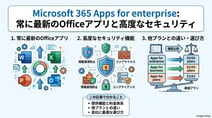
AI活用を検討する企業が増える中、Microsoft 365の各アプリに生成AIを組み込んだ「Microsoft 365 Copilot(コパイロット)」が注目されています。テキスト作成やメール返信、資料作成など、日常業務の効率化を支援します。本記事では、Microsoft 365 Copilotの概要や活用方法、メリット、利用時の注意点を解説します。
Microsoft 365 Copilotとは
Microsoft 365 Copilotは、Word、Excel、PowerPoint、Outlook、TeamsといったMicrosoft 365アプリケーションで利用できる生成AIサービスです。ユーザーがアクセス権を持つメールやファイル、会議情報などの組織データを活用して、業務プロセスを支援します。
企業向けプラン(Business、Enterprise)では、標準機能として利用できるCopilot Chatに加え、Microsoft 365 Copilotの専用アドオンライセンスを契約することで機能を拡張できます。アドオンを追加すると、ユーザーがアクセス権を持つメールやファイル、会議情報などの組織データを横断的に活用し、業務プロセスを深く支援することが可能になります。
Microsoft 365 Copilot Chatと Microsoft 365 Copilotの違い
Microsoft 365 Copilot Chat は、職場または学校アカウントでサインインし、対象となるMicrosoft 365のビジネスサブスクリプションがあれば利用できるチャットサービスです。主に一般公開されているWeb上の情報や、ユーザーがアップロードしたファイルをもとに、質問への回答や文章生成を行います。Microsoft 365 のアプリ(Word/Excel/PowerPoint/Outlook など)からも利用でき、アドオン ライセンスがない場合でも、チャットとして質問したり、開いているファイルを参照しながら要約や下書き作成を行ったりできます。
一方、Microsoft 365 Copilot のアドオン ライセンスを割り当てると、Copilot が参照できる情報の範囲が仕事データまで広がり、より高度な機能(高度なエージェントを含む)を利用できるようになります。 Outlookのメールや会議の議事録、Teamsのチャット、SharePointやOneDrive上の文書など、組織内の業務データをユーザーに付与された権限の範囲内で参照し、より実務に直結した支援が可能です。
組織特有の仕事データに基づいた高度なエージェントや、管理・機能の範囲においては、アドオンライセンスによる差が残ります。
Microsoft 365 Copilotの特徴
Microsoft 365 Copilotは、単なるAIチャットツールではなく、企業の業務で実際に使われることを前提として設計された生成AIサービスです。以下、Microsoft 365 Copilotを特徴づける代表的なポイントを解説します。
最新AIモデルをベースとしたLLM
Microsoft 365 Copilotは、最新のAIモデルをベースとした大規模言語モデル(LLM)を採用しています。ユーザーは自然言語で指示を入力するだけで、質問への回答、文章作成、要約、アイデア出しなどが可能であり、基本的な操作感はChatGPTなどのAIチャットと共通しています。ユーザーは複雑な設定や専門知識を必要とせず、日常業務の延長線上で気軽にAIを活用できます。
他のMicrosoft製品と同等の強固なセキュリティ
生成AIを業務に取り入れる際、多くの企業が懸念するのが「社内データのセキュリティは大丈夫なのか」という点です。Microsoft 365 Copilotは、その点も考慮して設計されています。
Microsoft 365 Copilot は、Microsoft 365 のセキュリティ境界の中で、既存のアクセス権限やデータ管理ポリシーに基づいて動作します。ユーザーが Copilot を通じて参照できる情報は、ユーザー自身のアクセス権に基づいて制御されており、権限のない情報が表示されないよう設計されています。
「Microsoftの公式ドキュメントには、以下のように明記されています。
データは保存中に暗号化され、Microsoft 365 Copilotで使用されるものを含め、基礎LLMのトレーニングには使用されません。
引用:Microsoft 365 Copilot のデータ、プライバシー、セキュリティ
Microsoft 365 Copilotを導入するメリット
Microsoft 365 Copilotは、単に作業を自動化するツールではありません。日常的に使っているMicrosoft 365のアプリにAIが組み込まれることで、業務の進め方そのものを変え、生産性や業務品質の向上につなげられます。
組織データとの連携
Microsoft 365 Copilot の最大のメリットは、Word、Excel、PowerPoint、Outlook、Teams といったアプリが、組織内の「仕事データ」と連携して動作する点にあります。 単にアプリ内でAIとチャットができるだけでなく、Microsoft 365 上にあるメール、チャット履歴、共有ファイルを横断的に参照できるため、「あのプロジェクトの資料をもとに提案書を作って」「関連するメールのやり取りを踏まえて返信案を書いて」といった、文脈を理解した高度な指示が可能になります。これにより、個別のファイルを開いて情報を探す手間が省け、実務に即したアウトプットを短時間で得られます。
ミスの多い単調作業の負担軽減
文書作成や表計算、資料作成、メール対応、データ整理、オンライン会議のスケジューリングといった業務を、AI が Microsoft 365 アプリと連携して支援します。人の手で行う作業には、どうしても入力ミスや確認漏れが発生しがちです。Microsoft 365 Copilot を活用すれば、日常業務の多くを AI が補助することで、ヒューマンエラーの抑制につながります。
リソース転換による生産性向上
Microsoft 365 Copilot は、これまで時間を取られていた資料作成や情報整理、メール文章作成、要約や翻訳といった作業を AI に任せることで、リソース転換を促し、生産性向上に寄与します。人はより付加価値の高い業務に集中できるようになり、人材不足が続く状況においても、限られたリソースを効果的に活用できます。
Microsoft 365 Copilotができること
Microsoft 365 Copilotは、日常的に利用する業務アプリと連動し、作業の効率化やアウトプットの質向上をAIがサポートします。以下、具体的にどのようなことができるのかを解説します。
文章の要約と校正
Microsoft 365 Copilotは、Word上で文章の要約や校正を行い、文章作成に関わる負担を大きく軽減します。業務では、「長文のレポートや資料を読む時間がない」「文章をまとめたいが、表現がうまく整わない」といった課題が頻繁に発生します。
Microsoft 365 Copilotを使えば、Wordに文章を読み込ませたうえで、「要点を箇条書きにして」「この内容を300文字程度で要約して」「もっと柔らかい表現に変えて」といった指示を出すだけで、内容を整理したドラフトや修正案を瞬時に提示してくれます。
例えば、会議後に作成した長文の議事録をCopilotに読み込ませ、「重要な決定事項だけを抜き出して」と指示すれば、必要なポイントを簡潔に整理できます。
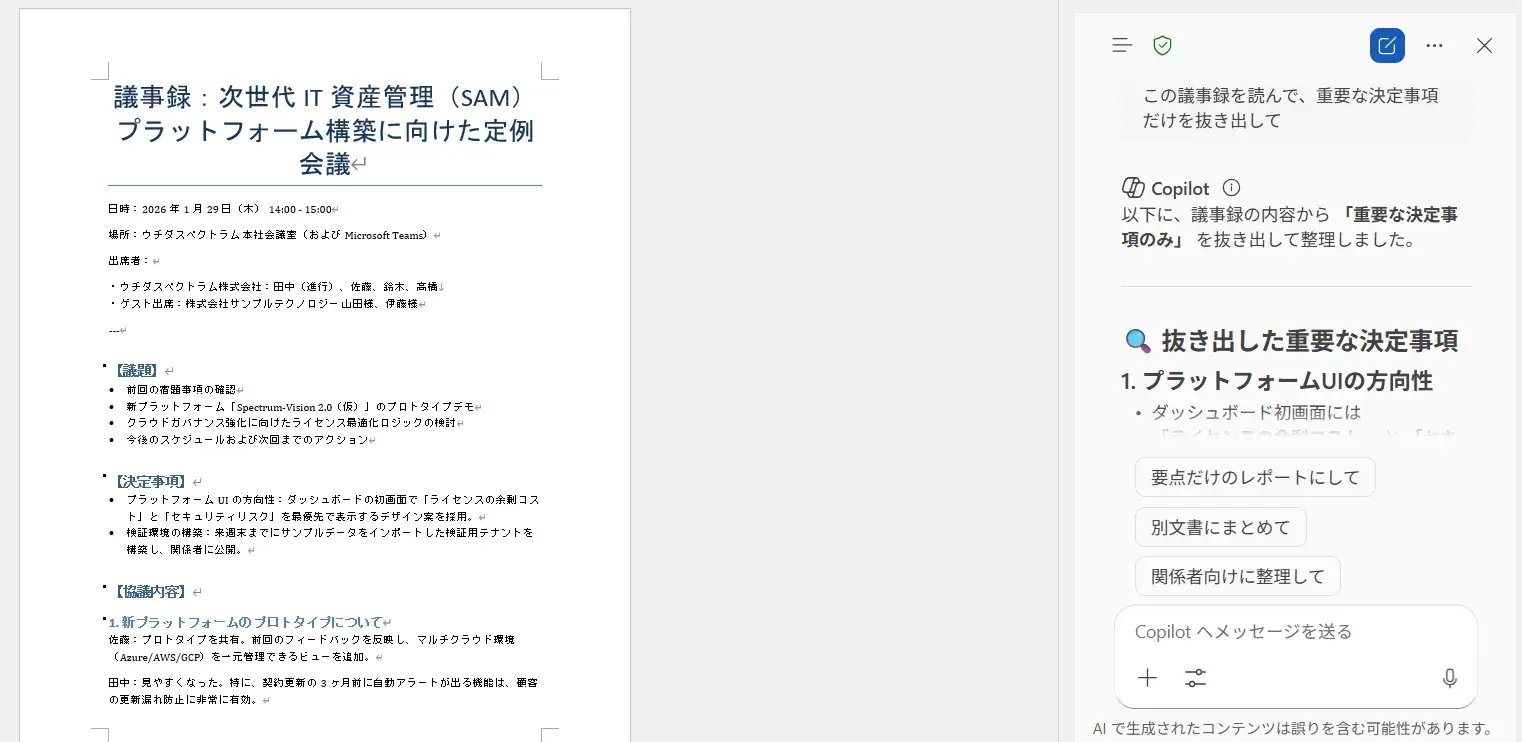
また、自分で書いた文章をCopilotに確認させることで、言い回しの改善案や、より分かりやすい表現への書き換え提案を受けることも可能です。
文章作成が得意でない人でも、AIのサポートを受けながら一定以上の品質でアウトプットできるため、担当者によるばらつきを抑え業務品質の標準化にもつながります。
データ分析やグラフ作成
Microsoft 365 Copilotは、Excel上でのデータ分析やグラフ作成を大きく変えます。これまでExcelでの分析作業といえば、関数の知識やグラフ設定のスキルが必要で、「集計だけで時間がかかる」「分析にたどり着く前に疲れてしまう」といった課題がありました。
Copilot in Excelを使えば、そうした作業を会話(自然言語)で進められます。例えば、売上データが入力されたExcelファイルに対して、「売上の傾向をグラフにして」「前年と比べて伸びている月を教えて」「異常値があれば目立たせて」といった指示をチャットで入力するだけで、Copilotがデータを読み取り、分析結果をグラフや表として可視化してくれます。
下のスクリーンショットは、厚生労働省が公表している「IT企業におけるIT人材の過不足の状況」に関するExcelデータです。
年度別に「大幅に不足している」「やや不足している」「特に過不足はない」などの割合が書かれており、情報量は多いものの、数値をそのまま眺めただけでは全体傾向を直感的に把握するのは容易ではありません。
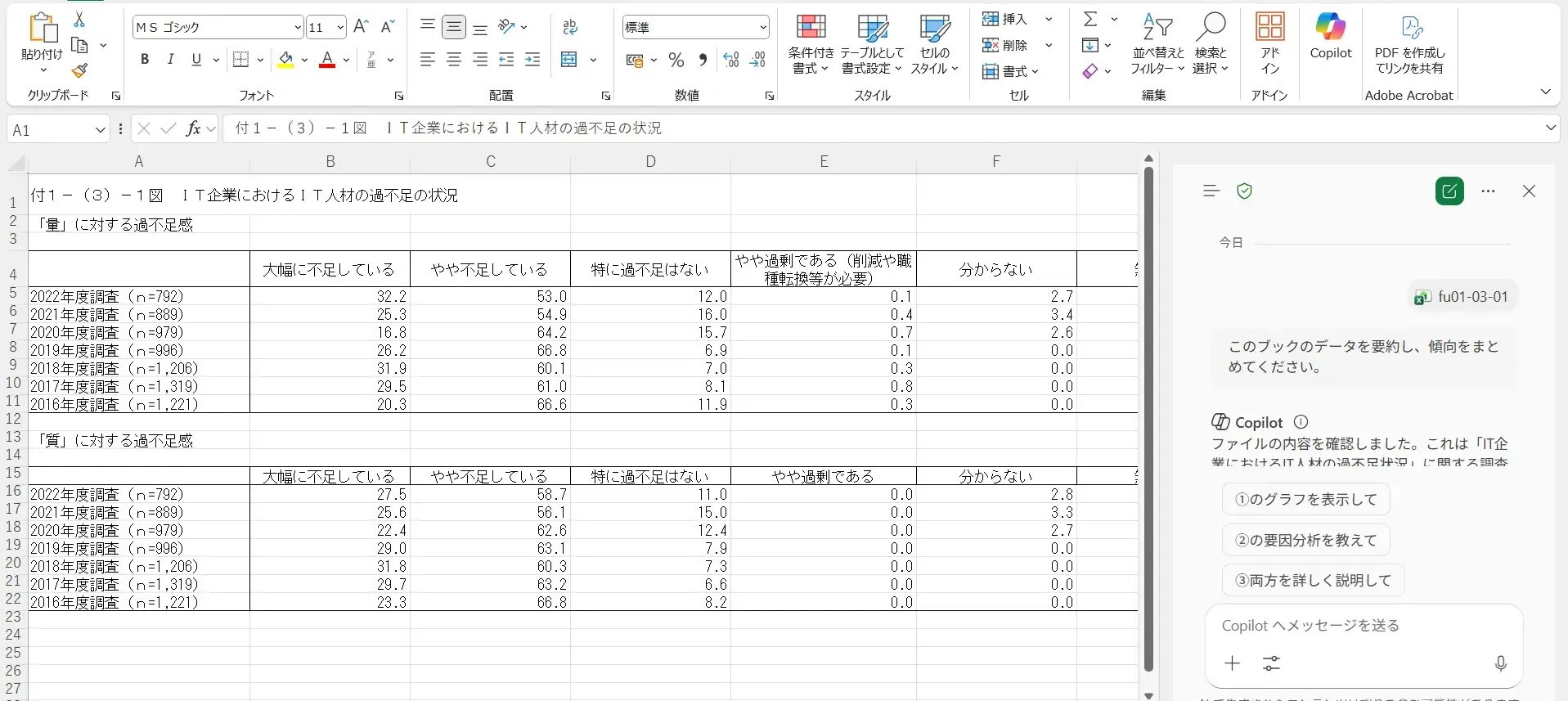
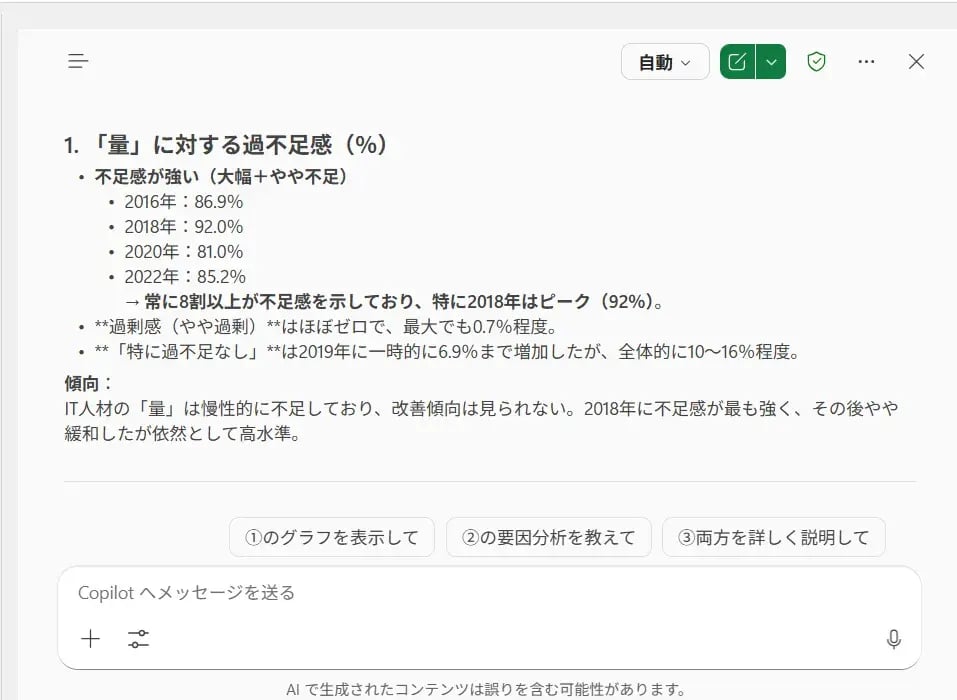
上記は、同じExcelファイルを開いた状態で、Copilotに自然言語で指示を出し、分析を行っている様子です。「このブックのデータを要約し、傾向をまとめてください。」といった指示を出すだけで、Copilotは表の数値を読み取り、注目できる数字やポイントを挙げ、傾向についてまとめます。さらに、グラフ化(折れ線や棒グラフなど)するよう指示して、グラフを作成してもらうことも可能です。
引用:厚生労働省 付1-(3)-1図 IT企業におけるIT人材の過不足の状況
複雑な関数やピボットテーブルの作成方法を知らなくても、やりたいことを言葉で伝えるだけで分析が進む点が、Copilot in Excelの大きなメリットです。操作そのものが簡単になるだけでなく、データ加工や集計に費やしていた時間を大幅に削減できます。
その結果、ユーザーは「データを集める・整える作業」から解放され、意思決定に直結する思考に時間を使えるようになります。担当者個人の生産性向上だけでなく、組織全体の意思決定スピードを高めることにもつながるでしょう。
プレゼンテーション資料の作成
Microsoft 365 Copilotは、PowerPointを使ったプレゼンテーション資料の作成を大きく効率化します。特に効果を発揮するのが、Wordで作成した企画書や報告書をもとに、スライドを自動生成できる点です。
従来の資料作成では、「まず構成を考え、スライドに落とし込み、デザインを整える」という工程に多くの時間がかかっていました。Microsoft 365 Copilotを使えば、Wordの企画書を指定して「この内容をプレゼン用のスライドにして」と指示するだけで、スライドのたたき台を短時間で作成できます。さらに、「このイメージの画像を作成してほしい」と入力すれば画像生成も可能なので、フリー画像を探す手間を削減できます。
配色やレイアウト、図表の配置といったデザイン調整などのノンコア業務はAIに任せ、人は「何を伝えるか」「どのメッセージを強調するか」といった本質的な部分に集中することが可能です。修正も「このスライドの画像を入れ替えて」「もう少しシンプルなデザインにして」といった対話形式で行えるため、資料作成に対する心理的なハードルも下がります。
メール作成やスケジュール管理
日々の業務の中で、多くの人が時間を取られているのがメール対応やスケジュール調整といった対応業務です。Microsoft 365 Copilotは、Outlookと連携すれば、こうした業務を効率化できます。
大量の未読メールが溜まっている場合でも、Copilotに指示すれば長いスレッドを要約し、「何が議論されていて、次に何をすべきか」を短時間で把握できます。過去のやり取りや文脈を踏まえたうえで、返信文の下書きを提案してくれるため、文章を一から考える必要がありません。
スケジュール調整でも、会議の候補日を洗い出したり、関係者の予定を踏まえた調整案を提示したりと、煩雑になりがちな作業をAIがサポートします。事務的な処理がスピーディになることで、相手へのレスポンスも早くなり、結果として信頼関係の構築にもつながります。
会議の要約と議論の可視化
Microsoft 365 Copilotは、Teamsを中心とした会議や共同作業の場でも力を発揮します。会議中や会議後に「これまでの議論を要約して」と指示するだけで、発言内容や決定事項、未解決の論点を整理して提示してくれます。「何が決まり、何が残っているのか」が可視化されることで、長時間の会議や途中参加の場合でも、議論の全体像をすばやく把握できます。
また、Whiteboardと組み合わせれば、ブレインストーミングの際、アイデア出しから分類、タスクの洗い出しなど、議論の進行をサポートしてもらえます。議論の結果やタスクが整理された形で共有されるため、会議しただけで終わるのではなく、チームメンバー全員が次のアクションを理解している状態を作ることが可能です。
従業員の学習支援
Microsoft 365 Copilotは、従業員の学習やスキル習得を支援する存在としても活用できます。Viva LearningやViva Engageと連携すれば、Copilotは社内データを理解している専属メンターのような役割を果たします。
例えば、業務を進める中で「〇〇の申請方法は?」「過去に類似のプロジェクトはあったのか」「この作業はExcelでどう処理すべきか」といった疑問が生じることは少なくありません。Microsoft 365 Copilotを使えば、社内のマニュアルや過去の資料、共有ドキュメントを横断的に参照し、必要な情報を即座に引き出せます。
特に新人や異動直後の社員にとっては、分からないことをすぐに自己解決できる環境かどうかが、立ち上がりのスピードを左右します。Microsoft 365 Copilotを活用すれば、誰でも必要な情報にアクセスできる状態を実現でき、教育やOJTにかかる負担の軽減にもつながります。
Microsoft 365 Copilot利用時の注意点
Microsoft 365 Copilotは、業務効率化や生産性向上に大きく貢献する一方で、導入や利用にあたっては押さえておくべき注意点もあります。生成AIを業務で活用する以上、「どこまで任せてよいのか」「どのような前提条件があるのか」を理解したうえで使うことが必要です。
情報は必ずしも正確ではない
Microsoft 365 Copilotは高度な生成AIを活用していますが、常に正確な情報を返すとは限りません。内容によっては、不適切な表現や誤った情報を生成する可能性もあります。そのため、Microsoft 365 Copilotの情報を妄信せず、何が正しい情報で何が誤った情報なのかを見極める判断力や知識が必要です。
Microsoft 365 Copilotはあくまで「副操縦士(Copilot)」という位置づけです。業務を支援する存在として活用しつつ、最終的な判断はユーザー自身が行い、責任を持つ姿勢が求められます。
利用するにはMicrosoft 365を導入する必要がある
Microsoft 365 Copilotは、サブスクリプション版のMicrosoft 365を前提としたサービスです。Microsoft Office 2024や2021といった買い切り版のOfficeでは利用できないため、注意が必要です。利用可能なプランや最新の条件については変更される可能性があるため、詳細はMicrosoft公式サイトで確認することをおすすめします。
Microsoft 365 Copilotの利用料金
Microsoft 365 Copilotの利用料金は、Microsoft365のプランに応じて異なります。
Enterpriseプラン:1ユーザーあたり月額4,497円(年間契約、税抜)
Businessプラン:1ユーザーあたり月額3,148円のところ割引価格2,698円(年間契約、税抜)
契約は年間契約が基本であり、短期間のみのスポット利用ではなく、継続的に業務へAIを組み込むことを前提としたサービスです。そのため、導入前には「どの業務で活用するか」「どの部門から使い始めるか」といった運用イメージを持っておくようにしましょう。
なお、紹介したのは2026年1月現在の料金であり、変更の可能性もあるため、詳細はMicrosoft公式サイトで確認するようおすすめします。
参照:Microsoft「組織に最適な Microsoft 365 プランを探す」生産性、効率性、セキュリティの向上
参照:Microsoft「お客様のビジネスに最適な Microsoft 365 プランを見つけてください」生産性、効率性、セキュリティを改善
Microsoft 365 Copilotの導入・定着化を進める方法
Microsoft 365 Copilotは、導入するだけで効果が出るツールではありません。多くの企業で共通して見られる課題が、「導入したものの従業員が使いこなせず定着しない」「一部の詳しい人しか使えず属人化してしまう」といった点です。
生成AIは非常に柔軟で強力な一方、「どう使えばよいか」が明確でないと活用が進まないという側面があります。そのため、Copilot導入後の成果を最大化するには、技術面だけでなく運用・定着化を見据えた取り組みが欠かせません。定着化戦略のポイントとして、主に以下の3つが挙げられます。
- 成功事例の創出
- 全社展開体制の構築
- エバンジェリスト(推進者)の育成
ウチダスペクトラムでは、こうしたMicrosoft 365 Copilotの定着化に向けた課題を踏まえ、導入後の活用や展開を支援するソリューションを提供しています。成功事例の作り方や対象ユーザーの広げ方、推進体制の構築など、実践的なノウハウをもとにした支援が特徴です。具体的な支援内容や進め方については、ぜひ資料をダウンロードしてご確認ください。
まとめ:
Microsoft 365 Copilotを活用すれば、単純作業や確認作業にかかる負担を減らし、リソースを本来注力すべき業務に集中させられるようになります。また、AIの支援によりアウトプットの品質が安定し、個人差の出やすい業務の標準化も期待できます。自社の業務や課題に合った使い方を見極め、導入後の運用や定着まで見据えて検討を進めることがポイントです。