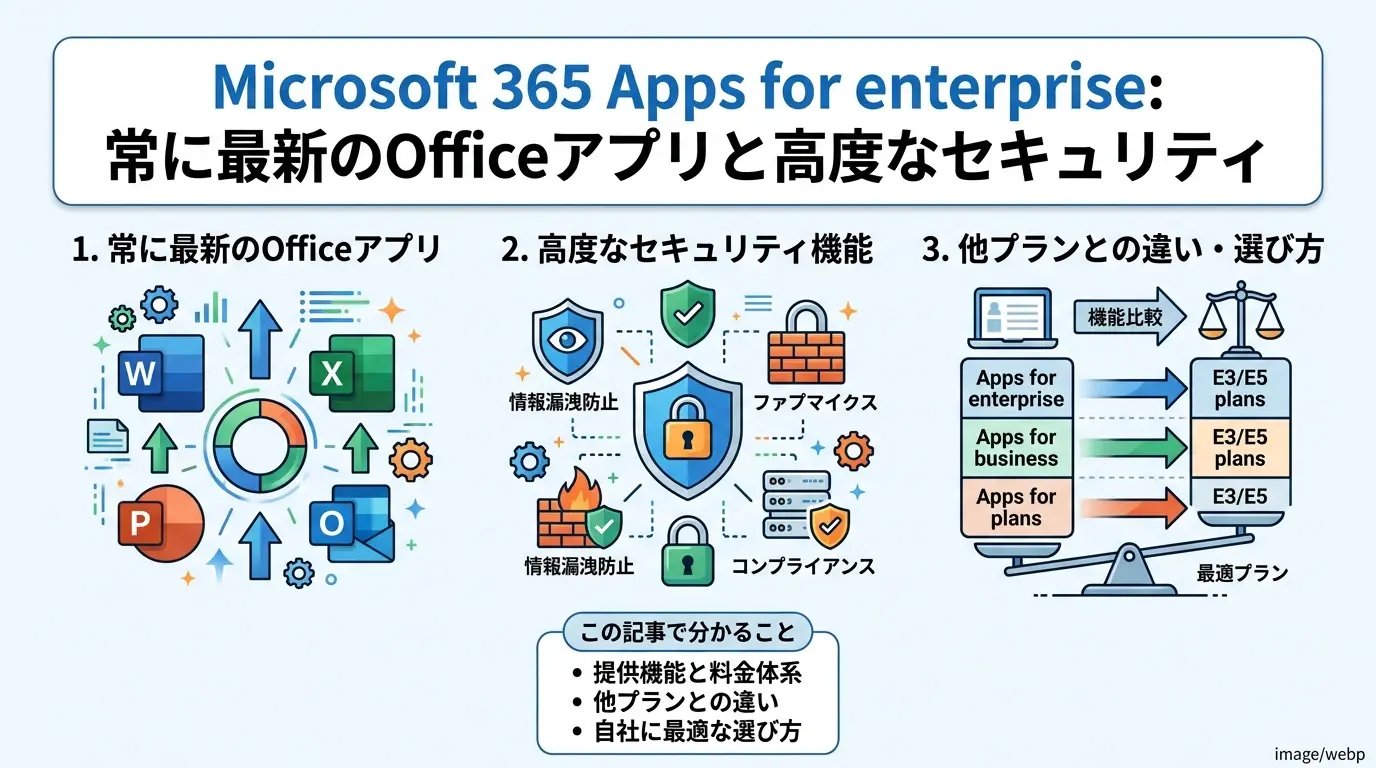
Microsoft 365 Apps for enterpriseは、WordやExcelなどのOfficeアプリを常に最新の状態で利用できる大企業向けのプランです。Teamsなどのグループウェア機能を含まない代わりに、1ユーザーあたり1TBのOneDriveと、情報漏洩を防ぐ高度なセキュリティ・コンプライアンス機能を備えています。Officeアプリの利用に特化しつつ、厳格なデータ保護要件を満たしたい企業に最適です。
この記事で分かること
- Apps for enterpriseの提供機能と料金体系
- Apps for businessやE3・E5など他プランとの明確な違い
- 自社の要件に合った最適なプランの選び方
Microsoft 365 Apps for enterpriseとはどのようなプランか
Microsoft 365 Apps for enterpriseは、WordやExcelなどのOfficeアプリケーションの利用を主目的とした、大企業向けのサブスクリプション型ライセンスです。従来の買い切り型(オンプレミス版)とは異なり、クラウドを通じて常に最新の機能とセキュリティが提供されるのが特徴です。
大企業向けのOfficeアプリケーション特化プラン
本プランは、かつて「Office 365 ProPlus」と呼ばれていた製品の後継にあたります。ユーザー数の上限が設けられていないため、数千から数万規模の従業員を抱える大企業での大規模展開に適しています。
Exchange OnlineやSharePoint Onlineといった高度なグループウェア機能は含まれていませんが、業務に不可欠なデスクトップ版のOfficeアプリケーションを包括的に利用できます。そのため、すでに自社独自のメールシステムやファイル共有サーバーを構築しており、Officeアプリケーションのライセンスのみを全社的に統一したい企業に導入されています。
| 項目 | Microsoft 365 Apps for enterpriseの仕様 |
|---|---|
| 対象企業規模 | 主に大企業(ユーザー数上限なし) |
| 旧称 | Office 365 ProPlus |
| 含まれる主なアプリ | Word、Excel、PowerPoint、Outlook、OneNote、Access(Windowsのみ)、Publisher(Windowsのみ) |
| クラウドサービス | OneDrive(1TB)のみ付属(ExchangeやSharePointは非搭載) |
クラウドベースでの提供と常に最新の機能
Microsoft 365 Apps for enterpriseは、インターネット経由でライセンス認証とアップデートを行うクラウドベースのサービスです。新機能やセキュリティ更新プログラムが定期的に自動配信されるため、常に最新バージョンのOffice環境を維持できます。
大企業のIT管理部門にとって重要なのは、アップデートの頻度やタイミングを制御できる点です。Microsoftは企業向けに複数の更新チャネルを提供しており、自社のシステム環境や社内アプリケーションとの互換性テストの期間に合わせて、適用スケジュールを選択できます。
- 最新チャネル:新機能が利用可能になり次第、すぐに提供される
- 月次エンタープライズチャネル:月に1回、予測可能なスケジュールで新機能が提供される
- 半期エンタープライズチャネル:年に2回、十分なテストを経た新機能が提供される
また、1つのライセンスで複数のデバイスにアプリケーションをインストールできる点も特徴です。Microsoftの公式ドキュメントによれば、1ユーザーあたり最大5台のPCまたはMac、5台のタブレット、5台のスマートフォンにOfficeをインストールして利用できます。これにより、オフィスでのデスクトップPC作業、外出先でのタブレット端末での資料確認、自宅でのリモートワーク用ノートPCなど、多様な働き方に柔軟に対応します。
Microsoft 365 Apps for enterpriseの主な機能とメリット
Microsoft 365 Apps for enterpriseは、大企業向けに最適化されたOfficeアプリケーションとクラウドサービスを組み合わせたプランです。業務効率化と高度な管理機能を両立させるための機能が備わっています。
WordやExcelなどの定番Officeアプリ
Word、Excel、PowerPointといった日常業務に不可欠なOfficeアプリケーションを、デスクトップ、Web、モバイルの各環境で利用できます。1ユーザーあたり最大5台のPCまたはMac、5台のタブレット、5台のスマートフォンにインストール可能です。
買い切り型のOffice(永続ライセンス)とは異なり、サブスクリプション型であるため、常に最新の機能とセキュリティ更新プログラムが提供されます。提供される主なアプリケーションは以下の通りです。
| アプリケーション | 主な用途と特徴 |
|---|---|
| Word | 文書作成。高度な校閲機能やリアルタイムの共同編集に対応。 |
| Excel | データ集計・分析。XLOOKUP関数や動的配列などの最新機能を利用可能。 |
| PowerPoint | プレゼンテーション作成。AIを活用したデザイン提案機能が付属。 |
| Outlook | メールおよび予定表の管理。 |
| Access | データベース管理(※Windows PCのみ対応)。 |
OneDriveによる1TBのクラウドストレージ
各ユーザーに1TBのOneDrive for Businessストレージが割り当てられます。これにより、デバイスのローカルストレージを圧迫することなく、大容量のデータを安全にクラウド上に保存できます。
クラウドに保存されたファイルは、インターネット環境があれば場所やデバイスを問わずアクセス可能です。また、社内外のメンバーと安全にファイルを共有し、リアルタイムで共同編集を行うことができます。ファイルのバージョン履歴も自動的に保存されるため、誤って上書きした場合でも過去の状態に復元できます。
高度なセキュリティとコンプライアンス機能
大企業のIT管理者が求める厳格なセキュリティ要件と一元管理のニーズを満たしています。Microsoftの公式ドキュメントに記載されている通り、エンタープライズ向けの高度な展開および管理機能が提供されています。
- グループポリシー(GPO)を使用した詳細な設定管理
- 共有コンピューターのライセンス認証(RDS環境やVDI環境での利用)
- Microsoft Purview Information Protectionと連携したデータ損失防止(DLP)
- テレメトリデータを利用したOfficeアプリの利用状況や健全性の監視
特に、共有コンピューターのライセンス認証は、リモートデスクトップサービス(RDS)や仮想デスクトップインフラストラクチャ(VDI)環境でOfficeを展開する際に必須となる機能です。この機能により、複数ユーザーが同じ端末や仮想環境を共有する場合でも、個別のライセンス認証を適切に処理し、コンプライアンスを維持しながら運用できます。
Microsoft 365 Apps for enterpriseの料金体系
Microsoft 365 Apps for enterpriseはサブスクリプション形式で提供されており、契約期間や支払い方法によって料金が変動します。
月額料金と年額料金の違い
本プランには、主に「年契約(一括払い・月払い)」と「月契約(月払い)」の支払い方法が用意されています。契約期間が長い年契約の方が、1カ月あたりの実質的な料金が割安に設定されています。Microsoft公式サイトや一般的な販売代理店における参考価格は以下の通りです。
| 契約形態 | 支払い方法 | 1ユーザーあたりの料金(税抜) |
|---|---|---|
| 年契約 | 一括払い | 年額 25,176円(月額換算 2,098円) |
| 年契約 | 月払い | 月額 2,098円〜2,203円程度 |
| 月契約 | 月払い | 月額 2,518円程度 |
長期的に利用することが決まっている場合は、年契約を選択することでトータルコストを抑えられます。一方、短期的なプロジェクトでの利用や、従業員数の増減が激しい組織の場合は、単価が割高になっても柔軟に解約やライセンス数の調整ができる月契約が適しています。最新の正確な価格については、Microsoft公式サイトや各販売代理店のページで確認できます。
ライセンス購入時の注意点
ライセンスを導入する際は、表面的な料金だけでなく以下の点に注意して契約手続きを進める必要があります。
- 消費税の取り扱い:公式サイトやパンフレットに記載されている価格は、基本的に税抜価格です。社内で予算を組む際は、必ず消費税を含めた金額で計算してください。
- NCE(New Commerce Experience)の適用:現在、Microsoftの法人向けライセンスはNCEという新しい取引モデルに移行しています。年契約を選択した場合、契約期間の途中でライセンス数を減らすことが原則としてできないため、契約時の人数確定は慎重に行う必要があります。
- 追加機能のコスト:Microsoft 365 Copilotなどの高度なAI機能や、基本プランに含まれない追加のセキュリティソリューションを利用する場合は、別途オプション費用が発生します。
大企業で数百から数千規模のライセンスを一括購入する場合、ボリュームディスカウントが適用されるケースや、エンタープライズ契約(EA)による特別な価格設定が可能な場合があります。導入規模が大きい企業は、直接Microsoftの営業担当者や認定パートナー企業に相談し、自社の要件に合わせた最適な契約形態を検討することが推奨されます。
他のMicrosoft 365プランとの違いを比較
Microsoft 365 Apps for enterpriseは、主にOfficeアプリケーションの利用に特化した大企業向けプランです。自社の要件に最適なプランを選択できるよう、ユーザー数や提供されるサービスが異なる他の主要プランとの違いを比較します。
Microsoft 365 Apps for businessとの違い
両プランはどちらもOfficeアプリケーションの提供を主目的としていますが、利用可能なユーザー数の上限と管理機能の充実度に明確な違いがあります。
- ユーザー数の上限:Apps for businessは最大300ユーザーまでですが、Apps for enterpriseは無制限にユーザーを追加できます。
- 管理・展開機能:Apps for enterpriseは、グループポリシーによる細かな制御や、リモートデスクトップサービス(RDS)環境で必須となる共有コンピューターのライセンス認証に対応しています。
従業員数が300名を超える企業や、仮想デスクトップ環境でOfficeを利用する企業は、Apps for enterpriseを選択する必要があります。
Office 365 E1やE3との違い
Office 365のエンタープライズプラン(E1、E3)は、Officeアプリケーションに加えて、Exchange Online(メール)やSharePoint Online(情報共有)などのグループウェア機能を含んでいます。
| プラン名 | デスクトップ版Officeアプリ | グループウェア機能 | 主な用途 |
|---|---|---|---|
| Apps for enterprise | あり | なし(OneDriveのみ) | 高度なOfficeアプリ環境が必要な企業 |
| Office 365 E1 | なし(Web版・モバイル版のみ) | あり | Webブラウザ中心で業務を行う企業 |
| Office 365 E3 | あり | あり | アプリとグループウェアの両方が必要な企業 |
すでに他社のメールシステムやグループウェアを導入済みで、純粋に最新のデスクトップ版WordやExcelだけを大企業規模で展開したい場合は、Apps for enterpriseが適しています。
Microsoft 365 E3やE5との違い
Microsoft 365 E3およびE5は、Office 365の機能に加えて、Windows OSのエンタープライズ版ライセンスと高度なセキュリティ・デバイス管理機能(Enterprise Mobility + Security)を統合した包括的なソリューションです。
- Microsoft 365 E3:Apps for enterpriseの全機能に加え、Windows 11 Enterprise、高度な情報保護、Microsoft Intuneによるデバイス管理が含まれます。
- Microsoft 365 E5:E3の機能に加え、高度な脅威防御(Microsoft Defender)、コンプライアンス管理、Power BI Proなどの高度な分析機能が含まれる最上位プランです。
端末のOSからセキュリティ、OfficeアプリまでをMicrosoft製品で統一して一元管理したい場合はE3やE5が推奨されます。一方、OSのライセンスやセキュリティ対策は別製品を利用しており、Officeアプリケーションのライセンスのみを調達したい場合は、Apps for enterpriseがコストパフォーマンスに優れています。
Microsoft 365 Apps for enterpriseがおすすめな企業
Microsoft 365 Apps for enterpriseは、主にユーザー数が300名を超える大企業や、厳格なデータ保護要件を持つ組織に適したプランです。自社のシステム環境やセキュリティ要件と照らし合わせることで、最適なライセンス選択が可能になります。
高度なセキュリティを求める大企業
従業員数が多く、端末やデータの管理が複雑化している企業にとって、Microsoft 365 Apps for enterpriseは有効な選択肢です。このプランには、企業規模のネットワーク環境で安全にOfficeアプリケーションを展開・管理するための機能が標準で組み込まれています。
具体的には、以下のようなセキュリティおよび管理要件を持つ企業に推奨されます。
- Active Directoryを利用した高度なグループポリシー制御を行いたい企業
- 共有コンピューターのライセンス認証機能を利用し、リモートデスクトップサービス(RDS)環境でOfficeを展開したい企業
- 情報漏えい対策として、デバイスごとのアクセス制御やデータ保護ポリシーを適用したい企業
特に、金融機関や医療機関など、業界固有のコンプライアンス基準を満たす必要がある場合、組織全体のセキュリティポリシーを一元管理できる点が大きなメリットとなります。
Officeアプリを中心に利用したい企業
Exchange Online(法人向けメール)やSharePoint Online(ポータルサイト)、Microsoft Teamsなどのグループウェア機能はすでに他社製品を導入済みであり、純粋に最新のデスクトップ版Officeアプリケーション(Word、Excel、PowerPointなど)のみを必要としている企業に最適です。
以下の表は、企業が求める要件に対して、Microsoft 365 Apps for enterpriseがどのように適合するかを整理したものです。
| 企業の要件・状況 | Microsoft 365 Apps for enterpriseの適合性 |
|---|---|
| メールやチャットツールは既存の別システムを利用中 | グループウェア機能が含まれないため、コストを抑えて最新のOfficeアプリのみを導入可能 |
| 常に最新の機能とセキュリティ更新プログラムを適用したい | クラウドベースで定期的にアップデートが配信されるため、バージョン管理の手間を削減可能 |
| ユーザー1人あたり複数のデバイスで作業する | 1ユーザーにつき最大15台(PC5台、タブレット5台、スマートフォン5台)までインストール可能 |
このように、社内のコミュニケーション基盤は既存のものを維持しつつ、ドキュメント作成環境のみを最新化・標準化したい場合に、無駄なコストをかけずに導入できるプランとして機能します。
よくある質問(FAQ)
Microsoft 365 Apps for enterpriseでTeamsは利用できますか
マイクロソフトの公式サイトで案内されている通り、2024年4月以降の新規契約では、基本プランにMicrosoft Teamsが含まれていません。Teamsを利用する場合は、単体プランであるMicrosoft Teams Enterpriseなどを別途契約する必要があります。
ただし、以前からTeamsが含まれるプランを契約している既存顧客は、そのまま更新して利用を継続できます。これから新規導入を検討しており、Web会議やチャット機能も必要な場合は、ライセンスの構成に注意してください。
1ユーザーあたり何台のデバイスにインストールできますか
1つのユーザーライセンスにつき、最大15台のデバイスにOfficeアプリをインストールして利用できます。内訳は以下の通りです。
- Windows PCまたはMac:5台
- タブレット:5台
- スマートフォン:5台
これにより、オフィスのデスクトップPC、外出用のノートPC、個人のスマートフォンなど、複数のデバイスを使い分ける働き方にも柔軟に対応できます。
オフライン環境でもOfficeアプリは使えますか
デバイスにインストールしたデスクトップ版のOfficeアプリは、オフライン環境でも使用できます。インターネットに接続できない移動中や出張先でも、WordやExcelでの作業が可能です。
ただし、ライセンスの有効性を確認するため、少なくとも30日に1回はインターネットに接続して認証を行う必要があります。30日以上オフラインの状態が続くと、アプリは機能制限モードとなり、ファイルの閲覧や印刷は可能ですが、新規作成や編集ができなくなるため注意が必要です。
ボリュームライセンス版のOfficeと何が違いますか
ボリュームライセンス版(Office LTSCなど)とMicrosoft 365 Apps for enterpriseは、提供形態や機能の更新頻度が大きく異なります。
| 比較項目 | Microsoft 365 Apps for enterprise | ボリュームライセンス版(LTSCなど) |
|---|---|---|
| 提供形態 | サブスクリプション(月額・年額) | 買い切り型 |
| 機能の更新 | 常に最新機能が追加される | 購入時の機能で固定(セキュリティ更新のみ) |
| クラウド連携 | 1TBのOneDriveなどが含まれる | クラウドストレージは含まれない |
最新のAI機能や高度な共同作業ツールを活用したい場合は、サブスクリプション型であるMicrosoft 365 Apps for enterpriseが適しています。一方、インターネット接続が厳格に制限されている特殊な環境などでは、ボリュームライセンス版が選ばれることがあります。
導入時のサポートは受けられますか
条件を満たす企業であれば、マイクロソフトが提供するFastTrack for Microsoft 365という導入支援プログラムを無償で利用できます。このプログラムでは、データの移行や展開計画の策定に関する専門的なガイダンスを受けられます。
一般的に、150ライセンス以上を購入した場合にFastTrackの利用対象となります。また、ライセンスの購入元である販売代理店(パートナー企業)独自のサポートサービスや、ヘルプデスクの代行サービスを有償で提供しているケースも多いため、自社のIT部門のリソースに合わせて選択することが重要です。
まとめ
この記事では、大企業向けに特化したOfficeアプリケーションプランである「Microsoft 365 Apps for enterprise」の料金や機能、他プランとの違いについて解説しました。重要なポイントは以下の通りです。
- 常に最新のWordやExcelなどのOfficeアプリと、1TBのOneDriveストレージが利用可能
- 高度なセキュリティ機能とコンプライアンス管理を備え、大企業の厳格な要件に対応
- TeamsやExchangeは含まれないため、Officeアプリの利用を中心としたい企業に最適
自社のセキュリティ要件や、従業員が必要とする機能に合わせて最適なプランを選択することが重要です。現在のライセンス環境を見直し、Microsoft 365 Apps for enterpriseの導入を検討することが有効な選択肢となります。