この記事で分かること
- Microsoft 365 for the webの概要と対応アプリ
- 無料版と有料プランの違い
- Word・Excel・PowerPointでデスクトップ版と差が出る機能
- Web版の始め方と業務利用での注意点
Microsoft 365 for the webは、ブラウザだけでWord・Excel・PowerPoint・OneNoteを使えるWeb版のOfficeです。個人向けの無料版と法人向けプラン付属の版があり、機能や利用条件が異なります。この記事では、無料で使える範囲、デスクトップ版との機能差、始め方、業務での使い分けの目安までを整理します。
Microsoft 365 for the webとは?ブラウザで使えるOfficeの基本
Microsoft 365 for the webは、インストール不要でOfficeファイルの編集・共有ができるブラウザ版のサービスです。Microsoftのサービス説明では、サポート対象のブラウザとインターネット接続があれば、さまざまなデバイスからWord、Excel、PowerPoint、OneNoteのファイルを扱えるとされています。Office Onlineの名称でも知られてきたWeb版Officeで、Learn上ではOffice for the web(旧称Office Web Apps)とも表記されます。
対応アプリとファイル形式
主要なOfficeファイルは、Web版でそのまま開いて編集できます。
- Word:.docx、.odtなどを編集可能。旧形式の.docは編集時に.docxへ変換されます
- Excel:.xlsx、.xlsb、.odsなどを編集可能。旧形式の.xlsは.xlsxへ変換されます
- PowerPoint:.pptx、.ppsx、.odpなどを編集可能。旧形式の.pptは.pptxなどへ変換されます
- OneNote:.one形式のノートを編集可能
マクロ付きファイルは開けますが、Web版でマクロの実行や変更はできません。
デスクトップ版との位置づけ
Web版は、デスクトップアプリを置き換えるものではなく、手軽な編集や共有、共同作業を担う位置づけです。Microsoftも、高度なグラフ作成が必要な人もいれば、閲覧や軽い編集が中心の人もいるとして、用途に応じた選択を案内しています。まず自社の業務がどちらに近いかを把握することが、導入判断の出発点になります。
Microsoft 365 for the webの無料版と有料プランの違い
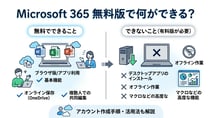
無料版は、Word・Excel・PowerPointのWeb版に限定され、ストレージや更新内容にも制限があります。有料プランでは、ストレージ容量、機能更新、サポートなどが拡充されます。
無料版で使える範囲と制限
Microsoftアカウントがあれば、無料でWeb版を使い始められます。Microsoft公式サポートの比較表をもとに、個人向けの無料Webアプリと有料のMicrosoft 365 Family/Personalを整理すると次のとおりです。
| 項目 | 無料のWebアプリ | Microsoft 365 Family/Personal |
|---|---|---|
| 利用できるアプリ | Word・Excel・PowerPointのWeb版のみ | Web版に加え、PC・Macのデスクトップアプリ |
| OneDriveの容量 | 5GB | 1TB |
| 機能更新 |
セキュリティ更新と基本機能のみ(有料版限定の高度機能・AI機能は非対応) |
最新機能と更新を利用可能 |
| スマートフォン・タブレット | 10.1インチ以下の端末で基本的な編集のみ | モバイルアプリの追加機能を利用可能 |
| Teamsのグループ通話 | 最大60分・100人まで | 最大30時間・300人まで |
| テクニカルサポート | なし | あり |
法人で使うときのライセンスの考え方
業務で使う場合は、法人向けプランのライセンスを前提に検討するのが安全です。マイクロソフトの使用条件では、個人向けのMicrosoft 365のアプリやサービスは、別途の契約で商用利用権を持たない限り、個人的な非商用目的での利用が前提とされています。
法人向けでは、Web版とモバイル版のアプリを中心にしたMicrosoft 365 Business Basicと、デスクトップ版まで含むプランがあります。また、Microsoft Learnのサービス説明によると、Outlookの添付ファイルやSharePointのドキュメントライブラリからOfficeファイルを開くと、Web版では読み取り専用で起動します。編集モードで使うには、Office 365 Enterprise E1などのスイートライセンスが必要です。
Word・Excel・PowerPointでデスクトップ版と差が出る機能
Web版は基本操作をカバーしていますが、高度な機能や外部連携はデスクトップ版に限られます。Microsoft Learnのサービス説明に基づき、業務で影響しやすい違いを整理します。
Wordの違い
文書の基本編集や目次、校正、イマーシブリーダーはWeb版でも使えます。一方で、次の機能は作成・編集ができません。
- 差し込み印刷
- 図表番号、引用文献と資料文献、索引
- 透かし
- パスワード保護やIRM
- VBA
一部の要素は閲覧時に表示されますが、編集はデスクトップ版が必要です。
Excelの違い
Web版でも関数、ピボットテーブル、スライサー、条件付き書式、リアルタイム共同編集は利用できます。差が出るのは次の点です。
- 外部データ接続の作成
- 外部ブックへの参照(Web版では最後の値を表示し、更新はデスクトップ版が必要)
- What-If分析ツール
- 高度な数式ツール
- マクロの作成・実行
マクロ付きブックはWeb版で開いて編集でき、ファイル内のVBAが削除されることはありません。
PowerPointの違い
スライドの作成・編集、共同編集、スライドショーはWeb版で行えます。ただし、デスクトップ版と比較して次の点に制約や機能制限があります。
- アニメーションや画面切り替え効果の種類やカスタマイズ性に制限がある
- 高度なアニメーションの細かな順序・タイミング設定(カスタムアニメーション)は作成不可
- 発表者ツールの機能やレイアウトカスタマイズが一部限定的
- Excelグラフとのリアルタイムな動的リンク連携(埋め込みデータの更新等)は利用不可
Microsoft 365 for the webのメリット
最大のメリットは、端末や場所を選ばずに同じファイルを扱える点です。
インストール不要でどの端末からでも使える
ブラウザがあれば使えるため、アプリが入っていないPCや共用PCでも作業できます。Web版で作成・編集したファイルはOneDriveに保存され、パソコン本体にデータが残らない点も、共用環境での利用に向いています。
共同編集で資料作成を進めやすい
Excel、PowerPoint、OneNoteでは共同編集がサポートされており、複数人で同じファイルを同時に編集できます。ファイルを添付して往復させる運用と比べ、最新版がどれか分からなくなる問題を減らせます。
Microsoft 365 for the webの使い始め方
Web版は、Microsoftアカウントでサインインするだけで使い始められます。手順は3ステップです。
STEP1 Microsoftアカウントでサインインする
Microsoft365.comにアクセスし、Microsoftアカウントでサインインします。アカウントがない場合は、新しいメールアドレスまたは既存のメールアドレスで作成できます。法人プランの場合は、組織から付与された職場または学校のアカウントを使います。
STEP2 アプリ起動ツールから使うアプリを選ぶ
サインイン後の画面にあるアプリ起動ツールから、Word、Excel、PowerPointなど必要なアプリを選びます。無料版の場合は、画面に無料のバッジが表示されます。
STEP3 ファイルを作成・共有し、必要に応じてデスクトップアプリで開く
新規作成またはOneDriveのファイルを開いて編集し、共有ボタンで共同作業者を招待します。Web版で使えない機能が必要になった場合は、デスクトップアプリで開く操作で切り替えられます(デスクトップ版のライセンスが必要です)。
Microsoft 365 for the webを業務で使う際の注意点
事前に制約を把握しておけば、業務利用でのトラブルの多くは防げます。特に次の点を確認してください。
- インターネット接続が前提:Web版はブラウザとネットワーク接続を前提としており、オフライン利用が必要な場面ではデスクトップ版が必要です
- ストレージの上限:無料版のOneDriveは5GBです。業務データの保管には不足しやすく、法人プランでは1人あたり1TBが確保されます
- レイアウトの差異:デスクトップ版で作成した複雑な文書は、Web版で表示や編集をするとレイアウトが崩れる場合があります
- マクロや外部連携:マクロ実行、外部データ接続の作成、外部参照の更新はWeb版ではできません
- 利用条件:無料の個人向けサービスを業務で使う前に、使用条件と社内規程を確認してください
用途別のMicrosoft 365 for the webの使い分けの目安
閲覧・簡易編集・共同作業はWeb版、高度な加工やオフライン作業はデスクトップ版が基本です。
| 用途 | 向いている環境 |
|---|---|
| 外出先での確認や軽微な修正 | Web版 |
| 共用PCや貸与端末での作業 | Web版 |
| 複数人での同時編集 | Web版(共同編集) |
| 差し込み印刷、引用・索引を使う文書作成 | デスクトップ版 |
| 外部データ連携やマクロを使う集計 | デスクトップ版 |
| 発表者ツールやカスタムアニメーションを使う発表 | デスクトップ版 |
| オフラインでの作業 | デスクトップ版 |
よくある質問(FAQ)
Microsoft 365 for the webは本当に無料で使えますか?
はい、Microsoftアカウントがあれば、Word・Excel・PowerPointのWeb版を無料で使えます。ただしOneDriveは5GBまで、新機能の追加はなく、テクニカルサポートも対象外です。
Microsoft 365 for the webとOffice Onlineは同じものですか?
Web版Officeの呼称は時期によって変わっており、Office Onlineと呼ばれていたサービスは、現在Microsoft 365 for the web(Office for the web)として案内されています。
Microsoft 365 for the webでマクロは使えますか?
マクロの作成や実行はできません。ただし、Excelのマクロ付きブックは開いて編集でき、ファイル内のVBAが削除されることはありません。マクロを動かすにはデスクトップ版が必要です。
Microsoft 365 for the webはオフラインでも使えますか?
使えません。Web版はブラウザとインターネット接続を前提としています。オフラインでの編集が必要な場合は、デスクトップアプリを利用してください。
会社の業務で無料のMicrosoft 365 for the webを使っても問題ありませんか?
個人向けの無料サービスは、別途の契約で商用利用権がない限り、個人的な非商用目的での利用が前提とされています。業務で使う場合は、法人向けプランの利用を検討し、使用条件を確認してください。
Web版とデスクトップ版を使い分けて、業務の生産性を高めよう
Microsoft 365 for the webは、ブラウザだけでOfficeを使える手軽さが魅力ですが、無料版と法人プラン、Web版とデスクトップ版では、できることに明確な差があります。この記事の要点は次のとおりです。
- Web版はインストール不要で、Word・Excel・PowerPoint・OneNoteを編集・共有できる
- 無料版はWeb版のみ、OneDriveは5GB、新機能の追加はない
- 差し込み印刷、外部データ連携、マクロ、発表者ツールなどはデスクトップ版が必要
- 業務利用では、使用条件とライセンスの確認が欠かせない
- 閲覧・簡易編集・共同作業はWeb版、高度な加工やオフライン作業はデスクトップ版という使い分けが基本
まずは、現在よく使っているファイルを1つ選び、Web版で開いて共有・共同編集を試してみましょう。必要な機能が足りるかを実際に確かめたうえで、社内で使う機能の一覧を作っておくと、ライセンスや運用ルールの検討がスムーズに進みます。自社に合った使い分けを見つけて、日々の資料作成や情報共有を効率化していきましょう。