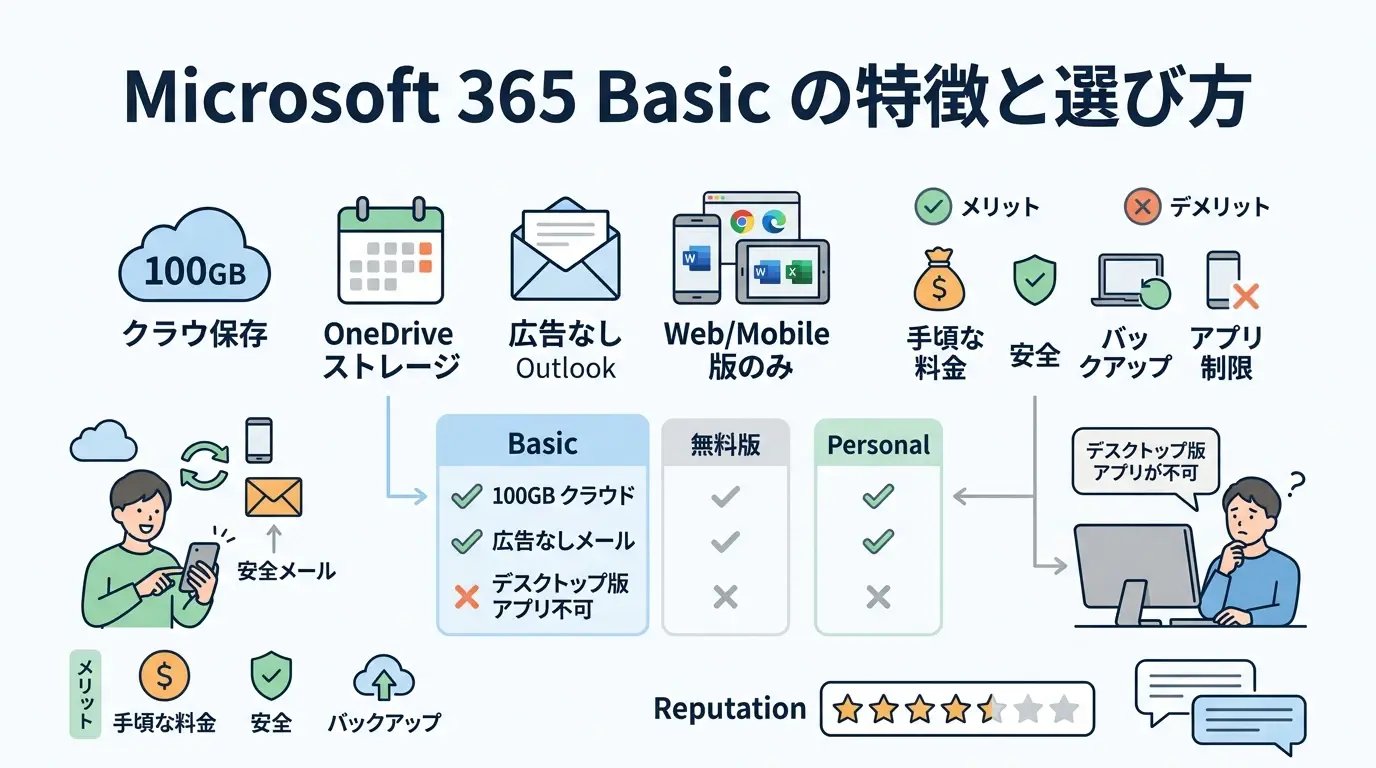
Microsoft 365 Basicは、月額260円(税込)で100GBのOneDriveストレージと広告なしのOutlookを利用できるプランです。WordやExcelはWeb版とモバイル版のみの提供となり、デスクトップ版アプリはインストールできません。スマートフォンの写真バックアップや安全なメール環境を手頃な料金で構築したい方に適しています。
この記事で分かること
- Microsoft 365 Basicの料金体系と提供機能
- 無料版やPersonalプランとの具体的な違い
- 導入するメリットとデスクトップ版が使えないデメリット
- 実際の利用者の評判と口コミ
機能の制限やご自身の用途を踏まえ、このプランを契約すべきかの判断基準をお伝えします。
Microsoft 365 Basicとはどのようなサービスか
Microsoft 365 Basicは、手軽な価格でクラウドストレージの拡張とメール環境の改善を行える個人向けのサブスクリプションサービスです。普段からWebブラウザ上で文書作成を行っている方や、スマートフォンの写真バックアップ容量を増やしたい方に適しています。この章では、具体的な料金や利用できる機能、他のプランとの違いについて詳しく解説します。
Microsoft 365 Basicの料金体系と提供される主な機能
Microsoft 365 Basicは、月払いまたは年払いのいずれかを選択して契約できます。年払いを選択した方が、ひと月あたりのコストを抑えることが可能です。
- 月額料金:260円(税込)
- 年額料金:2,440円(税込)
本プランに加入することで、主に以下のような機能が提供されます。デスクトップ版のアプリがインストールできない点など、いくつかの制限事項については後の章で詳しく解説します。
- 100GBのOneDriveクラウドストレージ
- 広告なしで利用できるOutlookメールと予定表
- ランサムウェア対策などの高度なセキュリティ機能
- Web版およびモバイル版のWord、Excel、PowerPointの利用
- Microsoftの専門家によるテクニカルサポート
特にストレージ容量の拡張は大きな特徴であり、スマートフォンの写真や動画、パソコン内の重要なファイルを安全にバックアップする用途として活用できます。
無料版およびMicrosoft 365 Personalとの比較
Microsoftアカウントを作成しただけの無料状態や、上位プランであるMicrosoft 365 Personalと比較することで、自分に合ったプランを選択しやすくなります。以下の表に、それぞれの主な違いを整理しました。
| 比較項目 | 無料版(Microsoftアカウント) | Microsoft 365 Basic | Microsoft 365 Personal |
|---|---|---|---|
| 料金 | 無料 | 年額2,440円(月額260円) | 年額21,300円(月額2,130円) |
| クラウドストレージ | 5GB | 100GB | 1TB(1,000GB) |
| Officeアプリ | Web版・モバイル版のみ | Web版・モバイル版のみ | デスクトップ版も利用可能 |
| Outlookの広告 | あり | なし | なし |
| 高度なセキュリティ | なし | あり | あり |
無料版ではOneDriveの容量が5GBに制限されており、スマートフォンのバックアップなどを行うとすぐに上限に達してしまいます。Microsoft 365 Basicに移行することで、この容量が100GBまで拡張されるため、データ保存の余裕が大きく生まれます。
一方で、本格的な文書作成やマクロ機能を利用したい場合は、パソコンに直接インストールできるデスクトップ版のWordやExcelが必要です。その場合は、上位プランであるMicrosoft 365 Personalを契約する必要があります。
Microsoft 365 Basicを導入するメリット
Microsoft 365 Basicは、日常的なデジタルデータの管理やメールの利用をより快適にするための機能が揃っています。無料プランで感じやすい容量不足やセキュリティへの不安を解消できる点が主な魅力です。
100GBのクラウドストレージで写真やファイルを安全に保存
Microsoft 365 Basicを契約すると、OneDriveのクラウドストレージ容量が無料プランの5GBから100GBへと大幅に拡張されます。スマートフォンの写真や動画、パソコンで作成したドキュメントなど、日常的に増え続けるデータを余裕を持って保存できます。
100GBの容量があれば、標準的なファイルサイズ(1枚あたり約3MB)の写真であれば数万枚規模で保存できます。デバイスの故障や紛失に備えたバックアップ先としても機能し、Microsoftの公式サイトでも案内されているランサムウェアの検出と回復機能により、悪意のある攻撃からデータを保護できます。
- スマートフォンやタブレットの写真を自動でバックアップ
- 複数のデバイス間でファイルをシームレスに同期
- ランサムウェアによる被害を受けた場合でも最大30日前の状態に復元可能
広告なしのOutlookと高度なセキュリティ機能
Web版およびモバイル版のOutlookを利用する際、画面に表示される広告が非表示になります。メールの確認や作成時に視界を遮るものがなくなり、作業に集中しやすい環境が整います。
さらに、メールに潜む脅威から身を守るための高度なセキュリティ機能も提供されます。不審なリンクや悪意のある添付ファイルを自動的にスキャンして警告する機能が有効になり、フィッシング詐欺やマルウェア感染のリスクを大幅に低減できます。
| 機能 | 無料版(Microsoft アカウント) | Microsoft 365 Basic |
|---|---|---|
| Outlookの広告表示 | あり | なし |
| 悪意のあるリンクのチェック | なし | あり |
| 添付ファイルのスキャン | なし | あり |
手頃な月額料金でコストパフォーマンスが高い
Microsoft 365 Basicは、月額数百円という低価格で提供されており、継続的に利用しやすい料金設定が特徴です。クラウドストレージの拡張とセキュリティ機能の強化を同時に得られるため、コストパフォーマンスに優れています。
上位プランであるMicrosoft 365 Personalは、デスクトップ版のOfficeアプリが含まれるため料金が高く設定されていますが、Web版やモバイル版のOfficeアプリで十分なユーザーにとっては、Basicプランを選ぶことでサブスクリプション費用を節約できます。
- 月払いと年払いの選択が可能で、年払いの方が1ヶ月あたりの料金が割安になる
- デスクトップ版Officeアプリが不要なライトユーザーに最適な価格設定
- 他のクラウドストレージサービスと比較しても競争力のある料金体系
Microsoft 365 Basicのデメリットと注意点
Microsoft 365 Basicは低価格でクラウドストレージや広告なしのメール機能を利用できる反面、いくつかの機能制限が存在します。用途によっては上位プランの契約が必要になるため、自身の利用目的に合致しているか事前に確認することが重要です。
WordやExcelのデスクトップ版アプリはインストールできない
Microsoft 365 Basicの最大の注意点は、Word、Excel、PowerPointなどのデスクトップ版アプリが提供されていないことです。パソコンにアプリケーションをインストールしてオフラインで作業したり、高度なマクロ機能を利用したりすることはできません。
利用できるのは、ブラウザ上で動作するWeb版アプリとモバイル版アプリのみです。Web版アプリは基本的な文書作成や表計算には十分対応できますが、一部の複雑な機能やレイアウト調整においてデスクトップ版と差があります。
| 機能・アプリ | Microsoft 365 Basic | Microsoft 365 Personal(上位プラン) |
|---|---|---|
| デスクトップ版アプリ | 利用不可 | 利用可能(Windows / Mac) |
| Web版・モバイル版アプリ | 利用可能 | 利用可能 |
| 高度な機能(VBAマクロなど) | 利用不可 | 利用可能 |
| オフライン作業 | 不可(モバイル版の一部を除く) | 可能 |
仕事で複雑なExcelファイルを取り扱う場合や、オフライン環境でWordの執筆作業を行う必要がある場合は、デスクトップ版アプリが含まれるMicrosoft 365 Personalなどの上位プランを検討する必要があります。
大量の動画データを保存するには100GBでは不足する可能性
Microsoft 365 Basicで提供されるOneDriveのクラウドストレージ容量は100GBです。無料版の5GBと比較すると大幅に増加しますが、保存するデータの種類によってはすぐに上限に達してしまう可能性があります。
特に、スマートフォンで撮影した高画質な動画や、一眼レフカメラのRAW画像データなどを日常的にバックアップする場合、100GBでは数ヶ月から半年程度で容量不足に陥るケースが少なくありません。
- 4K解像度の動画ファイル(1分あたり約400MB以上)
- 高画質な写真・RAWデータ(1枚あたり数MB〜数十MB)
- 大容量のソフトウェアバックアップやシステムイメージ
テキストファイルやPDF、標準的な画質の写真を中心に保存するのであれば100GBで十分ですが、動画編集の素材置き場や、デバイス全体のバックアップ先として利用するには容量が不足します。大量のメディアファイルを保存したい場合は、1TBのストレージが利用できるプランが必要になります。
Microsoft 365 Basicの実際の評判と口コミ
Microsoft 365 Basicを実際に利用しているユーザーの声を分析すると、低価格で充実したクラウドストレージやセキュリティ機能が使える点に満足する声がある一方で、Officeアプリの機能制限に不満を感じる声も見受けられます。ここでは、良い評判と厳しい評判の傾向を整理して紹介します。
| 評判の傾向 | 主な口コミの内容 |
|---|---|
| 良い評判 |
|
| 厳しい評判 |
|
料金と機能のバランスに対する良い評判
多くのユーザーから支持されているのが、手頃な料金設定と実用的な機能のバランスです。特に、100GBのクラウドストレージ「OneDrive」を利用できる点が評価されています。
スマートフォンで撮影した写真や動画のバックアップ先として利用するユーザーが多く、他社のクラウドサービスと比較してもコストパフォーマンスに優れているという口コミが目立ちます。また、ITmediaの記事でも解説されている通り、旧OneDrive 100GBプランから料金据え置きでOutlookの広告非表示やセキュリティ強化の特典が追加された点も、ユーザーのお得感につながっています。
機能制限に関する厳しい評判
一方で、Officeアプリの利用環境に関する厳しい声も存在します。Microsoft 365 Basicでは、WordやExcelなどのOfficeアプリはWeb版およびモバイル版のみの提供となっており、パソコンにインストールして使用するデスクトップ版アプリは利用できません。
この仕様を十分に確認せずに契約し、「パソコンで本格的に資料作成をしたかったのにデスクトップ版が使えなかった」と不満を抱くユーザーが一定数見受けられます。デスクトップ版のOfficeアプリが必要な場合は、上位プランへの変更を検討する必要があります。
また、100GBというストレージ容量についても、テキストファイルや写真の保存には十分なものの、高画質な動画データを頻繁に保存するとすぐに上限に達してしまうという指摘があります。用途によっては容量不足に陥る可能性があるため、自身のデータ保存量を事前に把握しておくことが重要です。
よくある質問(FAQ)
Microsoft 365 Basicの支払い方法にはどのような種類がありますか
Microsoft 365 Basicのサブスクリプション料金の支払いには、日本国内において主に以下の方法が利用できます。
- クレジットカード(Visa、Mastercard、JCB、American Expressなど)
- デビットカード
- PayPal
支払い方法はMicrosoftアカウントの管理画面からいつでも追加や変更が可能です。サブスクリプションは初期設定で自動更新が有効になっているため、更新日前に支払い方法の有効期限を確認しておくことで、意図しない自動更新の失敗を防ぐことができます。
無料版のOneDriveからMicrosoft 365 Basicへ移行する手順を教えてください
無料版のOneDrive(5GB)からMicrosoft 365 Basic(100GB)へのアップグレードは、以下の手順で行います。
- ブラウザからMicrosoftアカウントにサインインし、OneDriveの管理画面を開く
- 画面に表示されている「ストレージのアップグレード」または「プレミアムに移行」を選択する
- プラン一覧から「Microsoft 365 Basic」を選び、月額または年額の支払いサイクルを選択する
- 支払い情報を入力し、購入を完了する
購入が完了すると、即座にOneDriveのストレージ容量が100GBに拡張されます。既存のデータやフォルダ構成はそのまま引き継がれるため、データの移行作業は不要です。
Microsoft 365 Basicは家族や友人とアカウントを共有できますか
Microsoft 365 Basicは1ユーザー専用のプランであるため、家族や友人とアカウントやストレージ容量を共有することはできません。100GBのクラウドストレージや広告なしのOutlookなどの特典は、契約したMicrosoftアカウントのみで利用可能です。
もし複数人でストレージやOfficeアプリを共有したい場合は、最大6人まで利用できる「Microsoft 365 Family」の契約が必要になります。
Microsoft 365 Basicを解約した際クラウド上のデータはどうなりますか
Microsoft 365 Basicを解約すると、サブスクリプションの有効期限が切れた時点でOneDriveのストレージ容量が無料枠の5GBに縮小されます。このとき、保存されているデータが5GBを超過している場合、以下のような制限がかかります。
| 対象サービス | 解約後の影響(5GB超過時) |
|---|---|
| OneDrive | ファイルの閲覧やダウンロードは可能ですが、新しいファイルのアップロードや同期ができなくなります。 |
| Outlook.com | メールの送受信が停止します。受信できなかったメールは送信元にエラーとして返送されます。 |
超過状態が長期間続くと、Microsoftのポリシーに基づき、OneDrive上のファイルやOutlookのメールデータが削除される可能性があります。解約を行う際は、事前に不要なデータを削除するか外部ストレージへ移行し、容量を無料枠の5GB以下に収めておくことが推奨されます。
Microsoft 365 Basicの契約期間中に上位プランへ変更することは可能ですか
契約期間中であっても、「Microsoft 365 Personal」や「Microsoft 365 Family」などの上位プランへアップグレードすることが可能です。
アップグレードの手続きを行うと、即座に新しいプランの機能が適用されます。その際、Microsoft 365 Basicの残りの契約期間は、新しいプランの価格に基づいて日割り計算され、上位プランの有効期限として自動的に変換・延長される仕組みになっています。二重に料金が請求されることはありません。
まとめ
この記事では、Microsoft 365 Basicの料金や機能、メリット・デメリット、そして実際の評判について解説しました。本記事で解説した重要なポイントは以下の通りです。
- 手頃な月額料金で100GBのクラウドストレージ(OneDrive)を利用できる
- Outlookの広告が非表示になり、高度なセキュリティ機能が適用される
- WordやExcelはWeb版とモバイル版のみ利用可能で、デスクトップ版アプリはインストールできない
Microsoft 365 Basicは、コストを抑えつつ安全なデータ保存先を確保したい方に適したプランです。スマートフォンの写真バックアップや、無料版の容量不足に悩んでいる方は、ぜひ導入を検討してみてください。