この記事で分かること
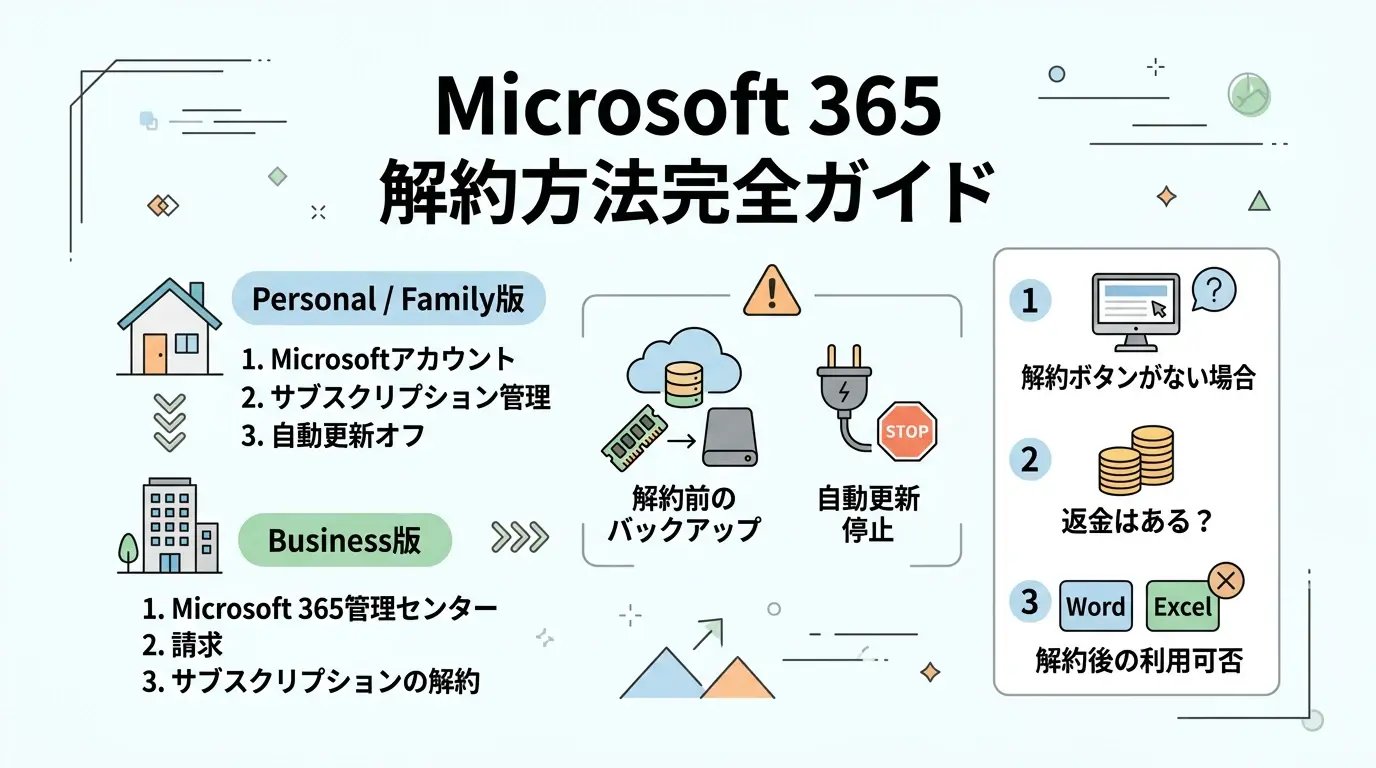
- Personal/Family版とBusiness版の解約手順
- 解約前のデータバックアップと自動更新停止の違い
- 解約ボタンが表示されない場合の対処法
- 返金の有無や解約後のWord・Excelの利用可否
Microsoft 365の解約は、個人向けプランならMicrosoftアカウントの「サブスクリプションの管理」から、法人向けプランなら「Microsoft 365管理センター」の請求メニューから行います。解約すると自動更新が停止し、契約期間終了後はWordやExcelの編集機能が使えなくなり、OneDriveのデータも削除される可能性があるため事前のバックアップが必須です。解約ボタンが出ない場合は別のアカウントでサインインしていることが主な原因です。プラン別の手順や返金条件を具体的に解説します。
Microsoft 365の解約方法を実行する前の確認事項
Microsoft 365のサブスクリプションを終了する手続きに入る前に、アカウントの状況や保存されているデータに与える影響を正確に把握する必要があります。ここでは、手続きの種類による違いと、データ消失を防ぐための事前準備について解説します。
解約と自動更新の停止の違い
Microsoft 365の契約を終了する手続きには、厳密には「サブスクリプションのキャンセル(解約)」と「定期請求(自動更新)の無効化」の2種類が存在します。どちらを選択するかによって、Officeアプリの利用期限や返金の有無が異なります。
| 項目 | サブスクリプションのキャンセル | 定期請求の無効化 |
|---|---|---|
| 手続き後の状態 | 即座に、または数日内に利用権限が失効する | 次回の更新日まで利用権限が継続する |
| 返金の有無 | 購入後30日以内などの適用条件を満たす場合に返金対象となる | 返金は発生しない |
| 適しているケース | すぐに利用を停止し、可能な場合は返金を受けたい場合 | 契約期間の最後まで利用し、次回の更新だけを防ぎたい場合 |
Microsoftの規定により、購入後30日以内、または月額課金で直近の更新から30日以内のキャンセルであれば、返金の対象となる場合があります。詳細な条件については、Microsoft サポートのサブスクリプションのキャンセルに関するページで確認できます。
データのバックアップを忘れずに
Microsoft 365を解約、または有効期限が切れると、付帯していた1TBのOneDriveストレージ容量は、無料アカウント用の5GBに縮小されます。OneDriveに5GBを超えるデータを保存している状態で解約手続きを行うと、以下のような影響が生じます。
- 新しいファイルのアップロードや編集ができなくなる
- Outlook.comのメールボックス容量も制限され、メールの送受信が停止する可能性がある
- 一定期間(通常は数ヶ月)容量超過の状態が続くと、保存されているデータがMicrosoftによって削除されるリスクがある
このような事態を防ぐため、解約手続きを進める前に、OneDrive上の重要なファイルは必ずパソコンのローカルストレージや外付けハードディスク、あるいは他のクラウドストレージサービスへ移行してください。移行作業は、ファイルエクスプローラー(Windows)やFinder(Mac)でOneDriveフォルダを開き、必要なファイルを選択して別の場所にコピーすることで完了します。
Microsoft 365 PersonalおよびFamilyの解約方法
個人および家庭向けプランであるMicrosoft 365 Personal、またはMicrosoft 365 Familyを解約する手順を解説します。手続きはオンライン上のMicrosoftアカウント管理画面から行います。
Microsoftアカウントページにサインインする
まずは、サブスクリプションを管理するための専用ページにアクセスします。
- ブラウザを開き、Microsoftアカウントの「サービスとサブスクリプション」ページにアクセスします。
- サインイン画面が表示されたら、解約したいMicrosoft 365のライセンスが紐づいているMicrosoftアカウント(メールアドレス、電話番号、またはSkype名)を入力します。
- パスワードを入力してサインインを完了させます。
ここで重要なのは、必ず購入時に使用したアカウントでサインインすることです。複数のアカウントを所有している場合、別のアカウントでサインインすると対象のサブスクリプションが表示されません。
サブスクリプションの管理画面から解約手続きを進める
サインインが完了したら、実際の解約手続きを進めます。基本的な画面操作の流れは以下の表の通りです。
| ステップ | 操作画面 | 具体的なアクション |
|---|---|---|
| 1 | サービスとサブスクリプション | 一覧から「Microsoft 365 Personal」または「Microsoft 365 Family」を見つけ、「管理」をクリックします。 |
| 2 | 管理画面 | 「サブスクリプションのキャンセル」または「アップグレードまたはキャンセル」のリンクを選択します。 |
| 3 | 確認画面 | ページの下部までスクロールし、「サブスクリプションをキャンセルする」ボタンをクリックします。 |
| 4 | 完了画面 | キャンセルの理由を尋ねられる場合は回答し、最終的な確認ボタンを押して手続きを完了させます。 |
手続きの途中で「定期請求を無効にする」という選択肢が表示される場合があります。これをクリックすることで、次回の更新日以降の自動課金が停止され、実質的な解約となります。手続きが正常に完了すると、画面上に「定期請求がオフになっています」や「サブスクリプションは〇年〇月〇日に期限切れになります」といったメッセージが表示されます。
なお、AppleのApp StoreやGoogle Playストアなど、サードパーティのプラットフォーム経由でMicrosoft 365を購入した場合は、Microsoftのページからは解約できません。購入した各ストアのサブスクリプション管理画面から解約手続きを行う必要があります。
Microsoft 365 Businessの解約方法
法人向けのMicrosoft 365 Business(Basic、Standard、Premiumなど)やEnterpriseプランを解約する手順は、個人向けのPersonalやFamilyとは異なります。個人のMicrosoftアカウントページからは手続きができず、組織の管理者専用ページから操作を行う必要があります。
Microsoft 365管理センターにアクセスする
ビジネス向けプランの解約手続きは、Microsoft 365管理センターで行います。この操作を実行するには、組織のアカウントに特定の管理者権限が付与されている必要があります。
| 必要な管理者権限 | 権限の概要と解約操作の可否 |
|---|---|
| グローバル管理者 | 組織内のすべての管理機能にアクセスできる権限です。サブスクリプションの解約を含む、すべての課金操作が可能です。 |
| 課金管理者 | 購入、サブスクリプションの管理、サポートチケットの管理などを行える権限です。サブスクリプションの解約が可能です。 |
| 一般ユーザー | 管理者権限を持たないユーザーです。サブスクリプションの解約操作はできません。 |
解約操作を行うアカウントが適切な権限を持っていることを確認したら、Microsoft 365 管理センターにアクセスし、管理者アカウントでサインインします。
請求メニューからサブスクリプションをキャンセルする
管理センターにサインインした後の具体的な解約手順は以下の通りです。
- 左側のナビゲーションメニューから「課金情報」(または「請求」)を展開し、「お使いの製品」をクリックします。
- 解約したいサブスクリプションを選択して、詳細ページを開きます。
- 「サブスクリプションと支払い設定」セクションにある「サブスクリプションのキャンセル」をクリックします。
- キャンセルの理由を選択し、必要に応じてフィードバックを入力して「サブスクリプションのキャンセル」を再度クリックします。
解約手続きが完了すると、サブスクリプションのステータスが「無効」または「キャンセル済み」に変更されます。Microsoftの公式ドキュメントによると、キャンセル後も一定期間(通常は90日間)はデータが保持されますが、期間終了後は完全に削除されます。そのため、解約手続きを実行する前に必要なデータのバックアップを完了させておくことが重要です。
また、年間契約を月払いで利用している場合など、契約期間の途中で解約すると早期解約手数料が発生するケースがあります。解約画面に手数料に関する警告が表示された場合は、金額を確認した上で手続きを進めてください。
Microsoft 365を解約できない時の原因と対処法
Microsoft 365の解約手続きを進めようとしても、画面の表示が異なったり、エラーが出たりして解約できないケースがあります。ここでは、解約手続きが完了しない場合の主な原因と具体的な対処法を解説します。
解約ボタンが表示されない場合のチェックポイント
Microsoftアカウントのサブスクリプション管理画面に「解約」や「サブスクリプションのキャンセル」というボタンが表示されない場合、主に2つの原因が考えられます。
1つ目は、すでに定期請求が無効になっているケースです。画面上に「定期請求を有効にする」という表示がある場合、次回の更新日に自動で解約される状態となっているため、追加の解約手続きは不要です。
2つ目は、Microsoftの公式サイト以外(サードパーティ)でサブスクリプションを購入しているケースです。購入元のプラットフォームごとに解約手続きを行う場所が異なります。
| 購入元・契約経路 | 解約手続きを行う場所 |
|---|---|
| Microsoft Store(公式サイト) | Microsoftアカウントの「サービスとサブスクリプション」ページ |
| Apple(App Store) | iPhoneやiPadの設定アプリ内にある「サブスクリプション」メニュー |
| Google(Google Play) | Google Playストアアプリの「定期購入」メニュー |
| Amazonや家電量販店 | 各販売店のマイページ、またはプロダクトキーの有効期限切れを待つ |
別のMicrosoftアカウントでサインインしていないか確認する
個人用アカウント、職場や学校用のアカウントなど、複数のMicrosoftアカウントを所有している場合、契約時とは異なるアカウントでサインインしているとサブスクリプションの情報が表示されず、解約手続きができません。
解約したいサブスクリプションが紐づいている正しいアカウントを特定するには、Microsoftから届いている購入完了の領収書や、定期請求の更新案内を受信しているメールアドレスを確認してください。ブラウザのキャッシュやCookieの影響で意図せず別のアカウントに自動サインインしてしまう場合は、ブラウザのシークレットウィンドウ(プライベートブラウズ)を開いてから再度サインインを試すことで解決する場合があります。
サポート窓口へ問い合わせる手順
アカウントの特定ができない場合や、システムエラーによってどうしても自力で解約手続きが完了しない場合は、Microsoftの公式サポートへ直接問い合わせを行います。窓口へ連絡する前に、本人確認や契約状況の照会をスムーズに進めるため、以下の情報を手元に準備してください。
- 登録している可能性のあるメールアドレスまたは電話番号
- 購入時に届いたメールに記載されている注文番号
- 引き落としに使用しているクレジットカードの請求明細
準備が整ったら、Microsoft サポートのお問い合わせページにアクセスします。「Microsoft 365」を選択し、「家庭向け」または「一般法人向け」など自身の契約タイプを選んだ後、問題の概要を入力してサポート担当者とのチャット、または電話での折り返し連絡をリクエストしてください。なお、請求に関するサポートはアカウントの所有者本人からの問い合わせのみ受け付けています。
よくある質問(FAQ)
Microsoft 365を解約すると返金されますか
Microsoft 365のサブスクリプションを解約した際の返金対応は、契約プランや解約のタイミングによって異なります。原則として、契約期間の途中で解約しても日割り計算での返金は行われません。
| 契約プラン | 返金条件の目安 |
|---|---|
| 月間サブスクリプション | 初回購入から30日以内の解約、または更新日から30日以内の解約であれば、全額返金される場合があります。 |
| 年間サブスクリプション | 初回購入から30日以内の解約であれば、全額返金の対象となる場合があります。 |
返金対象となる場合、解約手続きの画面で「今すぐ解約して返金を受ける」というオプションが表示されます。詳細な条件は、Microsoftサポートのサブスクリプションキャンセル手順で確認できます。
解約後もWordやExcelは使えますか
解約手続きを完了しても、すでに支払済みのサブスクリプション有効期限が切れるまでは、引き続きWordやExcelなどのOfficeアプリをフル機能で利用可能です。
有効期限が過ぎると、Officeアプリは「機能制限モード」に移行します。この状態では、過去に作成したファイルの閲覧や印刷は可能ですが、新規ファイルの作成や既存ファイルの編集・保存はできなくなります。また、OneDriveのクラウドストレージ容量も無料版の5GBに縮小されるため、容量を超過している場合はファイルの同期が停止します。
無料試用版のMicrosoft 365を解約するにはどうすればよいですか
1ヶ月間の無料試用版を利用している場合、試用期間が終了する前に「定期請求(自動更新)」を無効にする必要があります。期間内に解約手続きを完了させれば、クレジットカードやPayPalへの請求は発生しません。
解約手順は有料版と同様に、Microsoftアカウントの「サービスとサブスクリプション」ページにサインインし、該当の試用版サブスクリプションの管理画面から定期請求をオフに設定します。
解約したのに請求が続くのはなぜですか
解約手続きを行ったはずなのにクレジットカードなどへ請求が続く場合、以下の原因が考えられます。
- 手続きの途中で離脱しており、解約が最後まで完了していない
- 仕事用と個人用など、複数のMicrosoftアカウントを持っており、別のアカウントで契約が継続している
- Microsoft 365ではなく、Xbox Game Passなど別のMicrosoftサービスの請求である
- Apple(App Store)やGoogle(Google Play)経由で契約しており、Microsoftのサイトで解約しようとしている
まずは請求書の明細を確認し、どのサービスに対する請求なのかを特定してください。
スマートフォンからMicrosoft 365の解約方法はありますか
スマートフォンからでも解約は可能です。ただし、Microsoft 365の契約経路によって解約手続きを行う場所が異なります。
Microsoft公式ストアから直接購入した場合は、スマートフォンのブラウザからMicrosoftアカウントページにアクセスして解約します。一方、iPhoneのApp StoreやAndroidのGoogle Playストアを経由してアプリ内課金で購入した場合は、各OSのサブスクリプション管理画面から手続きを行う必要があります。
- iPhoneの場合:設定アプリを開き、最上部の自分の名前(Apple ID)をタップして「サブスクリプション」から解約します。
- Androidの場合:Google Playアプリを開き、右上のプロフィールアイコンから「お支払いと定期購入」へ進み解約します。
アプリをアンインストールしただけでは解約(自動更新の停止)にはならないため、必ず上記の設定画面から手続きを完了させてください。
まとめ
この記事では、Microsoft 365の解約方法と解約できない時の対処法を解説しました。手続きをスムーズに進めるための要点は以下の通りです。
- 解約前に必要なデータのバックアップを完了させる
- 個人向けプランはMicrosoftアカウント画面から解約する
- 法人向けプランはMicrosoft 365管理センターから解約する
- 解約できない時はサインイン中のアカウントを確認する
解約手順は契約プランによって異なります。不要な自動更新による請求を防ぐためにも、ご自身のアカウント管理画面にサインインして契約状況の確認を行うことが推奨されます。