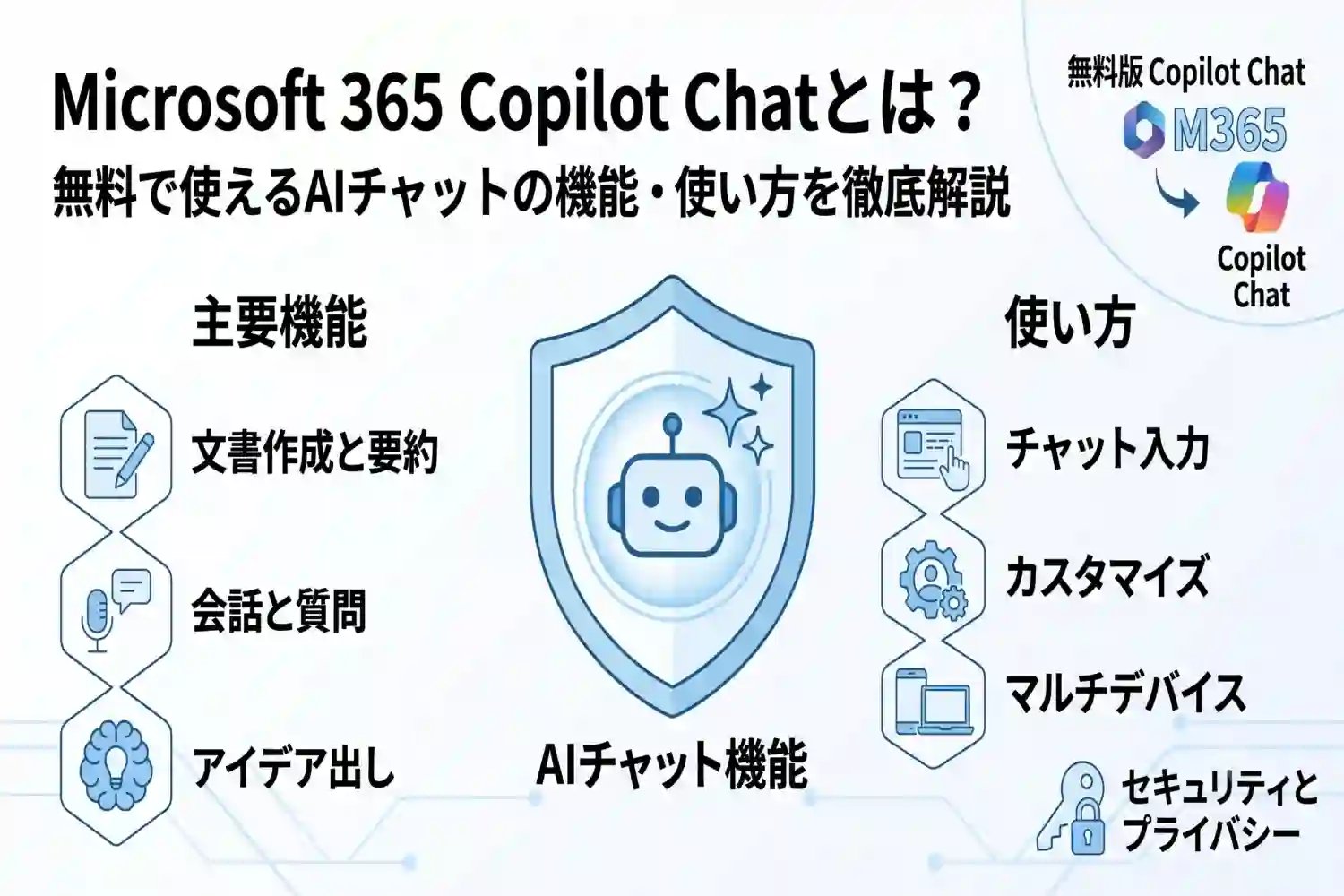
対象のMicrosoft 365ライセンスを持つユーザーであれば、追加費用なしですぐに使い始められるAIチャット機能がMicrosoft 365 Copilot Chatです。ChatGPTなどの外部AIツールとは異なり、企業データがAIの学習に使われない安全な環境のまま、情報収集・文書作成・アイデア出しといった日常業務を効率化できます。本記事では、Copilot Chatの概要や具体的な活用シーン、有料版のMicrosoft 365 Copilotとの違い、導入時のポイントまでをわかりやすく解説します。
Microsoft 365 Copilot Chatとは
Microsoft 365 Copilot Chatは、対象のMicrosoft 365サブスクリプションを持つユーザーが追加料金なしで利用できる、企業向けAIチャット機能です。Webの最新情報に基づいた質問応答、ファイルの要約・分析、文章の下書き作成、画像生成など、多岐にわたる業務をサポートします。
Teams、Outlook、Microsoft 365 Copilotアプリなど、使い慣れたMicrosoft 365のインターフェースからシームレスにアクセスできる点が大きな特徴です。外部AIツールへデータをコピーする必要がなく、エンタープライズデータ保護(EDP)の仕組みのもとで安全に使えるため、情報漏えいリスクを気にせずAI活用を始められます。
名称の整理:Copilot ChatとMicrosoft Copilotの違い
「Copilot」という名称は複数のサービスで使われているため、まず整理しておきましょう。Microsoft 365 Copilot Chatは法人・学校向けであり、Entraアカウント(職場または学校のアカウント)でサインインして利用します。一方、個人用アカウント(Microsoftアカウント)で使う「Microsoft Copilot」は個人向けサービスです。セキュリティ仕様や管理機能が根本的に異なるため、社内での利用には必ずEntraアカウントからアクセスするよう周知することが重要です。
Microsoft 365 CopilotとCopilot Chatの違い
最も混同されやすいのが、無料で使えるCopilot Chatと、有料ライセンスの「Microsoft 365 Copilot」の違いです。一言で言えば、社内データにアクセスできるかどうかが最大の差です。
| 比較項目 | Copilot Chat(無料) | Microsoft 365 Copilot(有料) |
|---|---|---|
| データの参照範囲 | Web情報+アップロードファイルのみ | Web情報+社内メール・ドキュメント・会議データなど |
| アプリ内統合 | Word・Excel・PowerPoint・Outlook・OneNoteのアプリ内でも利用可能(2025年9月以降) | Word・Excel・PowerPoint・Teams・Outlookなど各アプリに深く統合され、社内データとの連携が可能 |
| エージェント機能 | Webや公開情報を使うシンプルなエージェント(無料)+高度エージェント(従量課金) | 高度なエージェントが追加費用なしで利用可能 |
| 利用料金 | 対象M365ライセンスに含まれる(追加費用なし) | 別途ライセンス(要確認:公式サイトで最新価格を確認) |
Copilot Chatは「まず試してみる」段階に最適です。現場での活用ニーズを把握してから、社内データ連携が必要な部門だけ有料ライセンスを追加するというステップアップの進め方が、多くの企業にとって現実的なアプローチです。
Copilot Chatで何ができる?主要機能5選
Copilot Chatは、日常のビジネスシーンで役立つ機能を幅広く備えています。代表的な機能を5つ紹介します。
1. Webグラウンディングによる最新情報の回答
Copilot ChatはBingなどの検索サービスと連携し、Web上の最新情報をもとに回答を生成します。競合動向の調査、業界ニュースのまとめ、特定の法改正情報の確認など、「常に新しい情報が必要な調査業務」で特に威力を発揮します。回答には参照ソースが明示されるため、情報の信頼性を確認しながら使えます。
2. ファイルのアップロードと分析
Word文書、Excel、PDFなどをチャットに直接アップロードし、内容の要約・質問・比較分析を依頼できます。たとえば、長文の契約書をアップロードして「このドキュメントの注意すべき条項を箇条書きでまとめて」と指示することが可能です。アップロードされたファイルはEDPにより保護され、外部に送信されることはありません。なお、ファイルアップロードには利用回数の制限が設けられている場合があります。
3. Copilot Pagesでのコンテンツ編集・共有
チャットで生成したコンテンツを「Copilot ページ」と呼ばれる共有可能なページに保存できます。テキストの追加編集や、チームメンバーとのリアルタイム共同作業も可能で、アイデアをその場でドキュメント化してチームに共有するワークフローが実現します。会議後のブレインストーミング整理や提案書の草案作成に向いています。なお、Copilot Pagesの利用にはSharePointライセンスが必要です。
4. AIによる画像生成
テキストで指示するだけでオリジナル画像を生成できます。プレゼンテーション資料の挿絵、社内報のビジュアル、SNS投稿用素材など、クリエイティブな作業の時間を短縮できます。外部の画像生成サービスを利用する際のアカウント管理や利用規約の問題を避けられる点もメリットです。なお、画像生成には利用回数の制限が設けられている場合があります。
5. エージェント機能
「エージェント」とは、特定の業務に特化した拡張アシスタントです。Webや公開情報をもとにしたシンプルなエージェントは追加費用なしで利用でき、特定のSharePointサイトや社内データに接続する高度なエージェントは従量課金で追加できます。たとえば「社内規定に関する問い合わせに自動応答するエージェント」を設定すれば、総務・人事部門への定型的な問い合わせを削減できます。
業務シーン別:Copilot Chatの活用例
Copilot Chatは特定の職種だけのツールではありません。部門をまたいで活用できます。以下に代表的なシーンを紹介します。
情報収集・リサーチ業務
市場動向のリサーチや競合調査は、Copilot Chatが最も得意とする領域の一つです。複数のニュースソースを横断して情報を整理し、要点をまとめた形で提示してくれるため、これまで数時間かかっていた調査が大幅に短縮されます。
- 業界レポートの要約と主要ポイントの抽出
- 競合他社の最新動向・プレスリリースのまとめ
- 特定テーマの法改正・規制情報の把握
文書・メール作成支援
提案書、報告書、社内連絡メールなどのドラフト作成を任せることができます。「〇〇の件について、取引先Aに送るお礼メールの下書きを200字程度で作成して」といった自然な言葉で指示するだけで、すぐに使えるテキストが生成されます。
- 社内外メールの下書き・文体チェック
- 会議の議事録や報告書のフォーマット整理
- プレゼン資料の構成案と骨子の作成
アイデア出し・壁打ち
新企画のブレインストーミングや課題解決の選択肢整理を、Copilot Chatを相手に行うことができます。異なる視点からの意見を素早く得られるため、一人で考え込むよりもアイデアの幅が広がります。
- 新商品・新サービスのアイデアリスト作成
- 既存プロセスの改善点の洗い出し
- プレゼンのフィードバックや改善案の提示
セキュリティと安全性:企業での利用が安心な理由
Copilot Chatは、エンタープライズデータ保護(EDP)により、組織の情報が外部に漏れない仕組みを採用しています。外部の無料AIツールと比較したとき、安全面での大きな違いは以下の3点です。
- データの外部送信なし:入力したプロンプトや受け取った回答は、Microsoft 365のサービス境界内で処理されます。
- AIの学習に不使用:入力した情報が基盤モデルの学習データとして使われることはありません。個人情報や社内の機密情報を入力しても、他社に渡るリスクはありません。
- データの暗号化:保存中・送信中のデータはいずれも暗号化され、他の組織のデータと混在することはありません。
また、EUの個人データ保護規則(GDPR)にも準拠しており、グローバルなコンプライアンス要件にも対応しています。「社外の無料AIは怖い」と感じているユーザーでも、Copilot ChatであればMicrosoftの管理された環境のもと安心して利用を始められます。
Copilot Chatにアクセスする方法
Copilot Chatへのアクセス方法は複数あり、普段使っているツールの延長で利用を開始できます。
Webブラウザから
こちらにアクセスし、Microsoftアカウントでサインイン後、すぐに使い始められます。
Teamsから
Microsoft Teamsのナビゲーションバーにある「Copilot」ボタンをクリックすることでアクセスできます。会議や日常のチャット業務の合間に、作業を中断せずAIに相談できます。
Outlookから
Outlookのサイドバーから直接Copilot Chatを呼び出せます。メール作成中にすばやく文章の改善案を求めたり、受信したメールの要点を整理したりするのに便利です。
Microsoft 365 Copilotモバイルアプリから
スマートフォンやタブレットからもCopilot Chatを利用できます。外出先や移動中でも、調査や文章作成のサポートを受けられます。
利用開始に必要なライセンス
Copilot Chatは、以下のいずれかのライセンスを持つEntraアカウントユーザーであれば追加費用なしで利用できます。
| カテゴリ | 対象ライセンス(主なもの) |
|---|---|
| Microsoft 365 | Business Basic / Business Standard / Business Premium / E3 / E5 / F1 / F3 など |
| Microsoft Teams | Teams / Teams Enterprise / Teams Essentials など |
| Office 365 | E1 / E3 / E5 / F3 など |
詳細な対象ライセンスは変更される場合があります。最新情報はMicrosoft公式ドキュメントでご確認ください(※公開前に要確認)。
Copilot Chatから始める段階的AI活用のステップ
Copilot Chatは「企業全体でAIを使い始める第一歩」として非常に適したツールです。以下のステップで段階的に活用の範囲を広げていくことができます。
- STEP1:個人レベルでの利用開始
まずは日常業務の中で、情報収集・メール下書き・資料の要約など、個人の作業効率化にCopilot Chatを活用します。追加費用なしで始められるため、試験的な利用のハードルがありません。 - STEP2:チームへの展開と活用事例の共有
活用が進んできたら、部門内で成功事例を共有し、チーム全体での利用を促進します。Copilot Pagesを使ったチームでの共同作業も積極的に取り入れましょう。 - STEP3:エージェント機能の活用検討
定型的な問い合わせ対応や、社内ナレッジを参照した業務支援が必要な場合は、エージェント機能の利用を検討します。高度なエージェントは従量課金ですが、業務効率化の効果を確認してから投資判断が可能です。 - STEP4:Microsoft 365 Copilot(有料版)へのアップグレード
社内のメール・ドキュメント・会議データとAIを連携させ、より深い業務支援を求める部門が出てきた段階で、有料ライセンスへの移行を検討します。
AI活用をゼロコストで始める最短の方法
Microsoft 365 Copilot Chatは、すでにMicrosoft 365を契約している企業にとって、追加投資なしでAI活用を始められる最も現実的な選択肢です。外部AIツールと異なり、企業データを安全に守りながら、情報収集・文書作成・アイデア出しなどの日常業務を効率化できます。
有料版のMicrosoft 365 Copilotとの違いは「社内データへのアクセス範囲とアプリ統合の深さ」にあり、まずはCopilot Chatで現場での活用ニーズを把握したうえで、必要な範囲だけ機能を拡張していくアプローチが多くの企業に適しています。まずは今日、TeamsやWebブラウザからCopilot Chatにアクセスして、業務での使い心地を確かめてみましょう。