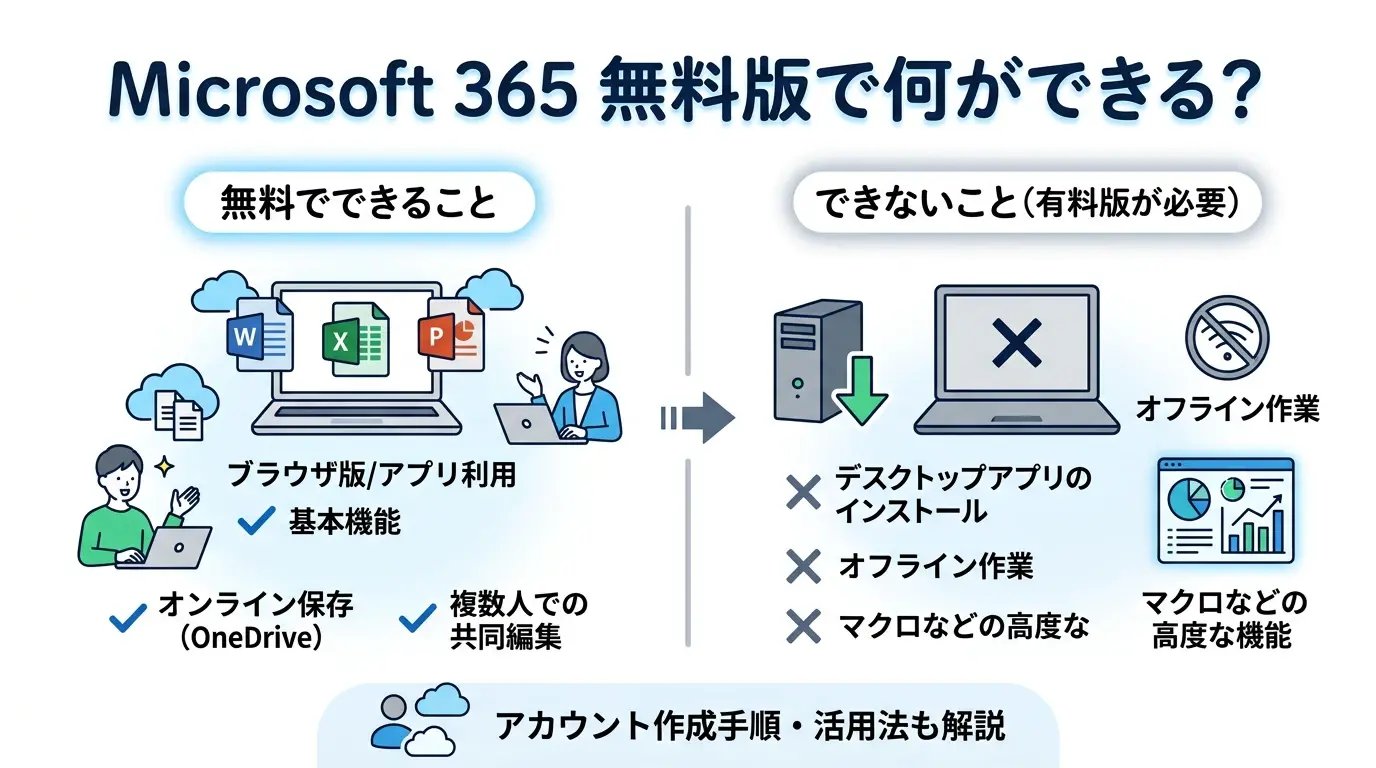
Microsoft 365は、ブラウザ版やスマートフォンアプリを利用することで、WordやExcelなどの基本機能を無料で使い続けることができます。ただし、パソコンへのデスクトップアプリのインストールやオフラインでの作業、マクロなどの高度な機能は利用できません。
この記事で分かること
- Microsoft 365無料版でできること・できないこと
- 無料版と有料版の具体的な機能の違い
- 無料で利用を開始するためのアカウント作成手順
本記事では、無料版の制限事項やOneDriveを活用した保存方法を明確にし、ご自身の用途に無料版が適しているかを判断する基準を提供します。
Microsoft 365は無料で使えるのか
結論から言うと、Microsoft 365には完全に無料で利用できるバージョンが存在します。かつて「Office Online」と呼ばれていたサービスが、現在では「Microsoft 365の無料版(Microsoft 365 for the web)」として提供されています。無料のMicrosoftアカウントを作成するだけで、Word、Excel、PowerPointといった主要なアプリケーションをすぐに使い始めることができます。
無料版は主に「ブラウザ版」と「スマートフォン・タブレット向けアプリ版」の2つの形式で提供されており、利用環境に合わせて使い分けることが可能です。有料プランを契約しなくても、基本的な文書作成や表計算のニーズを満たすことができます。
ブラウザで使えるMicrosoft 365無料版の特徴
パソコンから無料でMicrosoft 365を利用する場合、ベースとなるのはWebブラウザ上で動作する「Microsoft 365 for the web」です。パソコンに専用のソフトウェアをインストールする必要がなく、インターネット環境とブラウザ(Microsoft Edge、Google Chrome、Safariなど)があれば、OSを問わずWindowsでもMacでも動作します。
作成したファイルは、MicrosoftのクラウドストレージであるOneDriveに自動的に保存されます。無料のMicrosoftアカウントには5GBのクラウドストレージ(OneDrive)が付与されるため、メール添付ファイル等を含めたその容量の範囲内であれば自由にデータを保存・管理できます。
| 項目 | ブラウザ版(無料)の特徴 |
|---|---|
| 利用環境 | Webブラウザ(Edge、Chrome、Safariなど) |
| インストール | 不要 |
| 利用可能な主なアプリ | Word、Excel、PowerPoint、OneNote |
| データの保存先 | OneDrive(無料で5GBまで) |
なお、ブラウザ版はインターネット接続が必須となるため、オフライン環境では作業ができません。また、一部の高度な機能は制限されていますが、これらのできること・できないことの詳細については後の章で解説します。
ブラウザ版の詳細な仕様については、Microsoft公式の無料Web版Officeページで確認できます。
スマートフォン向け無料アプリの活用方法
iPhoneやAndroidスマートフォン、iPadなどのタブレット端末向けには、専用の「Microsoft 365(Office)」アプリが無料で提供されています。移動中や外出先でも、手元の端末からドキュメントの閲覧や簡易的な編集を行うことができます。
- 1つのアプリでWord、Excel、PowerPointのファイルを作成・編集できる
- スマートフォンのカメラで書類をスキャンし、PDFやWordファイルに変換できる
- OneDriveと連携し、パソコンのブラウザ版で作成したファイルの続きをスマートフォンで編集できる
モバイルアプリを無料で利用する際、注意すべき条件がデバイスの画面サイズです。画面サイズが10.1インチ以下のデバイスであれば、基本的な編集機能を無料で利用できます。しかし、10.1インチを超えるサイズのタブレット(一部のiPad Proなど)でファイルの新規作成や編集を行うには、有料のMicrosoft 365サブスクリプションが必要になります。
そのため、スマートフォンや小型タブレットでの利用であれば、実質的に無料でドキュメントの作成・編集・共有が完結します。
Microsoft 365無料版でできること
Microsoft 365の無料版(旧Office Online)は、Webブラウザを通じて主要なOfficeアプリケーションを利用できるサービスです。Microsoftアカウントを作成するだけで、文書作成や表計算、プレゼンテーション資料の作成といった日常的な作業をすぐに行うことができます。
WordやExcelなどの基本機能の利用
無料版では、Word、Excel、PowerPointといった代表的なOfficeアプリの基本機能を利用できます。高度なマクロや一部の複雑なレイアウト機能は制限されますが、一般的なビジネス文書や学校のレポート作成には十分な機能が備わっています。
以下の表は、無料版で利用できる主なアプリとその機能の概要です。
| アプリケーション | 無料版で利用できる主な機能 |
|---|---|
| Word | テキスト入力、基本的な文字装飾、画像や表の挿入、PDFへのエクスポート |
| Excel | 基本的な関数や数式の利用、グラフの作成、セルの書式設定、ピボットテーブルの表示 |
| PowerPoint | スライドの作成と編集、基本的なアニメーションや画面切り替え効果の追加 |
| OneNote | デジタルノートの作成、テキストや画像の保存、セクションによる情報整理 |
これらのアプリは、Microsoft 365の公式ページからサインインすることで、インストール不要で即座に利用を開始できます。
OneDriveを活用したファイルのクラウド保存
Microsoft 365の無料版を利用すると、クラウドストレージサービスであるOneDriveの容量が5GBまで無料で付与されます。Web版のOfficeアプリで作成したファイルは、このOneDrive上に自動的に保存されます。
クラウドに保存されることで、以下のようなメリットがあります。
- 作業中のデータが自動保存されるため、保存忘れによるデータ消失を防げる
- パソコン、スマートフォン、タブレットなど、異なるデバイスから同じファイルにアクセスできる
- 端末のストレージ容量を消費せずにファイルを管理できる
万が一パソコンが故障した場合でも、データはクラウド上に安全に保管されているため、別の端末からサインインすればすぐに作業を再開できます。
複数ユーザーでのリアルタイムな同時編集
無料版の大きな利点の一つが、他のユーザーとファイルを共有し、リアルタイムで同時に編集できる共同編集機能です。OneDriveに保存されたファイルの共有リンクを発行し、相手に送るだけで簡単に共同作業を始められます。
共同編集を行う際の特徴は以下の通りです。
- 誰がどの部分を編集しているかが画面上にリアルタイムで表示される
- 相手がMicrosoftアカウントを持っていなくても、リンクを知っていればゲストとして編集に参加できる(共有設定による)
- コメント機能を使って、ファイル上で直接フィードバックのやり取りができる
この機能により、チームでの企画書作成や、学生同士のグループワークなど、複数人が関わるプロジェクトの進行をスムーズに行うことが可能です。
Microsoft 365無料版でできないこと
Microsoft 365の無料版は、ブラウザやスマートフォンから手軽に利用できる一方で、有料ライセンス版と比較していくつかの機能制限が設けられています。ここでは、無料版を利用する上でできないことを具体的に解説します。
パソコンへのデスクトップアプリのインストール
無料版では、WindowsやMacのパソコンにWordやExcelなどのデスクトップアプリをインストールして利用することはできません。
無料版は、ブラウザ上で動作するWeb版(Office Online)として提供されています。そのため、パソコンのローカル環境にソフトウェアをダウンロードして起動する形式ではなく、Microsoft EdgeやGoogle Chromeなどのブラウザを開いてアクセスし、クラウド上で作業を行う必要があります。
一部の高度な編集機能や複雑な書式設定
Web版のワードやエクセルでは、日常的な文書作成やデータ入力には十分な機能が揃っていますが、高度な編集機能や複雑な書式設定には対応していません。
アプリケーションごとに制限される主な機能の違いは以下の通りです。
| アプリケーション | 無料版で制限される主な機能の例 |
|---|---|
| Excel(エクセル) | マクロ(VBA)の作成・実行、高度なグラフ作成、一部の複雑な関数の利用、パスワードによるファイル保護 |
| Word(ワード) | 図形の詳細な書式設定、高度なレイアウト調整、一部の引用文献や目次の詳細設定 |
| PowerPoint(パワーポイント) | 一部の複雑なアニメーションや画面切り替え効果の追加、スライドマスターの詳細な編集、音声・動画の高度な編集 |
特に業務でマクロが組み込まれたエクセルファイルを扱う場合、無料版のブラウザ上ではマクロが実行されないため注意が必要です。各アプリケーションの詳細な機能の違いについては、Microsoft公式サポートページなどで参照が可能です。
インターネットに接続しないオフライン環境での作業
無料版はクラウドストレージであるOneDrive上にファイルを保存し、ブラウザを経由して編集する仕組みです。そのため、インターネットに接続していないオフライン環境では作業ができません。
オフライン環境で制限される具体的な操作は以下の通りです。
- 新規ファイルの作成や既存ファイルの閲覧・編集
- クラウド(OneDrive)上へのデータの自動保存
- 複数ユーザーとのリアルタイムな同時編集
デスクトップアプリであれば、インターネット環境がない場所でもパソコン内に保存したファイルを編集できますが、無料版では常に安定した通信環境が求められます。移動中の飛行機内や、電波の届かない場所で作業を行う必要がある場合は、有料版の導入を検討する必要があります。
無料版と有料版のMicrosoft 365の違いを比較
Microsoft 365の無料版(Microsoft 365 for the web)と有料版(Microsoft 365 Personalなど)では、利用できるアプリケーションの形式やクラウドストレージの容量、サポート体制などに明確な違いがあります。用途や作業環境に応じて適切なプランを選択できるよう、両者の主な違いを一覧で整理しました。
| 比較項目 | 無料版(Microsoft 365 for the web) | 有料版(Microsoft 365 Personal) |
|---|---|---|
| アプリの提供形態 | Webブラウザ版、モバイル版 | デスクトップ版、Webブラウザ版、モバイル版 |
| オフライン利用 | 不可(常時インターネット接続が必要) | 可能 |
| OneDriveの容量 | 5GB | 1TB(1,000GB) |
| 高度な編集・マクロ | 不可(基本機能のみ) | フル機能利用可能(マクロ対応) |
| テクニカルサポート | コミュニティフォーラムのみ | チャットおよび電話でのサポートあり |
| Outlookの広告表示 | あり | なし(広告なしの安全なメール) |
それぞれの違いについて、具体的な利用シーンを交えて解説します。なお、最新のプラン詳細や価格については、Microsoft 365 製品比較ページで確認できます。
アプリの提供形態とオフライン環境での作業可否
無料版と有料版の最も大きな違いは、パソコンにインストールして使用するデスクトップアプリが提供されるかどうかです。
無料版はWebブラウザ上で動作するため、EdgeやChromeなどのブラウザを開き、インターネットに接続した状態で作業を行う必要があります。移動中やWi-Fiのない環境など、オフライン状態ではファイルの閲覧や編集ができません。
一方、有料版ではWindowsやMacに直接WordやExcelなどのデスクトップアプリをインストールできます。これにより、インターネット環境に依存せず、いつでもどこでも安定した作業が可能になります。また、デスクトップアプリは動作が軽快で、大容量のファイルを開く際にもフリーズしにくいという利点があります。
OneDriveのストレージ容量とファイル保存
作成したファイルや写真などを保存するクラウドストレージ「OneDrive」の割り当て容量にも大きな差があります。
- 無料版:5GBまで
- 有料版:1TB(1,000GB)まで
無料版の5GBは、テキスト中心のWord文書や簡単なExcelの表計算ファイルを保存するだけであれば十分な容量です。しかし、画像や動画を多用したPowerPointのプレゼンテーション資料を複数保存したり、スマートフォンの写真のバックアップ先としてOneDriveを利用したりする場合、すぐに上限に達してしまう可能性があります。
有料版の1TBがあれば、容量を気にすることなく大量のデータや高画質のメディアファイルをクラウド上に保存し、複数のデバイス間で同期することが可能です。
編集機能の制限とマクロ(VBA)の対応
無料版は、日常的な文書作成やデータ入力に必要な基本機能に絞って提供されています。そのため、業務で求められるような複雑な処理には対応していません。
例えば、ExcelにおけるVBA(マクロ)の実行や作成、高度なデータ分析ツール(ピボットグラフの一部機能など)、Wordにおける高度なレイアウト設定や目次の自動作成機能などは、無料版のブラウザアプリでは利用できません。既存のファイルにマクロが含まれている場合、無料版で開くことはできても、マクロを実行して作業を自動化することは不可能です。
仕事で複雑なフォーマットの資料を扱う場合や、マクロを利用した業務効率化が必須な環境においては、フル機能が備わった有料版のデスクトップアプリが必要となります。
カスタマーサポートとセキュリティ機能
トラブルが発生した際のサポート体制も異なります。無料版を利用している場合、操作方法の不明点や不具合が生じた際は、公式のヘルプページやユーザー同士で解決策を共有するコミュニティフォーラムを自己解決の手段として頼ることになります。
有料版を契約しているユーザーは、Microsoftの専門スタッフによるチャットや電話でのテクニカルサポートを直接受けることができます。急ぎの業務中にトラブルが起きた際、迅速に公式のサポートを受けられる点は、有料版ならではの安心感です。
また、有料版のOutlookやOneDriveには、ランサムウェアからのデータ復元機能や、メールの悪意あるリンクの無効化など、より高度なセキュリティ機能が標準で組み込まれており、大切なデータを安全に保護する仕組みが強化されています。
Microsoft 365を無料で始める具体的な手順
Microsoft 365の無料版(Office for the web)を利用するには、Microsoftアカウントの取得と、ウェブブラウザからのサインインが必要です。ここでは、アカウントを持っていない状態から実際にWordやExcelの編集画面を開くまでの手順を解説します。
Microsoftアカウントの新規作成方法
Microsoft 365を無料で利用するための第一歩は、Microsoftアカウントの作成です。すでにWindowsパソコンのセットアップやXboxなどでアカウントを作成済みの場合は、そのアカウントをそのまま利用できます。新しく作成する場合は、以下の手順で進めます。
- Microsoftの公式ウェブサイトにアクセスし、「無料でサインアップ」を選択します。
- アカウントに使用するメールアドレスを入力します。既存のメールアドレス(GmailやYahoo!メールなど)を利用するか、「新しいメールアドレスを取得」からOutlook.comなどの新規アドレスを作成します。
- アカウントにログインするためのパスワードを設定します。
- 氏名、生年月日、国・地域などの必要事項を入力します。
- 登録したメールアドレス宛に届くセキュリティコードを入力し、ロボットによる操作ではないことを証明するパズルなどの認証を完了させます。
アカウント作成時に準備が必要な情報と条件は以下の通りです。
| 必要な項目 | 詳細と条件 |
|---|---|
| メールアドレス | 受信確認が可能な既存のメールアドレス、または新規作成するMicrosoftドメイン(@outlook.jp、@outlook.comなど)のアドレス |
| パスワード | 8文字以上で、大文字、小文字、数字、記号のうち2種類以上を組み合わせたもの |
| 本人確認手段 | メールアドレスで受信できるセキュリティコード、または電話番号(SMS認証が必要な場合あり) |
ブラウザからサインインして利用を開始するステップ
Microsoftアカウントの準備ができたら、ウェブブラウザを使ってMicrosoft 365の無料版にアクセスします。ソフトウェアをパソコンにインストールする必要はなく、インターネットに接続された環境があればすぐに作業を始められます。
- Edge、Chrome、Safariなどのウェブブラウザを開き、Microsoft 365の公式サイトへアクセスします。
- 画面に表示されている「サインイン」ボタンをクリックし、作成したMicrosoftアカウントのメールアドレスとパスワードを入力してログインします。
- サインインが完了すると、Microsoft 365のホーム画面が表示されます。画面左側のメニューに並んでいるWord、Excel、PowerPointなどのアプリアイコンから、使用したいものをクリックします。
- 「新しい空白の文書」や「新しい空白のブック」を選択するとブラウザの新しいタブで編集画面が開き、ファイルの作成や編集をすぐに開始できます。
作成したファイルは自動的にクラウドストレージ(OneDrive)に保存されるため、作業終了時に手動で保存ボタンを押す必要はありません。次回以降も同じ手順でサインインすることで、過去に作成したファイルの続きから作業を再開できます。
よくある質問(FAQ)
Microsoft 365の無料版はいつまで使えますか?
Microsoftアカウントを保持している限り、無期限で利用可能です。有料プランの無料体験版のような日数制限や期限はありません。
ただし、長期間アカウントを利用しない場合、クラウド上のデータが削除される可能性があります。具体的には、1年以上OneDriveにアクセスがないと保存しているファイルが削除される対象となるため、定期的なサインインと利用が必要です。
無料版のWordやExcelでマクロは使えますか?
無料版(Web版)では、VBAマクロの作成、編集、実行はできません。マクロを動作させるには、パソコンにインストールする有料のデスクトップアプリが必要です。
マクロが含まれたファイル(.xlsmなど)をWeb版で開くこと自体は可能ですが、マクロ機能は無効化された状態で表示・編集することになります。
| 機能 | 無料版(Web版) | 有料版(デスクトップ版) |
|---|---|---|
| マクロの作成・編集 | 不可 | 可能 |
| マクロの実行 | 不可 | 可能 |
| マクロ付きファイルの閲覧 | 可能(マクロは無効) | 可能 |
スマホでMicrosoft 365を無料で使うにはどうすればいいですか?
スマートフォンやタブレット向けの公式アプリをインストールし、Microsoftアカウントでサインインすることで利用できます。画面サイズが10.1インチ以下のデバイスであれば、基本的なドキュメントの作成や編集機能が無料で提供されています。
具体的な利用開始の手順は以下の通りです。
- App Store(iOS)またはGoogle Play(Android)から「Microsoft 365」アプリをインストールする
- アプリを起動し、取得済みのMicrosoftアカウントのメールアドレスとパスワードでサインインする
- OneDrive上のファイルを開く、または新規作成して編集を開始する
無料版で作成したファイルをパソコンに保存できますか?
はい、パソコンのローカルストレージ(ハードディスクやSSD)に保存可能です。無料版のMicrosoft 365は標準でクラウドストレージであるOneDriveに自動保存されますが、手動でパソコン内にダウンロードすることができます。
ファイルをパソコンに直接保存する手順は以下の通りです。
- 編集画面左上の「ファイル」タブをクリックする
- メニューから「名前を付けて保存」を選択する
- 「コピーのダウンロード」をクリックし、パソコン内の任意のフォルダに保存する
Microsoft 365の無料版はオフラインでも使えますか?
パソコンのブラウザで利用するWeb版は、インターネット接続が必須でありオフラインでは使用できません。作業中に通信が切断されると、編集内容がクラウドに同期されなくなるため、安定した通信環境での利用が必要です。
一方、スマートフォン向けアプリ版は、オフライン環境でも端末内に保存されたファイルの閲覧や一部の編集が可能です。ただし、編集した内容をOneDriveに同期し、他のデバイスと共有するためには、再度インターネットに接続する必要があります。
まとめ
この記事では、Microsoft 365の無料版でできることや、有料版との違いについて解説しました。無料版はインターネット環境があれば、基本的な文書作成や表計算をコストをかけずに利用できる便利なサービスです。
- ブラウザやスマホアプリを通じてWordやExcelの基本機能が無料で使える
- OneDriveを活用したクラウド保存や、複数人でのリアルタイムな同時編集が可能
- デスクトップアプリのインストールやオフライン作業、一部の高度な機能は利用不可
まずはMicrosoftアカウントを作成し、ブラウザから無料版の使い勝手を実際に試してみましょう。ご自身の作業環境や目的に合わせて、必要に応じて有料プランへの移行を検討することも選択肢となります。