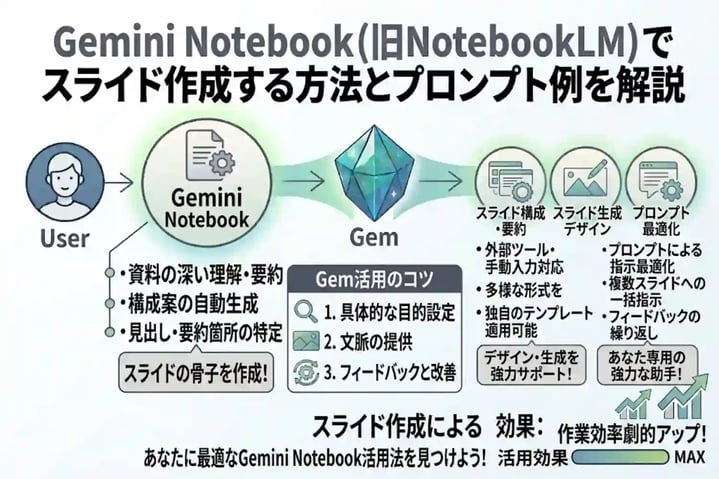
Gemini Notebook(旧NotebookLM)で資料からスライドを作りたいけれど、やり方が分からず悩んでいませんか。結論から言うと、スライド作成には「Gemini Notebook内のスライド資料機能をそのまま使う方法」と「構成案をGeminiに渡してGoogleスライド形式で仕上げる方法」の2パターンがあります。この記事では、それぞれの手順とプロンプト例、法人(Google Workspace)で利用する際の注意点を解説します。
この記事で分かること
- Gemini Notebookでスライドを作成する2つの方法
- スライド資料機能の具体的な操作手順とプロンプトのコツ
- Geminiと連携してGoogleスライド形式で仕上げる方法
- スライド作成でありがちな注意点
- 法人(Google Workspace)で利用する際の管理者向けポイント
なぜGemini Notebookでのスライド作成が注目されているのか
社内資料や報告書をもとにスライドを一から作る作業は、構成を考えるだけでも時間がかかります。特に、複数の資料を読み込んで要点を抽出し、聞き手に合わせた見せ方に整理する作業は、担当者の負担が大きい業務のひとつです。
Gemini Notebookは、アップロードした資料の内容だけを根拠にスライドを生成するため、Web検索由来の不確かな情報が混ざりにくく、社内資料に基づいた正確な土台を素早く作れる点が評価されています。ゼロから構成を考える手間を省き、担当者は仕上げの調整に時間を使えるようになる、という点が多くの企業で注目されている理由です。
結論:Gemini Notebookでのスライド作成は2つの方法がある
Gemini Notebook(2026年7月にNotebookLMから名称変更)には、アップロードした資料をもとにスライド資料を自動生成する機能が標準で搭載されています。ノートブック内の「Studio」パネルから数クリックで、資料の要点を整理したスライドを作成でき、PDFだけでなくPowerPoint(.pptx)形式でも直接ダウンロードできます。
一方で、Gemini Notebook単体で生成したスライドは、文字や図形が画像として固定されており、要素単位の細かい編集がしにくいという制約があります。より柔軟にデザインや構成を調整したい、あるいは社内テンプレートに沿って共同編集したい場合は、Gemini Notebookで作った構成案をGeminiに渡し、Googleスライド形式で出力させるという2段階の方法も広く使われています。
どちらを選ぶかは、スピード重視か、編集のしやすさ重視かによって変わります。以降で、それぞれの手順を詳しく見ていきましょう。
方法1:Gemini Notebook内の「スライド資料」機能で直接作る
Gemini Notebookの「スライド資料」機能を使うと、アップロードした資料をもとに、そのままプレゼンテーション形式のスライドを生成できます。
基本の手順
- Gemini Notebookで既存のノートブックを開くか、新しいノートブックを作成する
- 「ソース」パネルから、スライド化したい資料(PDF・Googleドキュメント・Webサイトなど)を追加する
- 「Studio」パネルで「スライド資料」を選択する
- 「作成するスライドについて説明してください」の入力欄に、対象者・スタイル・重視したいポイントなどを記入する
- 生成を実行し、数分待つ(生成中もノートブックで別の作業を続けられる)
効果的なプロンプトの書き方
プロンプトには、単に「スライドを作って」と入力するのではなく、対象者・スタイル・強調したいポイントを具体的に書き込むことで、狙った仕上がりに近づけられます。たとえば「一つひとつの手順に焦点を当て、大胆で遊び心のあるスタイルで、初心者向けのスライドを作成して」のように、トーンと構成方針をセットで指定するのが基本です。
プロンプト例
- 「このソースの内容を、社内の新人研修用に、専門用語を避けたやさしい表現でスライド化してください」
- 「経営層向けの報告資料として、結論を最初に示す構成で、要点を絞ったスライドを作成してください」
- 「競合比較の部分を重点的に取り上げ、表形式を使ってわかりやすくまとめてください」
用途別のプロンプト設計の考え方
プロンプトを組み立てる際は、次の3つの要素を意識すると、狙った仕上がりに近づけやすくなります。
- 対象者:誰が読むのか(新人向け、経営層向け、顧客向けなど)
- スタイル:どんな見た目にしたいか(シンプル、カラフル、フォーマルなど)
- 重視するポイント:資料のどの部分を中心に構成してほしいか
この3点を一文にまとめて指定するだけで、資料の粒度や表現のトーンがぐっと狙い通りになりやすくなります。
生成後にできること
生成されたスライド資料は、その場で名前の変更・共有・削除ができるほか、三点リーダーメニューからPDFドキュメント(.pdf)またはPowerPoint(.pptx)としてダウンロードできます。内容を修正したい場合は、鉛筆アイコンから「Revise(改訂)」モードを開き、スライドごとに修正指示を「保留中の変更」としてまとめて指定したうえで、「改訂版のスライドを生成」を選択することで反映できます。改訂を実行するたびにまったく新しいスライド資料が丸ごと作られる仕組みのため、細かい修正は数回に分けて行うより、まとめて依頼する方が効率的です。
💡 補足:PowerPoint形式が目的なら、方法1のダウンロード機能だけで完結する場合があります。次の「方法2」は、Googleスライド上での共同編集や、社内テンプレートへの当てはめ、より自由なデザイン調整をしたい場合に検討してください。
方法2:Gemini Notebookの構成案をGeminiに渡してGoogleスライド化する
Gemini Notebook単体で生成したスライドは、文字や図形が画像として固定されているため、要素単位での細かい調整がしにくい場合があります。より編集しやすい形にしたい場合は、Gemini Notebookで作った構成案を、Geminiに渡してGoogleスライド形式で出力させる方法が有効です。
基本の手順
- Gemini Notebookで、資料をもとにスライドの構成案(見出し・要点)をチャットで作成させる
- 「Geminiにそのまま送れる形式でプロンプトを作成して」と依頼し、Gemini用のプロンプトを出力させる
- 出力されたプロンプトをコピーし、Geminiに貼り付けて送信する
- Geminiが構成案をもとに、Googleスライド形式で出力できるコンテンツを生成する
- Googleスライドにエクスポートし、デザインや文字崩れがあれば手直しする
プロンプト例
Gemini Notebookで作成した構成案をGeminiに渡す際は、次のようなプロンプトが実務でよく使われています。
「以下の構成案をもとに、スライド形式のプレゼン資料を作成してください。Googleスライド形式で出力できるようにしてください。[ここにGemini Notebookの構成案を貼り付け]」
このように、構成案の正確性はGemini Notebook側で担保しつつ、デザインや表現の豊かさはGemini側に任せるという役割分担が、実務での定番の使い方になっています。
メリット・デメリット
この方法のメリットは、Googleスライド形式でそのままエクスポートでき、その後の要素単位の編集や社内テンプレートへの当てはめ、複数人での共同編集がしやすい点です。一方で、エクスポート時に文字がはみ出す、デザインが崩れるといった不具合が起きることもあり、最終的な微調整は人の手で行う前提で進める必要があります。
2つの方法の比較
| 項目 | 方法1:Gemini Notebook単体 | 方法2:Gemini Notebook+Gemini連携 |
|---|---|---|
| 作業のスピード | 速い(数クリック) | やや手間がかかる(2ステップ) |
| 出力形式 | PDF/PowerPoint(.pptx)を直接ダウンロード可能 | Googleスライド形式で出力・編集可能 |
| 編集のしやすさ | 限定的(文字・図形が画像として固定) | 高い(要素単位での編集や共同編集がしやすい) |
| 内容の正確性 | ソースに忠実 | 構成案はソース準拠、表現はGemini側で調整 |
| 向いているケース | 素早くPDF/PowerPointで概要を共有したいとき | 社内テンプレートに沿って共同編集したいとき |
スライド作成でよくある注意点
Gemini Notebookのスライド生成機能は便利な一方、実務で使う際に知っておきたい注意点があります。
- スライド資料はAIによって生成されるため、見た目が不自然になったり、事実として不正確な情報が含まれたりすることがある
- 生成には数分かかる場合があるため、締め切り直前の急ぎの作成には向かないことがある
- 改訂できるスライド資料の総数には割り当て上限があるため、無制限に作り直せるわけではない
- Veo・Omni・Nano Bananaなどの生成機能で作られた出力には、AI生成コンテンツであることを識別するための目に見えない透かし(SynthID)が入る
特に事実確認は重要です。生成されたスライドをそのまま社外向け資料として使うのではなく、数値や固有名詞、引用元の正確さを必ず人が確認したうえで共有するようにしてください。
法人(Google Workspace)で利用する際のポイント
機能利用にはライセンスの確認が必要
上限の引き上げや追加機能は、対象となる特定のGoogle Workspaceエディションでのみ利用できます。画面上部のユーザープロフィール画像の横にPro・Plus・Expanded・Ultraなどのバッジが表示されているかどうかで、拡張された機能を利用できるかを確認できます。バッジが表示されない場合は、管理者にライセンスのアップグレードを相談してください。
公開共有の制限
ノートブックの公開共有機能は、一般ユーザー向けアカウントでのみ有効になっており、Workspace EnterpriseアカウントおよびEducationアカウントでは現在無効になっています。社内の機密情報を扱うことが多い法人利用では、この制限がむしろ情報漏洩防止の観点で安心材料になります。
管理者による有効化
組織でGemini Notebookを利用するには、管理者が「Gemini Notebook」を追加サービスとして有効化している必要があります。管理コンソールの「生成AI」メニューから、組織部門・グループ単位でのアクセス管理が可能です。スライド作成機能を含め、Gemini Notebook全体が利用できているかを、まずは管理者に確認しておくとスムーズです。
よくある質問(FAQ)
Gemini Notebookで作ったスライドは、そのままPowerPointとして使えますか?
使えます。Gemini Notebookの「Studio」パネルにあるスライド資料の三点リーダーメニューから、PDFに加えてPowerPoint(.pptx)としても直接ダウンロードできます。ただし文字や図形は画像として固定されているため、要素単位で細かく編集したい場合は、Geminiと連携してGoogleスライド形式に出力する方法(方法2)の方が編集しやすい場合があります。
スライド生成に使ったプロンプトは後から確認できますか?
できます。「Studio」パネルのタイトル横にあるその他メニューから「カスタムプロンプトを表示」を選択すると、生成に使用されたプロンプトを確認できます。
スライドの内容を一部だけ修正したい場合はどうすればいいですか?
修正したい箇所をまとめて指定したうえで「改訂版のスライドを生成」を実行してください。改訂のたびに新しいスライド資料が作成される仕組みのため、細かい修正は都度ではなくまとめて依頼するのが効率的です。
会社のアカウントでスライド作成機能が使えません。なぜですか?
利用できる機能は契約しているGoogle Workspaceのライセンスによって異なります。画面上部にバッジが表示されていない場合は標準機能のみのアクセスとなっている可能性があるため、管理者にライセンスの確認を依頼してください。
生成されたスライドの内容は完全に正確ですか?
いいえ。AIによって生成されるため、事実と異なる情報や不自然な表現が含まれることがあります。特に数値や固有名詞は、公開・共有する前に必ず人の目で確認してください。
まとめ
この記事では、Gemini Notebookでのスライド作成方法として、単体の「スライド資料」機能と、Geminiと連携するGoogleスライド化の2パターンを解説しました。目的に応じて方法を使い分けましょう。
- 素早く概要を共有したいなら単体の「スライド資料」機能、編集のしやすさを重視するならGeminiと連携するGoogleスライド化
- プロンプトは対象者・スタイル・重視するポイントの3要素を具体的に指定すると精度が上がる
- AIが生成した内容には不正確な情報が含まれることがあるため、事実確認は必ず人の手で行う
- 法人利用ではライセンスによる機能差と、Enterprise・Educationアカウントでの公開共有制限を踏まえて運用する
まずは手元にある資料をひとつアップロードし、実際にスライド資料機能を試してみることをおすすめします。