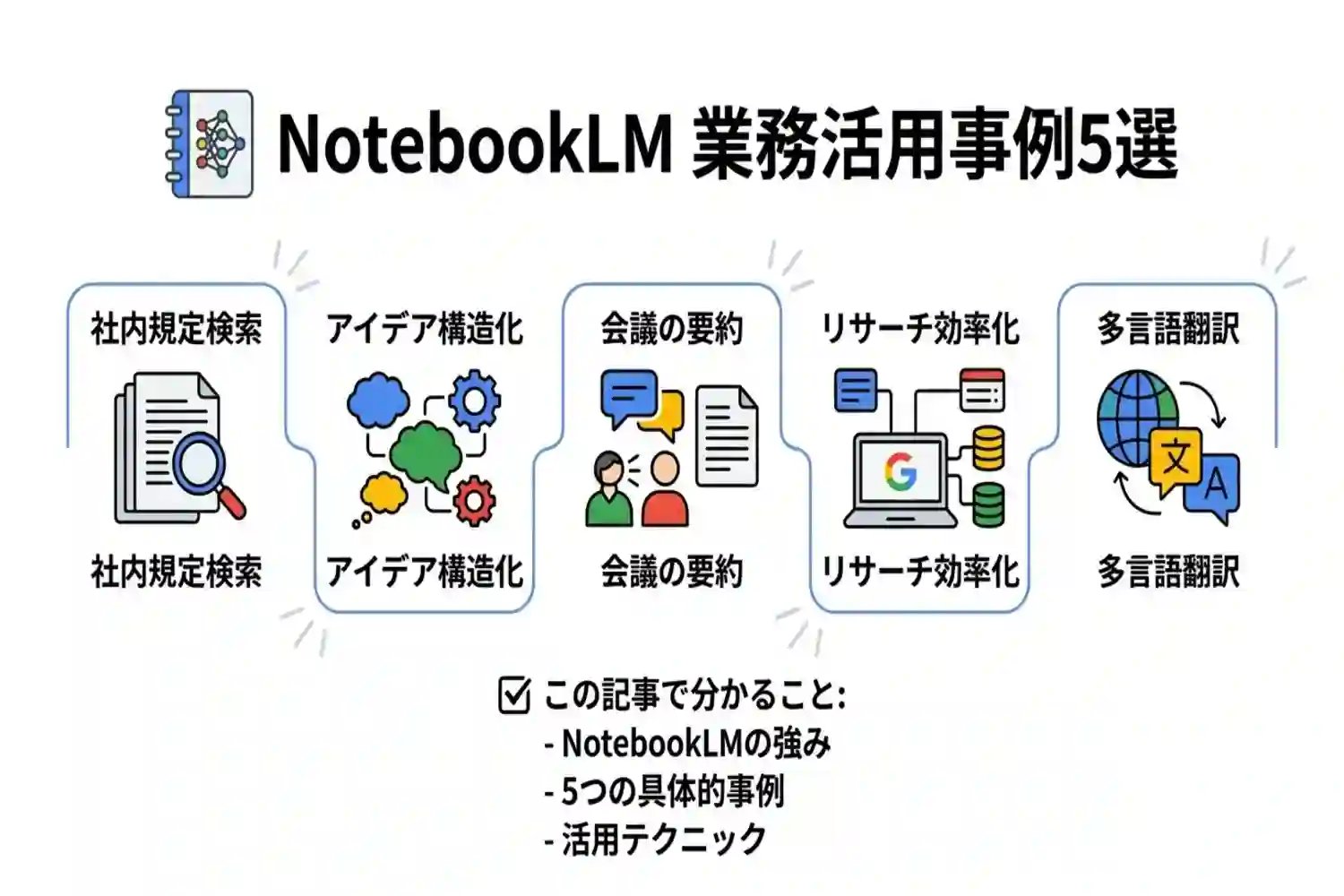
GoogleのAIツール「NotebookLM」は、資料の要約や情報整理に特化しています。「業務にどう活かせるの?」と悩む方へ、初心者でもすぐ実践できる活用事例5選を解説します。結論として、社内規定のAI検索化やアイデアの構造化など、日常業務の効率化に絶大な効果を発揮します。
この記事で分かること
- NotebookLMの基本的な仕組みと強み
- 業務を効率化する5つの具体的な活用事例
- 要約精度を上げるコツや便利機能の使い方
この記事を読めば、今日からNotebookLMを使いこなすヒントが得られます。
NotebookLMの基礎知識と初心者が活用すべき理由
NotebookLMは、Googleが提供するAIを活用した革新的なノート作成・情報整理ツールです。膨大なドキュメントやデータを読み込ませることで、ユーザー専用のパーソナライズされたAIアシスタントとして機能します。ここでは、NotebookLMの基本的な仕組みと、なぜ初心者がビジネスや学習において積極的に活用すべきなのかを解説します。
情報整理を劇的に変えるNotebookLMの仕組み
NotebookLMの最大の特徴は、ユーザーがアップロードした情報(ソース)のみを基にして回答を生成する点にあります。一般的な生成AIがインターネット上の広範なデータから推測して回答するのに対し、NotebookLMは指定された資料の範囲内で正確な情報抽出や要約を行います。
例えば、PDFファイル、Googleドキュメント、テキストファイル、さらにはウェブサイトのURLなどをソースとして追加すると、AIがその内容を瞬時に解析します。ユーザーが質問を投げかけると、AIはアップロードされた資料の中から該当する箇所を特定し、根拠となる引用元を提示しながら回答を生成します。これにより、情報の出所が明確になり、ハルシネーション(AIが事実とは異なるもっともらしい嘘を出力する現象)のリスクを大幅に軽減できる仕組みとなっています。
現在、NotebookLMのソースとして追加できる主なファイル形式やデータは以下の通りです。
- GoogleドキュメントやGoogleスライドとのシームレスな連携
- PDFファイルやテキストファイル(.txt)の読み込み
- ウェブサイトのURLからのテキスト情報抽出
- YouTube動画のURL(字幕データ)からの情報抽出
- 音声ファイル(.mp3など)の文字起こしと解析
他の生成AIツールにはないNotebookLMの強み
ChatGPTやGeminiといった一般的な対話型AIツールと比較した際、NotebookLMには情報整理やリサーチに特化した独自の強みがあります。特にAI初心者が業務効率化を図る上で、以下の点が大きなメリットとなります。
| 比較項目 | NotebookLM | 一般的な生成AI(ChatGPTなど) |
|---|---|---|
| 情報の参照元 | ユーザーが指定したソースのみ | AIが学習した広範なウェブデータ |
| ハルシネーションのリスク | 極めて低い(ソースに基づかない回答はしない) | 比較的高い(推測で補完することがある) |
| 引用元の提示 | 回答文にソースの該当箇所へのリンクを明記 | プラグイン等を使わない限り不明確 |
| 得意なタスク | 特定資料の要約、分析、情報検索、Q&A | アイデア出し、一般的な文章作成、翻訳 |
このように、NotebookLMは「自分が持っている資料の理解を深める」ことに特化しています。社内マニュアルや議事録、専門的な論文など、外部に公開されていない独自の情報を整理・検索する用途において、比類ないパフォーマンスを発揮します。
また、操作画面が直感的であり、プロンプトエンジニアリングのような高度なスキルがなくても、ソースをアップロードするだけで自動的に「ソースガイド(要約や想定質問の提示)」が作成されるため、AI初心者でもその日から実務に活用できるのが魅力です。Googleが公式に提供しているNotebookLMのアップデート情報でも、より多くのファイル形式への対応や機能拡張が発表されており、今後もさらに利便性が向上していくことが期待されています。
日常業務を効率化するnotebooklmの活用事例5選
NotebookLMは、単なるAIチャットボットではなく、ユーザーが用意した情報源(ソース)に基づいた正確な回答を生成するパーソナライズされたAIアシスタントです。ここでは、日々の業務効率を劇的に向上させる具体的な活用事例を5つ紹介します。
活用事例1 複雑なマニュアルや社内規定のAI検索ツール化
企業内には、就業規則、経費精算のルール、業務マニュアルなど、膨大なドキュメントが存在します。これらをNotebookLMに読み込ませることで、必要な情報を瞬時に引き出せる社内専用のAI検索ツールを簡単に構築できます。
- 新入社員からのよくある質問にAIが自動で回答する仕組み作り
- PDFやGoogleドキュメントなど複数フォーマットの資料を一括検索
- 情報元への参照リンクが提示されるため、ハルシネーション(AIの嘘)のリスクを軽減
従来は目視で探していた手間が省け、バックオフィス部門の問い合わせ対応にかかる時間を大幅に削減することが可能です。特定の規定がどのファイルの何ページに記載されているかまでAIが引用元を示してくれるため、事実確認も容易に行えます。
活用事例2 企画書作成のためのブレインストーミング
新しいプロジェクトの企画書を作成する際、ゼロからアイデアを出すのは時間がかかります。NotebookLMに関連する過去の企画書、市場調査データ、顧客アンケート結果などをアップロードすることで、優秀な壁打ち相手として活用できます。
| 比較項目 | 従来のブレインストーミング | NotebookLMを活用したブレインストーミング |
|---|---|---|
| 情報収集と整理 | 手動で複数資料を読み込み、要点をまとめる必要がある | アップロードした資料をAIが瞬時に分析し、要約を提示 |
| アイデアの創出 | 参加者の知識や経験に依存し、視点が偏りやすい | ソースに基づいた客観的な視点から、多角的なアイデアを提案 |
| 所要時間 | 数時間から数日かかることが多い | チャット形式で即座に壁打ちができ、数十分で骨子が完成 |
AIからの提案に対して「このターゲット層に向けた別のアプローチを考えて」と追加の指示を出すことで、企画の精度を短時間で高めることができます。
活用事例3 散らばったメモやアイデアの構造化
日々の業務で書き留めたテキストメモや、会議中の雑多な議事録は、そのままでは活用しにくいものです。NotebookLMは、こうした断片的な情報を整理し、構造化されたドキュメントに変換するのにも役立ちます。
- 会議の文字起こしデータや個人的なメモをソースとしてアップロードする
- 「これらのメモから、決定事項と次回の課題を箇条書きで抽出して」とプロンプトを入力する
- 出力された内容を基に、正式な議事録やタスクリストとして共有する
この手順を踏むことで、情報の抜け漏れを防ぎ、チーム全体のタスク管理をスムーズに行うことができます。また、複数の異なるメモを横断して共通するテーマを見つけ出すことも得意としています。
活用事例4 競合他社のWeb記事やニュースの比較分析
マーケティング担当者や営業担当者にとって、競合分析は欠かせない業務です。NotebookLMでは、WebサイトのURLを直接ソースとして追加できるため、最新のニュースリリースや競合他社のブログ記事の比較分析が容易に行えます。
- 自社と競合他社の製品ページのURLを読み込ませ、機能比較表を作成させる
- 業界の最新トレンドに関する複数のニュース記事から、共通するキーワードを抽出する
- 特定のトピックに対する各社の見解の違いを要約させる
これにより、リサーチにかかる膨大な時間を短縮し、戦略立案などのコア業務に集中できる環境が整います。定期的にチェックしているWebサイトをソースにまとめておけば、いつでも最新の動向をAIに質問することが可能です。
活用事例5 音声オーディオ機能による通勤中のインプット
NotebookLMのユニークな機能として「Audio Overview(音声概要)」があります。これは、アップロードしたソースの内容を基に、2人のAIホストが対話形式のポッドキャスト音声を自動生成する機能です。
長文のレポートや難解な専門書を読み込ませて音声を生成し、スマートフォンなどで再生できるようにしておけば、通勤電車の中や移動中のスキマ時間を有効活用してインプットを進めることが可能になります。テキストを読む時間がない忙しいビジネスパーソンにとって、非常に画期的な情報収集の手段と言えます。
NotebookLMをさらに便利に活用するコツ
NotebookLMは、基本的な使い方だけでも十分に強力なツールですが、備わっている機能を組み合わせることで、さらに効率的かつ高度な情報処理が可能になります。ここでは、日々の業務や学習において、NotebookLMのポテンシャルを最大限に引き出すための実践的なコツを解説します。
ソースガイドを活用して要約の精度を上げる方法
NotebookLMにPDFやGoogleドキュメントなどの資料(ソース)を読み込ませた際、自動的に生成される「ソースガイド」は、情報整理の起点として非常に有用です。ソースガイドには、資料の要約だけでなく、重要なトピックや提案される質問が含まれており、これらを活用することでAIからの回答精度を飛躍的に向上させることができます。
ソースガイドの具体的な活用手順
ソースガイドを最大限に活用し、求めている情報を的確に引き出すための手順は以下の通りです。
- ソースをアップロード後、画面左側のソースパネルから対象の資料を選択する
- 自動生成されたソースガイドの「概要」を確認し、資料の全体像を把握する
- 「提案される質問」をクリックし、AIに資料の深掘りをさせる
- 得られた回答をもとに、さらに具体的なプロンプト(指示文)を入力して情報を絞り込む
特に、複数の膨大なドキュメントを読み込ませた場合、ソースガイドの提案事項をヒントにして質問を繰り返すことで、資料間の関連性や隠れたインサイトを発見しやすくなります。自力でゼロからプロンプトを考える手間が省けるため、初心者にもおすすめの活用法です。
ピン留め機能で重要なノートを管理する手順
NotebookLMでは、AIとのチャットで得られた優れた回答や、自分で書き留めたアイデアを「ノート」として保存できる機能があります。プロジェクトが進むにつれて情報量が増え、重要なノートが埋もれてしまうことがありますが、「ピン留め」機能を活用することで、必要な情報にいつでも瞬時にアクセスできるようになります。
ノートのピン留めと整理のベストプラクティス
ノートを効果的に管理するためには、単に保存するだけでなく、情報の重要度に応じて整理することが重要です。以下のポイントを意識してノート機能を活用しましょう。
- プロジェクトの目的や前提条件をまとめたノートをピン留めし、常に参照できるようにする
- AIが生成した重要な要約や結論は、チャット画面からすぐに「ノートに保存」をクリックして残す
- ノートのタイトルを具体的に変更し、後から視覚的に探しやすくしておく
また、保存した複数のノートを選択して、それらを統合したり、新たな構成案を作成したりすることも可能です。以下の表は、ノート機能の主なアクションとその活用シーンをまとめたものです。
| 機能・アクション | 活用シーン・目的 |
|---|---|
| ノートのピン留め | 作業中、頻繁に確認する必要があるガイドラインや重要な結論を画面上部に固定する |
| ノートの統合 | 別々に保存したアイデアや要約を一つにまとめ、ブログ記事や企画書のドラフトを作成する |
| チャットへの引用 | 保存したノートの内容をソースとして指定し、さらにAIと対話してアイデアを膨らませる |
このように、NotebookLMのノート機能とピン留めを駆使することで、単なるAI検索ツールを超えた、パーソナルな知識データベースとして活用することが可能になります。情報が散らかるのを防ぎ、アウトプットの質を高めるために、ぜひ習慣化しておきたい操作です。
NotebookLMは無料で活用できますか?
結論から言うと、NotebookLMは基本的な機能をすべて無料で活用することが可能です。個人のGoogleアカウントを持っていれば、誰でもすぐに追加登録なしでブラウザからアクセスし、使い始めることができます。日々の学習や軽い調査、個人的なメモの整理といった用途であれば、無料版でも十分に強力なAIリサーチアシスタントとして機能します。
無料版で利用できる機能と制限事項
無料版では、PDFやテキストファイル、ウェブサイトのURLなどをソースとして読み込ませ、それをもとにAIとチャットしたり、要約を作成したりすることができます。ただし、1日に利用できる回数や読み込めるデータ量には上限が設けられています。
| 項目 | 無料版の上限・仕様の目安 |
|---|---|
| ノートブック数 | 1ユーザーあたり最大100個 |
| ソース数 | 1ノートブックあたり最大50件 |
| チャット(クエリ)回数 | 1日あたり約50回 |
| 音声概要機能(Audio Overview) | 1日あたり最大3回 |
これらの制限は、日常的な情報整理や小規模なプロジェクトであれば十分に収まる範囲です。まずは無料で試し、自身の用途に合っているかを確認することをおすすめします。
有料プランが適しているケースと料金体系
業務で大量の資料を読み込ませたい場合や、日常的に頻繁にAIと対話したい場合は、無料版の制限に達してしまうことがあります。そのような場合には、有料プランへのアップグレードを検討するとよいでしょう。NotebookLMは単体での有料販売は行われておらず、Googleが提供する他のサブスクリプションサービスに組み込まれる形で提供されています。
- 個人で利用する場合:Google OneのAIプラン(Google AI PlusやGoogle AI Proなど)を契約することで、NotebookLMの利用上限が引き上げられます。例えば、より多くのソースを読み込ませたり、チャット回数を増やしたりすることが可能です。
- 法人で利用する場合:企業向けのGoogle Workspaceを契約している場合、NotebookLMはコアサービスとして追加料金不要で利用できる環境が整えられています。エンタープライズレベルの強固なセキュリティとデータ保護環境下で、社内の機密情報や規定を安全に扱うことができます。
自身の利用頻度や扱うデータの機密性に応じて、無料版のまま使い続けるか、Google Workspaceなどの適切なプランへ移行するかを選択することで、コストパフォーマンス良くNotebookLMを活用できます。
NotebookLMの活用でデータがAIの学習に使われることはありますか?
NotebookLMを業務やプライベートで活用する際、アップロードした機密情報や個人情報がAIの学習データとして使われてしまうのではないかと不安に感じる方も多いでしょう。結論からお伝えすると、ユーザーがNotebookLMにアップロードしたデータがAIの学習に利用されることはありません。
Googleの公式見解とプライバシー保護の仕組み
Googleは、ユーザーのプライバシーとデータセキュリティを非常に重視しています。公式のヘルプセンターでも、NotebookLMにアップロードされたソースドキュメントやユーザーの質問内容が、他のユーザーに共有されたり、ベースとなるAIモデルのトレーニングに使用されたりしないことが明記されています。
具体的には、以下のようなデータ保護の基準が設けられています。
- アップロードしたソースファイルはアップロードしたユーザーのみがアクセス可能
- 入力したプロンプト(質問や指示)はAIモデルの学習に利用されない
- 生成された回答やメモも学習データから除外される
そのため、社内の会議録や企画書、非公開の調査データなどを含んだファイルを読み込ませても、外部に情報が漏洩するリスクは極めて低いと言えます。詳しくはNotebookLMのデータプライバシーに関する公式ドキュメントをご確認ください。
無料版とGoogle Workspace版(エンタープライズ)の違い
NotebookLMは個人のGoogleアカウント(無料版)でも、企業向けのGoogle Workspaceアカウントでも利用可能です。どちらのアカウントを利用する場合でも、基本的なデータ保護の方針(AIの学習に利用されない点)は共通しています。
しかし、企業で導入する際には、管理者がデータアクセスをコントロールできるかどうかが重要になります。以下の表で、アカウント種別によるセキュリティや管理機能の違いを整理しました。
| 項目 | 個人向けGoogleアカウント | Google Workspaceアカウント |
|---|---|---|
| AIモデルの学習利用 | なし | なし |
| データのアクセス権 | ユーザー本人のみ(共有設定による) | ユーザー本人および組織の管理者 |
| セキュリティ管理機能 | 基本的なアカウントセキュリティに依存 | 組織のポリシーに基づいた高度な一元管理が可能 |
機密情報を扱う際の注意点
AIの学習には利用されないとはいえ、クラウドサービスを利用する以上、社内規定や情報セキュリティポリシーに従う必要があります。特に以下の点には注意して活用しましょう。
- 会社で許可されていない個人アカウントで業務データをアップロードしない
- 極めて機密性の高い個人情報(マイナンバーやクレジットカード情報など)の入力は避ける
- 共有機能を利用する際は、意図しない相手にリンクを送信しないよう確認する
このように、NotebookLMは安全性の高いツールとして設計されていますが、利用する側も適切なリテラシーを持って運用することが、より安全な活用につながります。
NotebookLMにアップロードできるソースの上限はありますか?
はい、NotebookLMにアップロードできるソースには、利用しているプランに応じた上限が設けられています。特に無料プランで利用する場合、1つのノートブックに追加できるソースの数や、ファイル自体の容量制限をあらかじめ把握しておくことが重要です。
無料プランにおける各上限の目安
日常的なリサーチや業務の効率化には十分な容量が提供されていますが、大規模なプロジェクトで活用する際には以下の制限に注意してください。なお、これらの制限値はGoogleのアップデートによって変更される可能性があるため、導入前にNotebookLM公式サイトで最新の仕様を確認することをおすすめします。
ソース数とノートブック数の上限
1つのノートブックにアップロードできるソース数や、作成できるノートブックの総数には明確な上限があります。
| 項目 | 無料プランの上限目安 |
|---|---|
| 1ノートブックあたりのソース数 | 最大50個 |
| アカウント全体のノートブック数 | 最大100冊 |
1つのプロジェクトで大量の議事録や論文、Web記事を読み込ませる場合、1ノートブックにつき50個という制限には意外と早く到達してしまうことがあります。
1ソースあたりのデータ容量・文字数の上限
アップロードするファイル自体のサイズや文字数にも制限が設けられています。PDFファイルやテキストデータを読み込ませる際は、以下の数値を超えないように調整が必要です。
- 1ソースあたりの文字数:最大50万語
- 1ソースあたりのファイル容量:最大200MB
この容量制限により、長時間の音声書き起こしデータや、画像が大量に含まれる重いPDFファイルは、エラーとなって読み込めない場合があります。
上限に達してしまった場合の対処法
もし業務の中でソースの上限に達してしまった場合は、運用方法を工夫するか、プランの変更を検討する必要があります。
不要なソースの削除とノートブックの分割
最も簡単ですぐにできる対策は、ノートブック内の整理です。以下の方法で枠を有効活用しましょう。
- 参照頻度の低い古い資料や不要なソースを削除する
- プロジェクトのテーマや月ごとにノートブックを新しく分割する
- 複数のテキストファイルを1つのファイルに結合してからアップロードする
品質の高い回答を得るためには、関連性の低いソースを外すことも効果的です。
有料プランへのアップグレードを検討する
無料プランの制限では業務に支障が出る場合、Google AI ProやWorkspace版などの有料プランへの移行が選択肢となります。有料プランでは、1ノートブックあたりのソース数やアカウント全体のノートブック数の上限が大幅に引き上げられるほか、1日あたりのチャット回数や音声概要の生成回数も増加します。
企業で本格的に導入し、大規模なデータ分析やチーム間でのナレッジ共有を行う場合は、これらのビジネス向けプランの活用を検討してみてください。
NotebookLMの活用でエラーが出た場合の対処法は?
NotebookLMを活用していると、ソースの読み込み時や回答の生成時にエラーが発生することがあります。エラーの原因は多岐にわたりますが、多くの場合、ファイル形式やサイズ、ブラウザの環境などが影響しています。ここでは、よくあるエラーの症状とその具体的な対処法を解説します。
よくあるエラーと対処法一覧
NotebookLMで発生しやすい代表的なエラーと、その対処法を一覧表にまとめました。問題が発生した際はこちらを参考に、設定やファイルを確認してみてください。
| エラーの症状 | 主な原因 | 対処法 |
|---|---|---|
| ソースがアップロードできない | 非対応のファイル形式、またはサイズ・文字数の上限超過 | 対応形式(PDF、テキストなど)に変換し、サイズが大きい場合は分割する |
| Googleドライブのファイルが読み込めない | ファイルのアクセス権限不足 | 該当ファイルの共有設定や閲覧権限を確認・変更する |
| 回答が生成されない・途切れる | サーバーの混雑、またはネットワークの切断 | 通信環境を確認し、少し時間を置いてから再試行する |
ソースのアップロードに関するエラー
ファイル形式やサイズが制限を超えている
NotebookLMに読み込ませるソースファイルには、対応している形式とサイズの上限が定められています。アップロードに失敗する場合は、ファイルが要件を満たしているかを真っ先に確認してください。例えば、PDF、テキストファイル、Googleドキュメントなどはサポートされていますが、画像や一部の特殊なファイル形式は読み込めないことがあります。また、1つのソースあたりの文字数やファイルサイズの上限を超過している場合もエラーとなります。ファイルを分割するなどの工夫が必要です。
Googleドライブのアクセス権限の問題
Googleドライブから直接ドキュメントやスライドをインポートする際、アクセス権限が不足しているとエラーが表示されます。この場合は、対象のファイルが自分のアカウントで閲覧可能か、または適切な共有設定がなされているかを確認しましょう。
回答生成時のエラー
サーバーの一時的な障害やネットワークの不具合
回答が生成されずエラーが返ってくる場合、Google側のサーバーが混み合っているか、一時的な障害が発生している可能性があります。また、利用しているネットワーク環境が不安定な場合も同様のエラーが起こり得ます。このような場合は、以下の対処法を試してください。
- インターネット接続が安定しているか確認する
- 少し時間を置いてから再度プロンプトを送信する
- ブラウザをリロード(再読み込み)する
ブラウザのキャッシュや拡張機能の干渉
ブラウザに蓄積されたキャッシュや、導入している拡張機能(特に広告ブロッカーやセキュリティ系のアドオン)がNotebookLMの正常な動作を妨げることがあります。どうしてもエラーが解決しない場合は、シークレットウィンドウでNotebookLMを開いて動作を確認するのが効果的です。シークレットウィンドウで正常に動く場合は、ブラウザのキャッシュをクリアするか、拡張機能を一時的に無効化して原因を特定してください。
これらの対処法を試しても問題が解決しない場合は、NotebookLM ヘルプセンターで最新の障害情報や仕様変更を確認することをおすすめします。
NotebookLMの音声機能は日本語に対応していますか?
はい、NotebookLMの音声機能(Audio Overview / 音声概要)は、日本語に対応しています。2025年4月のアップデートにより、日本語を含む50以上の言語で利用可能になりました。これにより、日本のユーザーもさらに便利にNotebookLMを活用できるようになっています。
ポッドキャスト風の対話形式で資料を解説
NotebookLMの音声機能は、単なるテキストの機械的な読み上げではありません。AIがアップロードされた資料を解析し、2人のホストがラジオ番組のように掛け合いながら解説する「ポッドキャスト風」の音声コンテンツを自動生成します。
複雑な内容の社内マニュアルや長文のWeb記事であっても、自然なイントネーションの対話形式で聴取できるため、内容が頭に入りやすいのが大きな特徴です。また、英語の論文や外国語のニュース記事を読み込ませて、日本語で解説させるといった使い方も可能です。
音声機能の便利な設定とカスタマイズ方法
生成される音声は、ユーザーの目的に合わせて柔軟に設定やカスタマイズが可能です。
出力言語の設定
音声の出力言語は、以下の2つの方法で設定できます。
- Googleアカウントの言語設定に依存(アカウントが日本語なら自動的に日本語出力)
- NotebookLM内の「設定」メニューから出力言語を個別に指定
音声内容のカスタマイズ
音声を生成する前に、自然言語で指示(プロンプト)を入力することで、解説の重点やトーンを調整できます。たとえば、「特定の章を重点的に解説して」「初心者向けに分かりやすい言葉で」「特定のトピックについて詳しく」といった指示を出すことで、想定する聞き手や目的に最適な音声概要を作成できます。
音声機能の主な仕様と注意点
音声機能を活用する上で、知っておくべき仕様や注意点を表にまとめました。
| 項目 | 詳細仕様・注意点 |
|---|---|
| 生成上限 | 生成・保持できる音声概要は、1つのノートブックにつき1つまでです。 |
| 再生成 | 新しい音声が必要な場合は、現在の音声を削除して再生成することが可能です。 |
| ダウンロード | 生成された音声ファイルはMP3形式(環境によってはWAV形式)でダウンロードでき、オフライン再生に便利です。 |
| 共有機能 | ノートブックを共有している他のユーザーも、生成された音声を聴くことができます。 |
| 情報の正確性 | AIによって生成されるため、不正確な情報や音声の乱れが含まれる可能性があります。 |
このように、NotebookLMの音声機能は日本語対応によって実用性が大幅に向上しました。通勤時間や家事の合間など、耳からのインプットで情報収集を効率化したい方に非常に適した機能です。
まとめ
この記事では、「NotebookLM」の基本的な仕組みから、日常業務を劇的に効率化する便利な活用事例について解説しました。主なポイントは以下の通りです。
- 自身のアップロードしたデータのみを参照するため、正確で安全な情報整理が可能(入力データはAIの学習に利用されません)
- マニュアル検索、アイデアの構造化、競合比較など、5つの実践的な活用事例
- ソースガイドやピン留め機能を駆使することで、要約や情報管理の精度がさらに向上
NotebookLMは無料で手軽に始められる強力なAIツールです。まずは手元のメモやPDFをアップロードして、あなただけのAIアシスタントとして活用を実践してみましょう!