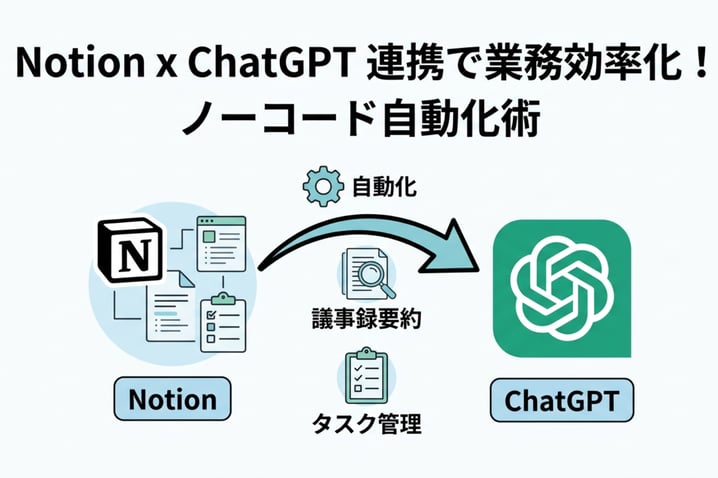
「NotionとChatGPTを連携して業務効率化したい」とお悩みですか?本記事では、ZapierやMakeなどのノーコードツールを使い、初心者でも簡単に作業を自動化する方法を解説します。結論として、両者の連携により手作業のコピペが減り、議事録の要約やタスク管理が劇的にスムーズになります。
この記事で分かること
- NotionとChatGPTを連携するメリットとNotion AIとの違い
- ノーコードツールを使った簡単な連携手順
- 議事録要約やタスク管理などの具体的な自動化活用術
日々の業務をシームレスに自動化し、生産性を高めるためのヒントをぜひ手に入れてください。
NotionとChatGPTを連携するメリットとは
Notionは柔軟なデータベース機能やドキュメント管理に優れたツールであり、ChatGPTは高度な自然言語処理によってテキスト生成や要約を得意とするAIです。これら2つの強力なツールを連携させることで、単独で利用する以上の相乗効果を生み出すことができます。情報管理とコンテンツ生成をシームレスにつなぐことで、日々の業務フローを劇的に改善できるのが最大の魅力です。ここでは、具体的なメリットについて詳しく解説します。
作業の自動化による業務効率化
NotionとChatGPTを連携させる最大のメリットは、手作業で行っていたルーチンワークを自動化できる点です。例えば、会議の音声文字起こしデータをChatGPTに要約させ、その結果を自動的にNotionのデータベースに保存するといったワークフローを構築できます。
これにより、情報の整理や入力にかかる時間を大幅に削減できます。人間はAIが生成したテキストの確認や修正、よりクリエイティブな意思決定に集中できるようになるため、チーム全体の生産性向上が期待できます。
- 会議の議事録要約と指定データベースへの自動格納
- 顧客からの問い合わせ内容の分析とNotionでのタスク化
- 日報や週報の自動生成とチームへの共有
アイデア出しから文書作成までのシームレスな移行
ブログ記事の執筆や企画書の作成など、ゼロからコンテンツを生み出す作業においても連携機能は強力にサポートしてくれます。ChatGPTをブレインストーミングのパートナーとして活用し、出力されたアイデアの構成案や見出しをそのままNotionのページに書き出すことが可能です。
通常であれば、ブラウザでChatGPTの画面を開き、コピー&ペーストを繰り返しながらNotionに情報を移す手間が発生します。しかし、APIや外部ツールを活用してシステムを統合しておけば、プロンプトの送信からドキュメントの生成・保存までを一貫して実行できるため、思考を途切らせることなく作業に没頭できます。
Notion AIとChatGPT連携の違いと使い分け
Notionには、標準で利用できるAIアシスタント機能としてNotion AIが提供されています。これからAIを活用しようと考えている方の中には、Notion AIを使うべきか、ChatGPTを外部連携させるべきか迷う方も多いでしょう。
結論から言えば、目的に応じて使い分けるのが最も効果的です。Notion AIはNotion内のテキスト編集や要約、トーンの変更など、現在開いているページ内の情報を加工するのに最適化されています。一方でChatGPTとの連携は、外部システムからのデータ取り込みや、より複雑なプロンプトを用いた高度なテキスト生成、他ツールを巻き込んだ自動化ワークフローの構築に向いています。
以下の表は、それぞれの特徴と適した用途を比較したものです。
| 比較項目 | Notion AI | ChatGPT連携(API等) |
|---|---|---|
| 主な用途 | Notion内での文章作成サポート、要約、翻訳、アイデア出し | 高度な対話、複雑な論理構築、外部データとの連携処理 |
| 得意なこと | 既存ページのテキスト編集やフォーマット調整がシームレス | 高度なプロンプト処理や、外部ツールを介した自動化フローの構築 |
| 導入のハードル | Notion上で機能をオンにするだけで即座に利用可能 | APIキーの取得や連携ツール(ZapierやMakeなど)の設定が必要 |
| コスト | Notionの有料アドオンとして月額料金が発生 | OpenAIのAPI利用料や連携ツールの利用料(従量課金やプランによる) |
チームの既存のワークフローや、自動化したい業務の複雑さに合わせて、手軽なNotion AIで済ませるか、拡張性の高いChatGPT連携を構築するかを選択することが重要です。
初心者向けノーコードツールを使ったNotionとChatGPTの連携方法
NotionとChatGPTを連携して業務を効率化したいと考えても、APIの仕組みやプログラミングの知識がないと難しいと感じるかもしれません。しかし、ノーコードツールを活用すれば初心者でも簡単に連携させることが可能です。
ノーコードツール(iPaaS)とは、複数の異なるアプリやサービスを画面上の操作だけでつなぎ合わせ、ワークフローを自動化できるサービスのことです。NotionとChatGPTの連携において、日本国内でも広く利用されている代表的なツールとして「Zapier(ザピアー)」と「Make(メイク)」が挙げられます。
| ツール名 | 特徴 | 無料プランの月間タスク数 | 設定の難易度 |
|---|---|---|---|
| Zapier | 対応アプリ数が非常に多く、直感的な操作が可能 | 100タスク | 初心者向け(非常に簡単) |
| Make | 視覚的に複雑なワークフローを構築でき、コストパフォーマンスが高い | 1,000オペレーション | 中級者向け(少し慣れが必要) |
それぞれのツールを使った具体的な連携手順について解説します。
Zapierを使った簡単な連携手順
Zapierは、世界中で利用されている自動化ツールであり、対応しているアプリの数が数千種類以上と非常に豊富です。英語のインターフェースですが、画面の指示に従うだけで設定できるため、初心者でも迷わずにNotionとChatGPTを連携できます。
Zapierでは、自動化のワークフローを「Zap(ザップ)」と呼びます。Zapは、きっかけとなる「トリガー」と、それに対する「アクション」の組み合わせで構成されます。基本的な連携手順は以下の通りです。
- Zapierのアカウントを作成し、ダッシュボードから「Create Zap」をクリックする
- トリガーとなるアプリ(例:GmailやSlackなど)とイベントを設定する
- アクションとして「ChatGPT」を選択し、OpenAIのAPIキーを入力してアカウントを連携する
- ChatGPTに実行させるプロンプト(指示内容)を設定する
- 次のアクションとして「Notion」を選択し、Notionアカウントを連携する
- ChatGPTの出力結果を保存したいNotionのデータベースやページを指定し、テスト実行する
例えば、「特定のSlackチャンネルにメッセージが投稿されたら、ChatGPTがその内容を要約し、Notionの議事録データベースに自動保存する」といった仕組みも、この手順で簡単に構築できます。
Makeを活用した自動化の設定方法
Make(旧Integromat)は、ドラッグ&ドロップの視覚的な操作でワークフローを構築できるノーコードツールです。Zapierと比較して無料プランで実行できるタスク(オペレーション)数が多く、条件分岐などの複雑な設定を行いやすいのが特徴です。
Makeでは、自動化の仕組みを「シナリオ」と呼び、各アプリの処理を「モジュール」としてつなぎ合わせていきます。NotionとChatGPTを連携する基本的なシナリオ作成手順は以下のようになります。
- Makeのアカウントを作成し、「Create a new scenario」を選択する
- 最初のモジュール(トリガー)として、データ元となるアプリを設定する
- 「OpenAI (ChatGPT)」モジュールを追加し、「Create a Completion」などのアクションを選んでAPIキーを登録する
- プロンプトを設定し、前段のモジュールから受け取ったデータを組み込む
- 「Notion」モジュールを追加し、「Create a Database Item」などを選択してNotionと接続する
- ChatGPTの生成結果がNotionの指定したプロパティに入るようにマッピングし、シナリオを稼働させる
Makeは設定画面がグラフィカルであるため、データの流れが一目でわかります。無料枠の範囲内で多くの自動化を試したい方や、複数の条件分岐を伴う高度な連携を行いたい方にはMakeがおすすめです。
NotionとChatGPT連携の具体的な活用術
NotionとChatGPTを連携させることで、日常的な業務フローを劇的に効率化することが可能です。ここでは、ビジネスシーンや個人のタスク管理で特に効果を発揮する3つの具体的な活用術を解説します。
議事録の自動要約とNotionへの保存
会議の音声を文字起こしし、その内容をChatGPTで要約してNotionに自動保存するワークフローは、多くの企業で導入されている代表的な活用法です。長時間のミーティング内容を人力でまとめる手間が省け、情報の共有スピードが格段に向上します。
具体的な処理の流れは以下のようになります。
- 文字起こしツールを利用して、会議中の音声をテキストデータ化する
- テキストデータをChatGPTのAPIに送信し、あらかじめ設定したプロンプトに沿って要約を生成する
- 生成された要約テキストと決定事項をNotionの議事録データベースに自動で新規ページとして追加する
この仕組みを構築することで、会議終了後すぐに要約された議事録がチーム全体に共有される環境を実現できます。議事録作成に割いていた時間を、より生産的な業務に充てることが可能になります。
ChatGPTで生成したタスクをNotionデータベースに登録
日々の業務で発生する細かなタスクを、ChatGPTとの対話を通じて整理し、そのままNotionのタスク管理データベースに登録する連携も非常に便利です。たとえば、「明日の15時までにA社向けの提案書を作成する」とChatGPTに入力するだけで、必要なプロパティを自動的に抽出してNotionに反映させることができます。
Notionのデータベースには、タスクを適切に管理するためのプロパティをあらかじめ設定しておきます。連携時に設定しておくと便利なプロパティの例は以下の通りです。
| プロパティ名 | プロパティの種類 | ChatGPTから抽出・設定する内容 |
|---|---|---|
| タスク名 | タイトル | 指示内容からタスクの要件を短くまとめたもの |
| 期限 | 日付 | 対話の中で指定された期日や日時 |
| 担当者 | ユーザー | コンテキストから判断される実行者 |
| ステータス | セレクト | 初期状態として「未着手」を設定 |
対話形式で直感的にタスクを整理しつつ、抜け漏れなくNotionのデータベースに蓄積できるため、タスク管理の負担を大幅に軽減することが可能です。
ブログ記事作成の自動化ワークフロー
オウンドメディアの運営や個人のブログ執筆において、ChatGPTの文章生成能力とNotionのコンテンツ管理機能を組み合わせることで、記事作成のワークフローを自動化できます。
ブログ記事作成における連携のステップは、主に以下のようになります。
- ChatGPTにターゲット読者と検索キーワードを渡し、記事の構成案を生成させる
- 構成案をもとに、ChatGPTが各見出しの本文を執筆する
- 完成した原稿をNotionの「コンテンツ管理データベース」に下書きとして自動保存する
- Notion上で人間の編集者がファクトチェックや推敲を行い、公開ステータスに変更する
このような連携を行う場合、外部アプリケーションからNotionのデータベースを操作するためのNotion APIを活用することで、シームレスなデータ連携が可能になります。アイデア出しから下書きの作成までをAIに任せ、Notion上でチームメンバーがレビューを行うという役割分担により、コンテンツ制作の生産性が飛躍的に高まります。
NotionとChatGPTの連携に関するよくある質問
NotionとChatGPTの連携を検討する際、多くのユーザーから寄せられる疑問とその回答をまとめました。導入前の不安を解消し、スムーズな業務効率化を実現するための参考にしてください。
NotionとChatGPTを連携するにはプログラミングの知識が必要ですか?
結論から申し上げますと、プログラミングの専門知識がなくても連携は十分に可能です。現在は便利なツールが多数提供されており、直感的な操作でシステム同士をつなぐことができます。
具体的には、以下のような方法で連携を実現できます。
- ZapierやMakeなどのノーコード連携ツールを使用する
- ChatGPTのGPTs(カスタムGPT)機能からNotion APIを呼び出す
- PythonやJavaScriptなどを用いて自作のプログラムを開発する(上級者向け)
ノーコードツールを活用すれば、画面上の設定だけで「ChatGPTの回答をNotionに保存する」といった自動化ワークフローを構築できます。一方で、より複雑なデータ処理や独自のシステム要件がある場合は、プログラミング言語を用いたAPI連携が必要になることもあります。
Notion AIとChatGPTはどう違いますか?
Notion AIとChatGPTは、どちらも高度な自然言語処理技術を用いたAIツールですが、得意とする領域や主な利用シーンが異なります。それぞれの特徴を以下の表に整理しました。
| 比較項目 | Notion AI | ChatGPT |
|---|---|---|
| 主な利用環境 | Notionのワークスペース内 | 専用のブラウザ画面またはアプリ |
| 得意なタスク | 既存の文章の要約、翻訳、トーンの変更、アイデア出し | 対話形式での問題解決、プログラミングコードの生成、複雑な推論 |
| 情報の参照範囲 | Notion内に保存されている社内ドキュメントやデータベース | 学習済みの広範なウェブデータ(ウェブ検索機能も利用可能) |
Notion AIは、Notionのページ上で直接テキストを編集・生成することに特化しており、Notion公式のAI機能としてワークスペース内の情報をシームレスに活用できるのが強みです。対してChatGPTは、より汎用的な対話や高度な論理的思考が求められる場面で活躍します。用途に応じて両者を使い分けるか、連携させてお互いの弱点を補うのが効果的です。
NotionとChatGPTの連携は無料でできますか?
基本的な連携のテストや小規模な利用であれば無料で始めることができますが、本格的な業務への導入には費用が発生するケースがほとんどです。
連携にかかる主なコストは以下の通りです。
- OpenAI APIの利用料金(データ処理量に応じた従量課金制)
- ZapierやMakeなどの連携ツールの有料プラン料金
- Notionの有料プラン料金(高度なデータベース機能などを利用する場合)
例えば、OpenAIのAPIを利用してChatGPTの機能を外部から呼び出す場合、リクエストした文字数(トークン数)に応じて課金されます。また、連携ツールも無料プランでは1ヶ月あたりのタスク実行回数に厳しい制限があるため、日常的な業務フローに組み込む場合は有料プランへのアップグレードが必須となります。
ChatGPTで作成した文章をNotionに自動保存できますか?
はい、自動保存の仕組みを構築することは可能です。この自動化は、日々の議事録作成やブログ記事の執筆など、テキストコンテンツを扱う業務の効率を劇的に向上させます。
一般的な手法としては、連携ツール(ZapierやMakeなど)を介して、特定のトリガー(例:Slackでの特定のメッセージ送信、Googleフォームの送信など)をきっかけにChatGPTへプロンプトを送り、その生成結果をNotionの指定したデータベースに新規ページとして追加するワークフローを作成します。これにより、手作業でのコピー&ペーストを完全に無くすことができます。
NotionのデータベースをChatGPTで読み込むことはできますか?
Notionに蓄積された独自のデータベースをChatGPTに読み込ませて活用することも可能です。これにより、自社のマニュアルや過去のプロジェクト情報を踏まえた精度の高い回答をChatGPTから引き出すことができます。
実現方法としては、ChatGPTの有料プラン(PlusやTeam、Enterprise)で利用できる「GPTs」を作成し、Actions機能を使ってNotion APIと連携させるアプローチが主流です。Notion側のインテグレーション設定で取得したシークレットトークンを用いて認証を行い、特定のデータベースの情報を取得・検索できるように設定します。設定にはAPIに関する基礎的な理解が必要ですが、一度構築すれば強力な社内ナレッジベースとして機能します。
NotionとChatGPTを連携するにはプログラミングの知識が必要ですか?
結論から言うと、NotionとChatGPTを連携させるために、高度なプログラミングの知識は必ずしも必要ありません。現在は便利な連携サービスが多数提供されており、初心者でも直感的な操作で両者をつなぎ合わせることが可能です。
ノーコードツールを活用すれば専門知識は不要
プログラミングのコードを一切書かずにシステム同士を連携できる「ノーコードツール」を利用するのが、最も一般的で簡単な方法です。画面上のクリック操作や簡単なテキスト入力だけで、ChatGPTによる文章生成とNotionへのデータ保存を自動化するワークフローを構築できます。そのため、エンジニアではないビジネスパーソンや学生でも、手軽に業務効率化を実現できます。
連携方法ごとの難易度と必要な知識の比較
目的や求めるカスタマイズ性によって、最適な連携方法は異なります。以下の表に、代表的な連携方法と必要な知識のレベルをまとめました。
| 連携方法 | 必要な知識 | 難易度 | 特徴 |
|---|---|---|---|
| ノーコードツール(Zapier、Makeなど) | 基本的なパソコン操作、各ツールの初期設定 | 低 | 画面上の操作のみで設定可能。初心者でも扱いやすく、多くの業務自動化に対応できる。 |
| ブラウザの拡張機能 | 拡張機能のインストールと簡単な設定 | 低 | ブラウザに追加するだけで手軽に利用できるが、カスタマイズ性や自動化の範囲は限定的。 |
| APIを利用した独自開発 | プログラミング言語(Pythonなど)、APIの仕様理解 | 高 | 自由度が高く複雑な処理が可能だが、専門的な開発スキルとサーバー環境などが必須。 |
プログラミング知識が必要になるケースとは
基本的にはノーコードツールで十分な連携が可能ですが、自社の独自の業務フローに合わせた複雑な処理を完全に自動化したい場合には、プログラミングの知識が必要になることがあります。
- 大量のデータを一度に処理する独自のバッチ処理を構築したい場合
- ノーコードツールでは対応していない特殊な機能や条件分岐を利用したい場合
- セキュリティ要件が厳しく、自社サーバー内で連携プログラムを動かす必要がある場合
例えば、PythonやGoogle Apps Script(GAS)を用いて、OpenAIのAPIとNotion APIの公式ドキュメントを参照しながら直接通信するプログラムを記述すれば、ノーコードツールの制限を受けずに自由な連携が可能です。しかし、システムの保守運用やエラー発生時の対応も自力で行う必要があるため、専門的な知識を持った人材がいない環境ではおすすめできません。まずはノーコードツールから試し、どうしても実現できない機能がある場合にのみ、独自の開発を検討すると良いでしょう。
Notion AIとChatGPTはどう違いますか?
NotionとChatGPTを連携して業務効率化を図る際、多くのユーザーが疑問に感じるのが「Notion AI」と「ChatGPT」の違いです。どちらも高度な自然言語処理技術を用いた強力なAIアシスタントですが、開発された目的や得意とする作業領域には明確な違いがあります。
それぞれの主な特徴と得意分野
Notion AIは、Notionのワークスペース内に直接組み込まれたAI機能です。最大の特徴は、Notion上に蓄積された既存のドキュメントやデータベースを直接参照し、シームレスに編集・要約できる点にあります。議事録のフォーマット整形、長文の要約、文章のトーン&マナーの変更など、すでに存在するテキストの加工や整理に非常に適しています。
一方でChatGPTは、OpenAIが提供する独立した対話型のAIサービスです。膨大な学習データに基づき、ゼロから新しいアイデアを生み出したり、複雑な論理的思考を必要とする壁打ち相手として機能したりするのが得意です。また、高度なプロンプトを用いた条件分岐や、プログラミングコードの生成など、柔軟で幅広い用途に対応できます。
Notion AIとChatGPTの機能比較表
両者の違いをより明確に把握するため、主な機能や特徴を以下の表に整理しました。
| 比較項目 | Notion AI | ChatGPT |
|---|---|---|
| 利用環境 | Notionのワークスペース内 | 独立したブラウザ画面や専用アプリ |
| 得意な作業 | 既存文章の要約、翻訳、推敲、フォーマットの統一 | ゼロからのアイデア出し、複雑な対話、プログラミング、リサーチ |
| データ参照 | Notion内のページやデータベースの情報を直接参照可能 | 外部データはファイルのアップロードやウェブ検索が必要 |
| UI・操作性 | テキストエディタと一体化しており、文脈に応じたメニューが表示される | チャット形式の対話UIで、質問と回答を繰り返すスタイル |
効果的な使い分けのポイント
これらの違いを踏まえると、業務のフェーズや目的に合わせてツールを使い分けるのが最も効果的です。具体的な使い分けの例は以下のようになります。
- 新規プロジェクトの企画出しや、複雑な競合調査を行う場合はChatGPTを使用する
- ChatGPTで出力した構成案をNotionに保存し、Notion AIで自社のフォーマットに合わせて清書する
- Notion内に蓄積された過去の会議録やマニュアルを、Notion AIに要約させて情報を引き出す
このように、それぞれの強みを理解して適材適所で活用することで、日々の業務効率を大幅に向上させることができます。用途に応じて使い分けつつ、必要に応じてAPIや連携ツールを介して両者をつなぐことが、最適なワークフロー構築の鍵となります。
NotionとChatGPTの連携は無料でできますか?
結論からお伝えすると、NotionとChatGPTの連携は無料で行うことが可能です。ただし、利用するツールや連携の方法、データ処理の規模によっては、一部有料のプランや従量課金が必要になる場合があります。
各ツールの無料プランと料金体系
NotionとChatGPTを連携させる場合、主に「Notion」「ChatGPT(OpenAI API)」「連携ツール(ZapierやMakeなど)」の3つのサービスを利用します。それぞれの無料プランにおける対応状況は以下の通りです。
| サービス名 | 無料プランの有無 | 連携における制限事項 |
|---|---|---|
| Notion | あり(フリープラン) | API連携は無料で利用可能。ワークスペースのブロック数制限に注意。 |
| ChatGPT(OpenAI API) | 初期の無料クレジットあり | 自動連携にはAPIの利用が必須。無料クレジット消化後は従量課金。 |
| Zapier / Make | あり | 月間のタスク実行数や、作成できるワークフローのステップ数に上限あり。 |
Notion自体は、個人向けのフリープランであってもAPIを利用した外部連携が許可されています。しかし、外部ツールを使ってChatGPTを自動で動かすためには、OpenAIが提供するAPIを利用する必要があります。OpenAIのAPI料金は従量課金制となっており、アカウント登録時に付与される無料クレジットを使い切った後や有効期限が切れた後は、処理したテキスト量(トークン数)に応じて少額の費用が発生します。
ChatGPT PlusとOpenAI APIの違い
よくある誤解として、「ChatGPT Plus(有料プラン)に加入していればAPIも無料で使い放題になる」というものがあります。しかし、Webブラウザ上で利用するChatGPT Plusと、システム連携に利用するOpenAI APIは全く別の料金体系です。APIを利用してNotionと連携する場合は、ChatGPT Plusの加入状況に関わらず、利用した分だけの従量課金での支払いが必要となります。
無料で連携する際の注意点と制限事項
完全無料で連携のテストを行うことは十分に可能ですが、本格的な業務利用や日々のタスク管理を想定している場合は、いくつかの制限に注意が必要です。
- 連携ツールの無料枠の上限(Zapierは月間100タスク、Makeは月間1000オペレーションまで)
- OpenAI APIの無料クレジットの有効期限切れによる動作停止
- 複雑な条件分岐を伴うワークフロー作成の制限
例えば、Zapierの無料プランでは、1つのトリガーに対して1つのアクションしか設定できない「シングルステップ」の連携に限定されます。そのため、複数のステップを組み合わせた高度な自動化を実現したい場合は、各ツールの有料プランへのアップグレードを検討することをおすすめします。まずは無料の範囲内で簡単なテキストの保存やタスクの登録などを試し、費用対効果が見込める段階で有料プランへ移行するのが理想的なステップです。
ChatGPTで作成した文章をNotionに自動保存できますか?
結論から申し上げますと、ChatGPTで作成した文章をNotionに自動保存することは十分に可能です。手動でテキストをコピー&ペーストする手間を省き、シームレスな情報管理を実現することができます。これを実現するためには、主に外部の連携ツールやAPIを活用する必要があります。
自動保存を実現するための主な仕組み
ChatGPTのチャット画面から直接Notionへ保存する標準機能は備わっていませんが、中継ぎとなるツールを導入することで自動化が可能です。代表的なアプローチとして以下の2つの方法が挙げられます。
ノーコードの自動化ツールを利用する
プログラミングの知識がない方でも実現しやすいのが、ZapierやMakeなどのiPaaS(Integration Platform as a Service)と呼ばれる自動化ツールを利用する方法です。これらのツールは、ChatGPT(OpenAI)とNotionの橋渡し役を担います。例えば、「特定のプロンプトを送信して生成された回答を、指定したNotionのデータベースに新規ページとして追加する」といったワークフローを画面上の設定だけで構築できます。
APIを活用して独自のシステムを構築する
開発の知識がある場合は、Notion APIとOpenAI APIを直接連携させるプログラムを記述することで、より柔軟な自動保存システムを構築できます。自社の業務フローに合わせた細かな条件設定や、他の社内システムと絡めた複雑なデータ処理を行いたい場合に適しています。
Notionへ自動保存するメリットと注意点
自動保存の仕組みを導入する前に、どのような利点があり、運用上どのような点に気をつけるべきかを把握しておくことが大切です。
| 項目 | 詳細 |
|---|---|
| メリット |
|
| 注意点 |
|
このように、ツールやAPIを適切に組み合わせることで、ChatGPTの出力結果をNotionに自動でストックしていく環境を構築できます。ご自身のスキルや用途に合わせて、最適な連携方法を選んでみてください。
NotionのデータベースをChatGPTで読み込むことはできますか?
結論から申し上げますと、NotionのデータベースをChatGPTで読み込み、対話形式で情報を引き出すことは十分に可能です。標準機能だけでは直接的な連携はできませんが、外部ツールやAPIを活用することで、Notionに蓄積された膨大なデータをChatGPTの知識として活用する仕組みを構築できます。
GPTs(カスタムGPT)のActions機能を利用した読み込み
ChatGPTの有料プラン(Plus、Team、Enterprise)で提供されている「GPTs」機能を使用すると、特定のタスクに特化した独自のChatGPTを作成できます。このGPTsの「Actions」機能を通じてNotion APIを呼び出すことで、Notionデータベース内のテキストやプロパティ情報をリアルタイムで読み込むことが可能です。
この方法を導入する主な手順は以下の通りです。
- Notionの開発者ポータルから新しいインテグレーションを作成し、APIシークレットキーを取得する
- 読み込みたいNotionデータベースをインテグレーションに共有(コネクト)する
- ChatGPTのGPTs作成画面でActionsを設定し、Notion APIのスキーマと認証情報を入力する
設定にはAPIの基本的な知識が必要となりますが、一度構築してしまえば、チャット上で「〇〇のデータベースから最新の議事録を探して」といった自然言語の指示だけで情報を引き出せるようになります。詳細なAPIの仕様については、Notion API公式ドキュメントをご参照ください。
手動エクスポートによるデータ読み込みと分析
プログラミングやAPIの設定を行わずにデータベースを読み込ませたい場合は、Notionの標準機能であるエクスポート機能を利用するのが最も確実で簡単な方法です。
NotionのデータベースはCSV形式やMarkdown形式で書き出すことができます。書き出したファイルをChatGPTのチャット画面にアップロードし、データ分析機能(Advanced Data Analysis)を利用することで、データベース内の数値の集計や傾向の分析、テキストデータの要約などを手軽に行わせることができます。
Notionデータベースを読み込む際の注意点
NotionのデータをChatGPTに読み込ませる際には、いくつか気をつけるべきポイントがあります。特にセキュリティやデータ構造の面で以下の点に留意してください。
- 機密情報や個人情報が含まれるデータベースへのアクセス権限は最小限に留める
- ChatGPT側でのデータ学習をオプトアウトする設定になっているか確認する
- リレーションやロールアップなど複雑なプロパティは、外部から読み込んだ際にテキストとして解釈しづらい場合がある
- Notion APIのレートリミット(リクエスト制限)を超過しないよう、一度に大量のデータを読み込む処理は避ける
Notionのデータ構造をシンプルに保つことが、ChatGPTに正確な情報を読み込ませ、精度の高い回答を得るためのコツです。
読み込み手法の比較表
用途や技術レベルに合わせて、最適な読み込み方法を選択することが重要です。以下の表に主な手法の特徴をまとめました。
| 読み込み手法 | 技術的な難易度 | リアルタイム性 | 主な特徴とメリット |
|---|---|---|---|
| GPTsのActions機能 | 中〜高(API知識が必要) | 高い | チャット画面から直接データベースを検索・参照できる |
| ノーコードツール(Zapier等) | 低〜中 | トリガーに依存 | データベースの更新に合わせて自動的にデータを処理できる |
| CSVエクスポートと手動アップロード | 低(専門知識不要) | 低い(都度作業が必要) | 設定不要で、データ分析機能を使って即座に集計や要約が可能 |
まとめ
この記事では、NotionとChatGPTを連携し業務効率を高める方法を解説しました。プログラミング不要で連携できるため、初心者にもおすすめです。本記事の要点は以下の通りです。
- ZapierやMake等のノーコードツールで簡単に自動化が可能
- 議事録の要約やタスク登録、ブログ作成など幅広い業務を効率化できる
- Notion AIは内部作業に、ChatGPT連携は外部ツールとの連携に優れている
- 基本的な連携は無料で始められる
NotionとChatGPTの連携は、毎日の作業を驚くほどスムーズにします。まずは無料ツールを使って、簡単なタスクの自動化から実践してみましょう。