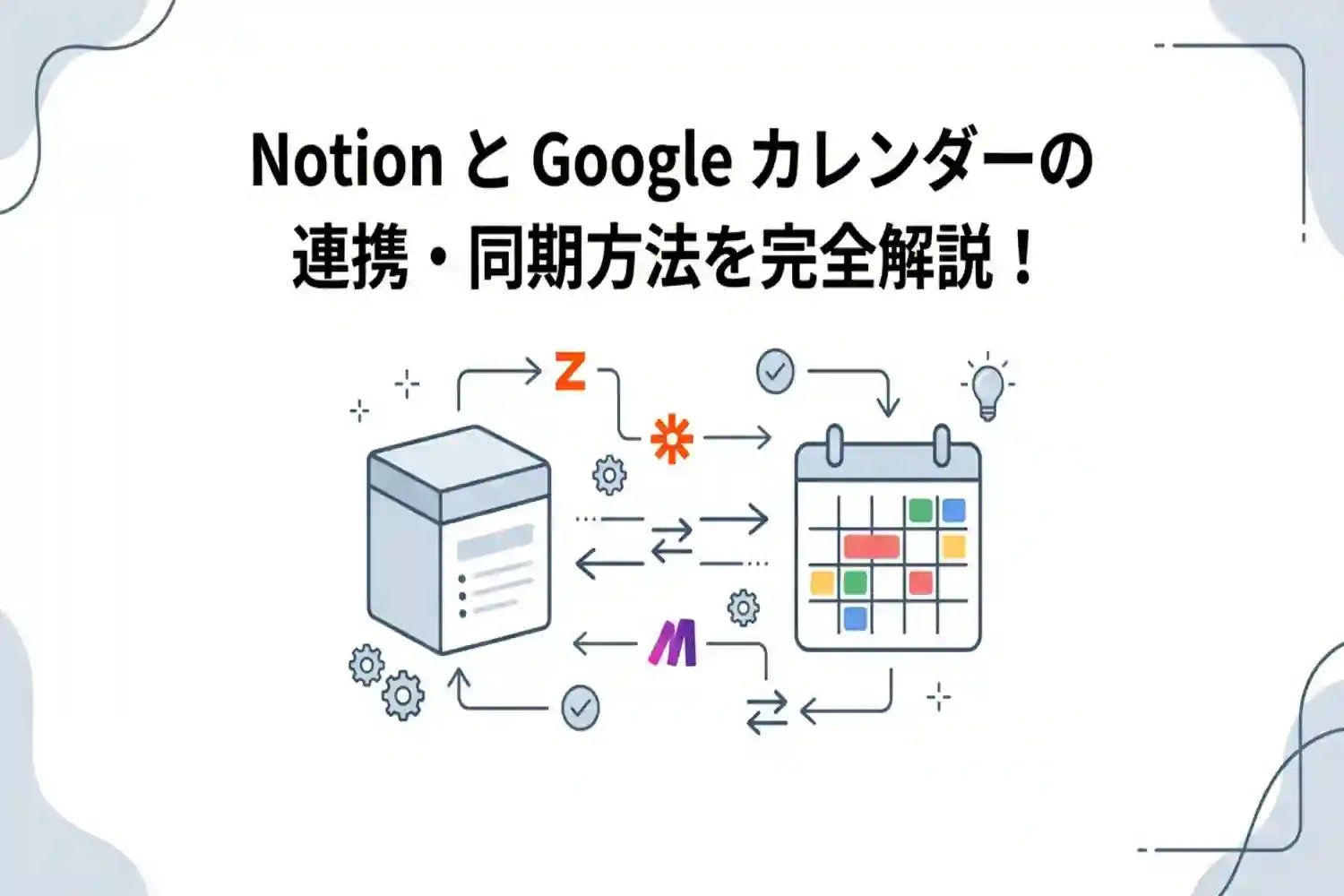
「NotionとGoogleカレンダーを連携して、スケジュールやタスク管理を効率化したい」とお悩みではありませんか?本記事では、NotionにGoogleカレンダーを直接埋め込む簡単な方法から、ZapierやMakeを活用した本格的な双方向同期の手順までを完全解説します。両者を連携させることで、ツール間を行き来する手間が省け、仕事の生産性が劇的に向上します。連携がうまくいかない時の対処法も網羅しているため、初心者でも迷わず確実な設定が可能です。
この記事で分かること
- NotionとGoogleカレンダーを連携・一元管理するメリット
- Notionページへカレンダーを埋め込む具体的な手順
- ZapierやMakeを使った双方向同期の自動化設定
- カレンダーが表示されないなどのトラブル対処法
NotionとGoogleカレンダーを連携するメリット
多機能なワークスペースであるNotionと、スケジュール管理の定番ツールであるGoogleカレンダーを連携させることで、日々の業務効率は飛躍的に向上します。それぞれのツールを単独で利用するだけでも非常に便利ですが、両者を組み合わせることで情報が分散するのを防ぎ、よりシームレスな情報管理が可能になります。
ここでは、NotionとGoogleカレンダーを連携することで得られる2つの大きなメリットについて詳しく解説します。
スケジュールとタスクを一元管理できる
最大のメリットは、日々のスケジュールと業務タスクを1つの画面で一元管理できるようになることです。通常、ミーティングや商談などの時間はGoogleカレンダーで管理し、その準備や付随する作業はNotionのデータベースやToDoリストで管理することが多いでしょう。しかし、ツールが分かれていると、予定を確認しながらタスクの優先順位を決めたり、空き時間にどの作業を割り当てるかを考える際に、画面を行き来する手間が発生してしまいます。
両者を連携させることで、カレンダー上の予定とNotion上のタスクを同じワークスペース内で同時に把握できるようになります。たとえば、Googleカレンダーに登録された「クライアントとの打ち合わせ」という予定に対して、Notion上で作成した「提案資料の作成」というタスクを関連付けることができます。これにより、いつまでに何を終わらせるべきかが視覚的に明確になり、タスクの抜け漏れを防ぐことにもつながります。
| 管理方法 | 特徴と課題・メリット |
|---|---|
| Notion単体 | 柔軟なタスク管理やドキュメント作成が可能だが、外部との予定調整機能は持たない。 |
| Googleカレンダー単体 | 時間軸での予定管理に特化しているが、詳細なプロジェクト管理や議事録の紐付けには不向き。 |
| 連携時(一元管理) | スケジュールの把握とタスクの進捗管理が同一画面で完結し、業務全体の生産性が大きく向上する。 |
チーム内での予定共有がスムーズになる
個人のタスク管理だけでなく、チームやプロジェクト単位での情報共有においても連携のメリットは絶大です。Notionで構築した社内ポータルやプロジェクトのダッシュボードにGoogleカレンダーを組み込むことで、メンバー全員が常に最新のスケジュールを共有できる環境が整います。
特にリモートワークが普及した現在では、メンバーの稼働状況やミーティングの予定を可視化することが重要です。Notionのワークスペースにカレンダーを集約することで、以下のような効果が期待できます。
- メンバーの空き時間をNotion上で確認し、その場でタスクの割り当てや相談ができる
- プロジェクトの定例会議の予定と、Notionで作成したアジェンダや議事録をスムーズに紐付けられる
- 複数のツールを確認するコミュニケーションコストを削減し、業務に集中できる時間を増やせる
- 社内イベントや共有のスケジュールをポータル画面で常に周知できる
このように、チーム全体でスケジュールと関連ドキュメントをシームレスに共有できる環境を構築できることが、NotionとGoogleカレンダーを連携する強力な理由となります。情報へのアクセスが容易になることで、チームのコラボレーションはより一層加速するでしょう。
NotionにGoogleカレンダーを埋め込む手順
Notion上でGoogleカレンダーの予定を閲覧できるようにする、最もシンプルで手軽な方法が「埋め込み(Embed)」機能を利用した連携です。この方法では、Notionから直接予定を追加・編集することはできませんが、スケジュールをダッシュボードやプロジェクトページでサッと確認したい場合に非常に役立ちます。
ここでは、Googleカレンダーの共有設定を変更してURLを取得し、Notionに埋め込むまでの具体的なステップを解説します。
Googleカレンダーの共有設定を変更する
NotionにGoogleカレンダーを正しく表示させるためには、まずGoogleカレンダー側でアクセス権限の設定を行う必要があります。デフォルトの設定では非公開となっているため、そのままURLを埋め込んでもNotion上ではエラーとなり表示されません。
Googleカレンダーのアクセス権限にはいくつか種類がありますが、Notionに埋め込む際に影響する主な設定の違いは以下の通りです。
| アクセス権限の設定 | 概要 | Notion埋め込み時の表示状態 |
|---|---|---|
| 一般公開 | URLを知っているすべての人が閲覧できる状態 | どの端末やブラウザからでも正常にカレンダーが表示される |
| 特定のユーザーと共有 | 指定したGoogleアカウントのみが閲覧できる状態 | 閲覧権限を持つアカウントでログインしているブラウザでのみ表示される |
| 非公開(デフォルト) | 自分のみが閲覧できる状態 | Notion上ではアクセス権限がない旨のエラーが表示される |
チーム全体や外部のメンバーも閲覧するNotionページに埋め込む場合は、「一般公開」に設定するのが最も確実です。ただし、一般公開設定にする際は、個人情報や機密情報が含まれていないか十分に確認しましょう。
共有設定を変更し、埋め込み用のURLを取得する手順は以下の通りです。
- パソコンのブラウザでGoogleカレンダーを開きます。
- 画面左側の「マイカレンダー」から、Notionに埋め込みたいカレンダーにカーソルを合わせます。
- 表示されるオーバーフローメニュー(3つの点)をクリックし、「設定と共有」を選択します。
- 「アクセス権限」のセクションまでスクロールし、「一般公開して誰でも利用できるようにする」にチェックを入れます(警告メッセージが出たら「OK」をクリックします)。
- さらに下へスクロールし、「カレンダーの統合」セクションにある「このカレンダーの公開URL」をコピーします。
なお、Google Workspaceを利用している企業アカウントの場合、管理者の設定によっては一般公開が制限されていることがあります。詳しくはGoogle カレンダーを他のユーザーと共有するの公式ヘルプページも参考にしてください。
NotionページにカレンダーのURLを貼り付ける
Googleカレンダー側でURLを取得できたら、次はNotion側での操作に移ります。Notionの標準機能である「埋め込み(Embed)」ブロックを使用することで、取得したURLからインタラクティブなカレンダーをページ上に直接表示させることができます。
Notionページにカレンダーを埋め込む手順は以下の通りです。
- Notionを開き、カレンダーを表示させたいページに移動します。
- 任意の空のブロックで「/embed」と入力し、表示されたメニューから「埋め込み」を選択します。
- URLを入力するポップアップが表示されるので、先ほどコピーした「このカレンダーの公開URL」を貼り付けます。
- 「リンクを埋め込む」ボタンをクリックします。
数秒待つと、Notionのページ上にGoogleカレンダーが表示されます。埋め込まれたカレンダーは、四隅や端をドラッグすることで好みのサイズに調整することが可能です。月表示だけでなく、週表示や日表示の切り替えタブもそのまま利用できるため、ページのレイアウトに合わせて見やすい大きさに変更しておきましょう。
この手順で埋め込んだカレンダーは、Googleカレンダー側で予定を追加・変更すると、Notion側にも自動的に反映されます。ページをリロードするだけで常に最新のスケジュールを確認できるため、タスク管理やプロジェクトの進行状況と照らし合わせる際に非常に便利です。
NotionとGoogleカレンダーを双方向同期する方法
NotionとGoogleカレンダーを本格的に連携させたい場合、単なる埋め込みではなく「双方向同期」を設定するのがおすすめです。ここでは、双方向同期の仕組みや、代表的な自動化ツールを用いた具体的な連携手順について詳しく解説します。
双方向同期とは何か
双方向同期とは、NotionとGoogleカレンダーのどちらから予定を追加・編集しても、自動的にもう一方のデータが更新される仕組みのことです。埋め込み機能ではNotion上でGoogleカレンダーの予定を閲覧することしかできませんが、双方向同期を構築すれば、Notionのデータベース上でスケジュールやタスクを一元管理し、そのままカレンダーにも反映させることが可能になります。
双方向同期と通常の埋め込み(一方向)の違いは、以下の表の通りです。
| 比較項目 | 双方向同期 | 埋め込み(閲覧のみ) |
|---|---|---|
| Notionからの予定追加・編集 | 可能(Googleカレンダーにも反映される) | 不可(閲覧のみ) |
| Googleカレンダーからの反映 | 可能(Notionのデータベースに自動追加) | 可能(表示が自動更新される) |
| 必要なツール | ZapierやMakeなどの外部自動化ツール(iPaaS) | Notionの標準機能のみ |
| 設定の難易度 | 中〜高(API連携やデータマッピングが必要) | 低(URLを貼り付けるだけ) |
このように、初期設定に少し手間はかかりますが、タスク管理とスケジュール管理をシームレスに行いたいユーザーにとっては非常に強力な連携方法となります。
Zapierを使った連携手順
双方向同期を実現するための代表的なサービスが、Zapierです。Zapierは、異なるアプリ同士をノーコードで連携させる自動化ツールであり、対応しているアプリの数が非常に多いのが特徴です。NotionとGoogleカレンダーを双方向で同期するには、「GoogleカレンダーからNotion」への連携(Zap)と、「NotionからGoogleカレンダー」への連携(Zap)の2つを作成する必要があります。
基本的な手順は以下の通りです。
- Zapierにログインし、「Create a Zap」をクリックして新しい自動化ワークフローを作成します。
- 1つ目のZapのトリガー(Trigger)として「Google Calendar」を選択し、イベントに「New or Updated Event」を設定してGoogleアカウントと連携します。
- アクション(Action)として「Notion」を選択し、イベントに「Create Database Item」または「Update Database Item」を設定します。
- Notionのデータベースを選択し、Googleカレンダーの「タイトル」「開始日時」「終了日時」などのデータをNotionのプロパティに紐づけ(マッピング)してテストを実行します。
- 2つ目のZapを作成し、今度はトリガーをNotionの「New Database Item」、アクションをGoogleカレンダーの「Create Detailed Event」に設定して同様にプロパティの紐づけを行います。
Zapierは直感的な操作画面が魅力ですが、無料プランでは1ヶ月あたりのタスク実行回数に制限があるため、予定の追加や変更が非常に多い場合は有料プランの検討が必要です。
Makeを使った連携手順
Zapierと並んで人気のある自動化ツールが、Make(旧Integromat)です。Makeは、より複雑な条件分岐やデータ処理を視覚的に設定できる点が強みであり、無料プランでもZapierと比較して多くのタスク(オペレーション)を実行できます。
Makeを使用して双方向同期を構築する手順は、以下のようになります。
- Makeにログインし、「Create a new scenario」をクリックしてシナリオ作成画面を開きます。
- 最初のモジュールとして「Google Calendar」を追加し、「Watch Events」を選択して連携したいカレンダーを指定します。
- 次のモジュールとして「Notion」を追加し、「Create a Database Item」を選択して、対象となるNotionのデータベースと接続します。
- Googleカレンダーから取得したイベント名や日付情報を、Notionの各プロパティにドラッグ&ドロップで割り当てます。
- 逆方向の同期を行うため、別のシナリオを新規作成し、トリガーをNotionの「Watch Database Items」、アクションをGoogleカレンダーの「Create an Event」に設定してマッピングを完了させます。
Makeは設定画面がビジュアルベースで分かりやすい反面、タイムゾーンの設定や日付フォーマットの変換などで少し専門的な知識が求められる場合があります。しかし、コストパフォーマンスに優れているため、ランニングコストを抑えて高度な連携を実現したい方におすすめです。
なお、どちらのツールを使用する場合でも、お互いの更新がトリガーとなって無限に予定を作成し続ける「無限ループ」を防ぐために、更新元のツールを判別するチェックボックスなどのプロパティをNotion側に用意し、フィルター機能で制御する工夫をすると、より安定した運用が可能になります。
連携がうまくいかない時の対処法
NotionとGoogleカレンダーの連携を設定したものの、うまく機能しない場合はいくつかの原因が考えられます。ここでは、よくあるトラブルとその具体的な解決策について解説します。
カレンダーが表示されない場合
NotionのページにGoogleカレンダーを埋め込んだにもかかわらず、カレンダーの枠だけが表示されて中身が見えない、またはエラーメッセージが表示される場合は、主にGoogleカレンダー側の共有設定やURLの取得方法に原因があります。
アクセス権限の確認
最も多い原因は、Googleカレンダーが一般公開されていないことです。Notionに埋め込んだカレンダーを正常に表示させるには、対象のカレンダーを公開設定にする必要があります。設定の詳細はGoogleカレンダーで予定を他のユーザーと共有するの公式ヘルプも参考にしつつ、以下の手順で設定を見直してください。
- パソコンのブラウザからGoogleカレンダーを開き、右上の歯車アイコンから「設定」をクリックします。
- 左側のメニューから、Notionに埋め込みたいカレンダーの名前を選択します。
- 「予定のアクセス権限」のセクションで、「一般公開して誰でも利用できるようにする」にチェックを入れます。
- 警告メッセージが表示されたら「OK」をクリックします。
設定を変更した後、Notionのページをリロードしてカレンダーが表示されるか確認しましょう。なお、この設定を行うとカレンダーのURLを知っている全員が予定を閲覧できるようになるため、機密情報が含まれるカレンダーの取り扱いには十分注意してください。
正しいURLが取得できているかの確認
埋め込みに使用するURLが間違っている場合も表示されません。ブラウザのアドレスバーにあるURLをそのままコピーするのではなく、Googleカレンダーの設定画面内にある「このカレンダーの公開URL」という項目から取得したURLを使用しているか確認してください。
双方向同期でタイムラグが発生する場合
ZapierやMakeなどのiPaaS(連携ツール)を使用してNotionとGoogleカレンダーの双方向同期を構築した場合、予定を追加・変更してからもう一方のツールに反映されるまでに時間がかかることがあります。
連携ツールのプランによる更新頻度の違い
同期にタイムラグが発生する主な原因は、利用している連携ツールの料金プランによる仕様です。多くの連携ツールでは、プランごとにトリガーの実行間隔(ポーリング間隔)が定められています。
| 連携ツール | 無料プランの実行間隔 | 有料プランの実行間隔(最短) |
|---|---|---|
| Zapier | 15分 | 1分 |
| Make | 15分 | 1分 |
無料プランを利用している場合、システムが変更を検知するまでに最大で15分程度の待機時間が発生します。即時性を求める場合は、各ツールの有料プランへのアップグレードを検討してください。
エラーログの確認
15分以上経過しても予定が同期されない場合は、連携ツール側でエラーが発生している可能性があります。Zapierの場合は「Zap History」、Makeの場合は「History」から実行ログを確認し、APIの認証エラーやマッピング設定の不備が起きていないかチェックしましょう。特に、Notionのデータベースのプロパティ名(列名)を変更した直後は、連携ツール側でデータの紐付けが外れてエラーになりやすいため注意が必要です。
よくある質問(FAQ)
NotionとGoogleカレンダーの連携は無料でできますか
基本的な連携機能は、すべて無料で利用可能です。Notionの無料プランでも、Googleカレンダーの埋め込み機能は制限なくお使いいただけます。
ただし、外部の自動化ツールを利用して双方向同期を行う場合は、各ツールの無料枠に注意が必要です。代表的な連携ツールであるZapierとMakeの無料プランの仕様は以下の通りです。
| 連携ツール | 無料プランのタスク実行回数(月間) | 最小更新間隔 |
|---|---|---|
| Zapier | 100回 | 15分 |
| Make | 1,000回 | 15分 |
個人でスケジュール管理を行う範囲であれば、無料プランの枠内で十分に運用できるケースがほとんどです。
スマホアプリでも連携したカレンダーは見られますか
はい、スマートフォン用のNotionアプリからでも、連携したGoogleカレンダーを閲覧できます。
ただし、カレンダーの埋め込み機能を利用している場合、スマートフォンの画面サイズではカレンダー全体が縮小されて見づらくなることがあります。快適に利用するためには、以下のような工夫が有効です。
- スマートフォンを横向き(ランドスケープモード)にして閲覧する
- 予定の詳細はGoogleカレンダーアプリに遷移して確認する
スマートフォンでの操作が多い場合は、双方向同期を設定してNotionのデータベースとして表示させると、視認性と操作性が大きく向上します。
日本の祝日をNotionのカレンダーに表示できますか
Googleカレンダー側で日本の祝日を表示する設定を行っていれば、Notion上でもそのまま祝日を確認できます。
埋め込み連携の場合は、Googleカレンダーの共有設定で「日本の祝日」カレンダーのURLを一緒に取得するか、ご自身のメインカレンダーに祝日情報を統合しておく必要があります。双方向同期の場合は、祝日カレンダーも同期対象に含めることでNotionのデータベースに反映させることが可能です。
双方向同期の設定にはプログラミングの知識が必要ですか
いいえ、プログラミングの専門知識は一切不要です。
ZapierやMakeなどの連携ツールは「ノーコードツール」と呼ばれ、画面上のクリック操作や文字入力だけでアプリ同士をつなぐことができます。基本的な設定の流れは以下のようになります。
- トリガー(例:Googleカレンダーに新しい予定が追加されたら)
- アクション(例:Notionのデータベースに新しいページを作成する)
条件と動作をパズルのように組み合わせるだけで、誰でも簡単に自動化の仕組みを構築できます。
複数のGoogleアカウントのカレンダーを同時に連携できますか
はい、仕事用とプライベート用など、複数のGoogleアカウントの予定をNotionに集約することが可能です。
埋め込み機能を使う場合は、それぞれのアカウントでカレンダーの共有設定を行い、Notionのページ内に複数のカレンダーを並べて埋め込むことができます。双方向同期の場合も、連携ツール側で複数のGoogleアカウントを接続し、一つのNotionデータベースにすべての予定を集約する設定が可能です。
NotionとGoogleカレンダーの連携は無料でできますか
結論から申し上げますと、NotionとGoogleカレンダーの連携は基本的に無料で行うことが可能です。ただし、連携の目的や利用する外部ツールによって、無料プランの範囲内でできることや機能の制限が異なります。ご自身の用途に合わせて適切な方法を選ぶことが大切です。
埋め込み機能を利用する場合
Notionのページ上にGoogleカレンダーの予定を表示させるだけの「埋め込み」であれば、Notionの無料プラン(フリープラン)のままで完全に無料で利用できます。特別な外部ツールを契約する必要もなく、Googleカレンダーの共有設定から公開URLを取得し、Notionに貼り付けるだけで設定が完了します。
双方向同期ツールを利用する場合
NotionのデータベースとGoogleカレンダーの間で予定を自動的に反映させる「双方向同期」を行う場合、ZapierやMakeなどの外部自動化ツールを利用するのが一般的です。これらのツールには無料プランが用意されているため、コストをかけずに連携を試すことができます。
しかし、無料プランには1ヶ月あたりのタスク実行回数や、同期が実行されるまでのタイムラグに制限があります。スケジュールの追加や変更が頻繁に発生するビジネス用途などでは、無料プランの上限に達してしまう可能性があるため注意が必要です。
| ツール名 | 無料プランの有無 | 無料プランの主な制限事項 |
|---|---|---|
| Zapier | あり | 1ヶ月あたり100タスクまで / 同期処理は15分間隔 |
| Make | あり | 1ヶ月あたり1,000オペレーションまで / 同期処理は15分間隔 |
Notionカレンダーを活用した無料連携
外部ツールによるタスク上限やタイムラグを気にせず、より手軽にスケジュールとタスクを一つの画面で確認したい場合は、公式アプリであるNotionカレンダーの利用がおすすめです。Notionカレンダーを使えば、Googleカレンダーの予定と、期限日を設定したNotionデータベースの項目を同じ画面上に並べて表示できます。
ただし、これはGoogleカレンダーのイベントとNotionデータベースが自動で相互変換される、完全な双方向同期ではない点に注意が必要です。Notionカレンダー上でNotionデータベースの項目をドラッグして日時を変更すると、その変更は元のNotionデータベースに反映されますが、その項目がGoogleカレンダーのイベントとして新規作成されるわけではありません。反対に、Googleカレンダーのイベントが自動的にNotionデータベースへ取り込まれることもありません。
Notionカレンダーを無料で利用する主なメリットは以下の通りです。
- Googleカレンダーの予定とNotionデータベースの期限付きタスクを、同じ画面でリアルタイムに一覧できる
- Notionデータベース上の項目をカレンダー上でドラッグ&ドロップして日程を調整でき、その変更はNotion側のデータベースにも反映される
- 複数のGoogleアカウントのカレンダーを1つの画面で一元管理できる
このように、Googleカレンダーの予定とNotionのタスクを1つの画面で一覧したいだけであれば、Notionカレンダーは無料で使える便利な選択肢です。一方で、Googleカレンダーのイベントを自動的にNotionデータベースへ取り込む、あるいはNotionのタスクをGoogleカレンダーのイベントとして自動作成するような、データそのものを相互変換する双方向同期を求める場合は、引き続きZapierやMakeなどの外部ツールが必要になります。
スマホアプリでも連携したカレンダーは見られますか
はい、NotionとGoogleカレンダーを連携させた場合、スマートフォン用のNotionアプリからでもカレンダーを閲覧・操作することが可能です。iOS(iPhone)およびAndroidのどちらの公式アプリでも、パソコン版と同様に同期されたスケジュールをリアルタイムで確認できます。
外出先や移動中など、パソコンを開けない環境であっても、手元のスマートフォンからすぐに予定をチェックできるため、スケジュール管理の効率が大幅に向上します。
スマホアプリで閲覧する際の表示方法と注意点
スマートフォンはパソコンに比べて画面サイズが限られているため、カレンダーの表示形式には少し工夫が必要です。NotionにGoogleカレンダーを連携させる際、単なる埋め込み(Embed)機能を利用した場合と、外部ツールを用いて双方向同期を行った場合とで、スマホアプリでの見え方や操作感が大きく異なります。
| 連携方法 | スマホアプリでの見え方 | 操作性・注意点 |
|---|---|---|
| 埋め込み(Embed) | GoogleカレンダーのWebビューがそのまま表示される | 閲覧自体は可能ですが、スマホの画面幅では全体が見づらく、予定のタップや拡大縮小の操作にストレスを感じる場合があります。 |
| 双方向同期(Zapier・Make等) | Notionネイティブのデータベース(カレンダービュー等)として表示される | スマートフォンの画面サイズに完全に最適化されて表示されるため、非常に快適に閲覧および編集操作ができます。 |
スマホアプリで快適にカレンダーを利用するコツ
スマートフォンのNotionアプリでスケジュール管理をよりスムーズに行うためには、モバイル環境に合わせた設定を見直すことをおすすめします。パソコン版と同じビューのままでは、情報量が多すぎて見づらくなってしまうことがあるためです。
- カレンダービューのデフォルト表示を「月」から「週」または「リスト」に変更して縦スクロールで予定を確認しやすくする
- データベースのプロパティ表示数を絞り込み、スマートフォンでも横スクロールせずに重要項目(時間や場所など)がひと目でわかるようにする
- Notionのウィジェット機能をスマートフォンのホーム画面に配置し、ワンタップで連携済みカレンダーのページにアクセスできるようにする
特に、Notion公式のモバイルアプリに関するヘルプセンターでも解説されているように、モバイル端末ではデータベースのビューをリスト形式やボード形式に切り替えることで、外出先でも素早く予定を把握できるようになります。ご自身の利用スタイルに合わせてパソコン版とスマホ版で最適なビューを使い分けることが、Notionでのスケジュール管理を成功させる秘訣です。
日本の祝日をNotionのカレンダーに表示できますか
はい、Notionのカレンダーに日本の祝日を表示することは可能です。Notionの標準機能には祝日を自動表示する設定はありませんが、Googleカレンダーとの連携や外部データの活用によって簡単にスケジュールへ反映させることができます。
ここでは、ご自身の使い方や連携の目的に合わせて選べる、代表的な3つの方法とその手順について詳しく解説します。
祝日を表示する3つのアプローチと比較
日本の祝日をNotion上で確認できるようにするには、主に「Googleカレンダーの埋め込み」「Notionカレンダーの活用」「CSVデータのインポート」という3つの方法があります。それぞれの特徴を比較してみましょう。
| 設定方法 | 特徴とメリット | こんな人におすすめ |
|---|---|---|
| Googleカレンダーの埋め込み | Google側で設定した祝日がそのまま反映されるため、手軽に設定できる。 | 閲覧メインで、Notion上で直接予定を編集する必要がない人 |
| Notionカレンダーの利用 | Googleカレンダーの祝日表示と、Notionデータベースの期限付きタスクを同じ画面に並べて確認できる。 | GoogleカレンダーとNotionのタスクをまとめて見たい人 |
| CSVデータのインポート | Notionのデータベース内に祝日アイテムとして直接取り込むため、カスタマイズ性が高い。 | Notion単体でタスクと祝日を完全に一元管理したい人 |
方法1:Googleカレンダーの「日本の祝日」を埋め込む
最もシンプルな方法は、すでに日本の祝日が追加されているGoogleカレンダーをNotionページに直接埋め込む(Embed)方法です。
もしお使いのGoogleカレンダーに祝日が表示されていない場合は、Googleカレンダー公式ヘルプを参考に、設定画面の「関心のあるカレンダー」から「日本の祝日」を追加してください。
祝日が追加されたカレンダーの公開URLを取得し、Notionに貼り付けるだけで設定が完了します。
- Googleカレンダーの設定画面から「日本の祝日」の公開URLをコピーする
- Notionの任意のページで「/embed」と入力し、埋め込みブロックを作成する
- コピーしたURLを貼り付けて「リンクを埋め込む」をクリックする
方法2:公式アプリ「Notionカレンダー」を利用する
Googleカレンダーの予定や祝日と、Notionのデータベースの期限付きタスクを1つの画面で確認したい場合は、公式アプリであるNotionカレンダーの利用がおすすめです。
NotionカレンダーはGoogleカレンダーと直接連携して動作するため、Google側で表示されている日本の祝日は自動的にNotionカレンダー上にも表示されます。ただし、この祝日データがNotionのデータベースに項目として取り込まれるわけではなく、あくまでカレンダー画面上に並べて表示される形になります。連携手順は以下の通りです。
- Notionカレンダーアプリをダウンロードし、Googleアカウントでログインする
- 左側のサイドバーに表示されるカレンダー一覧から「日本の祝日」のチェックを入れる
- 必要に応じてNotionのワークスペースを接続し、タスクデータベースを表示させる
方法3:内閣府の祝日データをCSVでインポートする
外部のカレンダーを埋め込むのではなく、Notionのデータベース上に直接祝日データを登録したい場合は、CSVインポート機能を活用します。
内閣府が公開している祝日データのCSVファイルをダウンロードし、Notionの形式に合わせてインポートすることで、データベースの1つのアイテムとして祝日を管理できるようになります。
インポートを行う際の具体的なステップは以下の通りです。
- 内閣府のホームページから「国民の祝日」のCSVデータをダウンロードする
- ダウンロードしたCSVファイルを、Notionで読み込みやすいように「名前」や「日付」の列名に編集する
- Notionの対象データベース右上にある「...」メニューから「マージ」または「インポート」を選択し、CSVファイルをアップロードする
この方法であれば、祝日に対して独自のタグを付けたり、特定のプロパティを追加したりと、自由度の高いカスタマイズが可能になります。ご自身のワークフローに合わせて、最適な表示方法を試してみてください。
双方向同期の設定にはプログラミングの知識が必要ですか
結論から申し上げますと、NotionとGoogleカレンダーの双方向同期を行うために、プログラミングの専門的な知識は必須ではありません。現在では便利な外部サービスが多数提供されており、専門知識を持たない方でも直感的な操作で高度な連携を実現できるようになっています。
ノーコードツールを活用すれば初心者でも設定可能
双方向同期を設定する際、多くの方が利用しているのが「Zapier」や「Make」といったノーコードツールです。ノーコードツールとは、ソースコードを記述することなく、複数のアプリケーション同士を連携させることができるサービスのことです。これらのツールを利用すれば、画面上のクリック操作や項目の選択のみで双方向同期の仕組みを構築できます。
以下は、プログラミング知識の有無による連携方法の違いをまとめた表です。
| 連携手法 | プログラミング知識 | 設定の難易度 | カスタマイズの自由度 |
|---|---|---|---|
| ノーコードツール(Zapier・Makeなど) | 不要 | 低〜中 | 中 |
| APIを利用した自作プログラム | 必要 | 高 | 高 |
ノーコードツールを利用する際の注意点
プログラミングの知識が不要とはいえ、ツールごとに設定画面の操作方法や独自の概念が存在するため、最初はある程度の学習や慣れが必要です。設定をスムーズに進め、予期せぬエラーを防ぐためには、以下のポイントを押さえておくことをおすすめします。
- 連携のトリガー(きっかけ)とアクション(実行される動作)の概念を理解する
- 同期させたい項目(予定のタイトル、開始・終了日時、詳細メモなど)を事前に整理しておく
- まずはテスト環境用のNotionページとカレンダーを作成し、少量のデータで動作確認を行う
より高度なカスタマイズを求める場合
基本的なスケジュールやタスクの双方向同期であれば、ノーコードツールで十分に要件を満たすことができます。しかし、「特定の条件を満たした予定だけを複雑なルールで同期したい」「社内の独自システムとNotion、Googleカレンダーの3つを同時に連携させたい」といった特殊なカスタマイズを求める場合は、プログラミングの知識が必要になることがあります。
そのような高度な連携を実現したい場合は、PythonやJavaScriptなどのプログラミング言語を用いて、公式に提供されているNotion APIとGoogle Calendar APIを直接連携させるプログラムを自作することになります。APIを利用した開発は自由度が非常に高い反面、サーバーの保守運用やエラー発生時の対処など、専門的なエンジニアリングのスキルが求められます。
したがって、まずは無料で試せるノーコードツールを利用して双方向同期を設定し、どうしても実現できない複雑な要件が出てきた段階で、プログラミングによる連携を検討するのが最も効率的で確実なアプローチと言えます。
複数のGoogleアカウントのカレンダーを同時に連携できますか
結論からお伝えすると、複数のGoogleアカウントのカレンダーをNotionに同時に連携することは可能です。仕事用のアカウントとプライベート用のアカウントなど、異なるGoogleアカウントで管理しているスケジュールをNotion上でまとめて確認したい場合に非常に役立ちます。連携方法には大きく分けて2つのアプローチがあります。
埋め込み(Embed)機能を利用して複数表示する方法
最も簡単で手軽な方法は、Notionの標準機能である「埋め込み(Embed)」を利用することです。この方法では、各Googleアカウントのカレンダーの共有URLを取得し、Notionページに貼り付けるだけで表示が可能です。
- 仕事用のGoogleアカウントからカレンダーの共有リンクを取得して埋め込む
- プライベート用のGoogleアカウントからカレンダーの共有リンクを取得して埋め込む
- それぞれの埋め込みブロックをNotion上で横並びに配置して視認性を高める
ただし、この方法ではそれぞれのカレンダーが別々のブロックとして表示されるため、複数のアカウントの予定を1つのカレンダービューに統合して表示することはできません。あくまで「同じ画面内に複数のカレンダーを並べて表示する」という状態になります。
外部連携ツールを活用して1つのデータベースに統合する方法
複数のGoogleアカウントの予定をNotionの1つのデータベースに統合し、スケジュールとタスクを完全に一元管理したい場合は、ZapierやMakeといった外部の自動化ツールを利用する必要があります。
これらのツールを使うことで、「アカウントAに予定が追加されたらNotionのデータベースに反映する」「アカウントBに予定が追加されたら同じデータベースに反映する」というワークフローを個別に設定できます。これにより、異なるアカウントの予定を1つのカレンダービューでまとめて管理することが可能になります。
| 連携方法 | メリット | デメリット | おすすめな人 |
|---|---|---|---|
| Notionの標準埋め込み | 設定が非常に簡単で、無料で利用できる | 予定を1つのカレンダーに統合できない | 手軽に複数の予定を閲覧だけしたい人 |
| 外部連携ツール(Zapier・Make) | すべての予定を1つのデータベースに統合できる | 初期設定が複雑で、同期件数によっては有料プランが必要になる | スケジュールとタスクを本格的に一元管理したい人 |
Zapierを利用した具体的な連携の仕組みや対応しているトリガーについては、Zapier公式サイトの連携ページも参考にしてください。
複数アカウントを連携する際の注意点
複数のGoogleアカウントをNotionに連携する際には、セキュリティと運用面でいくつか気をつけるべきポイントがあります。
- 会社のセキュリティポリシー違反にならないか確認する(仕事用の予定を個人のNotionに同期する場合)
- 外部ツールを使用する場合、APIの制限により同期にタイムラグが発生する可能性があることを理解しておく
- 予定の重複や混乱を防ぐため、Notion側で「仕事用」「プライベート用」などのタグ(プロパティ)を設定して分類する
特に仕事用のGoogleアカウントを連携する場合、社外秘のプロジェクト名や会議のURLなどが個人のNotionワークスペースに同期されることになります。情報漏洩のリスクを避けるためにも、事前に所属する組織のガイドラインを確認することが重要です。
まとめ
この記事では、NotionとGoogleカレンダーを連携・同期する方法について解説しました。連携することで、スケジュールとタスクの一元管理が可能になり、チーム内での予定共有もスムーズになります。
本記事で解説した重要なポイントは以下の通りです。
- GoogleカレンダーのURLを貼り付けるだけで、Notionに簡単に埋め込める
- 「Zapier」や「Make」などの外部ツールを使えば、プログラミング知識なしで双方向同期が可能
- スマホアプリでの閲覧や、複数のGoogleアカウントの連携も無料でできる
日々のタスク管理やスケジュール調整を効率化するために、まずは簡単な「カレンダーの埋め込み」から実践してみましょう!