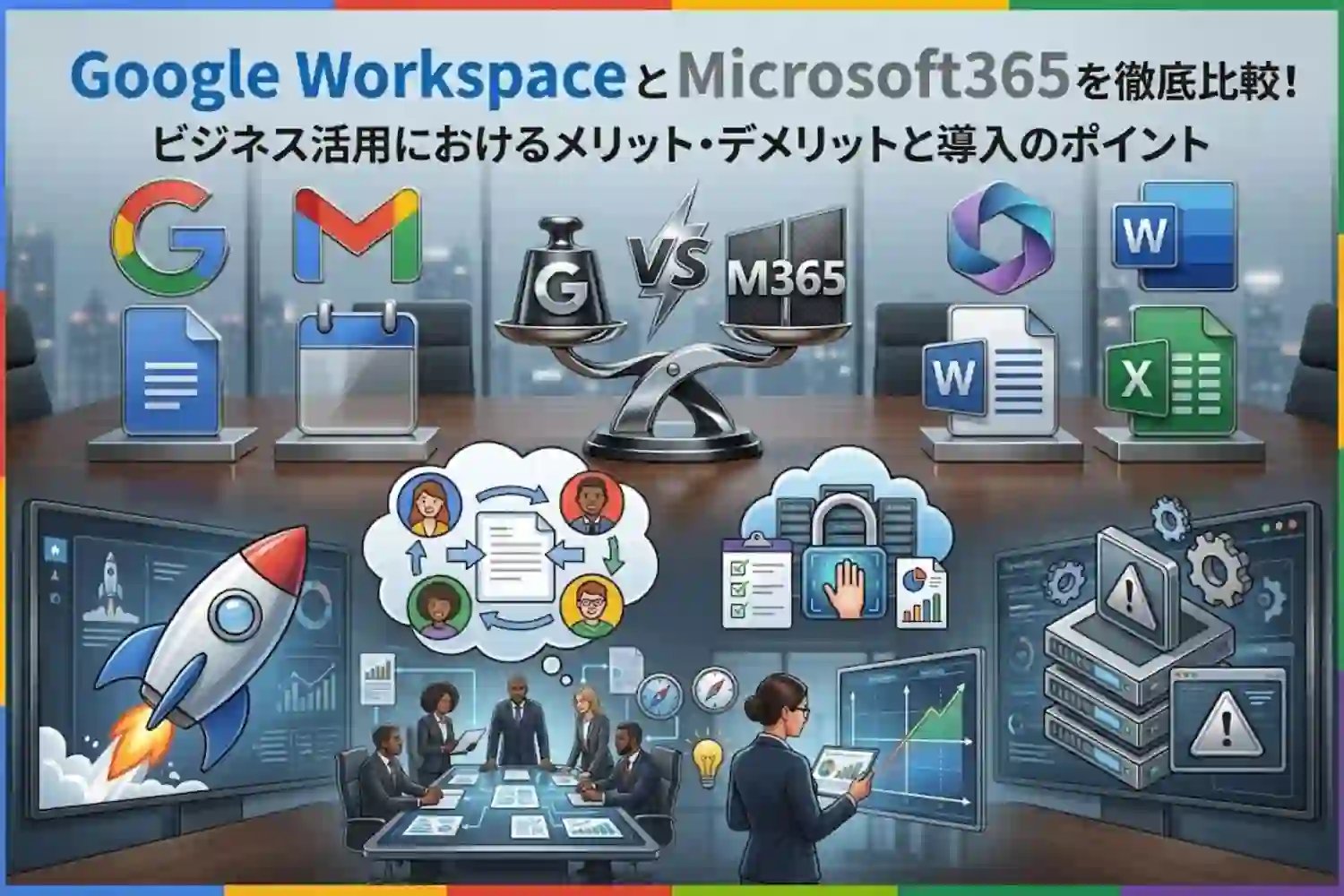
テレワークの普及に伴い、クラウド型グループウェアの導入はビジネスにおいて不可欠です。しかし「Google Workspace」と「Microsoft 365」のどちらを選ぶべきか迷う方も多いでしょう。結論として、リアルタイムな共同作業や直感的な操作性を重視するならGoogle Workspace、使い慣れたOfficeアプリや高度なセキュリティ管理を求めるならMicrosoft 365が適しています。本記事では、両者の料金プランや主要機能、メリット・デメリットを徹底比較し、自社に最適なツールの選び方を解説します。
この記事で分かること
- Google WorkspaceとMicrosoft 365の料金と機能の違い
- それぞれのツールが持つメリットとデメリット
- 自社の目的や規模に合ったグループウェアの選び方
- オフライン利用や併用に関するよくある疑問の答え
Google WorkspaceとMicrosoft365の基本概要
現代のビジネス環境において、テレワークの普及や業務効率化の推進に伴い、クラウド型グループウェアの導入は不可欠となっています。その中でも代表的なビジネスツールとして世界中で利用されているのが、「Google Workspace」と「Microsoft365」です。どちらもメール、カレンダー、ファイル共有、Web会議などの組織運営に必要なアプリケーションを網羅していますが、それぞれ開発の背景や設計思想が異なります。まずは、両サービスの基本的な概要と特徴を整理して把握しましょう。
Google Workspaceとは
Google Workspaceは、Google社が提供するクラウドネイティブなビジネス向けグループウェアです。以前は「G Suite」という名称で親しまれていましたが、2020年に現在の名称へとリブランディングされました。最大の魅力は、すべてのアプリケーションがWebブラウザ上でシームレスに動作し、リアルタイムでの共同作業に特化している点です。
GmailやGoogleカレンダー、Googleドライブといった個人向けでもおなじみのツールを、強固なセキュリティ管理のもとで法人向けに最適化しています。専用のソフトウェアをパソコンなどの端末にインストールする必要がなく、インターネット環境さえあればどのデバイスからでも同じデータにアクセスできるため、場所にとらわれない柔軟な働き方を実現するのに適しています。
- Webブラウザのみで完結するクラウドネイティブ設計
- 複数人でのリアルタイムな共同編集がスムーズ
- Googleアカウントベースのシンプルな管理体系
Microsoft365とは
Microsoft365は、日本マイクロソフト株式会社が提供するサブスクリプション型のクラウドサービスです。従来の「Office 365」に高度なセキュリティ機能やデバイス管理機能を追加し、包括的なソリューションとして提供されています。Word、Excel、PowerPointといったビジネスシーンで標準的に利用されているOfficeアプリケーションに加え、ビジネスチャットやWeb会議を行うMicrosoft Teams、メールサーバーのExchangeなどが統合されています。
長年培われてきたデスクトップ版アプリケーションの圧倒的な機能性と、クラウドサービスの利便性を両立している点が大きな特徴です。既存のOfficeファイルとの完全な互換性を保ちながら、複雑なドキュメント作成や高度なデータ分析を行う業務において、他の追随を許さない強みを持っています。
- WordやExcelなど使い慣れたOfficeアプリの最新版が常に利用可能
- デスクトップアプリとクラウドのハイブリッドな運用が可能
- Microsoft Teamsを中心とした強固なコミュニケーション基盤
両サービスの基本情報比較
それぞれの基本概要をわかりやすく比較表にまとめました。自社の業務スタイルや既存のITインフラに合わせて、どちらの設計思想がマッチするかを確認する際の参考にしてください。
| 比較項目 | Google Workspace | Microsoft365 |
|---|---|---|
| 提供元 | Microsoft | |
| 設計思想 | クラウドネイティブ(Webブラウザ中心) | デスクトップアプリとクラウドの融合 |
| 主要アプリケーション | Gmail, Googleドライブ, Googleドキュメント, Google Meetなど | Outlook, OneDrive, Word/Excel, Microsoft Teamsなど |
| 最大の強み | リアルタイムの共同編集とコラボレーションのしやすさ | 豊富な機能を備えたOfficeアプリと高い互換性 |
| 主な利用環境 | Webブラウザ、モバイルアプリ | デスクトップアプリ、Webブラウザ、モバイルアプリ |
Google WorkspaceとMicrosoft365の料金プラン比較
Google WorkspaceとMicrosoft365の料金プランは、それぞれ企業の規模や必要な機能に応じて複数の選択肢が用意されています。ここでは、法人向けプランおよび個人や小規模事業者向けプランの価格と特徴を比較します。
法人向けプランの価格と特徴
中堅・大企業向けの法人プランでは、より高度なセキュリティ機能や管理機能が求められます。両サービスともに、利用人数の上限がなく、強固なガバナンス体制を構築できる大企業向けプランを提供しています。
Google Workspaceの法人向けプラン(Enterprise)
Google Workspaceの大企業向けプランであるEnterpriseは、利用人数に上限がなく、高度なデータ損失防止(DLP)やエンドポイント管理機能を利用できます。料金は企業の要件に応じた個別見積もりとなっており、Googleの営業担当者へ直接問い合わせる必要があります。
- Enterprise:個別見積もり(ユーザー数無制限、高度なセキュリティ・管理機能)
Microsoft365の法人向けプラン(Enterprise)
Microsoft365の大企業向けプランは「Enterpriseプラン」と呼ばれ、300名を超える組織での利用や、強固なコンプライアンス要件が求められる企業に適しています。代表的なプランにはE3やE5があり、高度な情報保護機能や脅威対策が含まれます。
- Office 365 E1 / E3 / E5:主にオンラインサービスと基本的なOfficeアプリを提供
- Microsoft 365 E3 / E5:Officeアプリに加え、Windowsのエンタープライズ機能や高度なセキュリティ機能(Microsoft Entra IDなど)を包括
個人や小規模事業者向けプランの価格と特徴
中小企業や個人事業主向けには、コストパフォーマンスに優れたプランが提供されています。どちらのサービスも300名以下での利用を想定したビジネス向けプランが主流です。以下は、2026年時点の代表的な年間契約時の月額料金(税抜)の目安です。
Google Workspaceのビジネス向けプラン
Google WorkspaceのBusinessプランは、最大300ユーザーまで利用可能です。近年では、AI機能であるGeminiが標準搭載されるなど、業務効率化を後押しする機能の拡充が進んでいます。
| プラン名 | 月額料金の目安(年間契約時) | 主な特徴とストレージ容量 |
|---|---|---|
| Business Starter | 約900円前後 | 1ユーザーあたり30GBのストレージ。基本的なメールやカレンダー、Web会議機能を利用可能。 |
| Business Standard | 約1,600円〜1,800円前後 | 1ユーザーあたり2TBのストレージ。共有ドライブやWeb会議の録画機能に対応し、最も人気のあるプラン。 |
| Business Plus | 約2,500円〜2,800円前後 | 1ユーザーあたり5TBのストレージ。高度なエンドポイント管理やデータ保持(Vault)機能が標準搭載。 |
詳細な機能比較や最新の料金については、Google Workspace公式サイトの料金プランをご確認ください。
Microsoft365のビジネス向けプラン
Microsoft365のBusinessプランも、最大300ユーザーまで利用できる中小企業向けのパッケージです。2026年7月の価格改定を経た最新の料金目安は以下の通りです。
| プラン名 | 月額料金(年間契約時) | 主な特徴 |
|---|---|---|
| Business Basic | 1,049円 | Web版およびモバイル版のOfficeアプリ、Teams、Exchange、1TBのクラウドストレージ(OneDrive)を提供。 |
| Apps for business | 1,499円 | デスクトップ版のOfficeアプリと1TBのクラウドストレージを利用可能。Teamsや法人メールは含まれない。 |
| Business Standard | 2,098円 | デスクトップ版Officeアプリに加え、Teamsや法人メールなどすべてのクラウドサービスを利用できる標準プラン。 |
| Business Premium | 3,298円 | Business Standardの機能に、高度なサイバー脅威対策やデバイス管理機能を追加した最上位プラン。 |
プランごとの詳細な要件や最新価格については、Microsoft 365公式サイトの一般法人向けプラン比較をご参照ください。
Google WorkspaceとMicrosoft365の主要機能を徹底比較
Google WorkspaceとMicrosoft 365は、どちらもビジネスに不可欠なグループウェアですが、提供されている各アプリの設計思想や得意とする領域が異なります。ここでは、日々の業務で頻繁に利用される主要な機能ごとに、両者の違いを詳しく比較します。
| 機能カテゴリ | Google Workspace | Microsoft 365 |
|---|---|---|
| メール・カレンダー | Gmail / Google カレンダー | Outlook / Exchange Online |
| チャット・Web会議 | Google Chat / Google Meet | Microsoft Teams |
| クラウドストレージ | Google ドライブ | OneDrive / SharePoint |
| 文書作成・表計算 | ドキュメント / スプレッドシート / スライド | Word / Excel / PowerPoint |
メールとカレンダー機能の違い
メールとカレンダーは、社内外のコミュニケーションやスケジュール管理の基盤となる重要な機能です。
Google Workspaceでは「Gmail」と「Google カレンダー」を利用します。Gmailの最大の特徴は、Googleの強力な検索技術を活かしたメールの検索性の高さです。フォルダで細かく分類しなくても、キーワード検索で目的のメールを瞬時に見つけ出すことができます。また、ブラウザ上で軽快に動作し、直感的なユーザーインターフェースを備えている点も魅力です。
一方、Microsoft 365では「Outlook」と「Exchange Online」を利用します。Outlookは、メール、カレンダー、連絡先、タスク管理が一つに統合された多機能なアプリケーションです。細かな仕分けルールの設定やフォルダ階層の構築が得意であり、従来のデスクトップアプリでのメール管理に慣れているユーザーにとって非常に使いやすい設計となっています。
チャットとWeb会議ツールの比較
リモートワークやハイブリッドワークの普及に伴い、チャットとWeb会議ツールの重要性はますます高まっています。
Google Workspaceが提供する「Google Chat」と「Google Meet」は、シンプルで軽量な動作が特徴です。Google Meetはブラウザのみで完結するため、専用アプリをインストールしていない社外のクライアントやパートナーとも、発行されたURLを共有するだけでスムーズにWeb会議を開始できます。
Microsoft 365の「Microsoft Teams」は、チャット、Web会議、ファイル共有、タスク管理などを一つの画面で行える強力なコラボレーションハブです。Officeアプリとの連携がシームレスであり、Teams上で直接WordやExcelのファイルを共同編集することが可能です。また、大規模なオンライン会議やウェビナーの開催など、高度な機能も豊富に備えています。
- Google Meet:ブラウザベースで手軽に社外とも会議が可能
- Microsoft Teams:業務に必要なツールが集約された統合ハブとして機能
ファイル共有とクラウドストレージ
業務で作成したデータを安全に保管し、チーム内で共有するためのクラウドストレージにも違いがあります。
Google Workspaceの「Google ドライブ」は、ファイルの共有設定が非常にシンプルでわかりやすいのが特徴です。共同編集を前提とした設計になっており、社内外を問わず柔軟にアクセス権限を付与できます。また、AIを活用した検索機能により、必要なファイルへ素早くアクセスできます。
Microsoft 365では、個人向けの「OneDrive」と組織向けの「SharePoint」を使い分けます。Windowsのファイルエクスプローラーとの親和性が非常に高いため、ローカル環境と同じような感覚でクラウド上のファイルを操作できるのが大きなメリットです。SharePointを活用すれば、社内ポータルサイトの構築や高度な文書管理も実現できます。
ドキュメント作成と表計算アプリ
資料作成やデータ分析に欠かせないオフィスソフトの比較は、導入を検討する上で最も注目されるポイントの一つです。
Google Workspaceの「Google ドキュメント」「Google スプレッドシート」「Google スライド」は、最初からクラウド上で動作することを前提に開発されています。そのため、複数人でのリアルタイムな共同編集に特化しており、誰がどこを編集しているのかが瞬時に画面へ反映されます。自動保存機能により、データ消失のリスクも最小限に抑えられます。
対して、Microsoft 365の「Word」「Excel」「PowerPoint」は、世界中で圧倒的なシェアを誇るビジネスの標準ツールです。高度なレイアウト調整、複雑な関数の利用、マクロ(VBA)による業務自動化など、専門的で高度な処理が可能です。既存のOfficeファイルとの完全な互換性が求められる場合や、複雑なデータ処理を行う業務が多い企業にとっては、欠かせないツールと言えます。
Google Workspaceのメリットとデメリット
クラウド型グループウェアとして世界中の企業で導入されているGoogle Workspaceですが、自社の業務スタイルに合っているかを見極めるためには、その特徴を正しく理解する必要があります。ここでは、Google Workspaceを導入するメリットとデメリットについて詳しく解説します。
メリット
Google Workspaceの最大の強みは、クラウドネイティブな設計による圧倒的なコラボレーションのしやすさにあります。具体的なメリットとして、以下の3点が挙げられます。
リアルタイムでの共同編集がスムーズ
Googleドキュメントやスプレッドシート、Googleスライドなどのアプリケーションは、複数人で同時にひとつのファイルを編集することに特化しています。誰がどの部分を編集しているかがリアルタイムで画面上に反映され、チャットやコメント機能を使ってその場でコミュニケーションを取りながら作業を進めることができます。このように、チームメンバーとの共同作業を効率的に進め、業務の生産性を大幅に向上させることが可能です。また、編集内容はクラウド上に自動保存されるため、上書き忘れによるデータ消失のリスクもありません。
ブラウザのみで完結する手軽さと高い機動力
Google Workspaceの各種サービスは、基本的にWebブラウザ上で動作します。専用のソフトウェアをパソコンにインストールする必要がなく、インターネット環境さえあれば、会社のパソコン、自宅のタブレット、移動中のスマートフォンなど、どの端末からでも同じ環境でシームレスに業務を行うことができます。テレワークやハイブリッドワークといった多様な働き方に柔軟に対応できる機動力の高さは、現代のビジネス環境において大きなメリットです。
シンプルで直感的な操作性で社内に定着しやすい
GmailやGoogleドライブ、Googleカレンダーなどは、個人向けの無料サービスとして広く普及しているため、多くの従業員がすでにプライベートで使い慣れています。そのため、企業として新たにGoogle Workspaceを導入した際にも、システムに対する心理的ハードルが低く、操作方法に関する社内研修やマニュアル作成のコストを抑えることができます。直感的なユーザーインターフェースは、ITツールに不慣れな従業員でも直ぐに使いこなせるようになるため、スムーズな社内定着が期待できます。
デメリット
数多くのメリットがある一方で、クラウドベースのサービスゆえの注意点や、他社製ソフトウェアとの互換性に関するデメリットも存在します。導入前に以下のポイントを確認しておくことが重要です。
オフライン環境での作業に制限がある
Google Workspaceはクラウド上での利用を前提として設計されているため、インターネットに接続されていない環境では、その強みを十分に発揮できません。事前にオフライン設定を有効にしておくことで、Google Chromeブラウザを通じて一部のファイルの閲覧や編集を行うことは可能ですが、常時インターネット接続が確保できない環境や、通信状況が不安定な場所での業務には不向きと言えます。
Microsoft Officeファイルとの完全な互換性はない
Google Workspace上でも、WordやExcel、PowerPointなどのMicrosoft Officeファイルを開いて編集・保存することは可能です。しかし、複雑なマクロ(VBA)が組まれたファイルや、特殊なフォント・高度なレイアウトが設定された文書の場合、Googleのアプリで開くと表示が崩れたり、マクロが正常に動作しなかったりすることがあります。取引先とのやり取りで、厳密なOfficeファイルのレイアウト維持やマクロ機能が必須となる業務が多い企業にとっては、互換性の問題がデメリットになる可能性があります。
高度なドキュメント作成機能はMicrosoft365に劣る場合がある
Googleの各種アプリケーションは、共同作業のしやすさや動作の軽快さを重視している反面、単体アプリケーションとしての機能の豊富さでは、長年の歴史を持つMicrosoft Officeに一歩譲る部分があります。例えば、膨大なデータ量や複雑な関数を駆使する高度な表計算、出版物レベルの緻密なレイアウト調整が必要な文書作成などにおいては、機能不足を感じる場面があるかもしれません。自社の業務において、どのレベルの編集機能が求められているかを事前に確認しておく必要があります。
Google Workspaceの特徴一覧
ここまで解説したGoogle Workspaceのメリットとデメリットを以下の表に整理しました。自社の課題解決に貢献できるかどうかの判断材料としてご活用ください。
| 項目 | 主な特徴と詳細 |
|---|---|
| メリット |
|
| デメリット |
|
Microsoft365のメリットとデメリット
Microsoft365(旧Office 365)は、世界中の多くの企業で標準的に導入されているクラウドサービスです。長年ビジネスシーンで使われてきたOfficeアプリケーションをベースにしているため、業務効率化やセキュリティ面で多くの利点があります。ここでは、Microsoft365を導入する際のメリットとデメリットを詳しく解説します。
メリット
Microsoft365を導入する最大の魅力は、既存の業務プロセスを大きく変えることなく、クラウドの利便性を享受できる点にあります。具体的なメリットは以下の通りです。
- 使い慣れたOfficeアプリ(Word、Excel、PowerPoint)をそのまま利用できる
- 高度なマクロやVBAを活用した複雑なデータ処理が可能
- オフライン環境でもデスクトップアプリを使って作業ができる
- エンタープライズレベルの強固なセキュリティ機能が標準搭載されている
圧倒的な互換性とオフラインでの作業性
ビジネスの現場では、取引先とWordやExcelのファイルをやり取りする機会が依然として多く存在します。Microsoft365であれば、レイアウト崩れや互換性の問題を心配することなく、スムーズにファイルを共有・編集できることが大きな強みです。また、デスクトップ版アプリを利用できるプランであれば、インターネットに接続されていないオフライン環境でも快適に作業を進めることができます。
高度なセキュリティとコンプライアンス管理
Microsoft365は、大企業の厳しいコンプライアンス要件にも対応できる高度なセキュリティ機能を備えています。情報の保護、脅威に対する防御、デバイス管理など、包括的なセキュリティ対策を一元管理できるため、安全なテレワーク環境の構築にも適しています。詳細はMicrosoft公式のセキュリティに関するページでも確認できます。
デメリット
一方で、多機能であるがゆえの課題や、利用環境によってはデメリットと感じられる部分も存在します。
- 機能が豊富すぎて使いこなすための学習コストがかかる
- デスクトップアプリを含むプランはコストがやや高めになる
- Mac環境ではWindows版と比べて一部利用できない機能がある
多機能ゆえの複雑さと学習コスト
Microsoft365は、Teams、SharePoint、OneDriveなど、多様なツールが連携して動作します。そのため、ITリテラシーが高くない従業員にとっては、どのツールをどのように使えばよいのか迷ってしまうことがあります。導入時には、社内での運用ルールの策定や、従業員向けのトレーニングを実施するなど、定着に向けたサポート体制を整えることが重要です。
リアルタイムの共同編集における動作の重さ
複数人で同時に1つのファイルを編集する共同編集機能はMicrosoft365にも搭載されていますが、クラウドネイティブなツールと比較すると、デスクトップアプリでの共同編集時に同期の遅延や動作の重さを感じることがあります。ネットワーク環境やパソコンのスペックによっては、快適さが損なわれる場合がある点には注意が必要です。
メリット・デメリットの比較表
Microsoft365の特徴を整理すると以下のようになります。自社の業務スタイルや課題と照らし合わせて検討してください。
| 項目 | Microsoft365の特徴 |
|---|---|
| 業務アプリ | Word、Excelなど使い慣れたアプリが利用可能。マクロやVBAにも対応。 |
| 作業環境 | デスクトップアプリにより、オフライン環境でも快適に作業できる。 |
| セキュリティ | 包括的でエンタープライズ水準の高度なセキュリティ管理が可能。 |
| 導入コスト | デスクトップアプリが使えるプランは、比較的コストが高くなる傾向がある。 |
| 操作性 | 機能が非常に多いため、設定や運用ルールの策定など管理者の負担が増える場合がある。 |
自社に合うのはどっち?導入のポイント
Google WorkspaceとMicrosoft 365は、どちらも世界中で利用されている優れたグループウェアですが、企業の業務スタイルや既存のIT環境によって最適な選択肢は異なります。ここでは、それぞれのツールがどのような企業に適しているのか、具体的な導入のポイントを解説します。まずは、自社のニーズと照らし合わせて大まかな方向性を確認してみましょう。
| 導入の目的・環境 | おすすめのツール |
|---|---|
| リアルタイムな共同編集やスピード感を重視したい | Google Workspace |
| ITリテラシーにばらつきがあり、シンプルな操作性を求めている | Google Workspace |
| 既存のExcelマクロやWordのフォーマットをそのまま活用したい | Microsoft 365 |
| オフライン環境でも高度なドキュメント作成を行いたい | Microsoft 365 |
Google Workspaceがおすすめな企業
Google Workspaceは、クラウドファーストで設計されており、ブラウザのみで完結する軽快な動作と、直感的なユーザーインターフェースが特徴です。以下のような特徴を持つ企業に特に適しています。
- 社内外を問わず、複数人で同時にひとつのファイルを編集する機会が多い企業
- ベンチャー企業やスタートアップなど、意思決定のスピードと柔軟な働き方を重視する企業
- OSやデバイスに依存しないシステム環境を構築したい企業
リアルタイムな共同作業で業務効率化を図りたい
Googleドキュメントやスプレッドシートは、複数人が同時にアクセスして編集を行っても動作が重くなりにくく、変更内容が即座に反映されます。会議中に全員で同じファイルを見ながら議事録を作成したり、アイデアを書き込んだりするような、コラボレーションを主体とした業務スタイルに最適です。
シンプルな操作性と運用管理を求めている
Google Workspaceの各アプリケーションは機能がシンプルにまとまっており、普段から個人のGoogleアカウントを利用している従業員であれば、学習コストをかけずに直感的に使いこなすことができます。また、ソフトウェアのインストールが不要なため、情報システム部門の端末管理やアップデートの手間を大幅に削減できる点も大きなメリットです。
Microsoft 365がおすすめな企業
Microsoft 365は、長年ビジネスシーンで標準的に使われてきたOfficeアプリケーションの圧倒的な機能性と、エンタープライズレベルの強固なセキュリティ管理機能が強みです。次のような企業には、Microsoft 365の導入が推奨されます。
- 過去に作成した膨大なOfficeファイルやVBAマクロなどの資産を引き続き活用したい企業
- 取引先や顧客との間で、レイアウト崩れが許されない厳密な文書のやり取りが多い企業
- オフライン環境での作業や、複雑なデータ集計・分析業務が頻繁に発生する企業
既存のOffice資産と高度な機能をフル活用したい
ExcelやWord、PowerPointといったデスクトップ版アプリケーションは、高度なマクロ機能や複雑なレイアウト作成において、依然として他の追随を許しません。既存の業務フローがOfficeアプリケーションを前提に構築されている場合、互換性の問題や業務効率の低下を防ぐためにも、Microsoft 365を選択するのが最も安全かつ確実な方法です。
オフライン環境での作業と厳格なセキュリティが必須
Microsoft 365は、インターネットに接続されていない環境でもデスクトップアプリを使用してフル機能で作業を継続できます。また、大企業や官公庁でも採用されている高度なデバイス管理機能や情報漏洩対策が包括的に提供されているため、コンプライアンス要件が厳しい組織のITインフラとしても最適です。
よくある質問(FAQ)
Google WorkspaceとMicrosoft365は併用できますか
Google WorkspaceとMicrosoft 365の併用は技術的に可能であり、実際に用途に応じて両者を使い分けている企業も存在します。例えば、全社的なコミュニケーションやファイル共有にはGoogle Workspaceを利用し、特定の部署や業務でのみ高度なマクロ機能が必要なためにMicrosoft 365のExcelやWordを契約するといった運用方法です。
しかし、併用にはいくつかの課題も伴います。もっとも大きな懸念点はコストが二重にかかることです。また、システム管理者の負担が増加し、従業員間で情報が分散してしまうリスク(サイロ化)も生じやすくなります。そのため、基本的にはどちらか一方に統一し、どうしても必要な場合のみ限定的に併用することをおすすめします。
オフライン環境でも利用できるのはどちらですか
結論から言うと、どちらのサービスもオフライン環境での利用に対応していますが、よりオフライン作業に強みを持っているのはMicrosoft 365です。それぞれのオフライン対応の状況は以下の表の通りです。
| サービス名 | オフライン利用の特徴 |
|---|---|
| Microsoft 365 | デスクトップ版アプリ(Word、Excelなど)をインストールできるプランであれば、インターネットに接続していなくてもフル機能でファイルの作成や編集が可能です。 |
| Google Workspace | Google Chromeブラウザの拡張機能や設定を事前に有効にしておくことで、Google ドキュメントやスプレッドシートをオフラインで編集できます。オンライン復帰時に自動で同期されます。 |
出張先や移動中など、インターネット接続が不安定な場所で頻繁に作業を行う場合は、デスクトップアプリが提供されているMicrosoft 365の方が安心感があります。
セキュリティ対策が強固なのはどちらですか
Google WorkspaceとMicrosoft 365は、どちらも世界最高水準の強固なセキュリティ対策を備えており、大企業や政府機関でも採用されています。どちらを選んでも、ビジネスで要求される高いセキュリティレベルを確保できます。
- 多要素認証(MFA)による不正アクセス防止
- データの暗号化(通信時および保存時)
- スパムやフィッシングメールの高度な検知機能
- 端末管理(MDM)による情報漏えい対策
Microsoft 365は、Windows OSやActive Directoryとの親和性が高く、社内ネットワーク全体を包括的に守るゼロトラストベースのセキュリティ機能に定評があります。一方、Google Workspaceはクラウドネイティブな設計思想に基づき、ブラウザを中心としたセキュアな作業環境の構築に優れています。自社の既存システムやセキュリティポリシーに合わせて選択することが重要です。
既存のOfficeファイルはGoogle Workspaceで編集できますか
はい、編集可能です。Google Workspaceには強力なOffice互換機能が備わっており、Word、Excel、PowerPointなどのファイルを形式を変換することなくそのまま直接編集・保存することができます。
Google ドライブ ヘルプでも案内されている通り、パソコン版ドライブを使用したり、ブラウザ上でOfficeファイルを開いたりするだけで、複数人でのリアルタイムな共同編集も可能です。ただし、Excelの複雑なVBAマクロや、高度なレイアウト設定が施されたPowerPointの資料などは、Google Workspace上で開いた際に一部の表示が崩れたり、機能が動作しなかったりする場合があります。取引先と厳密なフォーマットでのやり取りが多い場合は注意が必要です。
導入後のサポート体制に違いはありますか
Google WorkspaceとMicrosoft 365は、どちらも法人向けプランにおいて24時間365日対応の公式サポート(電話、メール、チャットなど)を提供しています。そのため、システム障害や重大なトラブルが発生した際にも迅速な対応が期待できます。
サポート体制における大きな違いは、代理店(パートナー企業)経由で契約した場合の付加価値にあります。日本国内には両サービスの正規代理店が多数存在しますが、代理店によっては独自の日本語ヘルプデスク、導入時のデータ移行支援、管理者向けのトレーニングなどを無償または有償で提供しています。自社にIT専任の担当者がいない場合は、手厚いサポートを提供している代理店を経由して導入することを検討してみてください。
まとめ
本記事では、Google WorkspaceとMicrosoft 365の料金、主要機能、メリット・デメリットについて詳しく比較しました。
- Google Workspaceは、リアルタイムでの共同作業や直感的な操作性を重視し、スピード感を求める企業に最適です。
- Microsoft 365は、従来のOfficeアプリ(Word、Excelなど)に慣れており、高度な文書作成や強固なセキュリティを求める企業におすすめです。
- 最適なツールの選択は、自社の業務スタイルや既存のIT環境によって異なります。
それぞれの特徴をしっかりと理解し、自社の課題解決につながる最適なツールを選びましょう。まずは無料トライアルを活用して、実際の使い勝手を社内で試してみることをおすすめします。