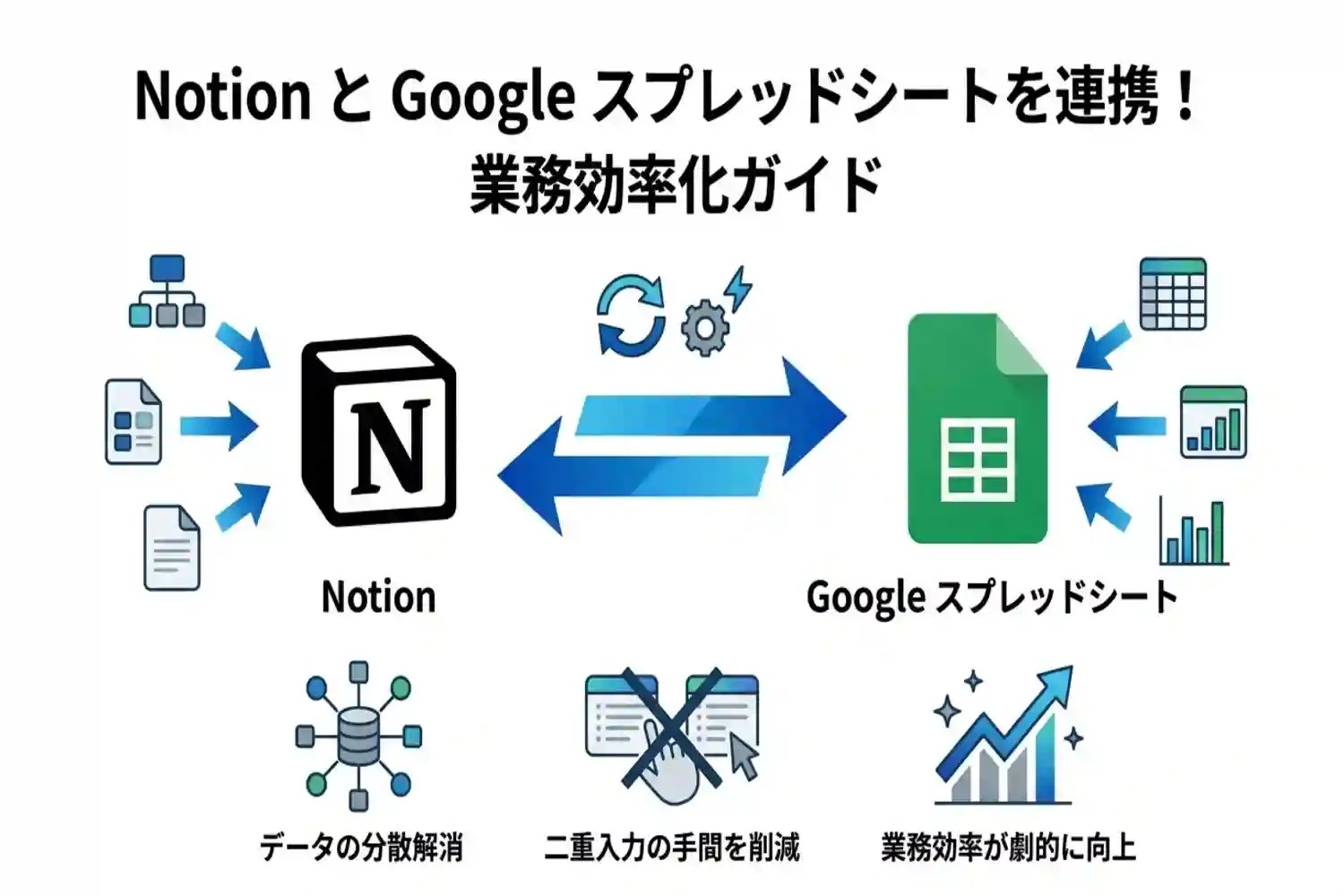
NotionとGoogleスプレッドシートを併用し、「情報の分散」や「二重入力の手間」に悩んでいませんか?両者を連携すれば、シンプルな埋め込み表示から、ZapierやMakeを使った双方向のデータ同期まで実現でき、業務効率が劇的に向上します。本記事では、連携のメリットや目的別の設定手順、在庫管理などの具体例を解説します。最適な連携方法を見つけ、手作業のミスや無駄な時間を削減しましょう。
この記事で分かること
- Notionとスプレッドシートを連携するメリット
- 閲覧のみの埋め込みと双方向同期の目的別連携方法
- 在庫管理や経費精算などの具体的な業務効率化例
- 連携ツールの選び方やよくある疑問への解決策
Notionとスプレッドシートを連携すべき理由とメリット
近年、多くの企業やチームで業務効率化のためにクラウドツールが導入されています。なかでも、柔軟なデータベース機能やドキュメント管理に優れたNotionと、複雑な関数やデータ分析を得意とするGoogleスプレッドシートは、ビジネスにおいて欠かせない存在となっています。しかし、それぞれのツールを独立して利用していると、業務フローに無駄が生じることも少なくありません。ここでは、これら2つの強力なツールを連携させるべき理由と、それによって得られる具体的なメリットについて解説します。
情報が分散する課題を連携で解決
複数のツールを使い分けていると、プロジェクトの進捗状況や顧客データ、売上実績などの重要な情報が各ツールに分散してしまう「情報のサイロ化」が発生しやすくなります。メンバーが最新のデータを探すために複数のタブを行き来したり、どこに最新版が保存されているのか迷ったりすることは、チーム全体の生産性を低下させる大きな要因です。
Notionとスプレッドシートを連携させる最大のメリットは、異なるツールの強みを活かしながら情報を一元管理できることです。Notionを情報のポータル(入り口)として機能させ、そこにスプレッドシートの精緻なデータを集約することで、チームメンバーは迷うことなく必要な情報へアクセスできるようになります。
- 最新のデータが常にNotion上で確認できるため、情報共有のスピードが向上する
- ツール間の移動時間が削減され、本来のコア業務に集中できる
- プロジェクト管理と数値管理がシームレスにつながり、意思決定が迅速になる
それぞれのツールには明確な得意分野があるため、連携によって互いの弱点を補完し合うことが可能です。以下の表は、Notionとスプレッドシートの主な特徴と得意領域を比較したものです。
| ツール名 | 得意な領域 | 主な用途 |
|---|---|---|
| Notion | テキスト情報の集約・ドキュメント管理 | 社内Wiki、マニュアル作成、タスク・プロジェクト管理 |
| Googleスプレッドシート | 高度な数値計算・データ分析・グラフ化 | 売上集計、財務モデリング、大量のデータ処理 |
手作業によるデータ入力のミスを削減
情報が連携されていない環境では、スプレッドシートで計算した結果をNotionのデータベースに手作業で転記したり、逆にNotionで管理しているタスクの数値をスプレッドシートに入力し直したりする手間が発生します。このような手作業による二重入力は、業務時間を圧迫するだけでなく、入力漏れや誤入力といったヒューマンエラーを引き起こす原因となります。
APIや外部の自動化ツールを利用してデータを同期させれば、一方のツールで更新した内容がリアルタイムまたは定期的に自動反映されます。これにより、手作業による転記作業そのものをなくすことができ、データの正確性が劇的に向上します。
- 転記作業にかかっていた時間を削減し、業務効率を大幅に改善する
- 人為的なミスを排除し、常に正確なデータに基づいた業務遂行が可能になる
- 担当者の心理的負担が軽減され、より創造的な業務にリソースを割ける
このように、Notionとスプレッドシートの連携は、単なるツールの統合にとどまらず、チーム全体の働き方を根本から改善する強力なアプローチとなります。
目的別Notionとスプレッドシートの連携方法
NotionとGoogleスプレッドシートの連携は、目的や用途に応じて適切な方法を選ぶことが重要です。単にデータを表示させたい場合と、両方のツールでデータを編集・同期させたい場合では、使用する機能や外部ツールが異なります。ここでは、目的別に2つの連携方法を詳しく解説します。
閲覧のみを目的としたシンプルな連携
スプレッドシートのデータをNotion上で確認するだけであれば、Notionの標準機能である「埋め込み(Embed)」を利用するのが最も簡単です。この方法は、複雑な設定が不要で、すぐにスプレッドシートの表やグラフをNotionのページ上に表示できるというメリットがあります。
埋め込み(Embed)機能の手順
- Googleスプレッドシートを開き、右上の「共有」ボタンからリンクを取得します。この際、アクセス権限を「リンクを知っている全員」に設定するか、適切な閲覧権限を付与してください。
- Notionのページを開き、「/embed」と入力して「埋め込み」ブロックを選択します。
- 取得したスプレッドシートのリンクを貼り付け、「リンクを埋め込む」をクリックします。
この連携方法では、Notion上でスプレッドシートのデータを直接編集することはできませんが、スプレッドシート側でデータが更新されると、Notion上の表示も自動的に最新の状態に保たれます。社内のマニュアルやダッシュボードに、売上推移のグラフや固定の料金表などを表示させたい場合に最適です。
双方向のデータ同期を実現する高度な連携
Notionとスプレッドシートの双方でデータを編集し、常に最新の情報を同期させたい場合は、外部のiPaaS(Integration Platform as a Service)と呼ばれる連携ツールを活用する必要があります。代表的なツールとして、「Zapier」や「Make(旧Integromat)」などが挙げられます。
連携ツールの比較と選び方
連携ツールを選ぶ際は、操作性や連携できるアプリの数、無料プランの範囲などを考慮することが大切です。以下の表に、主要な連携ツールの特徴をまとめました。
| ツール名 | 特徴 | おすすめな人 |
|---|---|---|
| Zapier | 直感的なUIで初心者でも扱いやすく、対応アプリが数千種類以上と非常に豊富。 | プログラミング知識がなく、手軽に連携を始めたい人 |
| Make | 複雑な条件分岐やデータ処理を視覚的に構築でき、無料プランでも実行回数が多い。 | 高度な自動化を行いたい人や、コストを抑えたい人 |
Zapierを使った連携手順の概要
ここでは、世界中で広く利用されているZapierを用いた基本的な連携手順を紹介します。Notionのデータベースに新しいアイテムが追加されたら、スプレッドシートの行に自動追記するといった自動化が可能です。
- Zapierにログインし、「Create a Zap」をクリックして新しいワークフローを作成します。
- トリガー(Trigger)としてNotionを選択し、イベントに「New Database Item」を設定してアカウントを連携します。
- アクション(Action)としてGoogle Sheetsを選択し、イベントに「Create Spreadsheet Row」を設定します。
- Notionのどのプロパティをスプレッドシートのどの列に入力するか、データのマッピング(紐付け)を行います。
- テストを実行し、正しくデータが転送されることを確認したら、ワークフローを有効化します。
高度な連携を構築することで、顧客管理やタスク管理において情報入力の手間を省き、チーム全体で常に最新のデータを共有できるようになります。ただし、APIを経由するため、データの反映にタイムラグが発生する場合がある点には注意が必要です。
Notionとスプレッドシートの連携で実現する業務効率化の具体例
NotionとGoogleスプレッドシートを連携させることで、単なるデータ管理にとどまらず、チーム全体の業務プロセスを大幅に効率化することが可能です。ここでは、実際のビジネスシーンでよく活用される3つの具体的な連携事例を解説します。まずは、それぞれのツールが持つ強みを活かした役割分担について整理します。
| 業務フロー | Notionの役割 | スプレッドシートの役割 |
|---|---|---|
| 在庫管理 | タスク管理、アラート確認、マニュアルの共有 | 在庫数の自動計算、入出庫履歴のデータベース化 |
| 経費精算 | 直感的な申請フォーム、上長の承認フロー管理 | 経費データの蓄積、会計ソフト向けフォーマットへの集計 |
| 業績ダッシュボード | 社内ポータルでの情報集約、グラフの閲覧 | 複雑なKPIの集計、リアルタイムなグラフ作成 |
在庫管理システムの構築と自動通知
小売業やECサイト運営において、在庫管理は迅速かつ正確に行う必要があります。Googleスプレッドシートをデータベースとして活用し、Notionをフロントエンドのダッシュボードとして連携させることで、リアルタイムな在庫状況の可視化と発注漏れの防止を同時に実現できます。
具体的には、スプレッドシート側で在庫数や入出庫履歴を関数を用いて計算・管理し、その結果やアラートをNotionに同期させます。以下のようなフローを構築することが一般的です。
- スプレッドシート側で在庫が一定数を下回ったことを関数で検知する
- Zapierなどの連携ツールを経由してNotionのタスク管理ボードに自動で発注タスクを追加する
- 同時にSlackやChatworkなどのチャットツールへ担当者宛てのアラート通知を送信する
このように連携を構築することで、担当者はNotionを確認するだけで現在の在庫状況と次に取るべきアクションを正確に把握できるようになります。
経費精算フローの自動化とデータ蓄積
毎月の経費精算業務も、Notionとスプレッドシートを組み合わせることで大幅に手間を削減できます。Notionの使いやすいUIを活かして申請フォームを作成し、承認されたデータをスプレッドシートに自動で蓄積していくフローが効果的です。
経費精算における具体的な処理手順は以下のようになります。
- 社員がNotion上の専用データベースに経費の申請内容(日付、金額、用途、領収書画像など)を入力する
- 上長がNotion上で内容を確認し、ステータスを「承認済み」に変更する
- 連携ツールがステータス変更をトリガーとして検知し、スプレッドシートの指定行にデータを自動転記する
経理担当者は、最終的な集計や会計ソフトへのインポート用データとして、関数やマクロが使えるスプレッドシートを活用できます。現場の入力負担を軽減しつつ、経理部門の集計作業を効率化できる点が大きなメリットです。
社内ポータルサイトでの全社業績ダッシュボード
Notionを社内ポータル(社内Wiki)として運用している企業では、全社の売上目標やKPIの進捗状況をメンバー全員に共有することが重要です。しかし、複雑な売上データの集計やグラフ作成はNotion単体の機能では難しい場合があります。そこで、スプレッドシートの強力な集計機能とグラフ作成機能を活用します。
スプレッドシートで作成した業績推移のグラフや集計表をNotionのページ内に埋め込むことで、Notion公式の埋め込み機能を活用した視覚的にわかりやすいダッシュボードを構築できます。
- 各部署の売上データはスプレッドシートに集約し、自動でグラフを更新させる
- Notionの社内ポータルのトップページにスプレッドシートのグラフを埋め込む
- メンバーはNotionを開くだけで、常に最新の全社業績を視覚的に確認できる
- 詳細な数値分析や関数の確認が必要な場合のみ、リンクからスプレッドシートに遷移する
この連携により、経営陣から新入社員までが同じ指標をリアルタイムで共有できる環境が整い、組織全体の目標達成に向けた意識向上に繋がります。
よくある質問(FAQ)
Notionとスプレッドシートの連携に遅延は発生しますか?
連携方法や利用するツールによって、データの同期にかかる時間は異なります。Notionの標準機能である「埋め込み(Embed)」を利用してスプレッドシートの閲覧のみを行う場合、スプレッドシート側での更新はほぼリアルタイムでNotion上に反映されます。一方で、ZapierやMakeなどの外部連携ツール(iPaaS)を利用して双方向のデータ同期を行う場合、利用しているプランやサーバーの混雑状況によって、5分から15分程度のタイムラグが発生することがあります。業務に支障が出ないよう、即時性が求められるデータかどうかを事前に確認しておくことが重要です。
スプレッドシートの特定のシートだけをNotionに連携できますか?
はい、特定のシートのみを指定して連携することが可能です。Notionのページにスプレッドシートを埋め込む場合、共有リンクを取得する際に特定のシートのURLを指定することで、そのシートのみを表示させることができます。また、外部連携ツールを使用する場合でも、トリガーやアクションの設定画面で対象となるワークシート(タブ)を選択できるため、不要なデータまで同期されてしまう心配はありません。
Notion側で削除したデータはスプレッドシートにも反映されますか?
連携ツールの設定内容によって挙動が異なります。一般的に、新しい行の追加や既存データの更新は自動化しやすいですが、データの「削除」をトリガーにして別のアプリのデータを削除する処理は、意図しないデータ消失のリスクがあるため慎重に設定する必要があります。多くの場合、Notion側でデータベースのアイテムを削除しても、デフォルトの設定ではスプレッドシート側の行は削除されません。削除を同期させたい場合は、削除フラグ(チェックボックスのプロパティなど)を設け、そのフラグの更新をトリガーにしてスプレッドシート側の該当行を非表示にする、または削除するといった高度なワークフローを構築することをおすすめします。
連携ツールはZapierとMakeのどちらがおすすめですか?
どちらのツールもNotionとスプレッドシートの連携に優れていますが、目的や利用者のITスキルによっておすすめのツールは異なります。以下の比較表を参考に、自社の要件に合ったツールを選択してください。
| 比較項目 | Zapier(ザピアー) | Make(旧Integromat) |
|---|---|---|
| 操作性 | 直感的で初心者にも分かりやすい | ビジュアルベースで複雑な分岐が得意 |
| 連携可能なアプリ数 | 非常に多い(9,000種類以上) | 多い(3,000種類以上) |
| 料金プラン | 無料プランあり(タスク数制限あり)、有料プランは比較的高額 | 無料プランあり、有料プランは比較的安価でコストパフォーマンスが高い |
| おすすめな人 | プログラミング知識がなく、手軽にシンプルな自動化を始めたい人 | 複雑な条件分岐や複数アプリをまたぐ高度なワークフローを構築したい人 |
初めて連携ツールを導入する場合は、設定画面がシンプルで英語が苦手でも直感的に操作しやすいZapierから試してみるのが一般的です。一方で、ランニングコストを抑えつつ、より柔軟で複雑なデータ処理を行いたい場合は、Makeが有力な選択肢となります。
Notionとスプレッドシートの連携を解除するにはどうすればよいですか?
連携の解除方法は、実施した連携の手段によって異なります。それぞれの解除手順は以下の通りです。
- 埋め込み(Embed)の場合:Notionのページ上で、埋め込まれたスプレッドシートのブロックを選択し、削除(Deleteキーまたはバックスペースキー)するだけで連携は解除されます。
- 外部連携ツールの場合:利用しているツールのダッシュボードにログインし、対象となる「Zap(Zapierの場合)」または「Scenario(Makeの場合)」をオフ(無効化)にするか、設定自体を削除してください。
- Notionのコネクト機能の場合:Notionの「設定とメンバー」から「マイコネクト」を開き、Google Driveの接続を「切断」することでアカウント連携を解除できます。
外部連携ツールを利用している場合は、ツール側で処理を停止しない限りバックグラウンドで通信が続いてしまうため、Notion上の表示を消すだけでなく、必ずツールの管理画面から設定を無効化するように注意しましょう。
Notionとスプレッドシートの連携に遅延は発生しますか?
NotionとGoogleスプレッドシートを連携させた際、データの反映に遅延が発生するかどうかは、採用する連携方法や利用するツールのプランによって大きく異なります。業務効率化を進める上で、リアルタイム性を重視する業務と、ある程度のタイムラグが許容される業務とで、最適な連携手段を選ぶことが重要です。
連携方法別の遅延の目安と特徴
主な連携方法における遅延の発生状況と、データが同期されるまでの目安時間は以下の通りです。目的や予算に合わせて適切な手法を選択してください。
| 連携方法 | 遅延の有無 | 反映までの目安時間 | 特徴と仕組み |
|---|---|---|---|
| 標準の埋め込み(Embed)機能 | ほぼなし | 数秒〜数十秒 | Notion上でスプレッドシートを閲覧するだけのシンプルな連携です。元のシートが更新されると素早く表示に反映されます。 |
| 連携ツール(Zapier / Makeなど) | あり | 1分〜15分程度 | 定期的にデータの変更を確認する仕組みのため、利用するプランによって同期の実行間隔が制限されます。 |
| Google Apps Script (GAS) | 条件により異なる | 数秒〜数分 | 時間主導型トリガーなら最短1分間隔、編集時トリガーを利用すればほぼリアルタイムの連携が可能です。 |
連携ツール(iPaaS)を利用する場合の注意点
ZapierやMakeなどの外部連携ツールを使用してデータベース間の同期を行う場合、APIを経由して定期的にデータの変更を監視する仕組み(ポーリング)が採用されています。そのため、無料プランを利用している場合はデータが反映されるまでに最大15分程度の遅延が発生することに留意が必要です。
各ツールの公式サイトで公開されている仕様によると、プランごとの最短実行間隔は以下のように設定されています。
遅延を最小限に抑えるための具体的な対策
在庫管理システムや顧客対応のタスク管理など、最新のデータが常に求められるケースでは、数分の遅延が業務のミスやトラブルにつながる可能性があります。遅延を防ぐ、あるいは許容範囲内に収めるためには、以下の対策を検討してください。
- 即時性が求められる連携には、定期的な監視(ポーリング)ではなく、Webhookを利用してイベント発生時にリアルタイムでデータ送信を行う
- 連携ツールの有料プランを契約し、同期の実行間隔を最短(1分〜2分)に設定する
- 双方向同期ではなく、片方向のみのシンプルな同期に絞ることで、処理の複雑化によるタイムラグやエラーを防ぐ
- GASの「編集時トリガー(onEdit)」を活用し、スプレッドシートのセルが更新された瞬間にNotionのAPIを呼び出す仕組みを構築する
手作業によるデータ入力のミスを削減し、情報が分散する課題を解決するためには、連携ツールの仕様を正しく理解することが不可欠です。業務の性質に合わせて適切なツールとプランを選択することで、ストレスのないスムーズなデータ連携を実現できます。
スプレッドシートの特定のシートだけをNotionに連携できますか?
結論から申し上げますと、Googleスプレッドシートの特定のシートのみをNotionに連携することは十分に可能です。連携の目的や使用する手法によって設定方法が異なりますので、状況に合わせて最適な方法を選択しましょう。
埋め込み(Embed)機能を利用する場合
Notionの標準機能である「埋め込み」を利用して閲覧のみを行う場合、特定のシートだけを表示させることができます。URLを工夫することで、他のシートを隠した状態で共有することが可能です。
- Googleスプレッドシートを開き、連携したい特定のシートを表示します。
- 画面右上の「共有」ボタンからリンクを取得します。
- 取得したURLの末尾にある「gid=〇〇〇」という部分が、そのシート固有のIDであることを確認します。
- Notionのページ上で「/embed」と入力し、取得したURLを貼り付けます。
この方法であれば、指定したgidのシートが初期表示されるため、閲覧者に特定の情報だけを的確に伝えることができます。ただし、スプレッドシート側の閲覧権限の設定によっては、シート下部のタブから他のシートに切り替えられてしまう可能性があるため、機密情報を含むファイルを取り扱う際は権限管理に十分な注意が必要です。
連携ツールを利用する場合
双方向のデータ同期や業務自動化を目的として、外部の連携ツール(iPaaS)を使用する場合も、特定のシート(ワークシート)をピンポイントで指定して連携できます。代表的なツールにおける設定項目の違いは以下の通りです。
| 連携ツール | シート指定の設定方法 | 特徴 |
|---|---|---|
| Zapier | トリガーまたはアクション設定時の「Worksheet」項目で対象シートをプルダウンから選択 | 直感的な操作画面で、特定のシートに新しい行が追加された時などの条件を簡単に設定可能 |
| Make | モジュール設定内の「Sheet」項目で連携したいシート名を選択 | 複雑な条件分岐が得意で、複数シートから特定のシートだけを抽出してNotionのデータベースに同期しやすい |
これらのツールを活用することで、1つのスプレッドシートファイル内に「社内管理用データ」と「Notion連携用データ」のシートを分けて管理し、連携用シートのデータのみをNotionのデータベースと安全に同期させる運用が実現します。情報漏洩のリスクを減らしつつ、必要なデータだけを自動化フローに乗せることができるため、実務において非常に実用的なアプローチと言えます。
Notion側で削除したデータはスプレッドシートにも反映されますか?
NotionとGoogleスプレッドシートを連携してデータベースを運用する際、Notion側で不要になったレコード(行)を削除したときの挙動は、多くの方が疑問に思うポイントです。結論から言うと、利用する連携ツールや設定方法によってスプレッドシートへ反映されるかどうかが大きく異なります。
基本的な連携ツールでの「削除」の同期仕様
ZapierやMakeといった代表的なiPaaS(連携ツール)を使用する場合、Notionデータベースにおける「新規作成」や「プロパティの更新」をトリガー(作動条件)とする設定は非常に簡単に行えます。しかし、「レコードの完全な削除(物理削除)」を直接的なトリガーとして検知し、スプレッドシート側の該当行を自動的に削除する機能は、標準ではサポートされていないか、APIの仕様上設定が複雑になる傾向があります。
そのため、Notion上でデータを完全に削除してしまうと、スプレッドシート側には古いデータがそのまま残ってしまい、システム間でデータの不整合が発生するリスクが高まります。
削除データをスプレッドシートに反映させるための代替策
データの不整合を防ぎ、削除の意図を正しく同期するためには「論理削除」という運用方法を取り入れるのが一般的です。
論理削除とは、データを完全に消し去るのではなく、ステータスを変更することでシステム上「削除扱い」にする手法です。具体的には以下のような手順で運用ルールを構築します。
- Notionのデータベースに「ステータス」や「アーカイブ」といったチェックボックス、またはセレクトプロパティを追加する。
- 不要になったデータはNotion上で削除せず、該当プロパティを「アーカイブ済」やチェックオンの状態に変更する。
- 連携ツール側で「レコードの更新」をトリガーとし、ステータスが変更された情報をスプレッドシートに同期する。
- スプレッドシート側でも該当行のステータスが更新されるため、フィルタ機能を使って非表示にするか、GAS(Google Apps Script)を組み合わせて自動削除処理を行う。
物理削除と論理削除のメリット・デメリット比較
Notionとスプレッドシートの連携において、どちらの削除方法を採用すべきか迷った場合は、以下の表を参考に業務フローに合った運用ルールを決定してください。
| 削除方法 | 概要 | メリット | デメリット |
|---|---|---|---|
| 物理削除 | Notionのデータベースから完全にデータを消去する手法 | Notion側のデータ容量や見た目がすっきりし、不要な情報が残らない | スプレッドシートへの同期が難しく、データ不整合が起きやすい |
| 論理削除 | ステータスプロパティを変更して「削除扱い(非表示)」にする手法 | 連携ツールでの同期が容易で、誤って削除した際の復元も簡単に行える | データ自体はデータベース内に残るため、定期的な整理やフィルタリング設定が必要になる |
業務システムとしてNotionとスプレッドシートを連携させる場合は、原則として論理削除での運用を推奨します。これにより、手作業によるデータ整理のミスや確認漏れを防ぎ、常に正確な情報をチーム全体で共有することが可能になります。
連携ツールはZapierとMakeのどちらがおすすめですか?
Notionとスプレッドシートを連携してデータ同期や業務の自動化を行う際、ノーコード連携ツールの代表格であるZapier(ザピアー)とMake(メイク、旧Integromat)のどちらを選ぶべきか迷う方は少なくありません。結論から言えば、ご自身の技術的なスキルや、構築したいワークフローの複雑さによって最適なツールは異なります。
ZapierとMakeの基本機能と料金の比較
まずは、両者の基本的なスペックや特徴を比較表で確認してみましょう。どちらもAPIを利用してNotionやスプレッドシートのデータを操作しますが、得意とする領域に違いがあります。
| 比較項目 | Zapier(ザピアー) | Make(メイク) |
|---|---|---|
| 連携可能なアプリ数 | 9,000種類以上と非常に豊富 | 3,000種類以上(主要アプリは網羅) |
| 操作性(UI) | シンプルで直感的(初心者向け) | 視覚的で自由度が高い(中〜上級者向け) |
| 複雑な条件分岐 | 上位プランが必要でやや制限あり | 無料プランから柔軟に設定可能 |
| コストパフォーマンス | タスクごとの従量課金でやや割高 | オペレーション単位の消費で比較的安価 |
Zapierがおすすめなケース
Zapier公式サイトでも謳われている通り、プログラミングの知識がなくても誰でも簡単に自動化ワークフローを作成できる点が最大の魅力です。連携できるアプリ数が圧倒的に多いため、将来的に他のさまざまなツールと連携を拡張していく際にも対応できる可能性が高いです。
- ノーコードツールに初めて触れる初心者の方
- シンプルなトリガーとアクションの連携を素早く構築したい場合
- 日本国内の多様なSaaSやマイナーなアプリを連携に組み込みたい場合
設定画面がステップバイステップで進むため、迷うことなく「Notionのデータベースに新規アイテムが追加されたら、スプレッドシートの新しい行に転記する」といった設定が数分で完了します。社内での学習コストを下げたい場合にも適しています。
Makeがおすすめなケース
一方、Make公式サイトで提供されているサービスは、ドラッグ&ドロップで視覚的にシナリオを構築できるのが特徴です。複数のAPIを組み合わせた複雑なデータ処理や、条件に応じた細かな分岐(ルーター機能)を得意としています。
- 条件分岐やデータ変換を含む複雑なワークフローを構築したい方
- 運用コストをできるだけ抑えたい企業や個人
- 視覚的なマップ上でデータフローの全体像を把握したい場合
たとえば、「Notionで特定のステータスに変更されたタスクのみを抽出し、スプレッドシートの該当行を検索して更新しつつ、担当者にチャットツールで通知する」といった高度な連携を行う場合、Makeの方が柔軟な設定が可能であり、かつ運用コストも安く抑えられる傾向にあります。
自社の運用体制に合わせたツールの選択を
どちらのツールも無料プランが用意されているため、まずはNotionとスプレッドシートの基本的な連携テストを行ってみることを推奨します。社内のメンバーがメンテナンスしやすい直感性を重視するならZapier、将来的な拡張性や複雑なデータ処理の自動化を見据えるならMakeを選ぶと、業務効率化がよりスムーズに進むでしょう。
Notionとスプレッドシートの連携を解除するにはどうすればよいですか?
NotionとGoogleスプレッドシートの連携を解除する方法は、最初にどのような方法で連携を構築したかによって手順が異なります。主に「閲覧のみの埋め込み(Embed)」を利用した場合と、「ZapierやMakeなどの外部連携ツール」を利用して自動化ワークフローを構築した場合の2つのパターンに分けられます。
埋め込み(Embed)による連携の解除方法
Notionのページ上にスプレッドシートを埋め込んで表示しているだけのシンプルな連携であれば、解除の手順は非常に簡単です。Notionの画面上から該当のブロックを削除するだけで、連携は即座に解除されます。
- Notionのページを開き、埋め込まれているスプレッドシートのブロックにマウスカーソルを合わせます。
- ブロックの左側に表示される「⋮⋮(ブロックハンドル)」アイコンをクリックします。
- 表示されたメニューから「削除」を選択するか、キーボードの「Delete」キーまたは「Backspace」キーを押します。
この操作によりNotion上からスプレッドシートの表示が消えますが、元のGoogleスプレッドシートのデータ自体が削除されることはありませんのでご安心ください。
外部連携ツール(ZapierやMakeなど)による連携の解除方法
ZapierやMakeなどの外部ツール(iPaaS)を利用して、双方向のデータ同期や自動データ入力の仕組みを構築している場合は、各ツールの管理画面から設定を停止、または削除する必要があります。
Zapierを利用している場合
- Zapierにログインし、ダッシュボードから「Zaps」を開きます。
- Notionとスプレッドシートを連携している対象のZapを見つけます。
- 右側にあるトグルスイッチをクリックして「Off」にするか、メニューから「Delete」を選択してZap自体を削除します。
Makeを利用している場合
- Makeにログインし、左側のメニューから「Scenarios」を選択します。
- 対象となるシナリオを開きます。
- 画面右上にある「ON/OFF」のスイッチを「OFF」に切り替えるか、シナリオ一覧画面から対象シナリオを削除します。
連携解除時の注意点とデータへの影響
連携を解除する際は、データの欠損や日々の業務フローへの影響を防ぐために、いくつか確認しておくべきポイントがあります。以下の表に、連携解除に伴う影響と注意点をまとめました。
| 確認項目 | 影響と注意点 |
|---|---|
| データの同期停止 | 外部ツールによる連携を解除した時点から、Notionとスプレッドシート間のデータの自動更新は完全に停止します。以降は手動でのデータ更新が必要になるため、関係する社内メンバーへの事前周知が必要です。 |
| 過去のデータ保持 | 連携を解除しても、すでにNotionやスプレッドシートに書き込まれた過去のデータはそのまま保持されます。ただし、連携解除後に片方のツールで変更を加えても、もう一方には反映されなくなります。 |
| アクセス権の取り消し | 外部ツール経由でのアクセスを完全に遮断したい場合は、Googleアカウントのサードパーティ製のアプリとサービスの管理画面や、Notionの「設定とメンバー」内の「コネクト」から、該当ツールのアクセス権(API連携)を解除することをおすすめします。 |
不要になった連携設定はセキュリティの観点からも放置せず、正しい手順でアクセス権まで含めて解除しておくことが推奨されます。特に社内で複数のツールを運用している場合は、どの業務プロセスが停止するかを事前に確認してから解除作業を行いましょう。
まとめ
Notionとスプレッドシートの連携は、情報の分散や手入力のミスを防ぎ、業務効率を劇的に向上させる強力な手段です。この記事で解説した重要なポイントは以下の通りです。
- 連携によりデータが一元化され、入力ミスや二度手間を削減できる
- 用途に合わせ、閲覧のみの埋め込みから双方向の自動同期まで設定可能
- ZapierやMakeを活用し、在庫管理や経費精算などの業務を自動化できる
まずはシンプルな埋め込みから試し、徐々に高度な自動化へステップアップするのがおすすめです。日々の業務課題を解決するために、さっそくNotionとスプレッドシートの連携を実践してみましょう!