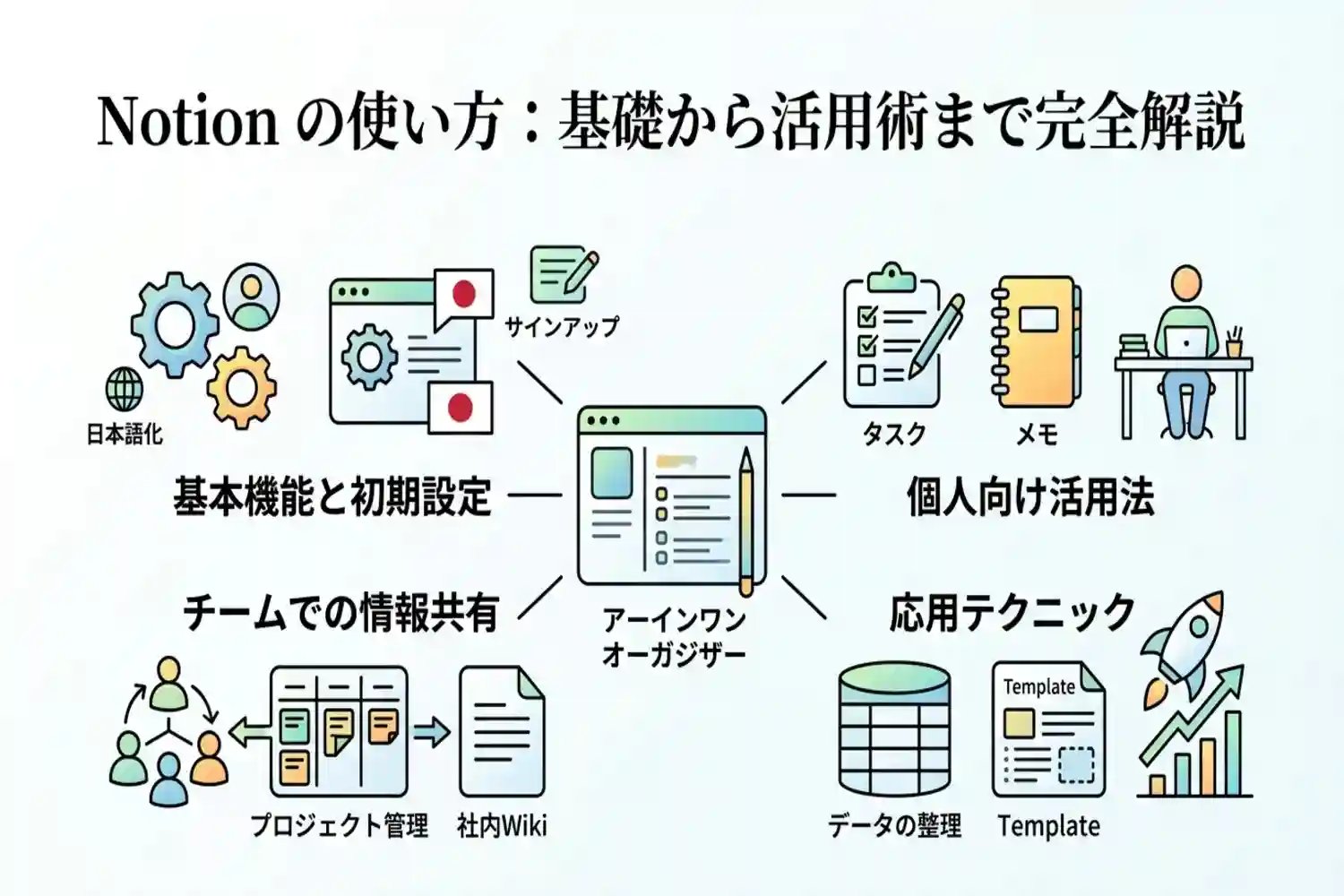
「Notion(ノーション)を導入してみたいけれど、多機能すぎて使い方がわからない」と悩んでいませんか?Notionは、メモやタスク管理、データベース、社内Wikiなどの情報共有を一つのアプリで完結できる万能ツールです。本記事では、初期設定や日本語化といった基礎知識から、個人・チーム別の便利な活用法、テンプレートを使った時短術までを網羅的に解説します。この記事を読めば、複雑に感じるNotionの操作に迷うことなく、自分に合った最適な使い方を見つけて日々の業務や生活を効率化できるでしょう。
この記事で分かること
- Notionの基本機能と初期設定の手順
- 個人向けのタスク管理やメモ帳としての活用法
- チームでの情報共有やプロジェクト管理のコツ
- データベースやテンプレートを使った応用テクニック
Notionとは?使い方を学ぶ前に知っておきたい基礎知識
Notion(ノーション)は、メモ作成、タスク管理、データベース、社内Wikiなど、これまで複数のツールに分散していた情報を一つにまとめることができるクラウド型のアプリケーションです。個人利用から大企業のプロジェクト管理まで幅広く対応しており、世界中で数千万人のユーザーに支持されています。
Notionの主な機能と特徴
Notionの最大の特徴は、レゴブロックのように自由自在にページを構築できる柔軟性にあります。テキストだけでなく、画像、動画、表、さらには外部ツールの埋め込みまで、あらゆる情報を一元管理できるオールインワンワークスペースです。
主な機能として、以下のようなものが挙げられます。
- ドキュメント作成とノート機能
- かんばんボードやガントチャートを用いたタスク・プロジェクト管理
- 柔軟なフィルタリングやソートが可能なデータベース機能
- チーム内で情報を共有するためのWiki(ナレッジベース)構築
Notionの料金プランと選び方
Notionには、個人の用途から大規模な組織の運用まで対応する複数の料金プランが用意されています。用途やチームの規模に応じて、最適なプランを選ぶことが大切です。
| プラン名 | 対象ユーザー | 主な特徴 |
|---|---|---|
| フリー | 個人ユーザー | 基本的なブロックの利用が無制限。個人のタスク管理やメモ帳として最適。 |
| プラス | 少人数のチーム | ファイルアップロード容量が無制限。30日間のページ履歴が保存可能。 |
| ビジネス | 企業・複数部門 | SAML SSOの導入やプライベートチームスペースの作成など、管理機能が充実。 |
| エンタープライズ | 大企業・大規模組織 | 高度なセキュリティ設定や専任のサクセスマネージャーによるサポートを提供。 |
個人でメモやタスク管理を行う範囲であれば、フリープランでも十分にNotionの魅力を体験できます。チームで利用する場合は、ファイルアップロードの容量制限がなくなり、バージョン履歴の保存期間が長くなるプラスプラン以上が推奨されます。詳細な機能の違いや最新の価格については、Notion公式の料金プランページで確認できます。自身の用途やチームの規模に合わせて適切なプランを選択することが重要です。
Notionを日本語化する手順
Notionは初期設定では英語表記になっていることがありますが、簡単な手順で日本語に切り替えることが可能です。日本語化することで、設定画面やメニューが分かりやすくなり、より直感的に操作できるようになります。
以下の手順で言語設定を変更できます。
- Notionの画面左側にあるサイドバーから「Settings & members(設定とメンバー)」をクリックする
- 設定メニュー内の「Language & region(言語と地域)」を選択する
- 「Language(言語)」のドロップダウンメニューを開き、「日本語」を選択する
- 「Update(更新)」ボタンをクリックして設定を保存する
この設定を行うだけで、画面内のすべてのメニューやシステムメッセージが日本語化されます。スマートフォンやタブレットのアプリ版を使用している場合も、基本的には端末の言語設定に依存するか、同様の設定メニューから変更が可能です。
Notionの使い方の第一歩となる初期設定と画面の見方
Notionをスムーズに使いこなすためには、まず基本的な初期設定と画面の構成を理解することが重要です。多機能なツールであるため、最初は複雑に感じるかもしれませんが、基本の概念さえ押さえれば直感的に操作できるようになります。ここでは、アカウントの作成手順から、Notionならではの独自の概念、そして実際の操作画面の見方までを詳しく解説します。
アカウントの作成とログイン方法
Notionを始めるには、まずアカウントを作成する必要があります。Notion公式サイトにアクセスし、画面右上または中央にある「Notionを無料で入手」ボタンをクリックして登録を進めます。アカウントの作成方法は複数用意されており、ご自身の使いやすい方法を選択できます。
- Googleアカウントを使用したサインアップ
- Appleアカウントを使用したサインアップ
- 任意のメールアドレスを使用したサインアップ
メールアドレスで登録した場合は、入力したアドレス宛にサインイン用のマジックリンクまたは認証コードが送信されます。パスワードを設定せずにログインできるため、セキュリティ面でも安心です。また、アカウント作成後は、ブラウザ版だけでなく、デスクトップアプリ(Windows・Mac)やスマートフォンアプリ(iOS・Android)をダウンロードしてログインすることで、すべての端末でデータがリアルタイムに同期される環境を構築できます。
ワークスペースとページの概念
Notionのデータ構造を理解する上で欠かせないのが、「ワークスペース」「ページ」「ブロック」という3つの基本概念です。これらはマトリョーシカのような階層構造になっており、情報を整理するための根幹となります。
- ワークスペース:Notionにおける最も大きな単位であり、情報を保管する「家」や「会社」のようなものです。個人用と仕事用でワークスペースを分けることも可能です。
- ページ:ワークスペースの中に作成する個別のドキュメントやデータベースを指します。パソコンの「フォルダ」や「ファイル」の役割を兼ね備えており、ページの中にさらにページ(サブページ)を作成して階層化することができます。
- ブロック:ページを構成する最小単位です。Notionでは、テキストの段落、見出し、画像、チェックボックスなど、あらゆる要素が独立した「ブロック」として扱われます。
特にブロックという概念はNotionの最大の特徴であり、レゴブロックを組み立てるように、各要素をドラッグ&ドロップで簡単に移動・配置の変更が可能です。これにより、思い通りのレイアウトを柔軟に作成することができます。
サイドバーとメイン画面の役割
ログイン後に表示されるNotionの画面は、大きく分けて左側の「サイドバー」と右側の「メイン画面(エディタ)」の2つのエリアで構成されています。それぞれのエリアが持つ役割を把握することで、目的の情報へ素早くアクセスし、効率的に作業を進められます。
サイドバーの主な機能
サイドバーは、ワークスペース全体のナビゲーションメニューとして機能します。作成したページの一覧(ページツリー)が表示されるほか、各種設定や便利な機能へのアクセスポイントがまとまっています。
| メニュー名 | 役割と機能 |
|---|---|
| 検索 | ワークスペース内のすべてのページやデータベースから、キーワードで目的の情報を素早く検索します。 |
| 設定とメンバー | アカウント情報、通知設定、ワークスペースの基本設定、メンバーの管理などを行います。 |
| テンプレート | Notionが公式に提供している、タスク管理や議事録など様々な用途のテンプレートを閲覧・複製できます。 |
| プライベート | 自分だけが閲覧・編集できるページが格納されるエリアです(チーム利用時に表示されます)。 |
| ゴミ箱 | 削除したページが一時的に保管されます。誤って削除した場合でも、ここから復元することが可能です。 |
メイン画面の役割
メイン画面は、実際に文章を入力したり、データベースを構築したりする作業スペースです。サイドバーで選択したページの内容がここに表示されます。まっさらなページを開くと、「/(スラッシュ)」を入力してブロックを追加するように促されます。このスラッシュコマンドを活用することで、マウスを使わずにキーボード操作だけで見出しやリスト、画像などの様々なブロックを呼び出すことができます。
また、画面右上にはページの共有設定、お気に入り登録、更新履歴の確認、ページのカスタマイズ(フォントや文字サイズの変更)を行うためのメニューアイコンが配置されています。サイドバーとメイン画面の役割を理解し、ショートカットやコマンドを活用することで、情報の整理やドキュメント作成のスピードが飛躍的に向上します。
個人向けNotionの使い方とおすすめ活用法
Notionは、仕事からプライベートまであらゆる情報を一元管理できる強力なツールです。個人利用においては、日々のタスク管理から日記、家計簿の作成まで、自分のライフスタイルに合わせた柔軟なページ構築が可能です。ここでは、個人向けのおすすめの活用法と具体的な作り方について詳しく解説します。
タスク管理とToDoリストの作成
日々のやるべきことを整理し、効率的に消化していくために、Notionのタスク管理機能は非常に役立ちます。シンプルなチェックリストから、進捗状況を可視化できるカンバンボードまで、目的に応じた形式を選べます。
チェックリストによるシンプルなToDo管理
最も基本的なタスク管理は、チェックボックスを用いたToDoリストです。ショートカットキーを活用することで、思考を止めることなくスピーディーにタスクを書き出すことができます。
- 「/todo」と入力してチェックボックスを作成する
- 完了したタスクにチェックを入れると取り消し線が引かれる
- ドラッグ&ドロップでタスクの優先順位を簡単に入れ替えられる
ボードビューを活用したカンバン方式の進捗管理
プロジェクトや長期的な目標を管理する場合は、データベースのボードビューを利用したカンバン方式がおすすめです。タスクのステータスを視覚的に把握できるため、作業の漏れを防ぐことができます。
| ステータス | 活用例 | 管理のポイント |
|---|---|---|
| 未着手 (To Do) | 思いついたアイデアや今後の課題 | とにかくすべて書き出し、頭の中を空にする |
| 進行中 (In Progress) | 現在取り組んでいるタスク | 進行中のタスクを増やしすぎないようにする |
| 完了 (Done) | 終わったタスク | 達成感を味わい、後から振り返る記録とする |
メモ帳や日記としての使い方
Notionは、テキストエディタとしての機能も優れており、日々のメモや日記の記録場所としても最適です。豊富な装飾機能と階層構造により、情報をきれいに整理して蓄積できます。
情報を階層化して整理するメモ術
Notionの最大の特徴は、ページの中にさらにページを作成できる階層構造です。これにより、テーマごとに情報を分類し、必要な情報をすぐに見つけ出せる自分だけの辞書を作ることができます。
- 読書記録や学習ノートをカテゴリ別に分類する
- Webクリッパーを使って気になる記事を保存する
- トグルリストを使って長文のメモを折りたたんでスッキリ見せる
カレンダービューを使った日記の作成
データベースのカレンダービューを使えば、簡単に日記を作成できます。日付ごとにページが生成されるため、その日の出来事や感情、写真を自由に記録できます。テンプレート機能を組み合わせることで、毎日の入力項目を固定し、習慣化しやすくなります。
家計簿や習慣トラッカーの構築
Notionのデータベース機能である関数(Formula)やプロパティを駆使すれば、数字の管理や習慣のトラッキングも可能です。自分好みのフォーマットを作成し、モチベーションの維持に役立てましょう。
データベースを活用したオリジナル家計簿
収入や支出を記録する家計簿も、Notionで作成可能です。テーブルビューを使って日付、カテゴリ、金額を入力し、集計機能を使うことで月ごとの収支を簡単に把握できます。
- テーブルビューのデータベースを新規作成する
- プロパティに「日付」「カテゴリ(セレクト)」「金額(数値)」を追加する
- 金額列の下部にある「計算」機能から「合計」を選択して月間支出を出す
また、Notion公式のテンプレートギャラリーには、すぐに使える家計簿テンプレートが多数用意されているため、初心者の方はこれらを複製してカスタマイズすることから始めるのもおすすめです。
習慣トラッカー(Habit Tracker)で目標達成をサポート
読書や運動、勉強など、毎日続けたい習慣を管理する習慣トラッカーも人気の活用法です。チェックボックスのプロパティを並べ、日々の達成状況を記録することで、継続するモチベーションを高めることができます。関数プロパティを用いて、1週間の達成率をパーセンテージで表示させるなど、工夫次第でより高度なトラッキングが可能です。
チーム向けNotionの使い方と情報共有のコツ
Notionは個人利用だけでなく、チームや企業での情報共有・コラボレーションツールとしても非常に優れています。複数のメンバーでワークスペースを共有することで、業務の効率化やコミュニケーションの円滑化を図ることができます。ここでは、チームでNotionを活用するための具体的な方法と、スムーズな情報共有のコツを解説します。
社内Wikiやマニュアルの作成
チームでNotionを導入する際、最も効果を実感しやすいのが社内Wikiや業務マニュアルの構築です。Notionはページの中にページを入れ子にする階層構造を簡単に作れるため、増え続ける社内のナレッジを整理して蓄積するのに適しています。
部署ごとのポータルページを作成し、そこから各業務の手順書や議事録、社内規定などのページへリンクさせることで、必要な情報に素早くアクセスできる環境が整います。また、リアルタイムでの共同編集が可能であるため、複数人で同時にマニュアルをアップデートできるのも大きなメリットです。
社内Wikiを運用する際のポイントは以下の通りです。
- 情報の階層を深くしすぎず、3階層程度に留める
- 検索機能を活用できるよう、ページタイトルに具体的なキーワードを含める
- 古い情報が残らないよう、定期的に内容を見直す担当者を決める
プロジェクト管理とガントチャートの活用
Notionのデータベース機能を活用すれば、チーム全体のプロジェクト管理やタスクの進捗状況の可視化が容易になります。ひとつのデータベースに対して、用途に合わせて複数のビュー(見え方)を切り替えられるのが特徴です。
例えば、日々の細かいタスクはステータスごとにカードを動かせる「ボードビュー(カンバン方式)」で管理し、長期的なプロジェクトのスケジュールは「タイムラインビュー」を用いてガントチャートのように表示させることができます。これにより、誰がいつまでに何をするべきかが一目でわかります。タイムラインビューの詳しい設定方法については、Notion公式のタイムラインビューに関するヘルプページも参考にしてください。
プロジェクト管理を円滑に進めるためには、データベースに以下のようなプロパティ(項目)を設定しておくことをおすすめします。
- 担当者(メンバーを割り当てて通知を飛ばす)
- ステータス(未着手、進行中、完了など)
- 期限(日付プロパティで開始日と終了日を設定)
- 優先度(高、中、低などのタグ付け)
メンバーの招待と権限設定
チームで安全かつ適切にNotionを運用するためには、メンバーの招待方法と権限設定を正しく理解しておくことが不可欠です。Notionでは、ワークスペース全体に参加する「メンバー」と、特定のページのみに招待される「ゲスト」を使い分けることができます。社外のクライアントや業務委託メンバーと一部の情報を共有したい場合は、ゲスト招待を活用すると便利です。
また、ページやデータベースごとに細かくアクセス権限を設定できます。不用意なデータの削除や書き換えを防ぐためにも、役割に応じた権限を付与しましょう。権限のレベルは主に以下の4段階に分かれています。詳細な仕様はNotion公式の共有と権限に関するガイドをご確認ください。
| 権限レベル | できること | 適した対象者 |
|---|---|---|
| フルアクセス | コンテンツの編集、他のユーザーの招待、権限の変更、ページの削除 | ワークスペースの管理者、プロジェクトリーダー |
| 編集権限 | コンテンツの閲覧と編集(権限の変更やユーザー招待は不可) | 実際に作業を行うチームメンバー |
| コメント権限 | コンテンツの閲覧とコメントの追加(本文の編集は不可) | フィードバックを行う上司やクライアント |
| 読み取り権限 | コンテンツの閲覧のみ(編集やコメントは不可) | 情報を参照するだけの他部署のスタッフ |
チームの規模が大きくなるほど、権限の管理は複雑になります。初期段階で運用ルールを明確にしておくことが、Notionを組織で使いこなすための重要なコツです。
Notionの使い方をさらに広げる便利機能と裏技
Notionの基本操作に慣れてきたら、さらに一歩進んだ機能を活用することで、情報管理の効率が飛躍的に向上します。ここでは、Notionを単なるメモ帳以上の強力なツールへと進化させる、データベース機能、テンプレート、そして外部アプリとの連携について詳しく解説します。
データベース機能の基本と応用
Notionの最大の特徴とも言えるのが、柔軟性の高いデータベース機能です。スプレッドシートのような表計算ソフトの側面を持ちながら、各行が独立したページとして機能するため、詳細な情報を階層化して整理できます。
多彩なプロパティの活用
データベースには「プロパティ」と呼ばれる属性を追加し、情報を整理・フィルタリングすることができます。用途に合わせて適切なプロパティを選択することが、使いやすいデータベース構築の第一歩です。
| プロパティの種類 | 特徴と主な用途 |
|---|---|
| テキスト・数値 | 自由な文字列や数字を入力します。備考欄や金額の記録などに使用します。 |
| セレクト・マルチセレクト | あらかじめ設定したタグを選択します。ステータス管理やカテゴリ分けに最適です。 |
| 日付 | カレンダーから日付を選択します。タスクの期限やイベントの実施日を管理できます。 |
| ユーザー | ワークスペース内のメンバーを割り当てます。担当者の明確化に役立ちます。 |
| ファイルとメディア | 画像やPDFなどのファイルを添付します。参考資料の保管に便利です。 |
7つのビュー(表示形式)の使い分け
Notionのデータベースは、同じデータを異なる見せ方で表示する「ビュー」機能が備わっています。目的に応じてビューを切り替えることで、情報の可視性が高まります。
- テーブルビュー:Excelのような表形式で、大量のデータを一覧で俯瞰するのに適しています。
- ボードビュー:カンバン方式でカードを動かせるため、タスクの進行状況(未着手・進行中・完了)の管理に最適です。
- タイムラインビュー:ガントチャートのように期間を視覚化でき、プロジェクトのスケジュール管理に役立ちます。
- カレンダービュー:月間カレンダー形式で表示され、日付に紐づく予定や期限の確認に便利です。
- リストビュー:プロパティを最小限に絞り、シンプルにタイトルだけを並べたい時に使用します。
- ギャラリービュー:画像やページの内容をカード状に表示し、名簿やレシピ集など視覚的な情報を扱うのに向いています。
- チャートビュー:データベースの数値をドーナツ・棒・折れ線などのグラフで可視化でき、進捗や実績の傾向を一目で把握できます(無料プランは1個まで、有料プランは無制限)。
リレーションとロールアップによる高度なデータ管理
複数のデータベースを運用するようになると、それらを結びつけたい場面が出てきます。ここで活躍するのが、異なるデータベース同士を紐付けるリレーション機能です。例えば、「顧客管理データベース」と「商談履歴データベース」をリレーションで繋ぐことで、特定の顧客に関連する商談履歴を瞬時に呼び出すことができます。
さらに、リレーションで紐付けた先のデータを参照・集計する「ロールアップ」機能を組み合わせれば、特定のプロジェクトに関連するタスクの進捗率を自動計算して表示するといった高度な情報管理が可能になります。
テンプレートを活用した時短術
ページやデータベースを毎回ゼロから作成するのは非効率です。Notionには、用途に合わせたフォーマットを瞬時に呼び出せるテンプレート機能が充実しています。
公式・コミュニティテンプレートの活用
Notion公式や世界中のユーザーが作成したテンプレートを、自分のワークスペースに複製してすぐに使い始めることができます。Notion公式テンプレートギャラリーには、個人の習慣トラッカーから企業の採用管理まで、数千種類以上の実用的なテンプレートが揃っています。これらをベースに自分好みにカスタマイズするのが、最も効率的なページ構築の裏技です。
データベーステンプレートとボタン機能
データベース内に独自のテンプレートを作成することも可能です。例えば、議事録データベースに「定例会議用テンプレート」を作成しておけば、ワンクリックでアジェンダの枠組みが入力された新規ページが立ち上がります。
また、ページ内に設置できる「ボタン」ブロックを活用すれば、特定のプロパティを一括変更したり、定型文を自動入力したりといった複数ステップの操作をワンクリックで実行でき、日々の入力作業を大幅に短縮できます。
外部アプリとの連携機能
Notionは単体でも非常に優秀ですが、普段使っている他のツールと連携させることで、情報を一元管理するハブ(中心)として機能します。
主要ツール(Slack・Google Workspace等)との連携
Notionは様々な外部サービスとのシームレスな連携をサポートしています。例えば、Slackと連携すれば、Notionのページ更新通知をSlackのチャンネルに自動送信したり、SlackのメッセージをNotionのデータベースに直接保存したりできます。
GoogleドライブやFigma、GitHubなどのリンクをNotionに貼り付けると、単なるテキストリンクではなく、ファイルの中身やデザインのプレビューをNotion上で直接確認できる「埋め込み(エンベデッド)」として表示され、アプリを行き来する手間が省けます。
Notion APIと自動化ツールを用いた業務効率化
さらに高度な使い方として、Notion APIを利用した自動化が挙げられます。ZapierやMakeといった外部の連携ツール(iPaaS)を使用することで、プログラミングの知識がなくてもアプリ間の自動処理を構築できます。
- Googleフォームに回答があったら、Notionの顧客リストに自動追加する
- Notionでタスクのステータスを「完了」にしたら、チャットツールで報告を自動送信する
- Googleカレンダーの予定をNotionのデータベースに自動同期する
- 特定のメールを受信した際、Notionのメモデータベースに内容を転記する
このように、APIを活用して定型作業を自動化することで、手入力によるミスを防ぎ、より創造的な業務に時間を割くことができるようになります。
よくある質問(FAQ)
Notionの使い方に関して、初心者の方からよく寄せられる疑問や質問をまとめました。導入前の不安解消や、より便利に使いこなすための参考にしてください。
Notionは無料でどこまで使えますか?
Notionは、個人利用であればフリープランでも非常に多くの機能を無料で使用することができます。ページの作成やブロックの追加は無制限に行えるため、日常的なメモやタスク管理であれば無料の範囲で十分に完結します。
ただし、チームで利用する場合や、大容量のファイルを扱う場合にはいくつかの制限があります。フリープランと、個人や小規模チーム向けのプラスプランの主な違いは以下の通りです。
| 機能・項目 | フリープラン | プラスプラン |
|---|---|---|
| ページ・ブロック作成(個人) | 無制限 | 無制限 |
| ブロック作成(チーム利用時) | 一部制限あり(トライアル) | 無制限 |
| ファイルアップロード容量 | 1ファイルにつき5MBまで | 無制限 |
| ページ履歴の保存期間 | 過去7日間 | 過去30日間 |
| ゲスト招待数 | 最大10人まで | 無制限 |
より詳細な機能の違いや最新の料金体系については、公式のNotionの料金プランページをご確認ください。
Notionの使い方がわからない時の学習方法はありますか?
Notionは多機能であるため、最初はどこから手をつければよいか迷うことも少なくありません。操作方法や活用アイデアを学ぶための主な方法は以下の通りです。
- 公式のNotionヘルプセンターで基本操作や機能の詳細を検索する
- Notionアカデミーを利用して、動画やテキストで体系的に基礎から学ぶ
- YouTubeなどの動画共有サイトで、ユーザーが公開しているチュートリアル動画を参考にする
- X(旧Twitter)やブログなどで発信されている、他のユーザーのテンプレートや活用事例を真似してみる
まずはシンプルなメモ帳やToDoリストとして使い始め、慣れてきたら少しずつデータベース機能などを取り入れていくのが挫折しないコツです。
Notionはスマートフォンやタブレットでも使えますか?
はい、NotionはPCのブラウザやデスクトップアプリだけでなく、iOSおよびAndroid向けのモバイルアプリも提供されています。スマートフォンやタブレットにアプリをインストールしておけば、外出先や移動中でも手軽に情報の確認や編集が可能です。
PC版とモバイル版のデータはクラウド上でリアルタイムに同期されるため、自宅のPCで作成したドキュメントの続きをスマートフォンで編集するといったシームレスな使い方ができます。ただし、複雑なデータベースの構築や画面を広く使う作業はPCの方が適しているため、用途に合わせてデバイスを使い分けることをおすすめします。
Notionのデータベースと通常のページの違いは何ですか?
Notionには、自由にテキストや画像を配置できる「通常のページ」と、情報を構造化して管理する「データベース」の2種類の概念があります。
通常のページは、Wordのようなドキュメント作成や、自由なレイアウトでノートをとるのに適しています。一方、データベースはExcelやスプレッドシートのように、複数のデータをプロパティ(属性)を持たせて一元管理するための機能です。データベースの最大の特徴は、同じデータを「テーブル(表)」「ボード(カンバン方式)」「カレンダー」「ギャラリー」など、目的に応じて様々なビュー(表示形式)で切り替えて閲覧できる点にあります。
議事録やマニュアルなどの文章メインのものは通常のページで作成し、タスク管理や顧客管理などの一覧性が求められるものはデータベースで管理するといった使い分けが一般的です。
Notionで作成したページを外部の人に共有できますか?
Notionで作成したページは、アカウントを持っていない外部の人にも簡単に共有することができます。情報共有の方法は大きく分けて以下の2つがあります。
- Web公開機能を利用する:ページの右上にある「共有」メニューから「Webで公開」をオンにするだけで、専用のURLが発行されます。このURLを知っている人であれば誰でもブラウザからページを閲覧できるようになります。
- ゲストとして招待する:特定の相手にだけ情報を共有したい場合は、相手のメールアドレスを指定して「ゲスト」としてページに招待します。この方法であれば、「閲覧のみ」「コメント可能」「編集可能」といった権限を細かく設定することができます。
機密情報を含むページを誤ってWeb公開してしまわないよう、共有設定を行う際は権限の範囲を十分に確認するようにしてください。
Notionは無料でどこまで使えますか?
Notionは、個人利用であれば無料プラン(フリープラン)でも十分に活用できる強力なツールです。ここでは、無料プランでできることや制限事項、有料プランへの移行を検討すべきタイミングについて詳しく解説します。
無料プラン(フリープラン)の主な機能と制限
個人のアカウントとして利用する場合、ページ作成やブロックの追加は無制限で行うことができます。テキスト、画像、データベースなど、基本的なNotionの使い方の範囲であれば、課金せずに充実したワークスペースを構築可能です。
一方で、無料プランにはいくつかの制限が設けられています。以下の表に、無料プランでできることと主な制限事項をまとめました。
| 機能・項目 | 無料プラン(フリープラン)の内容 |
|---|---|
| ページ・ブロックの作成 | 個人利用は無制限(※チーム利用の場合はブロック数制限あり) |
| ファイルアップロード容量 | 1ファイルにつき最大5MBまで |
| ゲストの招待人数 | 最大10人まで |
| ページ履歴の保存期間 | 過去7日間 |
| チームスペースの作成 | 1つまで(細かな権限設定は不可) |
無料プランを利用する上で注意すべきポイント
無料プランを利用する上で特に気をつけたいのが、ファイルのアップロード容量とチーム利用時の制限です。
ファイルアップロード容量の制限(5MB)
テキストベースのメモやタスク管理であれば問題ありませんが、高画質の画像や動画、大容量のPDFファイルなどを頻繁に添付する場合は注意が必要です。1ファイルあたりの上限が5MBとなっているため、大容量のデータを一元管理したい場合は有料プランへのアップグレードが必要になります。
チーム利用時のブロック数制限
Notionを複数人のチームで利用する場合、無料プランではワークスペース全体で追加できるブロック数に制限(トライアル制限)が設けられています。社内Wikiやプロジェクト管理として本格的に導入する場合は、すぐに上限に達してしまう可能性が高いため、複数人で利用する前提であればプラスプランなどの有料プランを検討しましょう。
有料プランへの移行を検討するタイミング
Notionを使いこなすにつれて、無料プランでは物足りなくなることがあります。以下の条件に当てはまる場合は、有料プランへの移行をおすすめします。
- 5MB以上の画像や動画、音声ファイルを頻繁にアップロードしたい
- 11人以上の外部メンバー(ゲスト)とページを共有して共同編集したい
- 誤って削除したページを7日以上前の履歴から復元したい
- チームメンバー全員で制限なくブロックを追加して情報共有したい
Notionの料金プランや各機能の最新の詳細については、Notion公式サイトの料金ページで確認することができます。まずは無料プランで基本的なNotionの使い方をマスターし、ご自身の用途に合わせてプランを見直すのが最もおすすめの活用方法です。
Notionの使い方がわからない時の学習方法はありますか?
Notionは非常に多機能で自由度が高いため、使い始めの段階ではどのようにページを構築すればよいか迷ってしまうことが少なくありません。しかし、Notionは公式のサポートコンテンツやユーザーによるコミュニティが非常に充実しているため、初心者から上級者まで自分のレベルや目的に合わせた学習方法を見つけることが可能です。ここでは、特におすすめの学習方法を公式リソースと外部コンテンツに分けて紹介します。
Notion公式の学習リソースを活用する
最も確実で最新の情報を得られるのが、Notion公式が提供している学習コンテンツです。基本的なページの作成方法から高度なデータベースの構築まで、体系的に学ぶことができます。特に、Notionヘルプセンターには日本語のガイドが豊富に揃っており、操作に迷った際のリファレンスとしてすぐに活用できます。
| 公式学習リソース | 主な特徴と内容 | こんな人におすすめ |
|---|---|---|
| Notionヘルプセンター | 各機能の詳細なテキストマニュアルや、よくある質問、トラブルシューティングが網羅されている公式のガイドラインです。 | 特定の機能の使い方や設定手順をピンポイントで検索して調べたい人 |
| Notionアカデミー | 動画やテキストを通じて、Notionの基礎から応用までをコース形式で順序立てて学べる公式プラットフォームです。 | これからNotionを使い始める人で、基礎から体系的に知識を身につけたい人 |
| テンプレートギャラリー | 公式や世界中のユーザーが作成したテンプレートが公開されており、自分のワークスペースに複製して構造を分析できます。 | 実際のユースケースを見ながら、自分用のページを効率よく構築したい人 |
外部の学習コンテンツやコミュニティを活用する
公式リソースに加えて、日本国内の熱心なユーザーが発信している情報も非常に役立ちます。実践的な活用事例や、個人のライフスタイル、チームの業務フローに合わせた使い方を知りたい場合は、外部のコンテンツを活用してみましょう。
- 動画共有サイトのチュートリアル動画:画面の操作手順を実際の動きとともに確認できるため、テキストだけでは理解しにくい直感的な操作方法やデータベースの連携を学ぶのに適しています。
- 関連書籍や専門ブログ:「Notion 使い方」などのテーマで書かれた書籍やブログ記事は、タスク管理やメモ術といった特定の目的に特化したノウハウが体系的にまとめられています。
- ユーザーコミュニティや勉強会:日本国内には公式アンバサダーが主導するコミュニティが存在し、オンライン・オフラインでのイベントや勉強会が定期的に開催されています。
これらの学習方法を組み合わせることで、最初はシンプルなメモ機能から使い始め、徐々にデータベースなどを取り入れて自分好みの環境へとカスタマイズしていくことができます。まずは公式のヘルプセンターで基本を抑えつつ、動画やコミュニティを通じて実践的なアイデアを取り入れていくのが上達の近道です。
Notionはスマートフォンやタブレットでも使えますか?
はい、Notionはパソコンだけでなく、スマートフォンやタブレット端末でも快適に利用することができます。iOSおよびAndroid向けに専用アプリが無料で提供されており、すべてのデバイス間でリアルタイムに同期されます。これにより、自宅のパソコンで作成したドキュメントの続きを、外出先からスマートフォンで編集するといった柔軟な使い方が可能です。アプリの詳細はNotion公式のモバイルアプリ紹介ページでも確認できます。
対応OSと専用アプリの入手方法
スマートフォンやタブレットでNotionを使い始めるには、お使いの端末のOSに合わせた公式アプリをダウンロードしてください。ブラウザからアクセスすることも可能ですが、モバイル環境では専用アプリを使用する方が動作がスムーズで操作性にも優れています。
| デバイスの種類 | 対応OS | ダウンロード元 |
|---|---|---|
| iPhone / iPad | iOS 16以降 / iPadOS 16以降 | App Store |
| Androidスマートフォン / タブレット | Android 9.0以降 | Google Play ストア |
モバイル版アプリの便利な活用法
モバイル版のNotionアプリは、小さな画面でも直感的に操作できるようにインターフェースが最適化されています。特に以下のようなシーンで、スマートフォンやタブレットならではの強みを発揮します。
- 移動中やスキマ時間を活用したアイデアのメモ作成
- スマートフォンのホーム画面にウィジェットを配置してのタスク確認
- 端末のカメラで撮影した写真やスキャンした書類の直接アップロード
- プッシュ通知を利用したリマインダーやチームメンバーからのメンションの受け取り
一方で、複雑なデータベースの構築や、複数のページを並べて比較するような作業は、画面が広くマウスやキーボードが使えるパソコン版の方が適しています。そのため、パソコン版で全体の仕組みやデータベースを構築し、モバイル版で日々の入力や確認を行うという使い分けがおすすめです。
オフライン環境での利用について
スマートフォンやタブレットを外出先で利用する際、インターネット接続がない環境での動作が気になる方も多いでしょう。Notionは基本的にオンラインでの利用を前提としたクラウドサービスですが、一度読み込んだページであれば、オフライン状態でも内容の閲覧や一部の編集が可能です。オフライン時に編集した内容は端末内に一時保存され、次にインターネットに接続されたタイミングで自動的にクラウドへ同期される仕組みになっています。
Notionのデータベースと通常の違いは何ですか?
Notionを使い始めると、多くの人が最初に疑問に感じるのが「通常のページ」と「データベース」の違いです。この2つは情報を持つという点では同じですが、用途や機能が大きく異なります。目的に合わせて適切に使い分けることで、Notionの利便性が飛躍的に向上します。
通常のページ(標準ページ)の特徴
通常のページは、テキストや画像、動画、リンクなどを自由に配置できる、真っ白なキャンバスのようなものです。WordやGoogleドキュメントのように、上から下へと文章を書き連ねていく用途に向いています。会議の議事録、ブログ記事の下書き、個人的なメモなど、自由なフォーマットで情報をまとめたい場合に最適です。
データベースの特徴
一方、データベースは情報を構造化して整理・管理するための機能です。ExcelやGoogleスプレッドシートのように、一つの項目に対して複数の属性(プロパティ)を持たせることができます。Notion公式のデータベースに関するガイドでも解説されている通り、タグ付け、日付、担当者、ステータスなどの情報を付与することで、後から高度な検索や並び替え、絞り込みが容易になります。
通常ページとデータベースの比較
それぞれの機能と適した用途を分かりやすく比較しました。
| 比較項目 | 通常のページ | データベース |
|---|---|---|
| 主な用途 | 文章作成、メモ、議事録 | タスク管理、顧客管理、家計簿 |
| 情報の構造 | 自由(非定型) | 構造化(定型) |
| プロパティの付与 | 不可 | 可能(タグ、日付、担当者など) |
| 表示形式の変更 | 不可 | 可能(複数ビューの切り替え) |
| 検索・絞り込み | ページ内のテキスト検索のみ | プロパティに基づく高度なフィルター |
データベースならではの便利な機能
データベースを使う最大のメリットは、同じデータを複数の「ビュー(表示形式)」で切り替えて閲覧できる点です。入力したデータを書き換えることなく、目的に応じて見せ方だけを変えられるのが、通常ページにはない強力な機能です。
- テーブルビュー:Excelのような表形式で、全体像を俯瞰したい時に適しています。
- ボードビュー:カンバン方式でタスクの進行状況(未着手・進行中・完了など)を視覚的に管理できます。
- カレンダービュー:日付プロパティと連動し、スケジュールや期限をカレンダー上で確認できます。
- ギャラリービュー:画像を目立たせてカード状に表示するため、レシピ集や名刺管理に向いています。
用途に応じた使い分けのポイント
通常ページとデータベースのどちらを使うべきか迷った際は、情報の性質と後からどのように活用したいかによって判断するのがおすすめです。
- 単発のメモや、長文のテキストを書きたい場合は「通常のページ」を選ぶ
- 同じ形式のデータを蓄積し、後から検索や並び替えを行いたい場合は「データベース」を選ぶ
- タスクやプロジェクトなど、進捗や期限の管理が必要なものは「データベース」を選ぶ
- まずは「通常のページ」で書き始め、情報が増えてきたら「データベース」に移行する
Notionでは、通常のページの中にデータベースを埋め込む(インラインデータベース)ことも可能です。両者の違いを正しく理解し、組み合わせて活用することで、あなたに最適な情報管理システムを構築できるでしょう。
Notionで作成したページを外部の人に共有できますか?
はい、Notionで作成したページは、社外のクライアントやプロジェクトの業務委託メンバーなど、外部の人に対して簡単に共有することができます。Notionは情報共有に優れたツールであり、相手がNotionのアカウントを持っているかどうかに関わらず、柔軟にページを閲覧・編集してもらうことが可能です。
共有の目的や相手の環境に合わせて複数の方法が用意されているため、状況に応じた最適な共有手段を選択することが重要です。
外部の人にページを共有する3つの主な方法
Notionで作成したページを外部の人に共有する場合、主に「Web公開(パブリックリンクの共有)」「ゲストとしての招待」「ファイルのエクスポート」という3つの方法があります。それぞれの特徴と適した利用シーンを以下の表にまとめました。
| 共有方法 | 主な特徴 | 相手のNotionアカウント | 適した利用シーン |
|---|---|---|---|
| Web公開 | 発行されたURLを知っている人なら誰でもアクセス可能になる機能です。 | 不要 | ポートフォリオの公開、採用ピッチ資料の共有、不特定多数へのマニュアル展開 |
| ゲスト招待 | 特定のメールアドレス宛に招待を送り、ページへのアクセス権を個別に付与します。 | 必要(無料アカウントで可) | 社外のクライアントとの議事録共有、外部パートナーとの共同プロジェクト管理 |
| エクスポート | ページをPDFやHTML、Markdownなどのファイル形式に変換して書き出します。 | 不要 | オフライン環境での資料確認、メール添付での正式な文書提出 |
Web公開(パブリックリンク)を活用した共有手順
最も手軽に外部の人へ情報を共有できるのが、ページをWeb上に公開してURLを共有する方法です。相手がNotionのアカウントを持っていなくても、ブラウザ上で通常のWebサイトと同じようにページを閲覧できるため、非常に利便性が高いのが特徴です。
Web公開の設定手順
- 共有したいNotionのページを開き、画面右上にある「共有」ボタンをクリックします。
- 「公開」タブを選択し、「Webで公開」のトグルスイッチをオンにします。
- 「Webリンクをコピー」をクリックしてURLを取得し、共有したい相手にメールやチャットツールで送信します。
なお、Web公開を行う際には、閲覧者がページを複製できる「テンプレートとして複製を許可」や、検索エンジンの検索結果に表示させる「検索エンジンインデックス」などの詳細設定も可能です。より詳しい設定方法については、Notion公式のWeb公開に関するヘルプページも参考にしてください。
ゲストとして特定のユーザーを招待する方法
機密性の高い情報や、特定の社外メンバーと共同で編集作業を行いたい場合は、ゲストとして個別に招待する方法が適しています。ゲスト招待であれば、URLが外部に漏れたとしても、招待されていないユーザーはページにアクセスすることができません。
ゲスト招待の手順
- 対象のページ右上の「共有」ボタンをクリックします。
- 入力欄に招待したい相手のメールアドレスを入力します。
- プルダウンメニューから付与する権限(フルアクセス、編集権限、コメント権限、読み取り権限)を選択します。
- 「招待」ボタンをクリックすると、相手に招待メールが送信されます。
ゲストとして招待されたユーザーは、該当のページとそのサブページにのみアクセスできます。ワークスペース全体の情報が見えてしまうことはないため、安全に情報共有を行うことが可能です。ゲストの権限管理についての詳細は、Notion公式のメンバーとゲストの追加に関するガイドで確認できます。
外部共有時の権限設定とセキュリティの注意点
外部の人にページを共有する際は、情報漏洩を防ぐために適切な権限設定を行うことが不可欠です。Notionでは、共有相手に対して細かくアクセスレベルを設定することができます。
- フルアクセス:ページの編集や他のユーザーへの共有設定など、すべての操作が可能です。
- 編集権限:ページ内のテキストやデータベースの内容を編集できますが、他の人への共有設定は変更できません。
- コメント権限:ページの内容は編集できず、コメントの追加のみが可能です。
- 読み取り権限:ページの閲覧のみが可能で、編集やコメントは一切できません。
外部に公開する意図がない社内秘のドキュメントを誤って「Webで公開」にしてしまわないよう、共有設定のトグルスイッチの状態には常に注意を払いましょう。また、有料プランであるプラスプラン以上を利用している場合は、特定のページに対して外部共有を制限するセキュリティ設定をワークスペース全体にかけることも可能です。
まとめ
この記事では、Notionの基本から個人・チームでの活用法、便利な裏技まで解説しました。重要なポイントは以下の通りです。
- Notionはメモやタスク管理、社内Wikiなどを一元管理できる多機能ツールです。
- 個人利用なら、ページ作成数無制限の無料プランで十分に活用できます。
- データベースやテンプレートを使えば、作業の効率化と時短が可能です。
- スマホやタブレットのアプリを使えば、外出先でも簡単に編集できます。
まずは簡単なToDoリストやメモの作成から始めてみましょう。自分に合った使い方を見つけて、日々の情報整理にぜひNotionを活用してみてください。