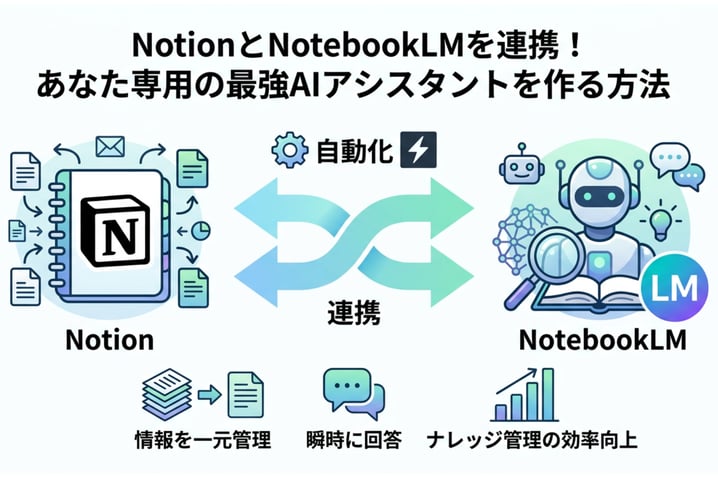
Notionに蓄積した膨大なメモやドキュメントを最大限に活用できていますか?GoogleのAIツール「NotebookLM」とNotionを連携させれば、あなた専用のAIアシスタントが誕生し、ナレッジ管理の効率が劇的に向上します。本記事では、Notionデータのインポート手順から、外部ツールを使った自動化のコツまで徹底解説します。情報を一元管理し、必要な回答を瞬時に引き出す最強の活用法をマスターしましょう。
この記事で分かること
- NotionとNotebookLMを連携するメリット
- データ移行の具体的な手順
- 連携を自動化するツールの活用法
NotionとNotebookLMを連携するメリットとは
NotionとNotebookLMを組み合わせることで、個人やチームのナレッジ管理は劇的に効率化されます。Notionは柔軟なデータベース機能やドキュメント作成に優れたツールですが、情報量が増えると目的のデータを探し出すのに時間がかかることがあります。一方、Googleが提供するNotebookLMは、指定した情報源(ソース)のみを学習して精度の高い回答を生成するAIアシスタントです。
これら2つのツールを連携させる最大のメリットは、Notionに蓄積された膨大なテキストデータをAIの知識ベースとして直接活用できることにあります。ここでは、連携によって得られる具体的なメリットを詳しく解説します。
散在する情報を一元管理できる
Notionは、議事録、社内マニュアル、プロジェクトの企画書など、あらゆる情報を集約できる社内Wikiとして非常に優秀です。しかし、ページや階層が複雑になると、どこに何の情報があるのか把握しきれなくなる「情報のサイロ化」が発生しがちです。
NotebookLMと連携させることで、Notion上の様々なページに散在している情報をひとつの「ノートブック」として統合的に扱うことが可能になります。具体的には以下のような情報を一元的にAIへ読み込ませることで、情報整理の負担を大幅に軽減できます。
- 日々の会議で作成される議事録やミーティングノート
- 業務フローや社内ルールをまとめたマニュアル
- 進行中プロジェクトの要件定義書やタスク一覧
- 顧客との商談履歴やリサーチデータのメモ
このように情報を集約することで、複数のページを開いて検索する手間が省け、必要なナレッジにすぐアクセスできる環境が整います。各ドキュメントの関連性をAIが自動的に紐付けてくれるため、情報同士の繋がりを可視化できる点も大きな魅力です。
AIがNotionのデータを学習して回答を生成する
NotionのデータをNotebookLMに読み込ませることで、AIは提供されたドキュメントの内容のみを根拠として回答を生成するようになります。一般的な生成AIはインターネット上の不特定多数の情報を元に回答するため、事実とは異なる情報(ハルシネーション)を出力するリスクがあります。しかし、NotebookLMは指定したソースに限定して回答を生成するため、社内の独自ルールや専門的なプロジェクト情報に関しても高い精度で信頼できる回答を得られます。
この機能により、以下のような高度なAI活用が実現します。
長文ドキュメントの瞬時な要約
Notionに保存された長大な議事録やレポートをNotebookLMに読み込ませることで、数秒で要点をまとめたサマリーを作成できます。要約だけでなく、「この会議で決定した次のアクションは何ですか?」といった具体的な質問にも即座に答えてくれます。情報収集にかかる時間を大幅に短縮し、本来の業務に集中することが可能です。
新しいアイデアの壁打ちとコンテンツ生成
過去の企画書やブレインストーミングのメモをソースとして学習させることで、過去の文脈を踏まえた新しいアイデアの提案を受けることができます。また、Notion上の箇条書きメモから、ブログ記事のドラフトやプレゼン資料の構成案を自動生成させることも容易です。
NotionとNotebookLMの連携による機能の違いと相乗効果を以下の表にまとめました。
| ツール名 | 主な役割と強み | 連携時の活用方法 |
|---|---|---|
| Notion | 情報の蓄積、データベース構築、ドキュメントの共同編集 | AIに学習させるための「信頼できる情報源(ソース)」の保管庫 |
| NotebookLM | 指定ソースに基づく高精度な回答生成、要約、アイデア出し | Notionのデータを読み込み、対話型でナレッジを引き出すインターフェース |
Notionで情報を整理し、NotebookLMでその情報を最大限に引き出すというサイクルを構築することで、単なるデータの保管にとどまらない、生きたナレッジマネジメントが実現します。AIを自分専用のリサーチャーとして活用することで、業務の生産性は飛躍的に向上するでしょう。
NotionとNotebookLMの連携に必要な準備
NotionとNotebookLMをスムーズに連携させるためには、事前の準備が欠かせません。それぞれのツールでアカウントを用意し、AIが情報を正確に読み取れるようにデータを整理しておくことで、連携後のナレッジ管理や情報検索が格段に効率化されます。ここでは、連携前に確認しておきたい具体的な準備ステップを解説します。
Notionアカウントの作成とデータ整理
まずは、情報の蓄積元となるNotionの環境を整えます。まだアカウントを持っていない場合は、Notion公式サイトからアカウントを作成しましょう。すでに日常的に利用している場合でも、NotebookLMのAIに読み込ませるためのデータ整理が必要です。
AIが文脈や構造を正確に理解し、精度の高い回答を生成できるように、Notion内のページやデータベースを整理しておきましょう。具体的には、以下のようなポイントを意識してデータを整えることが重要です。
- 関連する情報を一つのページやデータベースに集約する
- 見出しタグ(H1、H2、H3)を適切に使用して文書の構造を明確にする
- 画像内の文字情報はAIが読み取れない場合があるため、重要な情報はテキストベースで記述する
- 古い情報や不要なページはアーカイブし、最新の正確な情報のみを残す
特に、情報が整理されていない状態でAIに読み込ませると、ハルシネーション(AIが事実とは異なる情報を生成すること)の原因となるため、事前のデータクレンジングは非常に重要です。
NotebookLMへのアクセスと初期設定
次に、AIアシスタントとして機能するNotebookLMの準備を行います。NotebookLMはGoogleが提供しているサービスであり、利用にはGoogleアカウントが必要です。NotebookLMの公式サイトにアクセスし、お持ちのGoogleアカウントでログインしてください。
ログインが完了したら、まずは新しい「ノートブック」を作成します。このノートブックが、Notionからインポートしたデータを蓄積し、AIと対話するための専用のワークスペースとなります。プロジェクトや目的ごとにノートブックを分けて作成することで、情報が混ざることなく適切な回答を得やすくなります。
また、NotebookLMには読み込めるデータ量に制限があるため、事前に仕様を把握しておくことが大切です。主なソース制限は以下の通りです。
| 項目 | 制限内容 |
|---|---|
| 1ノートブックあたりのソース数 | 最大50個まで |
| 1ソースあたりの文字数 | 最大50万語まで |
| 対応している主なファイル形式 | PDF、テキストファイル、Markdown、Googleドキュメントなど |
これらの制限を考慮し、Notionからエクスポートするデータの単位やサイズを調整しておくことで、後のインポート作業をスムーズに進めることができます。事前の準備をしっかりと行うことが、AIを活用したナレッジ管理成功の鍵となります。
NotionとNotebookLMを連携する具体的な手順
Notionに蓄積した膨大なナレッジをNotebookLMで活用するためには、適切な手順でデータを移行・連携する必要があります。現在のところ、NotionとNotebookLMをボタン一つで直接同期する公式機能は提供されていないため、手動でのファイル経由の連携、または外部の自動化ツールを用いた連携を行うのが一般的です。ここでは、それぞれの具体的なステップを詳しく解説します。
Notionからデータをエクスポートする
まずは、Notion上のページやデータベースを、NotebookLMが読み込めるファイル形式で書き出します。NotebookLMは主にPDF、テキストファイル(Markdownなど)、Googleドキュメントなどをソースとしてサポートしています。そのため、NotionからはPDFまたはMarkdown形式でエクスポートするのが最適です。
- エクスポートしたいNotionのページを開きます。
- 画面右上の「・・・」アイコン(ページメニュー)をクリックします。
- ドロップダウンメニューから「エクスポート」を選択します。
- エクスポート形式(PDF、またはMarkdown & CSV)を選択し、「エクスポート」ボタンをクリックしてファイルをダウンロードします。
Notionのエクスポート機能には複数の形式が用意されており、用途に応じて使い分けることが重要です。
| エクスポート形式 | NotebookLMとの相性 | 特徴とおすすめの用途 |
|---|---|---|
| ◎(非常に良い) | レイアウトを保持したまま読み込ませたい場合に最適です。画像や表もそのままの形でAIに認識されやすくなります。 | |
| Markdown & CSV | ○(良い) | テキストデータのみを軽量かつ素早く読み込ませたい場合におすすめです。データベースの内容を抽出する際にも役立ちます。 |
| HTML | △(要変換) | NotebookLMは直接HTMLファイルをソースとして読み込むことができないため、テキストやPDFへの変換が必要になります。 |
なお、Notionのデータエクスポートに関する詳細な仕様については、Notion公式のヘルプセンターで最新情報を確認することができます。
NotebookLMにNotionのデータをインポートする
Notionからファイルのダウンロードが完了したら、次はそのデータをNotebookLMのノートブックに追加します。NotebookLMはアップロードされたソースのみを学習対象とするため、関連する情報を一つのノートブックにまとめることが精度の高い回答を得るコツです。
- NotebookLMにアクセスし、新しいノートブックを作成するか、既存のノートブックを開きます。
- 画面左側のソースパネルにある「+(ソースを追加)」ボタンをクリックします。
- 「ファイルから」を選択し、先ほどNotionからエクスポートしたPDFやテキストファイル(Markdown)をアップロードします。
- アップロードが完了すると、ソースパネルにファイル名が表示され、AIによる解析が自動的に開始されます。
ソースの読み込みが完了すれば、Notionのデータに基づいた質問応答や要約の生成がすぐに利用可能になります。
連携を自動化するための外部ツールの活用法
手動でのエクスポートとインポートは手軽な反面、Notionのデータが更新されるたびに同じ作業を繰り返す必要があります。常に最新のナレッジをNotebookLMに反映させたい場合は、ZapierやMake(旧Integromat)などのiPaaS(統合プラットフォーム)を活用した自動化が効果的です。
Googleドライブを経由した自動化の仕組み
NotebookLMは、Googleドライブ上のGoogleドキュメントをソースとして直接読み込むことができます。この特性を利用し、「Notionの更新」をトリガーとして「Googleドキュメントの更新」を行うワークフローを構築します。
- 外部ツール(Zapierなど)でNotionアカウントとGoogleアカウントを連携する
- Notionの特定のデータベースに新しいページが追加、または更新されたことをトリガーに設定する
- アクションとして、Googleドライブ上の指定したGoogleドキュメントにNotionのテキスト内容を追記・上書きする
- NotebookLM側で該当のGoogleドキュメントをソースとして追加しておく
この仕組みを構築することで、Notionで議事録やマニュアルを更新するだけで、裏側でGoogleドキュメントが同期され、NotebookLMの回答ソースも最新状態に保たれるようになります。NotebookLMはGoogleドライブのソースをワンクリックで再同期できるため、手動でファイルをアップロードし直す手間が大幅に削減されます。
NotionとNotebookLMの連携に関するよくある質問
NotionとNotebookLMを連携してナレッジ管理を効率化するにあたり、ユーザーから多く寄せられる疑問について詳しく解説します。セキュリティや対応フォーマット、自動化の可否など、実践する前に知っておきたいポイントをまとめました。
NotionとNotebookLMの連携は無料で利用できますか
はい、基本的な連携作業やツールの利用は無料で行うことが可能です。Notionは無料のフリープランでもデータのエクスポート機能を利用でき、NotebookLMもGoogleアカウントがあれば無料でアクセスして利用できます。
ただし、外部の自動化ツールを利用して高度なAPI連携を構築する場合、タスクの実行回数や設定によっては外部ツールの有料プランが必要になることがあります。まずは手動でのインポート・エクスポートから試し、必要に応じて自動化ツールの導入を検討するのがおすすめです。
NotionのデータはNotebookLMで安全に管理されますか
NotebookLMにアップロードしたデータは、Googleの厳格なプライバシーポリシーに基づいて保護されます。Googleの公式ヘルプによれば、ユーザーがアップロードしたソースドキュメントが他のユーザーのAIモデル学習に利用されることはありません。
しかし、Notionからエクスポートしたデータに機密情報や個人情報が含まれている場合は、クラウドサービス間のデータ移動となるため、社内のセキュリティガイドラインやコンプライアンス要件を事前に確認することが重要です。
NotebookLMはNotionのどの形式のデータを読み込めますか
Notionからエクスポートできるデータ形式のうち、NotebookLMがサポートしている主なフォーマットは以下の通りです。NotionのデータをNotebookLMに読み込ませる際は、PDFやMarkdown形式を利用するのが最もスムーズです。
| Notionのエクスポート形式 | NotebookLMの対応状況 | 特徴・注意点 |
|---|---|---|
| 対応 | レイアウトを保持したまま読み込み可能。図表が含まれるページに最適です。 | |
| Markdown & CSV | 対応(Markdown) | テキストデータとして軽量に読み込めます。CSVはテキストファイルとして処理される場合があります。 |
| HTML | 非対応(直接インポート) | 直接のアップロードには非対応ですが、テキストとしてコピー&ペーストすることは可能です。 |
テキスト中心のナレッジベースであればMarkdown形式が扱いやすく、Notion上の構造化されたテキストをそのままNotebookLMで解析させることができます。
Notionのデータが更新されたらNotebookLMも自動で更新されますか
NotionはAPIを利用してZapierなどの外部ツールと連携し、他のアプリケーションへ情報を自動的に移動させることが可能ですが、NotebookLMに対する直接的な自動同期機能の有無については公式ヘルプ等で最新の仕様を確認する必要があります。多くの場合、Notion側でページを編集した際は、再度データをエクスポートして手動で読み込ませるか、外部ツールを利用した連携を構築することになります。
自動化に近づける工夫として、以下のような代替手段が考えられます。
- Notionの変更をGoogleドライブのドキュメントに自動同期させ、NotebookLMからそのドライブを参照する
- 定期的にNotionのワークスペース全体をエクスポートし、NotebookLMのソースを更新する運用ルールを設ける
スマートフォンからでもNotionとNotebookLMの連携は可能ですか
スマートフォンからでも連携作業自体は可能ですが、PC環境に比べると操作性に制限があります。NotionのスマートフォンアプリからPDFやMarkdown形式でデータのエクスポートは行えますが、NotebookLMは主にPCブラウザでの利用に最適化されているため、モバイルブラウザからのソースのアップロードや管理が煩雑になる傾向があります。
そのため、初期設定や大量のデータ移行、自動化ツールの設定などはPCで行うことを推奨します。連携が完了した後のNotebookLMでのAIチャットによる検索や要約の確認であれば、スマートフォンからでも十分に活用できます。
NotionとNotebookLMの連携は無料で利用できますか
NotionとNotebookLMを組み合わせてナレッジ管理を行う場合、基本的には完全無料で連携と利用を始めることが可能です。両方のツールが無料プランを提供しているため、コストをかけずにAIを活用した情報整理を体験できます。ただし、利用する機能やデータ量、連携を自動化するかどうかによって、一部有料プランの契約が必要になるケースもあります。
Notionの無料プランでできること
Notionは個人向けやチーム向けのプランを提供しており、ページの作成、データベースの構築、そしてデータのエクスポートが可能です。ただし、現在のページ内のサブページを含めて一括でPDFエクスポートしたり、ワークスペース全体をPDFでエクスポートしたりできるのは『ビジネスプラン』または『エンタープライズプラン』を利用している場合のみであるなど、プランによってエクスポート機能に違いがあるため、用途に応じたプランの検討が必要になります
NotebookLMの利用料金
Googleが提供するAIノートアプリであるNotebookLMは、現在すべての機能を無料で利用することができます。Googleアカウントを持っていれば、NotionからエクスポートしたテキストデータやPDFファイルをソースとしてアップロードし、AIに学習させて回答を生成させることが可能です。ソースの数や文字数にはシステム上の上限がありますが、利用自体に課金は発生しません。
自動連携ツールを利用する場合のコスト
Notionのデータを手動でエクスポートし、NotebookLMにインポートする運用であれば、費用は一切かかりません。しかし、APIを活用してデータの同期を自動化したい場合は、利用する外部ツール(iPaaS)の料金体系に注意が必要です。
- Zapier:無料プランが用意されていますが、月に実行できるタスク数や、複数ステップを組み合わせた自動化ワークフローの作成に制限があります。
- Make:無料プランでも高度な連携が可能ですが、1ヶ月あたりのデータ転送量や実行回数に上限が設けられています。
高度な自動化や頻繁なデータ同期を求める場合は、これらの外部ツールの有料プランを契約する必要が出てくる可能性があります。まずは手動での連携や無料プランの範囲内で自動化を試し、必要に応じて有料プランへアップグレードする運用をおすすめします。
各ツールの料金プランと無料利用時の制限
NotionとNotebookLM、および外部連携ツールを無料で利用する場合の状況を以下の表に整理しました。
| ツール名 | 無料プランの有無 | 無料利用時の主な制限・注意点 |
|---|---|---|
| Notion | あり(フリープラン) | 1ファイルあたりのアップロード容量制限(5MBまで)、ページ履歴の保存期間 |
| NotebookLM | 完全無料 | 1つのノートブックに追加できるソースの数や、ソースごとの文字数上限 |
| 外部連携ツール(Zapierなど) | あり | 月間のタスク実行回数、作成できる自動化ワークフローの複雑さ |
NotionのデータはNotebookLMで安全に管理されますか
Notionに蓄積された社内マニュアルや個人のメモなど、重要なナレッジを外部のAIツールに読み込ませる際、最も気になるのがセキュリティとプライバシーの問題です。結論から言えば、NotebookLMはGoogleの強固なセキュリティ基準に準拠しており、アップロードしたデータは安全に管理されます。しかし、連携にあたってはユーザー自身でも適切なデータ管理を意識することが重要です。
NotebookLMにおけるデータ保護とプライバシー
NotebookLMはGoogleが提供するサービスであり、ユーザーがアップロードしたNotionのデータ(ソース)は、ユーザー本人のみがアクセスできるプライベートな環境で処理されます。NotebookLMの公式ヘルプでも明記されている通り、ユーザーが提供したソースデータやAIとのチャット履歴が、他のユーザーに公開されたり、Googleの基盤モデルの学習データとして利用されたりすることはありません。
そのため、社内の議事録やプロジェクトの要件定義書など、機密性の高いNotionのデータをインポートした場合でも、意図せず外部に情報が漏洩するリスクは極めて低いと言えます。
Notion連携時にユーザー側で実践すべきセキュリティ対策
システム側で安全性が担保されているとはいえ、データをエクスポートして別のツールに移動させる過程では、ヒューマンエラーによる情報漏洩のリスクが伴います。NotionとNotebookLMを安全に連携させるために、以下のポイントに注意して運用しましょう。
- Notionからエクスポートしたファイルは、共有PCやクラウドの公開フォルダに一時保存しない
- 顧客の個人情報やクレジットカード情報など、極めて機密性の高いデータは連携対象から除外する
- NotebookLMのプロジェクト共有機能を利用する場合は、共有相手の権限(閲覧のみか、編集可能か)を厳格に管理する
- 不要になったプロジェクトやソースデータは定期的に削除し、情報を残し続けない
機密レベル別のデータ取り扱いガイドライン
Notionに保存されているデータの性質に応じて、NotebookLMへインポートすべきかどうかを判断する基準を設けることが推奨されます。以下の表を参考に、社内や個人での運用ルールを策定してみてください。
| データの機密レベル | Notionのデータ例 | NotebookLMへの連携方針 |
|---|---|---|
| レベル1(公開情報・低機密) | 公開済みのブログ記事、一般的な技術メモ、学習記録 | 積極的に連携可能。AIによる要約やアイデア出しに活用する。 |
| レベル2(社内情報・中機密) | 社内マニュアル、議事録、企画書のドラフト、社内規定 | 連携可能。ただし、共有設定に注意し、関係者以外がアクセスできないように管理する。 |
| レベル3(極秘情報・高機密) | 顧客の個人情報、未公開の財務データ、パスワード管理表 | 連携を控える。万が一のアカウント乗っ取りなどのリスクを考慮し、AIツールへのインポートは避ける。 |
AIを活用したナレッジ管理は非常に強力ですが、利便性とセキュリティのバランスを保つことが不可欠です。提供元のセキュリティ基盤を信頼しつつも、ユーザー自身がデータの性質を理解し、適切な管理を行うことで、安全かつ効果的な連携が実現します。
NotebookLMはNotionのどの形式のデータを読み込めますか
Notionに蓄積されたナレッジをNotebookLMで活用するためには、両方のツールが対応しているファイル形式を理解しておく必要があります。NotebookLMは多様なデータ形式の読み込みに対応していますが、Notionからエクスポートできる形式と一致するものを選択しなければなりません。
Notionから出力可能なデータ形式とNotebookLMの対応状況
Notionのデータを外部に書き出す際、標準機能としていくつかのファイル形式が用意されています。それらの形式がNotebookLMで読み込み可能かどうかを以下の表にまとめました。
| Notionのエクスポート形式 | NotebookLMの対応状況 | 特徴と適した用途 |
|---|---|---|
| Markdown(.md) | 対応 | テキストや見出しの構造をシンプルに保持できるため、最もおすすめの形式です。 |
| PDF(.pdf) | 対応 | Notion上の見た目やレイアウトをそのまま保持したい場合に適しています。 |
| CSV(.csv) | 対応 | Notionのデータベース(表)を出力し、構造化されたデータとして読み込ませるのに最適です。 |
| HTML(.html) | 非対応(直接読み込み不可) | NotebookLMはHTMLファイルの直接アップロードには対応していません。 |
この表からわかるように、Notionから出力したデータのうち、Markdown、PDF、CSVの3種類がNotebookLMで直接読み込むことができます。
NotebookLMがサポートするその他のファイル形式
NotebookLMの公式サイトやアップデート情報に基づくと、Notionからエクスポートしたファイル以外にも幅広いデータ形式に対応しています。参考として、NotebookLMが読み込める主なデータ形式を以下に示します。
- Googleドキュメント、Googleスプレッドシート、Googleスライド
- テキストファイル(.txt)、Microsoft Word(.docx)、PowerPoint(.pptx)
- 画像ファイル(PNG、JPEGなど)や音声ファイル(MP3、WAVなど)
- ウェブサイトのURLやYouTube動画のURL(公開されているもの)
- コピー&ペーストしたテキストデータ
このように多様な形式に対応しているため、Notionのデータだけでなく、他のツールで作成した資料も組み合わせてNotebookLMに学習させることが可能です。
NotionとNotebookLMの連携に最適なファイル形式の選び方
実際にNotionのデータをNotebookLMに読み込ませる際、どの形式を選ぶべきかは、対象となるページの内容によって異なります。目的やデータ構造に合わせて最適な形式を選択しましょう。
テキスト主体のページならMarkdown形式
議事録、マニュアル、日報など、文章が中心のNotionページを読み込ませる場合は、Markdown形式が最も適しています。データ容量が軽く、見出しや箇条書きなどの論理的な文章構造をAIが正確に把握しやすいため、精度の高い回答生成が期待できます。
レイアウトを保持したいならPDF形式
画像が多く含まれているページや、Notion上での視覚的なレイアウトを維持したままAIに読み込ませたい場合は、PDF形式を選択します。ただし、PDFはテキストデータに比べてファイルサイズが大きくなりやすいため、NotebookLMのアップロード制限に注意が必要です。
データベースを読み込ませるならCSV形式
顧客リストやタスク管理表など、Notionのデータベース機能で作成した表形式のデータを読み込ませる場合は、CSV形式が最適です。構造化されたデータをそのままAIに学習させることができるため、特定の条件に基づく検索や、数値データの集計・要約をNotebookLMに依頼する際に役立ちます。
Notionのデータが更新されたらNotebookLMも自動で更新されますか
結論から言うと、現在の仕様ではNotionでデータを更新しても、NotebookLMのソースへ自動的に即時反映されることはありません。NotionとNotebookLMの間には、公式のAPIを用いた直接的な自動同期機能がまだ提供されていないためです。
NotebookLMは、アップロードされた時点のファイルデータや、インポートしたテキストを基にAIが学習して回答を生成する仕組みとなっています。そのため、Notion側でページの内容を書き換えたり新しいデータベースを追加したりしても、NotebookLM側には自動で同期されない点に注意が必要です。
データの更新を手動で反映させる方法
Notionで更新した最新のナレッジをNotebookLMに読み込ませるためには、手動でソースを更新する作業が必要になります。具体的な手順は以下の通りです。
- Notionから更新されたページをPDFやMarkdown形式で再度エクスポートする
- NotebookLMのプロジェクトを開き、古いソースファイルを削除する
- 新しくエクスポートしたファイルをNotebookLMにアップロードし直す
この作業を定期的に行うことで、AIが常に最新の情報を参照できる状態を保つことができます。チームで運用する場合は、週に一度などのルールを設けてソースを更新すると情報の乖離を防ぎやすくなります。
外部ツールを活用した疑似的な自動同期の仕組み
直接的な自動同期機能はありませんが、外部の自動化ツール(ZapierやMakeなど)とGoogleドライブを組み合わせることで、更新作業を大幅に効率化することが可能です。
NotebookLMはGoogleドライブ内のドキュメントをソースとして直接読み込む機能を持っています。これを応用した連携フローは以下のようになります。
| 連携ステップ | 使用ツール | 処理の内容 |
|---|---|---|
| ステップ1 | Notion / Zapier | Notionのデータベースが更新されたことをトリガーとして検知する |
| ステップ2 | Zapier / Googleドキュメント | 更新された内容をGoogleドライブ上のGoogleドキュメントに自動で追記・上書きする |
| ステップ3 | NotebookLM | NotebookLM上で対象のGoogleドキュメントの「同期(Sync)」ボタンを押して最新状態を読み込む |
この方法であれば、Notionから手動でファイルをエクスポートする手間を省くことができます。ただし、最終的にNotebookLM側で同期ボタンを押すアクションは必要となるため、完全な全自動化には至らないという点を理解しておきましょう。
今後のアップデートによる機能拡張への期待
Googleが提供するNotebookLMは、現在も活発に開発が進められており、ソースの連携機能も順次アップデートされています。現在はGoogleドキュメントやGoogleスライド、ウェブサイトのURLなどが主要なインポート元となっていますが、将来的にはNotionをはじめとする外部のナレッジ管理ツールとの公式連携が実装される可能性もゼロではありません。
最新の機能追加やアップデート情報については、Googleの公式ブログなどを定期的にチェックし、新しい連携方法が登場した際にはいち早く取り入れられるように準備しておくことをおすすめします。
スマートフォンからでもNotionとNotebookLMの連携は可能ですか
結論から申し上げますと、スマートフォンからでもNotionとNotebookLMの連携は可能です。ただし、PC環境と比較すると操作手順や快適さにいくつかの違いがあります。外出先や移動中にアイデアを整理したり、蓄積したナレッジをAIに質問したりする用途であれば、スマートフォンだけでも十分に活用できます。
スマートフォンでの連携における基本的な仕組み
現在、NotionはiOSおよびAndroid向けの専用アプリが提供されており、快適にデータの閲覧や編集が可能です。一方で、Googleが提供するNotebookLMには専用のスマートフォンアプリがなく、SafariやChromeなどのWebブラウザ経由でアクセスする必要があります。そのため、スマートフォン上で両者を連携させる場合は、Notionアプリでデータを準備し、ブラウザ上のNotebookLMに読み込ませるという手順を踏むことになります。
PCとスマートフォンの操作性の比較
スマートフォンで連携作業を行う場合と、PCで行う場合の違いを以下の表にまとめました。ご自身の利用シーンに合わせて使い分けることをおすすめします。
| 項目 | スマートフォン環境 | PC環境 |
|---|---|---|
| Notionの操作 | 専用アプリで快適(一部複雑なエクスポートは制限あり) | ブラウザ・アプリともに全機能が利用可能 |
| NotebookLMの操作 | Webブラウザ経由(画面が小さくファイルアップロードがやや煩雑) | Webブラウザ経由(ドラッグ&ドロップなど直感的な操作が可能) |
| 自動化ツールの設定 | ブラウザから設定可能だが、画面サイズにより操作しづらい | ZapierやMakeなどの設定がスムーズに行える |
| おすすめの用途 | 移動中の情報確認、簡単なメモの追加、AIへのちょっとした質問 | 初期設定、大量のデータ移行、自動化ワークフローの構築 |
スマートフォンで連携作業を行う際の注意点
スマートフォンのみでNotionのデータをNotebookLMにインポートしたり、外部ツールを用いた自動連携を設定したりする際には、いくつか気をつけるべきポイントがあります。
- Notionからのデータエクスポート(PDFやMarkdown形式)は、スマートフォンのストレージ容量やファイル管理アプリの仕様に依存するため、保存先を明確にしておく必要があります。
- NotebookLMへファイルをアップロードする際、モバイル通信環境では大容量のデータ転送に時間がかかる場合や、通信制限に引っかかる恐れがあるため、Wi-Fi環境での作業を推奨します。
- Zapierなどの外部API連携ツールを用いて自動化を設定する場合、モバイルブラウザでは画面表示が崩れることがあるため、PC版サイト表示に切り替えるなどの工夫が必要です。
スマートフォンを活用したおすすめの運用フロー
一度PCで連携の初期設定や自動化の仕組みを構築してしまえば、スマートフォンは情報のインプットとAIからのアウトプット引き出しに特化した強力なツールとなります。
- 外出先で思いついたアイデアや議事録を、スマートフォンのNotionアプリに素早く入力する
- 自動連携ツール(Zapierなど)を介して、バックグラウンドでNotebookLMのソースとしてデータが同期される(またはクラウドストレージ経由で更新する)
- スマートフォンのブラウザからNotebookLMにアクセスし、追加したばかりのNotionのデータをもとにAIへ質問や要約を依頼する
このように、初期の連携設定は操作性の高いPCで行い、日々の運用や情報へのアクセスをスマートフォンで行うというハイブリッドな使い方が、最も効率的でストレスのないナレッジ管理を実現します。
まとめ
この記事では、NotionとNotebookLMを連携させてナレッジ管理を劇的に効率化する方法について解説しました。蓄積された情報をAIに学習させることで、必要な答えを瞬時に引き出せるようになります。
- NotionのデータをNotebookLMに読み込ませることで、自分専用のAIアシスタントが構築できる
- 基本的な連携はNotionからのエクスポートと、NotebookLMへのインポートで行う
- 外部ツールを活用することで、情報更新の自動化も可能になる
- 読み込ませたデータは安全に管理され、AIの学習モデルには使用されない
手動でのデータ移行からでも、AIの強力な恩恵を十分に体験できます。まずはNotionに眠っているメモや議事録をNotebookLMにアップロードし、あなただけの最強のナレッジベースを今すぐ構築してみましょう!